
「来週またやりましょう」で終わった会議の次回招待が、アジェンダ付きで勝手に届く。SuperIntern MCP×Googleカレンダー連携の実践ガイド

「いい議論でしたね。来週またやりましょう」と締めくくり、全員がうなずいて解散します。こうして終わった会議の多くは、そのあと誰も次回の招待を送らないまま日にちが過ぎていきます。
数日たって、チャンネルに誰かが「あの続きの会、日程は決まりましたか?」と書き込むと、そこから手作業が始まります。議事録を開いて次回に何を話す予定だったかを確かめ、全員の空いている時間を探し、記憶を頼りにアジェンダを書き起こします。決定事項も宿題も担当者も議事録には残っているのに、招待だけは誰かが手で作るしかありませんでした。
この記事では、SuperInternのMCPとGoogleカレンダーをAIエージェント(Claude、ChatGPT)につなぎ、会議で合意した「次回」を、アジェンダ付きのカレンダー招待にするまでをプロンプト1つで済ませる方法を紹介します。同じ仕組みを使って、翌日の会議前ブリーフィングと、週単位の作業時間ブロックも作ります。カレンダーに予定を書き込む招待作成と作業時間ブロックはClaudeで行い、カレンダーを読むだけの会議前ブリーフィングはChatGPTでも同じように行えます。
⚠️ 本記事は、2026年8月時点の公開情報やユーザーフィードバックを基に独自にまとめたものです。
目次
- 今日やること:Before / After
- 仕組み:3つの役割分担
- セットアップ
- 実演1:会議直後に「次回」の招待をアジェンダ付きで作る
- 実演2:翌日の会議前ブリーフィングを作る
- 実演3:週次で宿題を集めて、来週の作業時間をブロックする
- 運用のコツと注意点
- 応用:同じ構図で広がる使い方
- よくある質問
今日やること:Before / After
Before:会議のあとに次回を設定するには、議事録の読み返し、次回の議題の整理、空き時間の確認、アジェンダの作成と、細かい作業をいくつも片づける必要があります。どれも面倒なので後回しになりやすく、結局は直前にアジェンダなしで設定されるか、設定されないまま立ち消えになります。
After:エージェントに「次回打ち合わせの招待を下書きして」と一度頼むだけで済みます。エージェントはSuperIntern MCPを通じて議事録を読み、決定事項と宿題を取り出し、カレンダーの空き時間を確かめたうえで、タイトル、参加者、日時、アジェンダ入りの説明文がそろった招待の下書きを提示します。内容を確認して「OK」と返せば、招待が参加者全員のカレンダーに入ります(この招待作成の手順は、本記事ではClaudeで検証しています)。
この連携を安心して使える理由は2つあります。1つは、SuperInternがbotless(会議にbotが参加しない)のデスクトップアプリとして、文字起こしと議事録を自動で残していることです。録音ボットの参加を頼みにくい社外との会議でも、アジェンダの材料になる議事録が手元にそろいます。もう1つは、カレンダーへの書き込みが必ず「下書きを見せる」「人が承認する」という順番を踏んでから行われることです。招待を送れば相手に通知が届くので、最後の判断は人が行う形にしています。

仕組み:3つの役割分担
| 役割 | 担当 | やること |
|---|---|---|
| 会議データの提供 | SuperIntern MCP | 文字起こし・AI議事録・会議ノートを読み取り専用で提供 |
| 判断と下書き | AIエージェント(Claude、ChatGPT) | 決定事項と宿題の抽出、空き時間の確認、イベントの下書き |
| アクション先 | Googleカレンダー(コネクタ) | イベントの作成・更新、招待の管理 |
MCP(Model Context Protocol)は、AIエージェントを外部のツールに安全につなぐためのオープンな標準規格です。SuperInternのMCPは、会議データをエージェントに読み取り専用で渡します。Googleカレンダーの操作は、Claudeの場合は公式のGoogleカレンダーコネクタが受け持ち、空き時間の確認からイベントの作成・更新、出欠の返信まで行えます。ChatGPTのGoogle Calendarアプリでも予定は参照できますが、ChatGPTから予定を作成できることは、本稿執筆時点では公式に確認できていません。そのため本記事では、招待作成(実演1)と作業時間ブロック(実演3)はClaudeで紹介し、カレンダーを読むだけの会議前ブリーフィング(実演2)はChatGPTでも行える、という形で説明します。
予定を作成しているのは、SuperInternではなくエージェントです。SuperInternがカレンダーに書き込むことはありません。反対に、SuperIntern側のデータがエージェントから書き換えられることもありません(MCPに書き込みの操作がそもそも用意されていません)。エージェントが参照できるのは、本人がSuperIntern上で閲覧できる会議に限られます。
セットアップ
必要な準備は、SuperInternとGoogleカレンダーの2つをエージェントに接続することだけです。接続の流れはClaudeでもChatGPTでもほとんど変わらず、APIキーを発行する必要もありません。ただし、以降のプロンプトのうちカレンダーに書き込む実演1と実演3はClaudeでの利用を前提としており、ChatGPTでそのまま使えるのはカレンダーを読むだけの実演2です。
1. SuperIntern MCPを接続する
SuperInternはClaudeとChatGPTの両方の公式一覧に掲載されているので、名前で検索すれば接続できます。
- Claudeでは、設定を開き、左下のカスタマイズからコネクタへ進みます。検索欄に「SuperIntern」と入力し、表示されたSuperInternを選びます。Claudeのコネクタ一覧のSuperInternから直接開くこともできます。コネクタの追加にはClaudeの有料プランが必要です。
- ChatGPTでは、サイドバーのプラグインを開き、検索欄に「superintern」と入力します。SuperInternを開いて「プラグインをインストール」を押してください。SuperInternのプラグイン掲載ページから直接開くこともできます。Codexアプリでも手順は同じです。
どちらもSuperInternのログイン画面が開くので、サインインしてアクセスを許可すれば接続は完了です。接続URLを入力する必要はありません。SuperInternを使える条件(個人はPlusプラン以上、Enterpriseは管理者による有効化が必要)や、Claude Code、Cursorなど他のクライアントでの手順は、MCP設定手順ガイドにまとめています。
2. GoogleカレンダーをAIエージェントに接続する
- Claudeでは、設定のコネクタからGoogleカレンダー(Google Workspace)を追加し、Googleアカウントで認証します。予定の作成や更新、空き時間の確認ができるようになります。対象プランなどの最新情報は公式ヘルプで確認してください。
- ChatGPTでは、サイドバーのプラグインで「Google Calendar」を検索して接続します。予定の参照はできますが、ChatGPTからの予定作成は本稿執筆時点で公式に確認できていません。翌日の予定を読むだけの実演2(会議前ブリーフィング)は、この接続で行えます。
接続できたかどうかを確かめたいときは、まず次のように聞いてみてください。
SuperInternの直近の会議を3件と、明日のカレンダーの予定を教えて
会議と予定の両方が返ってくれば、準備は整っています。
実演1:会議直後に「次回」の招待をアジェンダ付きで作る
いちばん使う場面が多いのは、「来週またやりましょう」で終わった会議の直後です。SuperInternに議事録ができたら、すぐに次のように頼みます。
今日の「A社 導入計画ミーティング」のAI議事録を取得して。
次回打ち合わせを来週やる合意をしたので、
来週の火〜木の午後でカレンダーの空いている45分を探して、
フォローアップの招待を下書きして。参加者は今日と同じ。
説明文は3部構成:1) 今日決まったこと
2) 宿題(担当者と期日つき) 3) 次回のアジェンダ案。
まず下書きを見せて。作成は私が「OK」と言ってから
Claudeは議事録を読んで空き時間を選び、次のような下書きを返します。
下書き:A社導入 フォローアップ 8/27(木)14:00〜14:45、参加者:佐藤さん、田中さん、A社・山本様
今日決まったこと:トライアルはCS部門10名・2週間で開始。SSO対応は導入の前提条件。 宿題:セキュリティチェックシートの回答を8/21までに返送(佐藤)、A社情シス向けの検証環境の用意(田中)。 次回アジェンダ案:トライアル開始の段取り/セキュリティ確認の進捗/導入スケジュール素案。
「OK」と返信いただければ、イベントを作成して招待を送ります。
「OK」と返すと、アジェンダの入った招待が参加者全員のカレンダーに届きます。
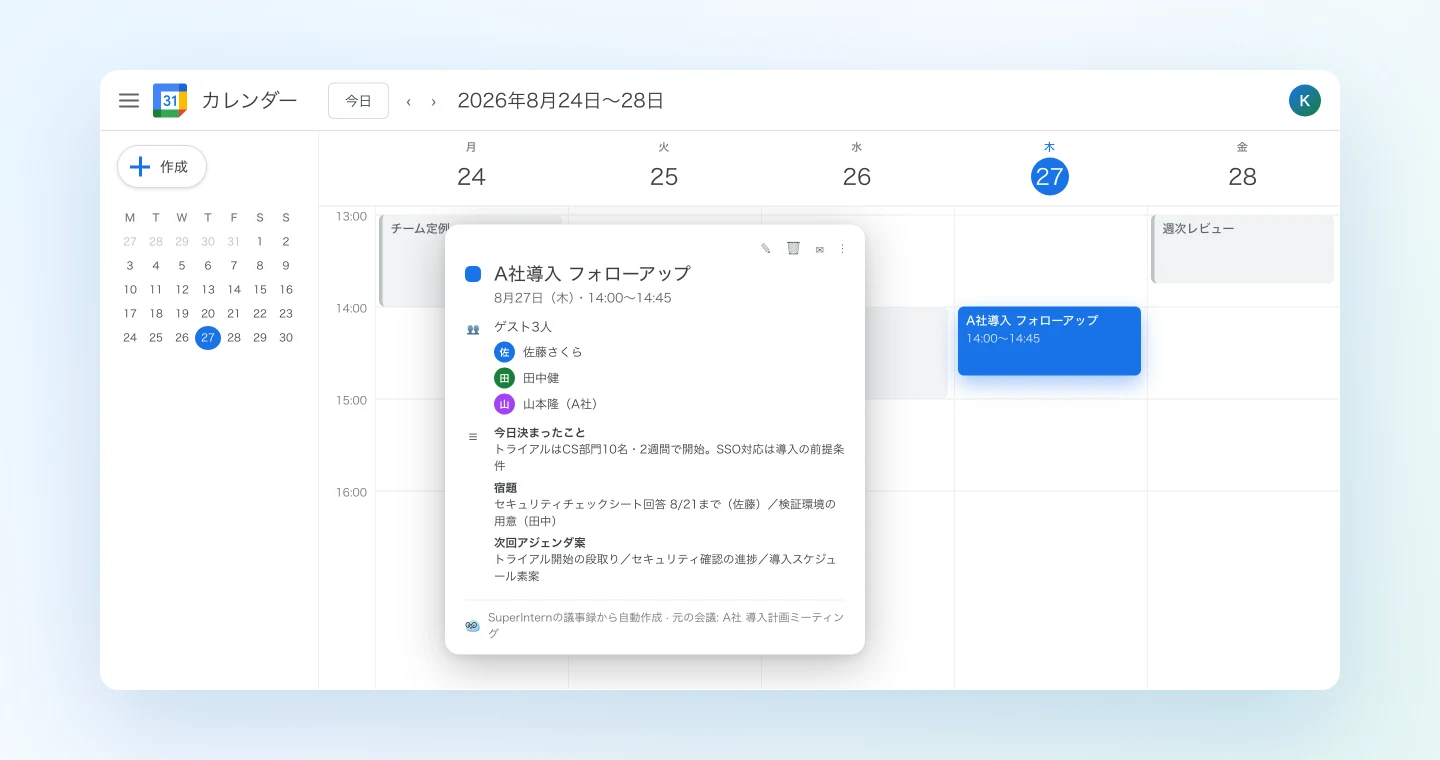
手で書く場合と比べて短縮できるのは5分ほどですが、それ以上に大きいのはアジェンダの出どころです。議事録という一次情報から作っているので、次回の会議を主催者の記憶ではなく、前回実際に決まった内容から始められます。
実演2:翌日の会議前ブリーフィングを作る
同じ接続は、反対の向きにも使えます。会議の内容からカレンダーに予定を入れるのではなく、カレンダーの予定を起点にして、エージェントに翌日の準備をまとめてもらう使い方です。カレンダーを読むだけなので、ChatGPTでも同じように行えます。前日の夕方か当日の朝に、次のように頼みます。
明日のカレンダーの予定を確認して。社外との会議それぞれについて、
同じ相手とのSuperInternの過去会議を検索して、
ブリーフィングを作って:前回の要点/こちらが約束したこと/
未完了の宿題。期限が過ぎていそうな約束には印をつけて
エージェントは明日の予定の参加者と過去の会議を照らし合わせ、次のようなブリーフィングを返します。
10:00 A社 トライアル定例(前回:8/13) セキュリティチェックシートを8/21までに返送すると約束済み。残り4日、対応中。 A社情シスからSAML証明書の更新について質問あり。田中さんが持ち帰り。回答の記録はまだありません。
14:00 B社 初回打ち合わせ(履歴なし) 過去の会議は見つかりませんでした。「パートナー開拓」の会議ノートによると、6月のウェビナーで佐藤さんが先方VPと名刺交換済みです。
営業やカスタマーサクセスの担当者が毎朝、過去のノートをさかのぼって行っている準備を、プロンプト1つで代わりに済ませられます。カレンダーの予定をもとに一件ずつ確認していくので、準備を忘れたまま臨む会議も出にくくなります。
実演3:週次で宿題を集めて、来週の作業時間をブロックする
会議で引き受けた宿題が片づかないのは、多くの場合、作業する時間が予定に入っていないからです。金曜の夕方に1週間分の宿題をまとめて集め、翌週の予定に作業時間として組み込みます。
今週の会議を一覧して、それぞれのAI議事録を取得して。
私が担当になっている宿題を期日つきで全部集めて。
そのうえで来週のカレンダーの空き時間を探して、
宿題を片づけるための作業ブロックをテーマごとに1つずつ、
各期日より前に配置する案を作って。まず計画を見せて。
承認したものだけ、タスク一覧を説明文に入れた
非公開の予定として作成して
Claudeはその週のすべての会議から自分が担当の宿題を拾い出し、具体的な作業ブロックの案にまとめます。
今週の会議5件から、あなた担当の宿題を7件見つけました。
- 月 9:00〜10:30「セキュリティチェックシート」(期日:水):A社トライアル定例より
- 火 14:00〜15:00「Q3価格改定ドラフト」(期日:木):価格戦略会議より。文字起こしにあった未決の論点2件も説明文に入れています
- 木 9:00〜9:45「面接フィードバック」(期日:金):候補者2名の振り返り会議より
この3件で作成してよいですか?
作成されるのは参加者のいない非公開の個人予定なので、ほかの人に通知が届くことはなく、毎週気軽に続けられます。会議の場で口頭で引き受けたことが、忘れられる前にカレンダー上の作業時間として確保されます。
運用のコツと注意点
「まず下書き、作成は承認後」を守る。 送らなければ相手に届かないメールの下書きと違い、参加者のいるカレンダーの予定は、作成した時点で相手に通知が届きます。予定を作るプロンプトの最後には「まず下書きを見せてください。作成は私がOKと言ってから」という一文を必ず入れてください。この一文があるから、毎日使っても不安がありません。実演3のように自分だけの作業ブロックであれば、この確認は省いてもかまいません。
社外の参加者は最後に目で確かめる。 エージェントは会議の記録から参加者を自動で埋めますが、その分、「OK」と返す前に宛先の一覧には必ず目を通してください。招待の誤送信はめったに起きませんが、起きると取り返しがつきにくい失敗です。
説明文の構成をプロンプトで決めておく。 「決定事項/宿題/アジェンダ案」の3部構成を指定しておくと、招待の説明文の形が毎回そろい、出力のぶれも少なくなります。うまくいったプロンプトは、チームの定型文として共有しておくと便利です。
意見が分かれそうな議題は文字起こしで裏づける。 「今日決まったこと」の各項目に、文字起こしから該当する発言を添えるよう頼むと、アジェンダが実際の発言に基づいたものになります。議事録という一次情報から作る利点が、ここで最もよく生きます。
会議データの正確さはSuperIntern側で整えておく。 会議のタイトルが整理され、参加者名や製品名が正しく文字起こしされているほど、過去の会議をさかのぼる実演2と実演3の精度が上がります。よく出てくる固有名詞は、SuperInternのカスタム辞書に登録しておくことをおすすめします。
書き込まれるのはカレンダーだけ。 SuperInternのデータがMCPを通じて変更されることはありません。下書きが気に入らなければそのまま破棄し、作った予定が不要になれば削除すれば済みます。どちらの場合も、会議の記録には影響しません。
応用:同じ構図で広がる使い方
SuperIntern MCPが会議データを渡し、エージェントが内容を判断し、別のツールに結果を書き込むという組み立ては、日程調整以外にも応用できます。
- Gmailでは、同じ議事録からフォローアップメールの下書きを作ります。詳しくはGmail編の記事で解説しています
- CRMでは、商談の結果をDealレコードの商談メモに反映します。HubSpot編の記事で紹介しています
- Slackでは、会議の要点を会議の途中からチームのチャンネルに共有します。Slack編の記事をご覧ください
組み合わせとしては、同じ議事録から「次回の招待(本記事)」と「お礼メールの下書き(Gmail編)」を1つのプロンプトでまとめて作る使い方がおすすめです。
よくある質問
SuperIntern MCPは無料プランで使えますか?
いいえ。個人ワークスペースではPlusプラン以上が必要です。Teamプランではそのまま利用でき、Enterpriseプランでは、管理者がワークスペース設定で「MCPアクセス」をONにすると利用できるようになります。
AIが勝手に招待を送ってしまうことはありませんか?
ClaudeのGoogleカレンダーコネクタは予定を作成でき、参加者のいる予定は作成した時点で相手に通知されます。そのため、本記事で予定を作るプロンプトはすべて「まず下書きを見せてください。作成は私がOKと言ってから」という一文で締めています。この一文を入れておけば、送るかどうかは最後まで自分で決められます。
SuperInternが私のGoogleカレンダーに書き込むのですか?
いいえ。予定を作成するのはSuperInternではなく、Googleカレンダーと接続したエージェントです。本記事の招待作成と作業時間ブロックの手順は、ClaudeのGoogleカレンダーコネクタで検証しています。SuperIntern MCPは会議データを読み取り専用で渡すだけで、SuperIntern自体がカレンダーを操作することはありません。
AIから議事録や会議データを書き換えられてしまいませんか?
書き換えられません。SuperIntern MCPのツールはすべて読み取り専用で、作成・編集・削除の操作は用意されていません。この記事の手順で変更されるのはGoogleカレンダーだけで、それも本人が承認したあとに限られます。
エージェントはどの会議を参照できますか?
本人がSuperIntern上で閲覧できる会議だけです。参照できる範囲は既存の権限設定に従い、OAuthで与えた許可はいつでも取り消せます。
どのAIエージェントで使えますか?
SuperInternはClaudeとChatGPTの両方の公式一覧に掲載されており、どちらでも使えます。ただし、Googleカレンダーへの書き込みを確認できているのは本稿執筆時点でClaudeだけなので、招待作成(実演1)と作業時間ブロック(実演3)はClaudeでの利用を前提としています。カレンダーを読むだけの会議前ブリーフィング(実演2)は、ChatGPTでも同じように行えます。SuperIntern MCP自体は、Claude Code、Codex、CursorなどMCPに対応したクライアントからも利用できます。
会議で決まったことはSuperInternが記録し、それを次の予定に落とし込む作業はエージェントとカレンダーに任せられます。まずは次の会議のあとに、実演1のプロンプトを試してみてください。