
面接の評価メモをAshbyへ。SuperIntern MCPとAIエージェントの連携ガイド
面接が終わると、すぐに次の予定が始まります。評価メモは後で書こうと思っているうちに記憶が薄れ、夜にまとめて書く頃には、どの候補者がどの発言をしたのかあやふやになっています。面接が続く週は、こうした記憶頼みの書き起こしが採用チーム全体の負担になります。
SuperIntern MCPとAshbyをAIエージェント(Claude、ChatGPT)に接続すると、面接の文字起こしから評価メモのドラフトを作り、Ashbyの候補者ページへの記入まで依頼できます。評価軸ごとに候補者の発言を引用で添えられるため、後から読み返しても判断の根拠をたどれる記録になります。
この記事では、接続の手順と、面接直後、面接官どうしの引き継ぎ、週次の確認に使えるプロンプトを紹介します。どの例も、エージェントが示した内容を確認してから書き込む手順にしています。
⚠️ 本記事は、2026年9月時点の公開情報やユーザーフィードバックを基に独自にまとめたものです。
目次
- 面接の記録からAshbyにメモを残す流れ
- 連携の仕組み
- セットアップ
- 使い方1:面接直後に評価メモのドラフトを作る
- 使い方2:次の面接官に引き継ぎメモを渡す
- 使い方3:週次でフィードバックの提出漏れを確認する
- 運用のコツと注意点
- 用途に応じた連携先の選び方
- よくある質問
面接の記録からAshbyにメモを残す流れ
面接後の評価メモは、記憶と手元のメモを頼りに書き起こし、Ashbyの候補者ページに手で入力することが多いと思います。この連携を使うと、下書きと入力の作業をエージェントに任せられます。
- エージェントに対象の面接と、評価メモの形式を伝えます。
- エージェントがSuperInternの文字起こしやAI議事録を読み、評価軸ごとに候補者の発言を引用しながらドラフトを作ります。
- 内容を確認し、必要な修正を伝えて書き込みを承認します。
- エージェントがAshby MCPを使って、候補者ページにノートを追記します。
参照する面接は、あらかじめSuperInternで記録しておく必要があります。SuperInternは、会議にボットを招待せずに使えるデスクトップ会議アシスタントです。候補者の画面に録画ボットが表示されないので、面接の雰囲気を変えずに記録を残せます。オンライン面接に加えて、対面の面接で作成した文字起こしも使えます。

連携の仕組み
この連携では、面接データの取得、評価メモの整理、Ashbyへの記入を次のように分担します。
| 担当 | 役割 |
|---|---|
| SuperIntern MCP | 面接の文字起こし・ライブ文字起こし・AI議事録・会議ノートを読み取り専用で提供します |
| AIエージェント(Claude、ChatGPT) | 面接の内容から評価軸ごとの要点と根拠発言を整理し、メモのドラフトを作ります |
| Ashby MCP | エージェントからの操作で、候補者ページへのノート追記や候補者・面接情報の参照を行います |
MCP(Model Context Protocol)は、AIアシスタントと外部ツールをつなぐためのオープン標準です。SuperIntern MCPで参照できるのは、接続したユーザーが閲覧権限を持つ会議に限られます。読み取り専用なので、エージェントがこの接続を通じて面接の記録を編集したり削除したりすることはありません。Ashbyへの書き込みを行うのはエージェントで、SuperIntern自身は何も書き込みません。
Ashby側では、Ashby公式のMCPサーバー(ベータ)を使います。候補者、求人、面接予定、提出済みフィードバックを参照できるほか、候補者の作成、候補者ノートの追記、ステージ変更、求人への紐付けを実行できます。認証はユーザーごとのOAuthで行われ、参照や操作ができる範囲は、接続した本人がAshbyで持っている権限と同じです。この記事で紹介する使い方は、ClaudeとChatGPTのどちらのエージェントでも実行できます。
セットアップ
接続するのはSuperInternとAshbyの2つです。エージェントは普段使っているほうを選んでください。この記事のプロンプトはClaudeでもChatGPTでも同じように使え、ChatGPTから実行できるAshbyへの書き込みもClaudeと同じ範囲(候補者の作成、ノートの追記、ステージ変更、求人への紐付け)に限られます。どちらの接続もログインで認証するため、APIキーを発行する必要はありません。
1. SuperIntern MCPを接続する
SuperInternは、ClaudeとChatGPTそれぞれの公式一覧に掲載されており、名前で検索して接続できます。
- Claudeでは、「設定」を開いて左下の「カスタマイズ」から「コネクタ」に進み、検索欄に「SuperIntern」と入力して、表示されたSuperInternを選びます。Claudeのコネクタ一覧のSuperInternから直接開くこともできます。コネクタの追加はClaudeの有料プランで利用できます。
- ChatGPTでは、サイドバーの「プラグイン」を開き、検索欄に「superintern」と入力します。SuperInternを開いて「プラグインをインストール」を押してください。SuperInternのプラグイン掲載ページから直接開くこともできます。Codexアプリでも手順は同じです。
どちらの場合も、SuperInternのログイン画面でサインインし、アクセスを許可すれば接続は完了します。SuperInternのプランごとの利用条件や、Claude Code・Cursorなどほかのクライアントでの設定方法は、MCP設定ガイドにまとめています。
2. Ashby MCPを接続する
AshbyもClaudeとChatGPTの両方に公式の連携を用意していますが、使い始める前に管理者の設定が必要です。Ashbyの管理画面で「Organization Setup」の「Opt In Features」を開き、MCPサーバーのベータを有効にしてください。
- Claudeでは、同じ「コネクタ」の画面で「Ashby」を検索して接続し、Ashbyアカウントへのログインを承認します。
- ChatGPTでは、「プラグイン」で「Ashby」を検索してインストールし、Ashbyアカウントへのログインを承認します。
Claude CodeなどのMCPクライアントから使う場合は、エンドポイントとして https://mcp.ashbyhq.com/mcp/v1 を登録します。Claude Codeでは次のコマンドで追加できます。
claude mcp add --transport http ashby https://mcp.ashbyhq.com/mcp/v1
Ashbyの公式ドキュメントによると、この機能はベータ版で、分析専用の契約を除く各プランで利用できます。
接続が済んだら、エージェントに次のように頼んで、両方のデータを取得できるか確かめてください。
直近のSuperInternの会議3件と、Ashbyで今週予定されている面接を教えて
使い方1:面接直後に評価メモのドラフトを作る
最初の例として、終わったばかりの面接から評価メモのドラフトを作ります。評価軸と引用の形式を指定し、書き込む前に内容を確認できるように依頼します。
さっき終わった「バックエンドエンジニア候補 二次面接」の文字起こしと
AI議事録を取得して、面接の評価メモのドラフトを作って。
Ashbyに書き込む前に、まず内容を見せて。
- 評価軸は「技術力」「コミュニケーション」「実務経験」「確認が必要な点」の4つ
- 各評価軸に、根拠になった候補者の発言を1つずつ引用で添える
- 合否の結論は書かず、事実と発言の整理にとどめる
私がOKと言ったら、Ashbyの該当候補者のページにノートとして追記して。
以下は、2026年9月の面接を想定した回答例です。画像も説明用のモックです。
二次面接の記録から、評価メモのドラフトを作成しました。
技術力:決済基盤の移行を設計段階から主導した経験があります。引用:「移行は二段階に分けて、旧システムと並行稼働させながら切り替えました」
コミュニケーション:質問の意図を確かめてから答える場面が何度かありました。引用:「それはスループットとレイテンシのどちらを優先する前提ですか」
実務経験:6人のチームで、コードレビューの運用改善を担当していました。引用:「レビューの待ち時間を計測して、担当の割り当て方を変えました」
確認が必要な点:マネジメント志向はまだ確認できていません。次回の面接で聞いてみることをおすすめします。
この内容で、Ashbyの候補者ページにノートとして追記してよろしいですか?
気になる表現があれば修正を伝え、問題がなければ「追記して」と返します。エージェントが候補者ページにノートを書き込みます。
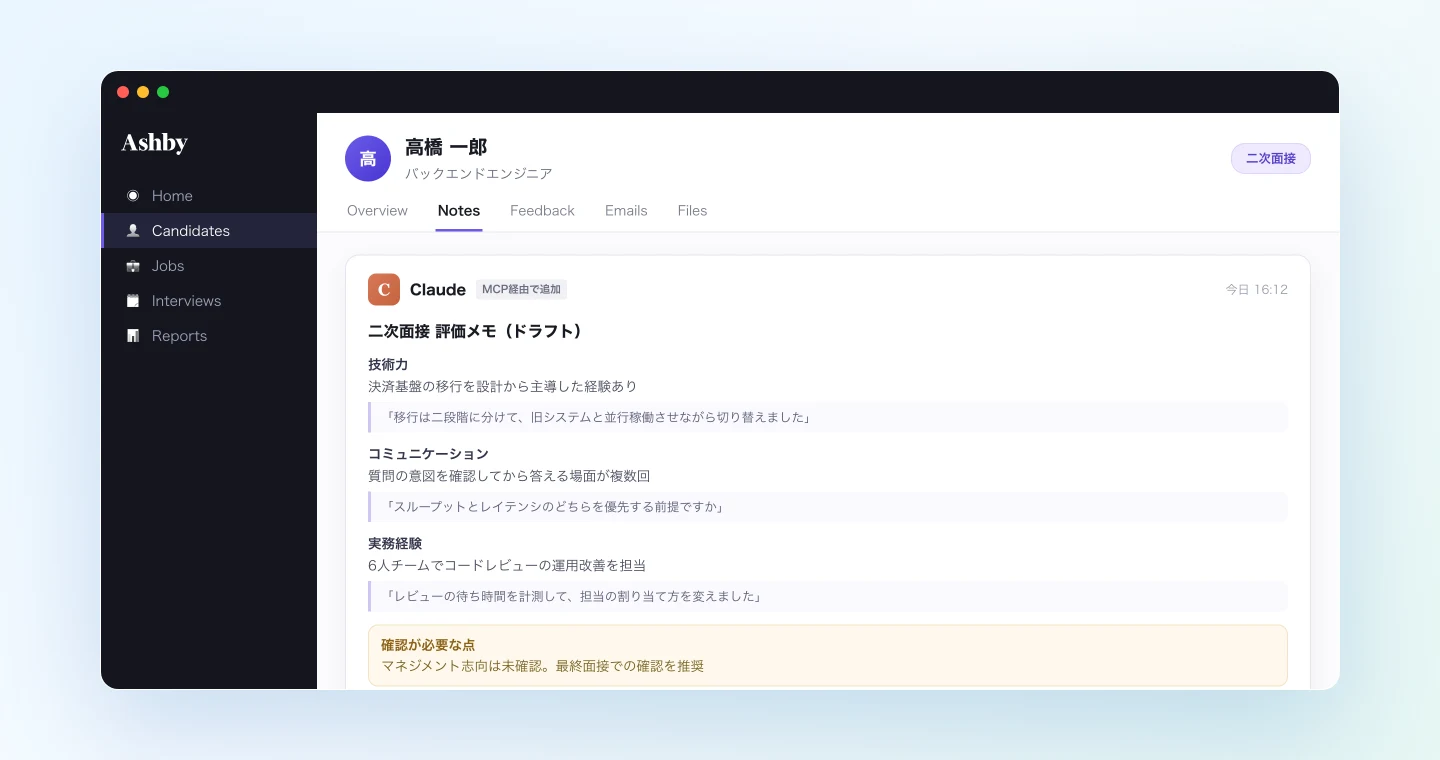
Ashby MCPは正式な面接フィードバック(スコアカード)の提出に対応していないため、エージェントが書き込めるのはノートまでです。スコアカードは、このノートを参考にしながら面接官本人がAshbyで提出します。評価を出す人は変えずに、書き起こしにかかる時間を短くできます。
使い方2:次の面接官に引き継ぎメモを渡す
選考が複数回に及ぶと、前の面接官と同じ質問をしてしまったり、誰も確認していない話題が残ったりします。同じ候補者のこれまでの面接をまとめて読み込ませ、次の面接官向けの引き継ぎメモを作ります。
候補者「高橋一郎」さんの一次面接と二次面接の記録をSuperInternから取得して、
明日の最終面接の面接官向けに引き継ぎメモの案を作って。
- 確認済みのトピック:要点を1行ずつ
- まだ誰も確認できていないこと:質問の候補として書く
- 候補者から出た質問と、こちらの回答も残す
まず内容を見せて。OKしたら、Ashbyの候補者ノートに
「最終面接向け引き継ぎ」として追記して。
回答例は次のとおりです。
一次面接と二次面接の記録から、引き継ぎメモの案を作成しました。
確認済み:現職の退職理由(事業縮小に伴うもの)。希望年収のレンジ。決済基盤の移行経験の詳細。
未確認の質問候補:入社可能時期が「調整中」のまま。マネジメント志向の有無。並行して選考中の他社の状況。
候補者からの質問:「入社後最初の3か月で任される範囲」への回答として、オンボーディング計画の概要を説明済みです。
このメモを「最終面接向け引き継ぎ」としてAshbyに追記しますか?
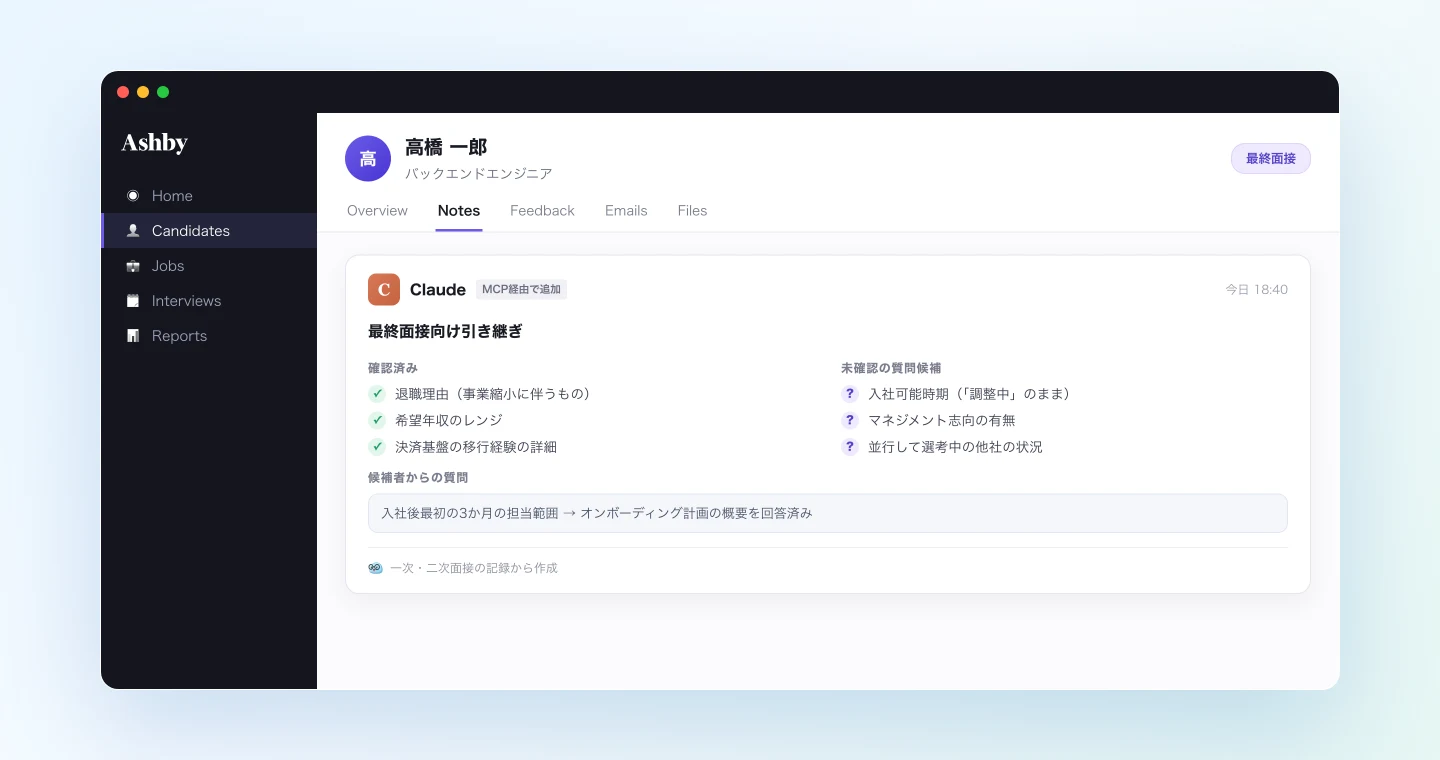
候補者ページに引き継ぎメモが残っていれば、次の面接官は面接前の短い時間でも要点を押さえられます。候補者にとっても、同じ質問に何度も答える手間が減ります。
使い方3:週次でフィードバックの提出漏れを確認する
面接が多い週ほど、フィードバックの提出は後回しになりがちです。週の終わりに、SuperInternに記録した面接とAshbyの提出状況を照らし合わせます。
今週SuperInternに記録した面接を一覧にして、Ashbyの提出済み
フィードバックと突き合わせて。フィードバックがまだ提出されていない
面接だけを見せて。私が担当した分は、文字起こしから評価メモの
ドラフトを作って。他の面接官の分は、面接名と担当者の一覧にまとめて。
自分が担当した未提出分はその場でドラフトが用意され、ほかの面接官の分はリマインドに使える一覧として返ってきます。週末までに提出がそろっていれば、週明けの採用会議で催促に時間を取られず、候補者の検討から始められます。
運用のコツと注意点
面接の記録は、社内ポリシーと候補者への案内に沿って行う
面接を記録するときは、録音や記録に関する社内規程と、候補者への事前の案内に従ってください。記録の目的をあらかじめ伝えておくと、候補者にも安心してもらえます。
評価の結論はAIに書かせない
プロンプトに「合否の結論は書かない」と明記し、エージェントには事実と発言の整理までを任せます。合否の判断は面接官が行い、スコアカードも本人が提出する分担にしておけば、採用プロセスの責任の持ち方は変わりません。
書き込み前の確認を省略しない
候補者ページのノートは、採用チーム全員が参照する記録です。「まず内容を見せて、OKしたら追記して」という二段階の指示を、どのプロンプトにも入れておいてください。
参照範囲は本人の権限のまま
SuperIntern MCPで扱えるのは本人が閲覧できる会議、Ashby MCPで扱えるのは本人がAshbyで持つ権限の範囲です。接続したからといって、これまで見られなかった候補者情報が見えるようになることはありません。
固有名詞の表記を確認する
候補者名や社名の表記を誤ると、あとで記録を検索しにくくなります。よく出てくる用語はSuperInternのカスタム辞書に登録し、ドラフトの段階で表記を確かめてください。
用途に応じた連携先の選び方
面接後の作業の内容によっては、Ashby以外のツールと組み合わせることもできます。
- Claude Code + pptxスキル:面接の評価を社内報告用のスライドにまとめる方法は、会議スライド編で紹介しています。
- Google Calendar:次回面接の日程調整を議事録から進めたい場合は、Google Calendar編をご覧ください。
- Notion:面接以外も含めた会議記録のデータベース化は、Notion編で手順を紹介しています。
候補者に関する記録はAshbyにまとめ、社内向けの報告や全社の会議記録は別のツールに残すというように、読む人に合わせて置き場所を分けると整理しやすくなります。
よくある質問
Q. 無料プランでSuperIntern MCPは使えますか?
A. 個人ワークスペースではPlusプラン以上が必要です。Teamプランのワークスペースでも利用できます。Enterpriseでは、管理者がワークスペース設定で「MCPアクセス」を有効化する必要があります。
Q. SuperInternがAshbyに書き込むのですか?
A. いいえ。候補者ページにノートを追記するのは、Ashbyと接続したAIエージェント(Claude、ChatGPT)です。SuperIntern MCPは面接の記録を読み取り専用で提供するだけで、Ashbyには書き込みません。
Q. 正式な面接フィードバック(スコアカード)も自動で提出できますか?
A. できません。この連携で行えるのは候補者ノートへの追記までです。正式なフィードバックは、ドラフトを参考に面接官本人がAshbyで提出してください。評価の提出者を面接官本人に限っておくための運用でもあります。
Q. Ashby MCPはどのプランで使えますか?
A. Ashbyの公式ドキュメントによると、ベータ版として分析専用の契約を除く各プランで利用できます。使い始める前に、管理者がOpt In Featuresで有効化しておく必要があります。
Q. 候補者の個人情報の扱いが心配です。
A. どちらのMCPも、接続した本人がもともと持っている権限の範囲でしか動作しません。SuperInternでは本人が閲覧できる会議だけ、Ashbyでは本人のAshby権限の範囲だけが対象です。あわせて、面接の記録そのものも社内規程と候補者への案内に沿って運用してください。
Q. 面接に録画ボットが入りますか?
A. 入りません。SuperInternはボットを使わないデスクトップアプリなので、面接の画面に録画ボットは表示されません。候補者から見える参加者を増やさずに記録できます。
Q. どのAIエージェントで使えますか?
A. ClaudeとChatGPTで使えます。SuperInternとAshbyは、どちらのエージェントでも一覧から検索して接続できます。Ashbyに対して実行できる書き込み(候補者の作成、候補者ノートの追記、ステージ変更、求人への紐付け)もどちらも同じで、正式なスコアカードの提出はどちらのエージェントからもできません。書き込めるのはノートまでで、スコアカードは面接官本人がAshbyで提出します。SuperIntern MCPは、Claude Code、Codex、CursorなどMCPに対応したほかのクライアントでも使えます。
まずは1件の面接で、評価メモのドラフト作成から試してみてください。記憶を頼りに書き起こす時間と、Ashbyへ入力する手間を減らせます。