
面談後の報告スライドを、ターミナルから一言で。SuperIntern MCP×Claude Codeのpptxスキルで会議内容から資料を自動生成する

顧客面談は、終わってからが長い仕事です。通話を切って一息ついても、社内報告のスライドを書き上げるまでは終わりません。
やることはいつも同じです。記憶が新しいうちにPowerPointを開いて、1枚ずつ組み立てます。先方の課題は結局何だったのか、こちらは何を約束したのかを思い出しながらの作業です。その日が忙しければ仕上がりは粗くなり、翌日に回せば細部の記憶が飛びます。採用面接も似たようなもので、面接そのものより評価ドキュメントの作成に時間がかかる、という声をよく聞きます。
Claude Codeを使っているなら、この作業はターミナルの中で済ませられます。この記事では、会議データを提供するSuperIntern MCPと、PowerPointファイルを生成するAnthropic公式のpptxスキルを組み合わせ、面談の内容から報告用スライドの.pptxファイルをプロンプト1つで作る方法を紹介します。
⚠️ 本記事は、2026年8月時点の公開情報やユーザーフィードバックを基に独自にまとめたものです。
目次
- 今日やること:Before / After
- 仕組み:3つの役割分担
- セットアップ
- 実演1:顧客面談の直後に、社内報告スライドを作る
- 実演2:採用面接の評価スライドを、発言の引用つきで作る
- 実演3:1週間の面談をまとめて、週次報告の1ファイルにする
- 運用のコツと注意点
- 応用:同じ構図で広がる使い方
- よくある質問
今日やること:Before / After
Before:面談や面接のたびに、記憶を頼りにスライドを組み立てています。1本あたり30分から1時間はかかります。他の仕事に押されて後回しになりやすく、チームに届く報告は実際の面談より薄い内容になりがちです。
After:面談が終わったら、ターミナルでClaude Codeに一言頼みます。Claude CodeがSuperIntern MCP経由でAI議事録を読んでスライドに載せる内容を選び、pptxスキルを使って構成の整った.pptxファイルをフォルダに書き出します。ファイルを開いて言い回しを少し直せば、そのまま共有できます。
スライドの材料が毎回そろうのは、SuperInternが会議にbotを参加させないbotless型のデスクトップアプリだからです。使う会議ツールを問わず、対面の面談でも、文字起こしとAI議事録が自動で残ります。出力は手元のPowerPointファイルなので、PowerPoint、Keynote、Googleスライドのどれでも開けます。自分で送らないかぎり、ファイルが外部に出ることもありません。

仕組み:3つの役割分担
| 役割 | 担当 | やること |
|---|---|---|
| 会議データの提供 | SuperIntern MCP | 文字起こし・AI議事録・会議ノートを読み取り専用で提供 |
| 判断と下書き | Claude Code(AIエージェント) | 議事録を読み、スライド構成を決め、文面を作る |
| アクション先 | pptxスキル(Agent Skill) | 手元に.pptxファイルを生成・編集する |
MCP(Model Context Protocol)は、AIエージェントを外部ツールに安全につなぐためのオープン標準です。SuperInternのMCPは、会議データを読み取り専用で提供します。一方のAgent Skillsは、Claudeに決まった作業手順を覚えさせるための、指示とスクリプトをまとめたフォルダです。公式スキルリポジトリにはClaudeのドキュメント作成機能を支えるスキル群が公開されていて、その中のpptxスキルがPowerPointファイルの生成と編集を受け持ちます。
SuperInternが記録を渡し、Claude Codeが内容を判断して、pptxスキルでファイルを作るという分担です。SuperIntern MCPには書き込みの操作がないため、エージェントがSuperIntern側のデータを書き換えることはありません。新しく作られるのは、作業フォルダの中のスライドファイル1つだけです。
セットアップ
1. SuperIntern MCPをClaude Codeに接続する
ターミナルで以下を実行します。
claude mcp add --transport http superintern https://mcp.app.super-intern.com/mcp
追加後、Claude Code内で/mcpコマンドを実行し、superinternを選んで認証します。ブラウザが開くので、SuperInternアカウントでログインして許可すれば完了です。APIキーの発行は不要です。SuperIntern側の利用条件(個人はPlusプラン以上、Enterpriseは管理者の有効化が必要)はMCP設定手順ガイドにまとめています。
2. pptxスキルを追加する
Anthropicはドキュメント系のスキルを公式リポジトリanthropics/skillsで公開しています。Claude Code内で、このリポジトリをプラグインマーケットプレイスとして追加し、ドキュメントスキルをインストールします。
/plugin marketplace add anthropics/skills
/plugin install document-skills@anthropic-agent-skills
スキルは必要な場面で自動的に読み込まれます。プロンプトに「pptxで」と書けば、Claude Codeがpptxスキルを使って作業します。導入済みのスキルは/skillsで確認できます。
接続できているかどうかは、次のように聞いて確かめます。
SuperInternの直近の会議を3件リストアップして
会議のタイトルと日時が返ってくれば、準備完了です。
実演1:顧客面談の直後に、社内報告スライドを作る
いちばん出番が多いのは、顧客や見込み客との面談の直後です。チームは社内向けの報告を待っています。スライドの構成をプロンプトで決めておけば、誰が作っても同じ形にそろいます。
さっき終わった「B社 導入相談 面談」のAI議事録を取得して、
社内報告用のスライドを b-corp-houkoku.pptx として5枚で作って:
1) 表紙:面談名・参加者・今日の日付
2) 先方の状況:背景と、今回面談に至った経緯
3) 先方の課題:できるだけ発言の言い回しを引用して
4) こちらの提案と、先方の反応
5) 次のアクション:担当と期日つき
各スライドは箇条書き4点以内。あいまいだった点は
「要確認」と明記して、決まったことのように書かないで
Claude Codeが議事録を取得して内容を組み立て、pptxスキルでファイルを書き出します。
b-corp-houkoku.pptx(5枚)を作成しました。
- 先方の状況:議事録作成が特定の1名に依存。EU拠点の増員を前に、ツールの見直しを検討中
- 課題:「議事録が1人のボトルネックになっている」「セキュリティ審査は録音データの扱いに厳しい」
- 提案と反応:CS部門10名での2週間トライアルに前向き。SSO対応は導入の前提条件と確認
- 次のアクション:セキュリティチェックシートを8/28までに返送(当社)、トライアル開始判断を9/4までに(先方)
「要確認」の項目は4枚目にまとめています。共有前にファイルを開いて言い回しを確認してください。
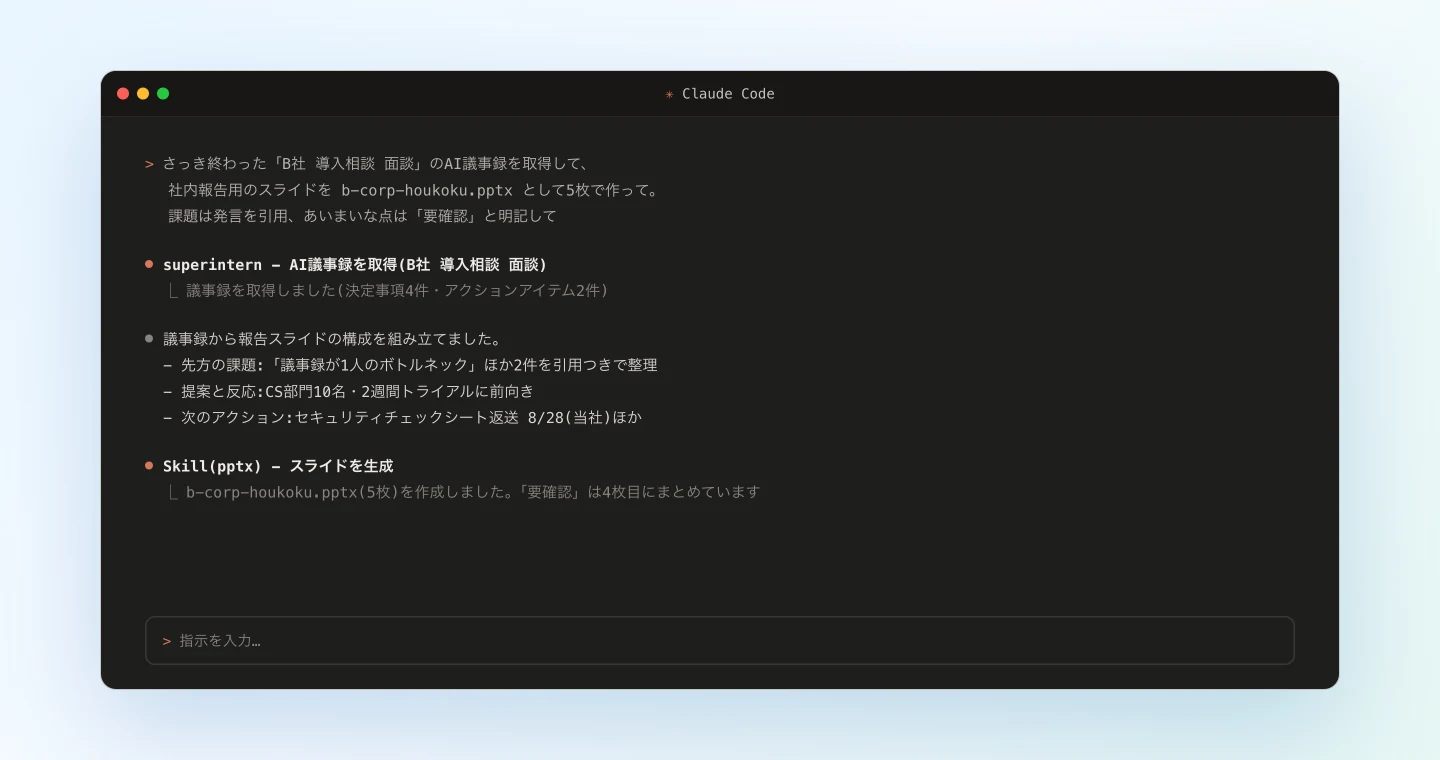
面談が終わってすぐに、報告ファイルがフォルダにできあがります。記憶を頼りに作ったスライドと比べると、課題のスライドに先方の実際の言い回しが引用されている点が違います。記録をもとに作っているので、発言をそのまま載せられます。
実演2:採用面接の評価スライドを、発言の引用つきで作る
採用の振り返りを記憶だけで進めると、評価が印象に引きずられがちです。そこで面接後に、評価軸ごとの根拠を文字起こしから引用したスコアカードを作ります。要約されたAI議事録より、発言がそのまま残っている文字起こしを指定するのがポイントです。
今日の面接「バックエンドエンジニア 候補者Aさん」の文字起こしを取得して、
振り返り会向けに scorecard-a.pptx を作って:
1) 評価軸ごとに1枚:技術の深さ/システム設計/
   コミュニケーション/オーナーシップ
2) 各スライドに:5段階の評価案、根拠となる発言の引用2〜3件、
   気になった点(あれば)
3) 最後に1枚:次の面接官に確認してほしいポイント
発言の引用は捏造しないこと。触れられなかった評価軸は
推測せず「未評価」と書いて
大事なのは「未評価」の指示です。面接で触れられなかった論点を空欄のまま残しておけば、それがそのまま次の面接官への申し送りになります。文字起こしをもとにすると、振り返り会では「強そうに見えた」という感想の代わりに、候補者が実際にどう答えたかを確かめながら話し合えます。
実演3:1週間の面談をまとめて、週次報告の1ファイルにする
複数の会議をまたいで情報を集めるのは、MCPが得意とする使い方です。金曜日に、1週間分の面談を1つの報告ファイルにまとめます。
今週の「営業」プロジェクトの会議を一覧して、それぞれの
AI議事録を取得して。weekly-report.pptx を作って:
1) 概要1枚:今週のパイプラインのハイライトとリスク
2) 商談先ごとに1枚:状況・今週動いたこと・次の一手
3) 最後に1枚:チームに相談したいこと
このフォルダに先週のファイルがあれば、同じフォーマットに揃えて
最後の1行はClaude Codeならではの指示です。同じフォルダにある先週のファイルを読み、フォーマットを合わせて作ってくれます。毎週金曜に同じプロンプトを実行すれば、週次報告の作業は内容を確認して送るだけになります。同じプロンプトを繰り返し使うようになったら、~/.claude/skills/にSKILL.mdとして保存しておくと、自作スキルとして一言で呼び出せます。
運用のコツと注意点
スライド構成はプロンプトで決めておく。「状況/課題/提案/次のアクション」のような骨組みを決めておくと、毎回同じ形のファイルができ、議事録から拾う内容も安定します。使い方が固まったら自作スキルにして、/meeting-reportのように一言で呼び出せるようにしておくと便利です。
議事録と文字起こしを使い分ける。 報告や週次のまとめならAI議事録で十分です。人の評価や、意見が分かれそうな論点の確認には文字起こしまでさかのぼってください。実演2のように根拠を問われる場面ほど、元の発言を指定する効果が大きくなります。
生成されたファイルは初稿として扱う。 pptxスキルは構成の整ったファイルを作りますが、言い回しや強調する箇所の調整は、共有する前に自分で5分ほどかけて行ってください。白紙から作るのに比べれば、8割がた仕上がった状態から始められるのがこの連携の利点です。
ファイルは共有するまで手元に置かれる。 スライドは作業フォルダに書き出されるだけで、どこかにアップロードされることも、外部のデザインサービスを経由することもありません。採用面接のように扱いに注意が必要な内容では、この点が安心材料になります。
固有名詞はカスタム辞書に登録しておく。 人名や製品名、専門用語が正しく文字起こしされていれば、スライドの内容もそれだけ正確になります。よく出てくる固有名詞は、SuperInternのカスタム辞書に登録しておきましょう。
応用:同じ構図で広がる使い方
- クラウドのデザインツールで仕上げたい場合:同じワークフローのアクション先をCanvaにして、Canvaアカウント内に編集できるデッキを生成する方法をCanva編の記事で解説しています。手元にファイルを置いて細かく調整したいときはpptxスキル、見た目の仕上げやチームでの共有を重視するときはCanvaを選ぶとよいでしょう
- Claude Code×開発:仕様会議の議事録からそのまま実装に入る使い方はspec-to-code編の記事で紹介しています
- フォローアップメール:スライドに添える送付メールを同じ議事録から下書きする方法はGmail編の記事をどうぞ
よくある質問
SuperIntern MCPは無料プランで使えますか?
いいえ。個人ワークスペースではPlusプラン以上が必要です。Teamプランではそのまま利用でき、Enterpriseプランでは管理者がワークスペース設定で「MCPアクセス」をONにした場合に利用できます。
PowerPointがインストールされている必要はありますか?
いいえ。pptxスキルが生成するのは標準の.pptxファイルで、PowerPoint・Keynote・Googleスライドなど対応ツールならどれでも開けます。
AIから議事録や会議データを書き換えられてしまいませんか?
できません。SuperIntern MCPのツールはすべて読み取り専用で、作成・編集・削除の操作は提供されていません。書き込まれるのは、手元のフォルダのスライドファイルだけです。
会議データはどこかに送られますか?
Claude Codeが本人のログイン権限の範囲でSuperIntern MCPから読み取り、生成されるスライドは手元のファイルです。このワークフローに、デザイン系のSaaSや外部ストレージは関わりません。
どのAIエージェントで使えますか?
SuperIntern MCP自体は、Claude CodeのほかにChatGPTやCodex、Cursorなどでも使えます。ChatGPTではサイドバーのプラグインで「superintern」を検索してインストールし、Claudeのチャットアプリでは設定のコネクタ一覧で「SuperIntern」を検索して接続します。どちらでも会議の参照や議事録の要約はできます。ただし、この記事のようにpptxスキルで.pptxファイルを手元に生成する流れは、Claude Codeでのワークフローです。他のエージェントで資料まで作りたい場合は、スキルへの対応状況を確認するか、そのエージェントが備えるドキュメント生成の機能を使ってください。プランの条件や各クライアントの接続手順はMCP設定ガイドにまとめています。
Canva連携とはどう使い分ければいいですか?
SuperIntern MCPが会議データを渡し、エージェントが内容を判断するという流れは同じで、書き出す先だけが違います。pptxスキルは外部サービスを使わずに手元にファイルを書き出し、CanvaのMCPはCanvaアカウントの中に編集できるデザインを作ります。資料の用途に合わせて選んでください。
面談の内容を覚えておく仕事は、SuperInternがすでに引き受けています。報告スライドにまとめる仕事は、今日からターミナルに任せてください。