
トリアージ会議で決めた優先度が、そのままGitHub issueに反映される。SuperIntern MCP×GitHub連携の実践ガイド

バグトリアージ会議では、「これはP1にして次のマイルストーンに入れる」「再現待ちなのでラベルだけ付けておく」「もう直っているはずなのでcloseする」と、1件ずつ扱いを決めていきます。ところが、30分かけて決めた内容も、会議が終わった時点ではまだGitHubのどこにも反映されていません。
反映するには、誰かが議事録を見ながらGitHubを開き、issueを1件ずつ探して、ラベルを付け替え、マイルストーンを設定し、担当者を割り当て、決定の理由をコメントに書く必要があります。20件を扱った日なら、この作業だけで30分ほどかかります。急いでいると、会議で決めた優先度とissueの状態が食い違ったまま数日が過ぎ、次の会議が「あれはP1にしたはずですよね」という確認から始まることもあります。
この記事では、SuperInternのMCPとGitHubのMCPをAIエージェント(Claude、ChatGPT)につなぎ、トリアージ会議で決めた内容をGitHubのissueに反映するところまでを1つのプロンプトで済ませる方法を、実際のプロンプト例とあわせて紹介します。issueの更新はGitHubのMCPサーバーをつないだClaudeやClaude Codeで行い、ChatGPTでは会議とissueの状態を突き合わせる週次の棚卸しを行えます。
⚠️ 本記事は、2026年8月時点の公開情報やユーザーフィードバックを基に独自にまとめたものです。
目次
- 今日やること:Before / After
- 仕組み:3つの役割分担
- セットアップ
- 実演1:トリアージ会議の決定をissueに一括反映する
- 実演2:口頭で報告されたバグを、重複チェック込みで起票する
- 実演3:週次で「会議とissueのズレ」を棚卸しする
- 運用のコツと注意点
- 応用:同じ構図で広がる使い方
- よくある質問
今日やること:Before / After
Before:トリアージ会議の後、議事録とGitHubを行き来しながら、issueを1件ずつ開いてラベル、マイルストーン、担当者を手で反映する。決定の理由をコメントに残す余裕まではなく、数週間後には「なぜP1にしたのか」を誰も説明できなくなる。
After:会議が終わったら、GitHubをつないだClaudeに「今日のトリアージ会議の決定をGitHubに反映して」と頼みます。Claudeは議事録から決定事項を読み取って該当するissueを探し、ラベル、マイルストーン、担当者を更新したうえで、決定の理由を会議名とともにコメントに残します。
SuperInternは、会議にbotを参加させないbotless型のデスクトップアプリで、文字起こしとAI議事録を自動で残します。トリアージ会議の参加者は、いつも通りに議論するだけで構いません。どのissueをどう扱うかという決定は会議の記録として手元に残るので、人の手でやる作業として残るのはGitHubへの反映だけです。この記事では、その反映をAIに任せます。

仕組み:3つの役割分担
この連携では、次の3者がそれぞれの役割を受け持ちます。
| 役割 | 担当 | やること |
|---|---|---|
| 会議データの提供 | SuperIntern MCP | 文字起こし・ライブ文字起こし・AI議事録・会議ノートを読み取り専用で提供します |
| 判断と抽出 | AIエージェント(Claude、ChatGPT) | 会議データを読み、決定事項の抽出、対象issueの特定、反映内容の作成を行います |
| アクション先 | GitHub(MCP) | issueの検索、ラベルやマイルストーンの更新、担当者の割り当て、コメントの追記、新規起票を受け付けます。更新と起票はClaude/Claude Codeから行い、ChatGPTからは参照と検索ができます |
MCP(Model Context Protocol)は、AIエージェントを外部のツールに安全につなぐためのオープンな標準規格です。SuperInternのMCPは、会議データをAIクライアントに読み取り専用で渡します。GitHub側では、GitHub公式のMCPサーバーがissueの検索、作成、更新を受け持ちます。
GitHubのissueに書き込むのはエージェントで、SuperIntern自身が書き込むことはありません。この記事の構成では、issueの更新と起票をClaude/Claude Codeが行い、ChatGPTは参照と検索までを担当します。AIがSuperInternのデータを書き換えることはなく、参照できるのも本人がSuperInternで閲覧できる会議に限られます。書き込みが起きるのはGitHub側だけなので、元の議事録を損なう心配をせずに試せます。
セットアップ
接続するのはSuperInternとGitHubの2つです。エージェントは普段使っているものを選べばよく、この記事のプロンプトはClaudeでもChatGPTでも同じものを使えますが、ChatGPTのGitHubアプリは参照と検索しかできないため、ChatGPTで試せるのは読み取りだけで済む週次の棚卸し(実演3)です。issueを更新する実演1・2は、Claude/Claude Codeで行います。SuperInternはログインするだけで接続でき、APIキーは要りません。GitHubは、使うクライアントに応じてブラウザでのOAuthログインかPersonal Access Tokenで接続します。
1. SuperIntern MCPを接続する
SuperInternはClaudeとChatGPTの公式一覧に掲載されているので、名前で検索すれば接続できます。
- Claudeの場合は、設定を開いて左下のカスタマイズからコネクタに進み、検索欄に「SuperIntern」と入力して、表示されたSuperInternを選びます。Claudeのコネクタ一覧のSuperInternから直接開くこともできます。コネクタの追加はClaudeの有料プランで利用できます。
- ChatGPTの場合は、サイドバーのプラグインを開いて検索欄に「superintern」と入力し、SuperInternを開いてプラグインをインストールを押します。SuperInternのプラグイン掲載ページから直接開くこともできます。Codexアプリでも手順は同じです。
どちらの場合も、SuperInternのログイン画面でサインインしてアクセスを許可すれば接続が完了します。接続URLやAPIキーを入力する必要はありません。利用できるプランの条件や、Claude Code・Cursorなど他のクライアントでの設定手順は、MCP設定ガイドで説明しています。
2. GitHub MCPを接続する
GitHubは公式のMCPサーバーを提供しています。公式のリモートサーバー(https://api.githubcopilot.com/mcp/)はGitHub Appを介したOAuthを前提としているため、Claudeにコネクタを追加する標準の方法では、現時点でOAuth接続ができません。Claudeから使う場合は、GitHub公式のインストールガイドが案内している次のどちらかの方法で接続します。
- Claude Desktopでは、ローカルで動かすGitHub MCPサーバー(Docker)を
claude_desktop_config.jsonに追加します。初回の利用時にブラウザでGitHubにログイン(OAuth)すればよく、トークンを発行する必要はありません。 - Claude Codeでは、Personal Access Tokenを使ってリモートサーバーに接続します。
claude mcp add-json github '{"type":"http","url":"https://api.githubcopilot.com/mcp","headers":{"Authorization":"Bearer YOUR_GITHUB_PAT"}}'
Claude Desktop向けの設定JSONの具体例や、Cursorなど他のクライアントでの手順は、公式のインストールガイドにまとまっています。
ChatGPTの場合は、サイドバーのプラグインで「GitHub」を検索して接続します。ChatGPTのGitHubアプリはリポジトリのコードやissueを参照・検索するためのもので、チャットからissueのラベル、マイルストーン、担当者を変更したり、issueをcloseしたりする方法は、公式には確認できていません。ChatGPTでは、状態の確認だけで済む実演3を試してください。
接続できているか確かめたいときは、まず次のように聞いてみてください。
SuperInternの直近の会議を3件と、リポジトリnanohuman/appのopenなissueを3件教えて
両方の結果が返ってくれば、準備は完了です。
実演1:トリアージ会議の決定をissueに一括反映する
最もよく使うのが、トリアージ会議の直後に決定をまとめて反映する使い方です。トリアージで決まるのはたいてい既存issueの状態の変更なので、新しいissueを作ることよりも、対象のissueを正しく見つけて更新することが作業の中心になります。
今日の「バグトリアージ定例」のAI議事録を取得して、issueごとの決定事項を抽出して。
リポジトリnanohuman/appの該当issueを番号や内容から特定し、
決まった優先度ラベルとマイルストーンを設定して、担当者をアサインして。
それぞれのissueに、決定の理由と元の会議名をコメントで追記して。
closeすると決まったものは、理由をコメントしてからcloseして
GitHubをつないだClaudeは、議事録を読んでGitHubを検索し、次のような結果を返します。
8件のissueを更新しました。
・#482「検索結果がタブ切り替えでリセットされる」P1ラベル・v0.14マイルストーンを設定、担当: 田中。顧客3社で再現報告があるため優先対応と決定
・#475「エクスポートCSVの文字化け」P2ラベルを設定。再現条件の特定待ち
・#468「設定画面のツールチップ位置ずれ」P3ラベルを設定、good first issueを追加
・#441「旧ダッシュボードの表示崩れ」修正済みのv0.13で解消を確認したため、理由をコメントしてclose
各issueには決定理由を「バグトリアージ定例(8/14)での決定」としてコメント済みです。
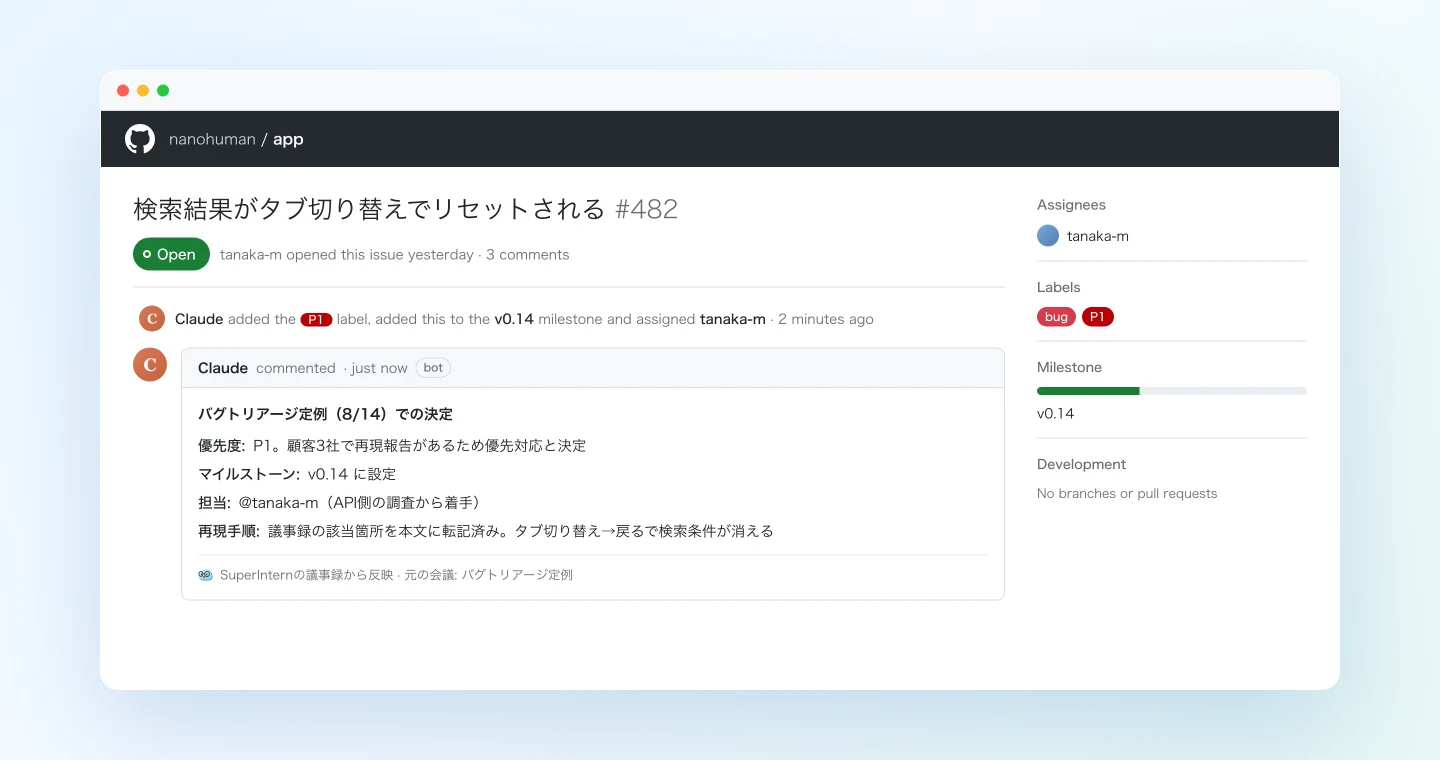
ラベルやマイルストーンが変わるだけでなく、決定の理由がコメントとして残る点が大切です。issueを開けば、どの会議でなぜその優先度になったのかをたどれるので、数週間後に理由がわからなくなることを防げます。SuperInternのAI議事録では決定事項が整理された形で残っているため、抽出の精度も安定します。
実演2:口頭で報告されたバグを、重複チェック込みで起票する
トリアージ会議や定例では、「そういえば〇〇の画面で、こういう動きをしていました」といった口頭のバグ報告がよく出ます。その場でissueを書く人がいなければ、こうした報告は議事録に埋もれたままになります。
今日の「開発定例」の文字起こしを取得して、口頭で報告されたバグや不具合の言及を洗い出して。
リポジトリnanohuman/appの既存issueと突き合わせて、
すでにissueがあるものは会議での報告内容をコメントで追記し、
どこにも起票されていないものだけを、再現手順つきの新規issueとして起票して。
タイトルは症状が分かる形に整え、本文に報告者と元の会議名を書いて
このプロンプトでは、議事録の代わりに文字起こしを指定しています。口頭のバグ報告は議事録の要約から漏れることがありますが、文字起こしを参照させれば、会話の中で一言触れられただけの報告も拾えます。「再現手順つき」と頼んでおくと、会議中に話された操作の流れをエージェントが再現手順の形に整えるので、報告者に改めて聞き直す手間も減ります。既存issueへのコメントと新規起票を行うため、この実演もClaude/Claude Codeで実行します。
実演3:週次で「会議とissueのズレ」を棚卸しする
会議で「直す」と決めたissueが動いていなかったり、closeすると決めたissueが開いたままになっていたりすることがあります。こうした会議での合意とGitHubの状態のずれを、週に1回まとめて洗い出します。複数の会議をまとめて参照できるのは、MCPで会議データにつないでいるからこそです。この作業はissueを更新せず、状態を突き合わせて一覧にするだけなので、ChatGPTでもSuperInternとGitHubアプリを組み合わせて実行できます。
今週の「プロダクトチーム」プロジェクトの会議をすべて取得して、
GitHubのissueについて言及・決定した箇所を洗い出して。
リポジトリnanohuman/appの現在のissueの状態と突き合わせて、
「会議で決めた内容がまだ反映されていないissue」の一覧を、
会議名・決定内容・現在の状態の形で表にして見せて。反映はまだしないで
このプロンプトでは、すぐには反映せず、まず一覧を見せるように頼んでいます。週次の棚卸しは対象が広く、雑談の中で触れただけのissueまで拾うことがあるため、表を確認してから「この3件は反映して」と指示する2段階の進め方が安全です。反映を指示する段階では、GitHubに書き込めるClaude/Claude Codeを使います。毎週金曜にこのプロンプトを実行しておけば、issueトラッカーを会議の決定に沿った状態に保ちやすくなります。
運用のコツと注意点
リポジトリ名は必ず書く。 プロンプトに「nanohuman/appの」とリポジトリ名を入れておくと、複数のリポジトリを扱う組織でも、別のリポジトリのissueを誤って更新する事故を防げます。よく使うリポジトリ名は、定型のプロンプトに書き込んでおくと便利です。
最初は反映前に確認を挟む。 導入してしばらくは、プロンプトに「反映する前に変更予定の一覧を見せて」と加え、エージェントがissueを正しく特定できているかを確かめてください。議事録での呼び方(「検索のあのバグ」など)と実際のissueの対応づけに問題がないとわかったら、確認なしの一括反映に切り替えると作業が速くなります。
会議ではissue番号を口に出す。 トリアージ会議で「#482は」のように番号を読み上げておくと、文字起こしに番号が残り、エージェントがissueを取り違えることはほとんどなくなります。issue一覧を画面共有しながら話しているチームなら、すでにそうなっていることが多いはずです。
ラベルの規約をプロンプトに書いておく。 「優先度はP1/P2/P3ラベル、種別はbug/enhancementを使う」のようにチームのラベル規約を書いておくと、存在しないラベルが新しく作られるのを防げます。
固有名詞の認識精度はSuperInternで上げる。 機能名や画面名が正しく文字起こしされているほど、issueの特定も正確になります。よく出てくる機能名やメンバー名を、SuperInternのカスタム辞書に登録しておくことをおすすめします。
反映の誤りはGitHubで直す。 反映結果が違っていたら、GitHubでラベルや担当者を直せば済みます。SuperInternの議事録はMCPから変更されないので、元の決定はいつでも確かめ直せます。issueの変更履歴もGitHubに残るため、誰がいつ何を変えたのかを後から追うこともできます。
応用:同じ構図で広がる使い方
SuperIntern MCPが会議データを渡し、エージェントが判断し、別のツールが結果を受け取るという構図は、GitHub以外のツールにもそのまま使えます。
- Linearでタスクを管理しているチームなら、GitHubの代わりにLinearへ起票できます。ほぼ同じ流れをLinear連携の実践ガイドで紹介しています。
- トリアージ結果の要約を、Slackの開発チャンネルに共有することもできます。Slackとの連携はこちらの記事で詳しく説明しています。
- Claude CodeにSuperIntern MCPをつなげば、「トリアージでP1にしたあのバグを、会議での議論を踏まえて修正して」と頼み、実装まで進めることもできます。仕様会議からそのまま実装する記事が参考になります。
このシリーズでは、こうした組み合わせを1つずつ、実際のプロンプトとあわせて紹介しています。
よくある質問
SuperIntern MCPは無料プランで使えますか?
いいえ。個人ワークスペースではPlusプラン以上が必要です。Teamプランではそのまま利用でき、Enterpriseプランでは管理者がワークスペース設定で「MCPアクセス」をONにした場合に利用できます。
SuperInternが直接GitHubのissueを書き換えるのですか?
いいえ。issueの更新、起票、コメントを行うのは、GitHubのMCPサーバーをつないだClaudeやClaude Codeです。ChatGPTのGitHubアプリはissueの参照と検索に使うもので、現時点ではChatGPTからissueを更新する公式の方法は確認できていません。SuperIntern MCPは会議データを読み取り専用で渡すだけで、SuperIntern自身が外部のツールに書き込むことはありません。
AIから議事録や会議データを書き換えられてしまいませんか?
できません。SuperIntern MCPが提供するツールはすべて読み取り専用で、作成、編集、削除の操作はありません。AIが書き込めるのは、接続したGitHubのissueだけです。
プライベートリポジトリでも使えますか?
使えます。GitHub MCPは接続に使った認証情報(OAuthログインまたはPersonal Access Token)の権限で動くため、その権限でアクセスできるリポジトリが対象になります。権限のないリポジトリを操作することはありません。
間違った反映が大量に起きる心配はありませんか?
プロンプトに「反映前に変更予定の一覧を見せて」と加えておけば、実行前に人が内容を確認できます。意図しない変更があった場合も、issueの変更履歴を見て元の状態に戻せます。SuperIntern側の元データには影響しません。
どのAIエージェントで使えますか?
SuperIntern MCPは、Claude、ChatGPTのほか、Claude Code、Codex、CursorなどのMCPに対応したクライアントから利用できます。ただし、GitHubへの書き込み(ラベルやマイルストーンの変更、issueのclose、起票など)ができることを確認できているのは、現時点ではGitHubのMCPサーバーをつないだClaudeとClaude Codeです。ChatGPTのGitHubアプリは参照と検索に使うもので、実演1・2のような更新はできません。読み取りだけで済む実演3の棚卸しであれば、ChatGPTでもSuperInternとGitHubアプリを組み合わせて実行できます。
トリアージ会議で大切なのは、どのissueをどう扱うかを決めることです。決めた内容をGitHubに書き写す作業はAIに任せて、会議の時間は判断に使ってください。