
定例で「記事化しよう」と決めた瞬間、ヘルプ記事の下書きができている。SuperIntern MCP×Intercom連携の実践ガイド

サポート定例では、「この質問、今週も何件か来ていました」「そろそろヘルプ記事にしましょうか」というやり取りが、毎週のように交わされます。
記事にすると決めるところまでは順調でも、その先で止まりがちです。起草は誰かの宿題になり、日々の問い合わせ対応に追われて後回しになります。翌週の定例で「あの記事はどうなりましたか」と確認されるころも、現場では同じ質問に1件ずつ手で返信しています。記事化を決めてから公開するまでに2週間、長ければ1か月かかることも珍しくありません。その間に届く問い合わせの数を考えると、小さくない遅れです。
会議で挙がった質問も、お客様が実際に使った言い回しも、SuperInternの議事録と文字起こしに残っています。この記事では、SuperInternとIntercomのMCPをAIエージェント(Claude、ChatGPT)につなぎ、サポート定例で記事化を決めた質問をIntercomヘルプセンターの記事ドラフトに起こすところまでを、プロンプト1つで済ませる方法を紹介します。そのまま使えるプロンプト例も載せています。
⚠️ 本記事は、2026年8月時点の公開情報やユーザーフィードバックを基に独自にまとめたものです。
目次
- 今日やること:Before / After
- 仕組み:3つの役割分担
- セットアップ
- 実演1:サポート定例の直後に、記事ドラフトを一括作成する
- 実演2:顧客ヒアリングから既存記事の「分かりにくい箇所」を直す
- 実演3:週次でヘルプセンターの「穴」を棚卸しする
- 運用のコツと注意点
- 応用:同じ型で広がる使い方
- よくある質問
今日やること:Before / After
Before:定例で「よくある質問」を洗い出し、記事にすると決めるところまでは毎週できています。ただ、起草は宿題として持ち帰られ、手を付けるのは数日後です。書き手は会議メモと記憶を頼りに、お客様の言い回しを思い出しながら一から書くことになります。公開されるまでは、現場が同じ質問に手作業で返信し続けます。
After:定例が終わったらエージェントに1回頼むだけで、記事化を決めた質問がIntercomのヘルプセンターに未公開の記事ドラフトとして並びます。本文には、会議で共有された回答と、お客様が実際に使った言い回しが反映されています。人が行うのは、ドラフトを確認して公開することだけです。
前提として、SuperInternはbotless(会議にbotが参加しない)のデスクトップアプリで、Web会議でも対面でも、文字起こしとAI議事録を自動で残します。サポート定例も顧客ヒアリングも、普段どおり使っていれば記録はたまっていきます。手作業で残っているのは、会議の内容をヘルプ記事に起こす部分です。今回はここをエージェントに任せます。

仕組み:3つの役割分担
この連携では、3者がそれぞれ別の役割を受け持ちます。
| 役割 | 担当 | やること |
|---|---|---|
| 会議データの提供 | SuperIntern MCP | 文字起こし・ライブ文字起こし・AI議事録・会議ノートを読み取り専用で渡す |
| 判断と起草 | AIエージェント(Claude、ChatGPT) | 議事録から記事化する質問を抜き出し、既存記事との重複を確かめ、本文を起草する |
| アクション先 | Intercom(MCP) | ヘルプセンター記事の検索、記事ドラフトの作成・更新、過去の会話の検索 |
MCP(Model Context Protocol)は、AIエージェントを外部ツールに安全につなぐためのオープン標準です。SuperInternのMCPは、会議データを読み取り専用でエージェントに渡します。Intercom側では、Intercom公式のリモートMCPサーバーが、ヘルプセンター記事の検索(search_articles)、作成(create_article)、更新(update_article)と、過去のお客様との会話の検索を担当します。
Intercomに記事を書き込むのはエージェントで、SuperIntern自身はどこにも書き込みません。SuperInternのデータがAIに書き換えられることはなく、参照できる会議も、本人がSuperIntern上で閲覧できるものに限られます。書き込みが起きるのはIntercom側だけです。この記事の使い方では記事をすべて未公開のドラフトとして作成するため、お客様の目に触れる前に必ず人のレビューが入ります。
セットアップ
接続するのはSuperIntern MCPとIntercom MCPの2つです。この記事のプロンプトはClaudeでもChatGPTでも同じものを使えますが、ChatGPTのプラグインにあるIntercomアプリは参照専用のため、ChatGPTでヘルプ記事の作成・更新まで行うには、開発者モードでIntercom公式のMCPサーバーを追加する必要があります。どちらの接続もログインで認証するため、APIキーの発行は不要です。
1. SuperIntern MCPを接続する
SuperInternは、Claudeのコネクタ一覧とChatGPTのプラグインの両方に公式に掲載されています。検索すればそのまま接続できます。
- Claudeでは、「設定」を開き、左下の「カスタマイズ」から「コネクタ」に進みます。検索欄に「SuperIntern」と入力し、表示されたSuperInternを選んでください。Claudeのコネクタ一覧のSuperInternから直接開くこともできます。コネクタの追加はClaudeの有料プランで利用できます。
- ChatGPTでは、サイドバーの「プラグイン」を開き、検索欄に「superintern」と入力します。SuperInternを開いて「プラグインをインストール」を押してください。SuperInternのプラグイン掲載ページから直接開くこともできます。Codexアプリでも手順は同じです。
どちらの場合も、SuperInternのログイン画面でサインインしてアクセスを許可すれば接続は完了です。接続URLやAPIキーを入力する必要はありません。SuperIntern側のプラン条件や、Claude Code・Cursorなど他のクライアントでの設定手順は、MCP設定ガイドにまとめています。
2. IntercomのMCPを接続する
Claudeの場合は、コネクタ一覧にIntercom公式のコネクタがあります。「設定」→「カスタマイズ」→「コネクタ」で「Intercom」を検索して接続し、Intercomアカウントへのログインを承認してください。接続すると、ヘルプセンター記事の検索(search_articles)、作成(create_article)、更新(update_article)が使えるようになります。
ChatGPTの場合、プラグインにあるIntercomアプリは参照専用です。会話やコンテンツの検索・参照だけに対応しており、ヘルプ記事の作成・更新はできません。記事の作成・更新まで行うには、開発者モードを有効にし、次のIntercom公式のMCPサーバーを追加してください。開発者モードは、Plus・Pro・Business・Enterprise・EduプランのWeb版で利用できます。
https://mcp.intercom.com/mcp
ワークスペースがEUリージョンにある場合は、https://mcp.eu.intercom.com/mcpを追加します。エージェントが操作できるのは、Intercom上でそのユーザー本人が持っている権限の範囲に限られます。クライアントごとの詳しい手順は、Intercom公式ドキュメントを確認してください。
接続できたかどうかは、まず次のように聞いて確かめます。
SuperInternの直近の会議を3件と、Intercomのヘルプセンターにある記事を3件教えて
両方の結果が返ってくれば準備は完了です。
実演1:サポート定例の直後に、記事ドラフトを一括作成する
最もよく使うのが、定例が終わった直後のこの使い方です。ポイントは2つあります。書き込む前に既存記事との重複を必ず確認させること、そして作成を未公開のドラフトに限ることです。
さっき終わった「CSサポート定例」のAI議事録と文字起こしを取得して、
「ヘルプ記事にする」と決まった質問を全部リストアップして。
それぞれについてIntercomのヘルプセンターを検索し、すでに記事があるものは除外して。
残った質問について、会議で共有された回答内容をベースにヘルプ記事の本文を書き、
未公開のドラフトとしてIntercomに作成して。
タイトルは顧客が検索しそうな言い回しにして、文体は既存の公開記事に合わせて
エージェントは議事録を読み、Intercomの既存記事を検索したうえで、たとえば次のような報告を返します。
定例で記事化が決まった質問は4件ありました。うち1件(パスワード再設定)はすでに記事があるため除外し、残りの3件をドラフトとして作成しました。 ・「請求書の宛名や送付先を変更するには」:管理画面での4ステップの手順と、反映タイミングの注意点をまとめました ・「CSVエクスポートで文字化けするときの対処法」:会議で共有されたExcel側での開き方の説明を反映しました ・「メンバーを削除したときのデータの扱い」:会議で山田さんが説明した仕様を整理しました いずれも未公開のドラフトです。Intercomの記事一覧からレビューのうえ公開してください。
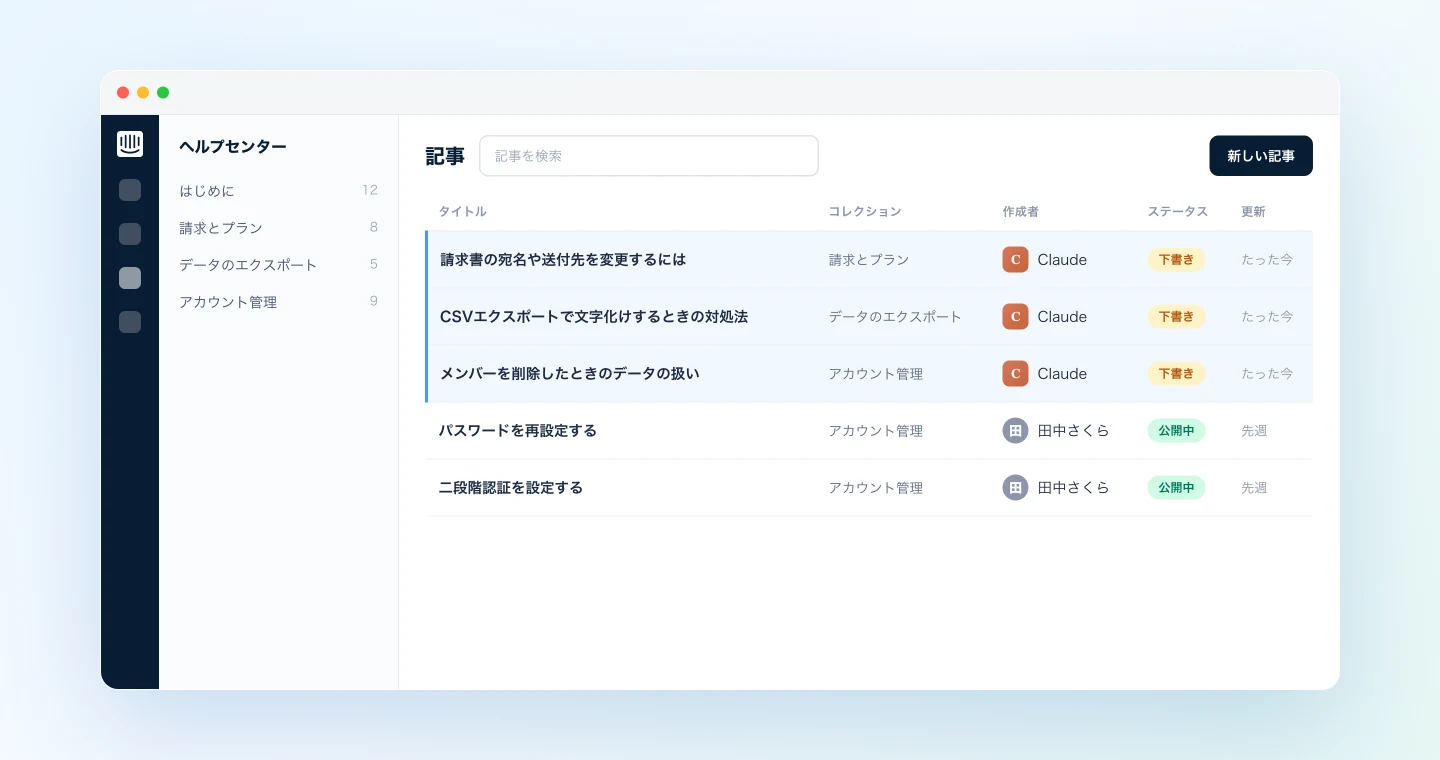
この方法で大事なのは、下書きのもとが会議メモではなく文字起こしであることです。サポート定例では、ベテランのメンバーが口頭で補足した説明がいちばん正確だということがよくあります。文字起こしから起こせば、その説明をそのまま記事の骨子に使えるため、書き手があとから記憶をたどって再現する手間がなくなります。
実演2:顧客ヒアリングから既存記事の「分かりにくい箇所」を直す
同じ組み合わせは、既存記事の改善にも使えます。オンボーディング面談や顧客ヒアリングでは、「ヘルプは見たのですが、よく分からなくて」という声がよく聞かれます。この一言は、既存記事のどこが分かりにくいのかを知るための手がかりになります。
今日の「Acme様オンボーディング面談」の文字起こしから、
お客様がヘルプ記事や設定手順で詰まっていた箇所を抜き出して。
それぞれ該当しそうな既存記事をIntercomで検索して、
「記事のどの部分が実際の画面や顧客のつまずきとズレているか」を指摘して。
修正案を見せてほしい。私がOKを出したら、その記事を更新して
このプロンプトでは、更新の前に修正案を見せてもらうようにしています。既存記事の更新は、新規ドラフトの作成と違い、公開中のコンテンツを書き換える操作です。そのため、提案、人の承認、更新という順番をプロンプトで決めておくと安全です。承認後の更新は、エージェントがIntercom MCP経由で行います。
文字起こしには、お客様が分からなかった点をそのまま話した声と、それを受けてCSメンバーがその場でした説明の両方が残っています。両方がそろっているので、修正案も「もっと丁寧に書く」のような漠然とした指摘にとどまらず、「手順2と3のあいだに、お客様が見ていた画面の説明を足す」といった具体的な内容になります。
実演3:週次でヘルプセンターの「穴」を棚卸しする
会議のたびにすべてを拾いきれなくても、週に1回まとめて棚卸しすれば取りこぼしを回収できます。複数の会議をまたいで処理できるのも、MCPでつなぐ利点です。
今週の「CSサポート」プロジェクトの会議をすべて取得して、
顧客からの質問・つまずき・要望に該当する発言を横断で洗い出して。
繰り返し出ているテーマ順に並べて、それぞれについて
Intercomのヘルプセンターに対応する記事があるかを検索して。
記事がないテーマは「新規ドラフト候補」、
記事はあるが会議の内容とズレがあるテーマは「更新候補」として一覧にして。
新規ドラフト候補のうち上位3件は、未公開ドラフトまで作成して
このプロンプトの出力は、翌週のサポート定例のアジェンダにそのまま使えます。「今週はこの質問が増えていて、記事はここが足りていません。上位3件はドラフトまで作ってあります」という状態から会議を始められれば、定例の時間の大半をドラフトのレビューと判断に充てられます。
Intercom MCPは過去のお客様との会話も検索できるので、そのテーマが実際の問い合わせでも来ているかどうか、件数の裏付けをエージェントに追加で頼むこともできます。会議での印象と問い合わせの実数を突き合わせれば、記事化の優先順位を決めやすくなります。
運用のコツと注意点
作成は未公開のドラフトに限定します。 「未公開のドラフトとして作成して」を、プロンプトの決まり文句にしておきましょう。公開するかどうかは常に人が判断します。この線を引いておけば、起草をエージェントに任せることへの不安もかなり小さくなります。
重複の確認は書き込みの前に行います。 同じテーマの記事がヘルプセンターに2本あると、お客様も検索結果も混乱します。実演1のように、まず既存記事を検索し、あるものは除外する手順をプロンプトに入れておくのが確実です。
文体と構成の型もプロンプトで伝えます。 「タイトルは質問文にする」「結論、手順、注意点の順に書く」「敬体で書く」など、自社ヘルプセンターの書き方を毎回同じ文言で伝えると、ドラフトの品質が安定します。型が固まったら、プロンプトごと定型文として保存しておくと便利です。
Intercomで操作できる範囲は本人の権限内です。 エージェントがIntercomで行える操作は、そのユーザーがIntercomで持っている権限を超えません。ドラフトに不満があればIntercom上で直せばよく、もとの会議データはSuperInternでいつでも見直せます。
用語の文字起こし精度はSuperInternで高めておきます。 機能名、画面名、プラン名が正しく文字起こしされているほど、記事ドラフトの精度も上がります。SuperInternのカスタム辞書に、自社プロダクトの用語を登録しておくことをおすすめします。
応用:同じ型で広がる使い方
SuperIntern MCPがデータを渡し、エージェントが判断し、別のツールが受け取るという型は、ヘルプ記事以外にも使えます。
- 社内向けナレッジベース:CSチーム内の対応ナレッジをNotionに蓄積する使い方は、NotionミーティングDBの記事で紹介しています
- プロダクトへのフィードバック連携:ヒアリングで挙がった要望をGitHubのissueに整理する流れは、バグトリアージの記事で紹介した組み合わせと同じです
- チームへの即時共有:記事化を待たずに、その日のヒアリングの要点をSlackに流す使い方は、初回のSlack連携の記事で紹介しています
このシリーズでは、こうした組み合わせを今後も1つずつ、実際のプロンプトつきで紹介していきます。
よくある質問
SuperIntern MCPは無料プランで使えますか?
いいえ、使えません。個人ワークスペースではPlusプラン以上が必要です。Teamプランではそのまま利用できます。Enterpriseプランでは初期状態でOFFになっており、管理者がワークスペース設定で「MCPアクセス」をONにすると利用できます。
SuperInternが直接Intercomに記事を書き込むのですか?
いいえ。記事ドラフトの作成や更新を行うのは、Intercomと接続したエージェントです。SuperIntern MCPは会議データを読み取り専用で渡すだけで、SuperIntern自体が外部ツールに書き込むことはありません。
AIが勝手に記事を公開してしまう心配はありませんか?
この記事で紹介したプロンプトは、いずれも「未公開のドラフトとして作成」を指定しています。公開は、Intercom上で人がレビューしてから行います。既存記事の更新も、修正案を見せてもらい、承認してから更新する流れをプロンプトで決めておくことをおすすめします。
AIから議事録や会議データを書き換えられてしまいませんか?
書き換えられません。SuperIntern MCPのツールはすべて読み取り専用で、作成・編集・削除の操作は用意されていません。書き込みが起きるのはIntercom側だけです。
会議の録音はどうやって取るのですか?
SuperInternはbotlessのデスクトップアプリで、デバイスの音声から文字起こしします。Web会議のサービスを問わず、対面のヒアリングでも使えます。会議にbotが入らないので、お客様の画面に見慣れない参加者が表示されることもありません。
ZendeskなどIntercom以外のサポートツールでも同じことができますか?
考え方は同じです。相手のツールにMCPサーバーやAIクライアント向けのコネクタがあり、ヘルプ記事の作成・更新に対応していれば、会議から記事ドラフトを作る流れをそのまま組めます。お使いのツールとAIクライアントの対応状況を確認してください。
どのAIエージェントで使えますか?
ClaudeとChatGPTで使えます。SuperInternは、Claudeのコネクタ一覧とChatGPTのプラグインの両方に掲載されています。Intercom側は、Claudeなら公式のIntercomコネクタから接続でき、記事の検索・作成・更新までこの記事の手順どおりに行えます。ChatGPTのプラグインにあるIntercomアプリは参照専用で、会話やコンテンツの検索・参照だけに対応しており、ヘルプ記事の作成・更新はできません。作成・更新まで行うには、開発者モードでIntercom公式のMCPサーバー(https://mcp.intercom.com/mcp、EUリージョンはhttps://mcp.eu.intercom.com/mcp)を追加してください。SuperIntern MCPは、Claude Code・Codex・CursorなどMCPに対応した他のクライアントでも使えます。
お客様とのやり取りを記録するところまでは、SuperInternが自動で引き受けます。次は、そこで得た知見をヘルプセンターに反映するところまで自動化してみてください。