
会議で口頭説明したフローが、終わって数分でMiroの図になっている。SuperIntern MCP×Miro連携の実践ガイド
会議で固めた業務フローを、あとから図に描き直す作業は思いのほか手間がかかります。
新しい承認フローを決める会議では、話し合いのなかで中身がどんどん固まっていきます。申請の出し方、確認の順番、法務から差し戻されたときの扱いまで、その場では全員が納得し、「これでいきましょう」で会議が終わります。ところが、決まった流れを描いた図はどこにも残りません。翌日に誰かがMiroを開き、前日の記憶を頼りに四角と矢印を並べ直すことになります。忙しい週はこの清書が後回しになり、次の会議は「差し戻しのときはどうするんでしたっけ」という確認から始まります。
図の材料は、会議が終わった時点でそろっています。各ステップも分岐も、「そこは法務に確認しましょう」という一言も、SuperInternの文字起こしとAI議事録に残っているからです。あとは、その記録を図に起こすだけです。この記事では、SuperInternのMCPとMiroのMCPをAIエージェント(Claude、ChatGPT)につなぎ、会議で話した内容をプロンプト1つでMiroボードの図にする方法を紹介します。
⚠️ 本記事は、2026年8月時点の公開情報やユーザーフィードバックを基に独自にまとめたものです。
目次
- 今日やること: Before / After
- 仕組み: 3つの役割分担
- セットアップ
- 実演1: 会議で話したフローが、数分後には図になっている
- 実演2: 勝手に埋まっていく振り返りボード
- 実演3: 1週間の会議をまとめた週次プロジェクトボード
- 運用のコツと注意点
- 応用: 同じ構図で他のツールへ
- FAQ
今日やること: Before / After
Before プロセスの議論が終わった時点では、図は参加者の頭の中にしかありません。誰かがメモと記憶を頼りに、30分から1時間かけてMiroに描き起こします。手をつけられるのはたいてい翌日以降で、忙しい週はそのまま放置されます。振り返りやワークショップでは、たくさん出た発言が整理されないまま流れていきます。
After 会議が終わったら、エージェントに「さっき合意した内容を図にして」と頼みます。エージェントはSuperInternからAI議事録と文字起こしを取得し、ステップ、担当者、分岐を読み取って、Miroボードにフローチャートを描きます。結論が出なかった論点は、推測の矢印で埋めずに「要確認」のノードとして残します。人がやるのは、Miroで配置を少し整えてリンクを共有することだけです。
材料がいつもそろっているのは、SuperInternがbotless(ボットなし)のデスクトップ会議アシスタントだからです。会議にボットを参加させないので、会議プラットフォームを問わず、対面の打ち合わせでも、文字起こしとAI議事録が自動でたまっていきます。図にする予定があるかどうかに関係なく、会話は記録されています。これまで人の手に残っていたのは清書の作業で、この記事ではそこをエージェントに任せます。

仕組み: 3つの役割分担
この連携では、3つのツールが次のように役割を分けます。
| 役割 | 担当 | やること |
|---|---|---|
| 会議データの提供 | SuperIntern MCP | 文字起こし・ライブ文字起こし・AI議事録・会議ノートを完全読み取り専用で提供 |
| 判断と構造化 | AIエージェント(Claude、ChatGPT) | 議論を読み、ステップと分岐を判断し、図の定義を書く |
| アクションの実行 | Miro(MCP) | 自分のMiroアカウントのボードに図・テーブル・ドキュメントを作成 |
MCP(Model Context Protocol)は、AIアシスタントと外部ツールを安全につなぐためのオープン標準です。SuperInternのMCPは、会議データを読み取り専用でAIクライアントに渡します。一方、Miroの公式MCPサーバーには、ボードにMermaid形式の図、テーブル、構造化ドキュメントを作るツールと、ボードの内容を読み取って検索するツールがあります。
Miroのボードに図を描くのはエージェントで、SuperIntern自身はMiroに何も書き込みません。エージェントがSuperIntern側のデータを書き換えることもできず、参照できるのは本人が閲覧できる会議に限られます。Miroでも、作ったものはすべて自分のアカウントのボードに置かれるので、チームに見せるかどうかは本人が決められます。
セットアップ
接続するのは、SuperIntern MCPとMiroのMCPの2つです。エージェントは普段使っているものでかまいません。この記事のプロンプトはClaudeでもChatGPTでもそのまま使えますが、ChatGPTではMiroを開発者モードで追加する必要があり、Miroに書き込むたびに確認が入ります。どちらの接続もログインで認証するので、APIキーを発行する必要はありません。
1. SuperIntern MCPを接続する
SuperInternはClaudeのコネクタ一覧とChatGPTのプラグイン一覧の両方に掲載されているので、名前で検索して接続します。
- Claudeでは、設定を開き、左下のカスタマイズからコネクタに進みます。検索欄に「SuperIntern」と入力し、表示されたSuperInternを選びます。Claudeのコネクタ一覧のSuperInternから直接開くこともできます。コネクタの追加にはClaudeの有料プランが必要です。
- ChatGPTでは、サイドバーのプラグインを開き、検索欄に「superintern」と入力します。SuperInternを開き、プラグインをインストールを押します。SuperInternのプラグイン掲載ページから直接開くこともできます。Codexアプリでも手順は同じです。
どちらの場合も、SuperInternのログイン画面でサインインしてアクセスを許可すれば接続は完了です。接続URLやAPIキーを入力する場面はありません。SuperIntern MCPを使うには、個人ワークスペースではPlusプラン以上、Enterpriseでは管理者による有効化が必要です。利用条件の詳細と、Claude CodeやCursorなど他のクライアントでの設定手順は、MCP設定ガイドにまとめています。
2. MiroのMCPを接続する
Claudeのコネクタ一覧にはMiro公式のコネクタがありますが、ChatGPTのプラグイン一覧にはMiro公式のアプリがありません。そのため、ChatGPTでは開発者モードを使って接続します。
- Claudeでは、同じコネクタの画面で「Miro」を検索して接続し、自分のMiroチームへのOAuth認証を承認します。
- ChatGPTでは、開発者モード(Plus/Pro/Business/Enterprise/Edu、Web版)を有効にしてから、Miro公式のMCPサーバー
https://mcp.miro.comをコネクタとして追加します。この方法で接続すると、Miroに書き込むたびにChatGPTが確認を求めます。
Claude Codeなど他のクライアントでは、次のエンドポイントを直接登録します。
https://mcp.miro.com
MiroのMCPサーバーは、無料チームを含むすべてのMiroプランで使えます。詳しくはMiroの公式ドキュメントを参照してください。
両方がつながったかどうかは、次のように聞いて確認できます。
直近のSuperInternの会議3件と、直近のMiroボード3枚を教えて
両方の結果が返ってくれば準備は完了です。
実演1: 会議で話したフローが、数分後には図になっている
この連携がいちばん役に立つのは、プロセスや仕様の議論が終わった直後です。各ステップの意味を全員が覚えているうちに図にしておきましょう。うまくいかせるポイントは2つあります。1つはどの種類の図がほしいかをエージェントに指定すること、もう1つは結論が出なかった部分をどう扱うかを先に決めておくことです。
さっき終わった「契約承認フロー見直し」の会議のAI議事録と文字起こしを
取得して。私のMiroボード[ボードURL]に、合意した承認フローの
フローチャートを作って:
- 1ステップにつき1ノード、担当者をカッコ内に書く
- 判断が分かれる箇所は、はい/いいえのラベルつき分岐にする
- 議論で結論が出なかった点は「要確認:」ラベルのノードにして、
  誰が提起したかも書き添える
議論に出ていないステップを勝手に作らないこと。
エージェントは議論を読んでフローを組み立て、ボードに図を描きます。返ってくる報告は、たとえば次のようなものです。
ボードにフローチャート「契約承認フロー(2026-08-28合意)」を作成しました。
- 「営業が申請を提出」(担当はAE)から「電子署名で締結」(担当は法務オペレーション)までの7ステップです
- 分岐は2つです。500万円超の案件は財務レビューへ、非標準の条件を含む案件は法務レビューへ進みます
- 未決のノードが1つあります。「要確認:法務レビューのSLA。Danaさんが48時間を提案したが、決定はしていない」
ボードを開いてレイアウトを整え、チームに共有してください。
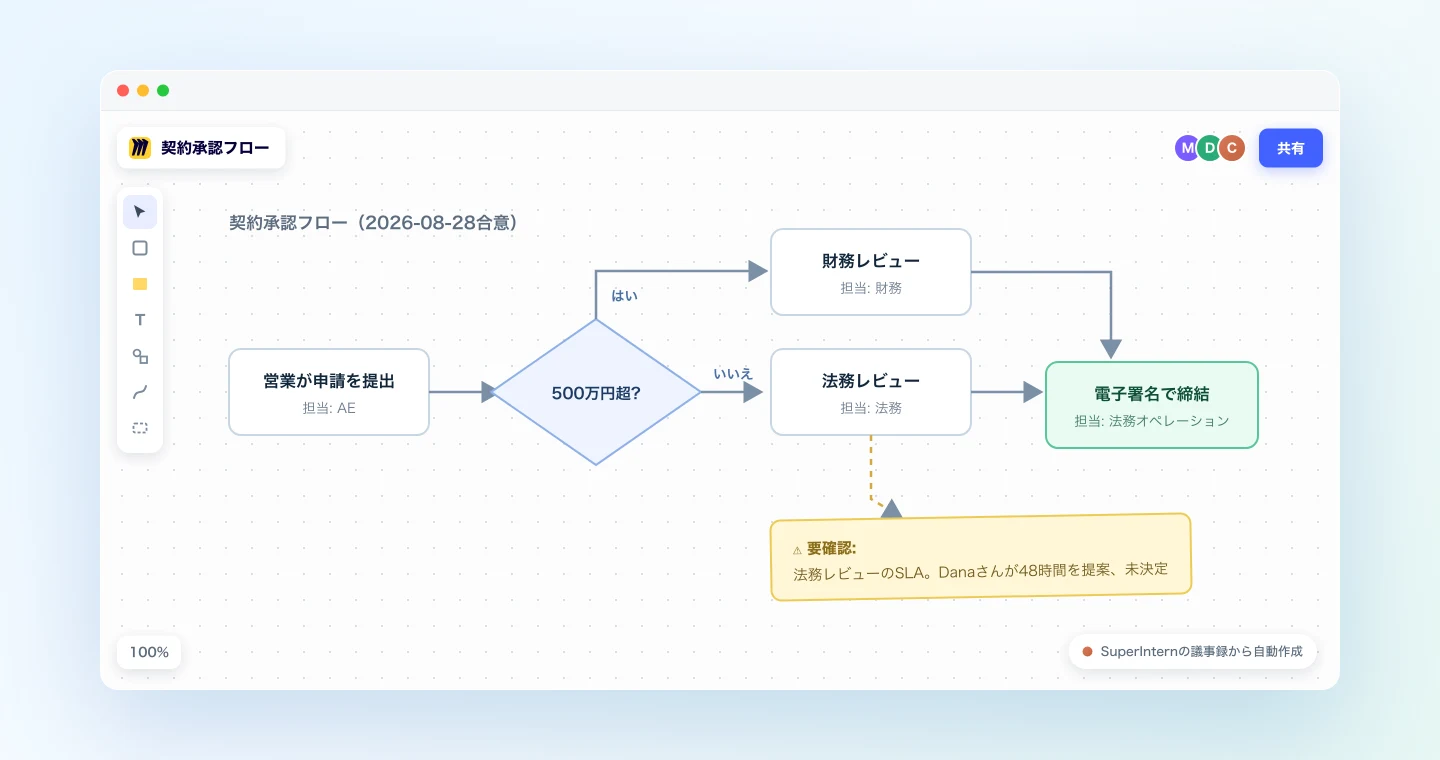
ここで効いているのが「要確認」ノードです。AIに図を任せると、決まっていない部分まで推測で埋められ、一見完成しているような図ができがちです。このプロンプトのように指示しておけば、未決の論点は未決のまま、提起した人の名前と一緒に図に残ります。次の会議は、前回の決定を思い出すところから始める必要がなく、このノードの続きから議論を進められます。
実演2: 勝手に埋まっていく振り返りボード
振り返り(レトロスペクティブ)は、発言が記録されずに流れやすい会議の代表です。気づきが数十個出ても、決定になるのはそのうちの数個で、ファシリテーターは進行に追われて書き取る余裕がありません。SuperInternがセッション全体を記録しているので、振り返りが終わってからでも、その内容をMiroのテーブルやドキュメントに整理できます。
今日の「スプリント34ふりかえり」の文字起こしを取得して。ボード
[ボードURL]に、Keep / Problem / Tryの3列でテーブルを作って:
- 出た論点ごとに1行。発言者の言い回しを活かしつつ短くまとめる
- 重複はまとめて、同じ問題を何人が挙げたかを書き添える
テーブルの下に「スプリント34ふりかえり決定事項」というドキュメントを
作って、明確にやると約束したアクションだけを担当者つきで並べて。
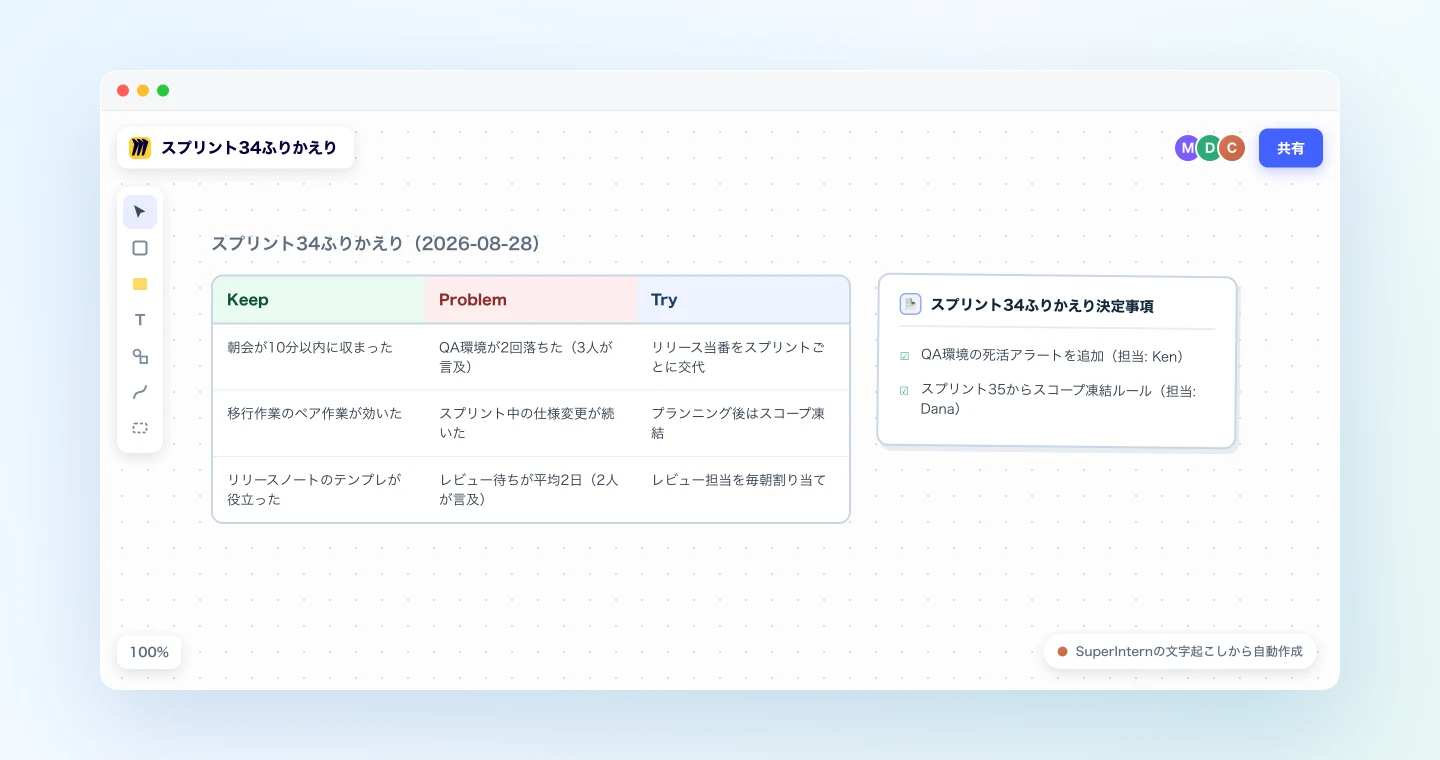
このテーブルがあれば、セッション中に書記役を置かなくても、振り返りの結果をいつもの形式で残せます。テーブルの下のドキュメントは、話に出ただけのことと、やると決めたことを分けておくためのものです。振り返りのフォローアップが漏れるのは、たいていこの2つが混ざっているときです。次のスプリントでも同じボードをエージェントに渡せば、新しい回の行が既存のテーブルに追記されます。回を重ねるにつれて、ボードはスプリントをまたいで読み返せる記録になっていきます。
実演3: 1週間の会議をまとめた週次プロジェクトボード
MCPを使う利点の1つは、複数の会議をまとめて扱えることです。たとえば金曜日に、その週の議論をプロジェクトの現況ボードに集約してみましょう。
「Atlas移行」プロジェクトの今週の会議を一覧にして、それぞれのAI議事録を
取得して。新しいMiroボード「Atlas: 8/24週」を作って:
1) ドキュメント「今週の決定事項」: 各決定を、出た会議と日付つきで並べる
2) 今週合意した変更を反映した、金曜時点の移行計画のフローチャート
3) テーブル「未決の論点」: 論点 / 出た会議 / 担当者の3列で
エージェントは1週間分の会議を読み、現時点の移行計画と決定の記録、まだ決まっていない論点を1枚にまとめたボードを作ります。どの項目についても、どの会議で出た話かをたどれます。これまではPMが毎日手を入れないと保てなかった種類のボードを、金曜のプロンプト1回で最新の状態にできます。
運用のコツと注意点
図の種類とボードを指定する。「これを可視化して」と頼むよりも、「ボードXにフローチャートを作って」と頼むほうが、狙いどおりの図になります。MiroのMCPはMermaidの定義から図を組み立てるため、フローチャートやシーケンス図、簡単な組織図が得意です。ほしい図の形は、エージェントに明示してください。
曖昧な部分の置き場所を用意する。仕上がりを最も左右するのは、実演1で使った「要確認:」ノードの指定です。指定がないと、まだ固まっていない部分まで決定事項のように描かれてしまいます。指定しておけば、決まったことと決まっていないことが区別された、実態に即した図になります。
お金や約束が絡むステップは文字起こしで裏を取る。金額やコンプライアンスに関わるフローを図にするときは、プロンプトに「各ステップについて、根拠になった文字起こしの発言を引用して」と加えておきましょう。あとで「本当にそう決めたのか」と聞かれても、図が一次記録とひもづいていれば、当時の発言に戻って確認できます。
生成されたボードは初稿として扱う。エージェントが用意するのは図の骨組みまでです。Miroでレイアウトやグループ分けを10分ほど整えれば、人に見せられる状態になります。白紙のボードから描き始めずに済むことが、この連携のいちばんの利点です。
データは自分のアカウントの中にとどまる。ボードは自分のMiroアカウントに作られ、SuperIntern MCPが読めるのも本人が閲覧できる会議だけです。自分でボードを共有しない限り、チームメンバーには見えません。
SuperIntern側の認識精度を上げておく。チーム名、システム名、社内用語が文字起こしに正確に残っているほど、図の質も上がります。よく使う用語は、SuperInternのカスタム辞書に登録しておきましょう。
応用: 同じ構図で他のツールへ
この組み合わせは、Miro以外のツールでも使えます。SuperIntern MCPが会議データを渡し、エージェントが内容を判断して、実行は別のツールが受け持つという構成は、相手のツールを替えてもそのまま成り立ちます。
- Linear 同じ会議のアクションアイテムを、進捗を追えるissueとして起票します。詳しくはLinear編で解説しています
- Notion 会議の内容を、構造化されたデータベースに蓄積します。詳しくはNotion編で解説しています
- Canva 社外や上長に見せるスライドが必要なときは、会議のリキャップ資料を作ります。詳しくはCanva編で解説しています
おすすめは、仕様を決める会議のあとに、この記事の方法でMiroにフロー図を作り、あわせてLinear編の方法でアクションアイテムをLinearに起票する使い方です。1つのプロンプトで、図とタスクが同じ一次記録から作られます。
FAQ
無料プランでSuperIntern MCPは使えますか?
使えません。個人ワークスペースではPlusプラン以上が必要です。Teamプランのワークスペースはそのまま使えます。Enterpriseでは、管理者がワークスペース設定で「MCPアクセス」を有効にすると使えるようになります。
SuperInternが私のMiroボードに図を描くのですか?
いいえ。図やテーブルを作るのは、Miroに接続したエージェントです。SuperIntern MCPは会議データを読み取り専用で渡すだけで、SuperIntern自身が外部ツールに書き込むことはありません。
AIが会議ノートや文字起こしを書き換えてしまう心配は?
ありません。SuperIntern MCPのツールはすべて読み取り専用で、作成、編集、削除を行うツールは用意されていません。書き込みが発生するのはMiro側だけで、それも自分のアカウントのボードに限られます。
Miroはどのプランが必要ですか?
Miroのドキュメントによると、MiroのMCPサーバーは無料チームを含むすべてのプランで使えます。MCPのツールとして、ボードの作成と、図・テーブル・ドキュメントの作成が用意されています。
どんな図でも描けますか?
MiroのMCPはMermaidの定義から図を作るので、フローチャートやシーケンス図のように構造がはっきりした図に向いています。テーブルとドキュメントは、それぞれ別のツールで作成します。付箋を自由に並べるような作業は、生成されたボードの上で人が手を動かすほうが早く済みます。
どのAIエージェントで使えますか?
ClaudeとChatGPTで使えますが、Miroのつなぎ方が異なります。Claudeはコネクタ一覧から公式のMiroコネクタを追加できます。ChatGPTには公式のMiroアプリがないため、開発者モードを有効にしてMiroのMCPサーバーを追加します。この場合、Miroに書き込むたびに確認が入ります。SuperIntern MCPは、Claude Code、Codex、CursorなどMCPに対応した他のクライアントでも使えます。MiroのMCPもClaude CodeやCursorを含む複数のクライアントに対応しているので、設定方法はMiroのドキュメントで確認してください。
議論の中身は、SuperInternがすでに記録しています。その記録を図に起こす作業は、エージェントに任せてみてください。