
障害対応の通話をそのままPagerDutyの記録に。SuperIntern MCP×PagerDuty実践ガイド
障害対応の通話では、誰か1人が調査に加わりながらPagerDutyのインシデントにノートを書き足しています。会話の速さに書く手が追いつかず、ポストモーテムを書く頃には、切り戻しを始めた時刻や決済チームを呼ぶと決めた人が分からなくなりがちです。
SuperIntern MCPとPagerDutyのMCPサーバーをAIエージェントにつなげば、この記録を任せられます。エージェントは通話のライブ文字起こしから新しい部分を読んで時刻つきのノート案を作り、承認したものだけをインシデントに追加します。
PagerDutyはClaudeのコネクタ一覧から追加できますが、ChatGPTのプラグイン一覧にはないので、ChatGPTでは開発者モードでつなぎます。どちらでも、最初にPagerDutyのアカウント管理者がクライアントを一度許可しておく必要があります。
⚠️ 本記事は、2026年11月時点の公開情報やユーザーフィードバックを基に独自にまとめたものです。
目次
- この連携でできること:Before / After
- 仕組み:3つの役割分担
- セットアップ
- 実演1:障害対応の通話中に、時刻つきのノートをインシデントに残す
- 実演2:収束後に、通話とPagerDutyの記録を突き合わせてタイムラインを作る
- 実演3:金曜に、1週間のインシデントからオンコールの引き継ぎを書く
- 運用のコツと注意点
- 応用:障害訓練や変更レビュー、ベンダーとの打ち合わせにも使える
- よくある質問
この連携でできること:Before / After
Before:インシデントコマンダーが通話を仕切る横で、担当者がコマンドを打つ合間にPagerDutyへノートを書きます。ノートは思い出したときにまとめて入り、時刻もあいまいです。「いま切り戻そう」「決済チームを呼んで」といった口頭の判断は残らないことが多く、ポストモーテムの担当者がSlackの履歴と記憶と録画から時系列を組み直します。
After:障害対応の通話をSuperInternで記録し、数分おきにエージェントへ「通話の新しい部分をノートにして」と頼みます。エージェントはライブ文字起こしの続きを読み、時刻・出来事・発言者をそろえたノート案を作り、承認されたらPagerDutyのインシデントに追加します。収束後は通話の全文とインシデントのノート・ログを突き合わせ、ポストモーテム用のタイムラインを1つにまとめます。
SuperInternは、会議にボットを招待せずに録音と文字起こしができるデスクトップの会議アシスタントです。Zoom、Google Meet、Microsoft Teamsのどれでも、障害対応の通話に入ったその場から記録を始められます。
仕組み:3つの役割分担
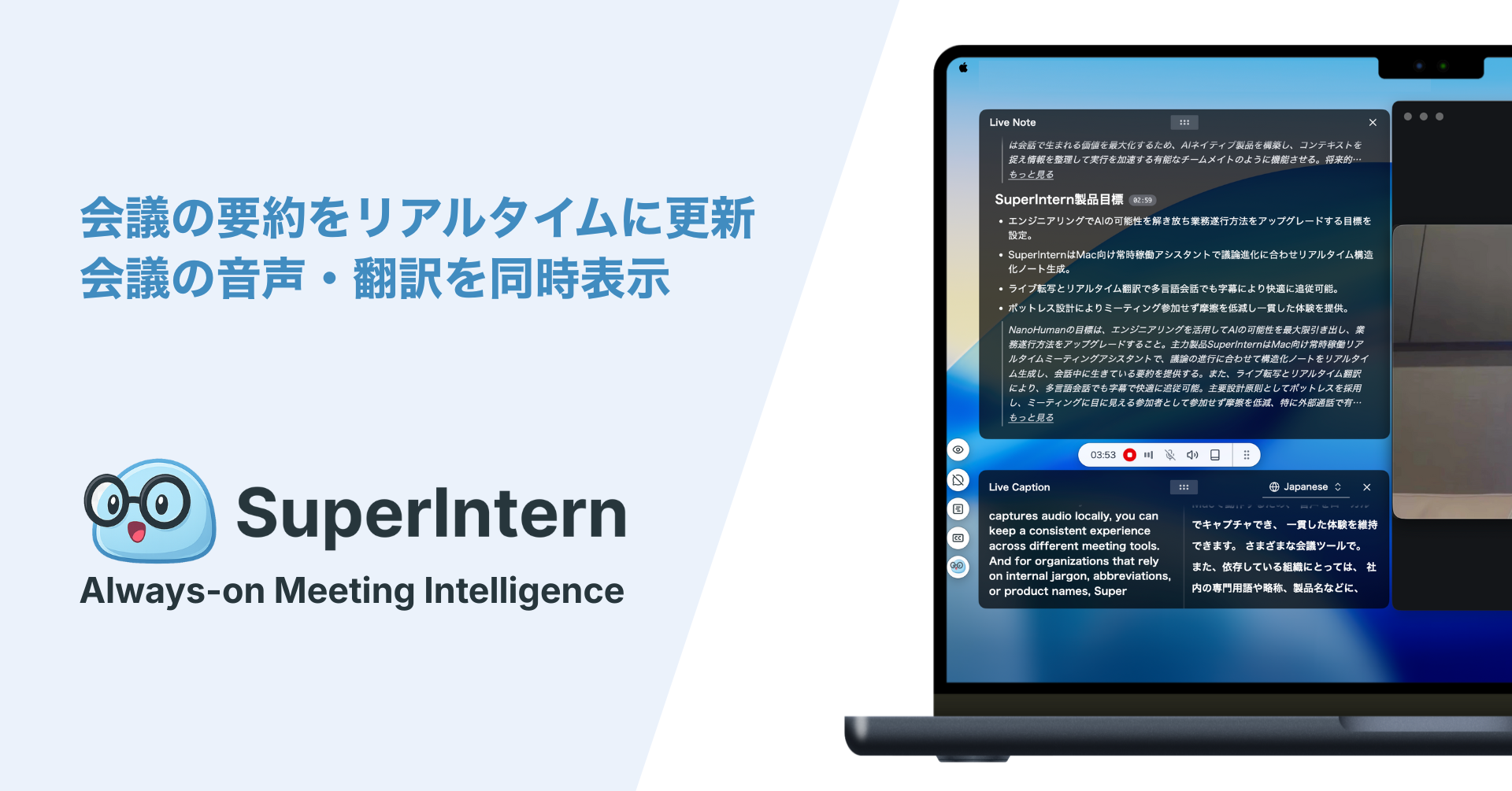
| 構成要素 | 役割 |
|---|---|
| SuperIntern MCP | 文字起こし・ライブ文字起こし・AI議事録・会議ノートを読み取り専用で渡す |
| AIエージェント(Claude、ChatGPT) | 話された内容をノートやタイムラインにまとめ、承認後にPagerDutyへ書き込む |
| PagerDuty MCPサーバー | インシデント・ノート・アラート・ログ・オンコールのスケジュールを読み、エージェントの指示でノートを追加する |
MCP(Model Context Protocol)は、AIアシスタントを外部のツールにつなぐためのオープンな規格です。SuperIntern MCPは読み取り専用なので、この構成で会議データが書き換わったり消えたりすることはありません。エージェントが読めるのも、SuperInternで自分が閲覧できる会議に限られます。詳しくはMCP設定ガイドをご覧ください。
PagerDutyのMCPサーバーは、PagerDuty自身が https://mcp.pagerduty.com/mcp で提供しています。EUのアカウントでは https://mcp.eu.pagerduty.com/mcp を使います。インシデントやノートの参照とノートの追加、オンコールのスケジュール参照、ステータスページの管理などに対応しています。エージェントはサインインしたPagerDutyユーザーの権限で動き、SuperIntern自身がPagerDutyに書き込むことはありません。
セットアップ
接続するのは、SuperIntern MCPとPagerDutyのMCPサーバーの2つです。エージェントは普段使っているものでかまいません。Claudeならどちらもコネクタ一覧から追加でき、この記事のプロンプトをそのまま使えます。ChatGPTでもプロンプトは同じですが、PagerDutyは開発者モードで追加し、書き込みのたびに確認が入ります。
1. SuperIntern MCPを接続する
SuperInternはClaudeのコネクタ一覧とChatGPTのプラグイン一覧に載っているので、名前で検索すれば見つかります。
- Claudeでは、設定を開いて左下の「カスタマイズ」から「コネクタ」へ進みます。検索欄に「SuperIntern」と入力し、表示されたSuperInternを選んでください。Claudeのコネクタ一覧のSuperInternから直接開いてもかまいません。コネクタの追加には、Claudeの有料プランが必要です。
- ChatGPTでは、サイドバーの「プラグイン」を開き、検索欄に「superintern」と入力します。SuperInternを開いて「プラグインをインストール」を押してください。SuperInternのプラグイン掲載ページから直接開いてもかまいません。Codexアプリでも手順は同じです。
どちらの場合も、続いて表示されるSuperInternのログイン画面でサインインし、アクセスを許可すれば完了です。個人ワークスペースではPlusプラン以上が必要です。Enterpriseでは、管理者に「MCPアクセス」を有効にしてもらってください。利用条件の詳細や、Claude Code・Cursorでの設定はMCP設定ガイドにまとめています。
2. PagerDutyの管理者にクライアントを許可してもらう
PagerDutyのMCPサーバーはOAuthでサインインするので、APIキーを管理する必要はありません。ただし初回の接続の前に、PagerDutyのアカウント管理者が、使うクライアント(Claude、ChatGPT、Claude Codeなど)ごとに用意されたPagerDutyのアプリをインストールしておく必要があります。インストール用のページはPagerDutyのドキュメントにあり、作業はアカウントごとに一度で済みます。
3. PagerDutyを接続する
- Claudeでは、設定の「カスタマイズ」から「コネクタ」へ進み、「PagerDuty」を検索して接続します。PagerDutyにサインインしてアクセスを許可すれば完了です。
- ChatGPTのプラグイン一覧にはPagerDutyがありません。開発者モード(Plus/Pro/Business/Enterprise/Edu、Web版)を有効にしてから、
https://mcp.pagerduty.com/mcpをコネクタとして追加し、PagerDutyにサインインします。書き込みのたびにChatGPTが確認を求めるので、承認するまでインシデントにノートは入りません。 - Claude CodeやCursorなどのMCPクライアントでも、同じエンドポイントを追加します。Claude Code用のコマンドや、使うツール群をURLで絞るオプションはPagerDutyのドキュメントに載っています。
4. 接続を確かめる
新しいチャットで次のように聞いてみてください。
SuperInternの直近の会議を3件と、PagerDutyのcheckout-apiサービスで未解決のインシデントを見せて。
両方の一覧が返ってくれば準備完了です。以下では、checkout-apiというサービスで起きたインシデント #4821「Checkout APIで5xxエラーが増加」を例にします。インシデント番号とサービス名はお使いの環境に合わせて置き換えてください。
実演1:障害対応の通話中に、時刻つきのノートをインシデントに残す
まずは、通話が続いている最中の使い方です。SuperIntern MCPは進行中の会議のライブ文字起こしを、前回読んだ続きから取得できるので、エージェントは頼まれるたびに新しい部分だけを読みます。障害対応の通話に入ったら録音を始め、5〜10分おきに次のプロンプトを送ります。
SuperInternで録音中の会議のライブ文字起こしを、前回読んだ続きから読んで。
新しい部分だけを、PagerDutyのインシデント #4821 に追加するノート案にして。
- 形式:時刻、種類(観測/仮説/判断/対応)、1文の要約、発言者
- 時刻は会議の開始時刻と文字起こしの時刻から計算する
- 誰も行動に移さなかった推測や雑談は入れない
- 顧客名や認証情報、トークンは、読み上げられていても書かない
案を見せて、私が承認するまでPagerDutyには何も追加しないで。
承認したら各ノートを #4821 に追加して。インシデントのステータス・優先度・対応者は変えず、ステータスページにも投稿しないで。
エージェントからは、たとえば次のような返事が来ます。
14:05以降の新しい内容から、#4821 のノート案を作りました。
- 14:12 観測:14:02からcheckout-apiの5xxエラー率が約12%。決済ステップだけで発生(山本)
- 14:18 仮説:13:58のv2.31.0デプロイ直後からエラーが出ている(中村)
- 14:21 判断:checkout-apiをv2.30.4に切り戻す(山本)
- 14:24 対応:切り戻しを開始。決済代行側の障害でないか確認するため決済チームを呼び出し(中村、小林)
ダッシュボードの配色についてのやり取りは除きました。この4件を追加してよいですか?
「お願いします」と返せば、エージェントが4件のノートをインシデントに追加します。途中から対応に加わった人も、PagerDutyで #4821 を開けば通話と同じ時系列を追えます。
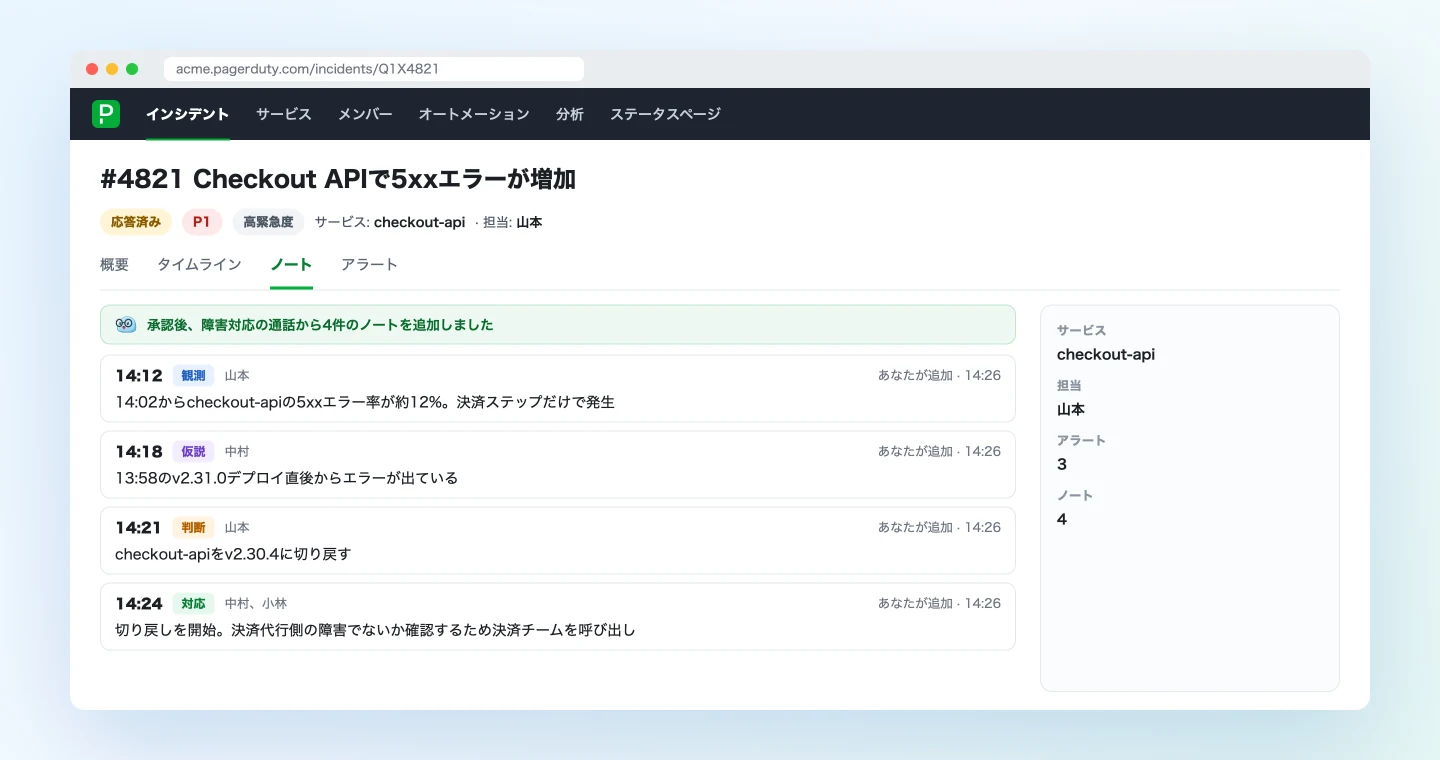
慌ただしい場面でいちばん抜けやすいのは、その場の判断の記録です。このやり方なら「いま切り戻す」を残すのに必要なのは承認の一言だけなので、作業の手を止めずに済みます。
実演2:収束後に、通話とPagerDutyの記録を突き合わせてタイムラインを作る
インシデントが解決したら、ポストモーテムに向けて時系列を1本にまとめます。PagerDutyにはアラートや応答の記録と実演1で追加したノートが、SuperInternには通話の全文が残っています。この2つをエージェントに合わせてもらい、食い違う箇所も挙げてもらいます。
SuperInternにある今日の会議「Bridge: #4821 checkout 5xx」のAI議事録と文字起こしの全文を読んで。
PagerDutyのインシデント #4821 のアラート、ノート、ログも読んで。
1) 時刻・出来事・出どころ(通話/PagerDuty)の列で、タイムラインを1つの表にまとめる
2) 食い違いを挙げる:通話で出た判断や対応のうちPagerDutyに痕跡がないもの、PagerDutyの記録のうち通話で誰も触れていないもの
3) 再発防止のアクションを挙げる。担当者は通話で名前が出たときだけ書き、出ていなければ空欄にする
ポストモーテムの下書きはこのチャットにだけ書いて。承認したら、締めのまとめノートを1件だけ #4821 に追加して。
インシデントは変更せず、ステータスページにも投稿しないで。
47分の通話と、#4821 のアラート3件・ノート6件・ログ11件を照合しました。
時刻 出来事 出どころ 14:02 checkout-apiでエラー率上昇のアラート PagerDuty 14:04 山本がインシデントに応答 PagerDuty 14:18 13:58のv2.31.0デプロイが原因と判明 通話 14:21 v2.30.4への切り戻しを決定 通話 14:31 切り戻し完了。5xxエラー率が0.5%未満に回復 通話 14:52 インシデントを解決 PagerDuty 食い違い
- 14:20に小林さんが「ステータスページに告知を出します」と話していますが、このインシデントのステータスページ投稿は見当たりません。ほかの場所で告知したか確認してください。
- 切り戻し完了から解決までの21分間はエラー率を見守っていた時間で、通話にしか記録がありません。
再発防止のアクション
- 全体に出す前に、決済ステップのカナリアチェックを追加する。担当:中村
- 決済ステップのエラーのアラートしきい値を下げる。担当:山本
- v2.31.0がステージングを通過した理由を確認する。担当:空欄
原因・対応・このアクションを書いた締めのノートを追加してよいですか?
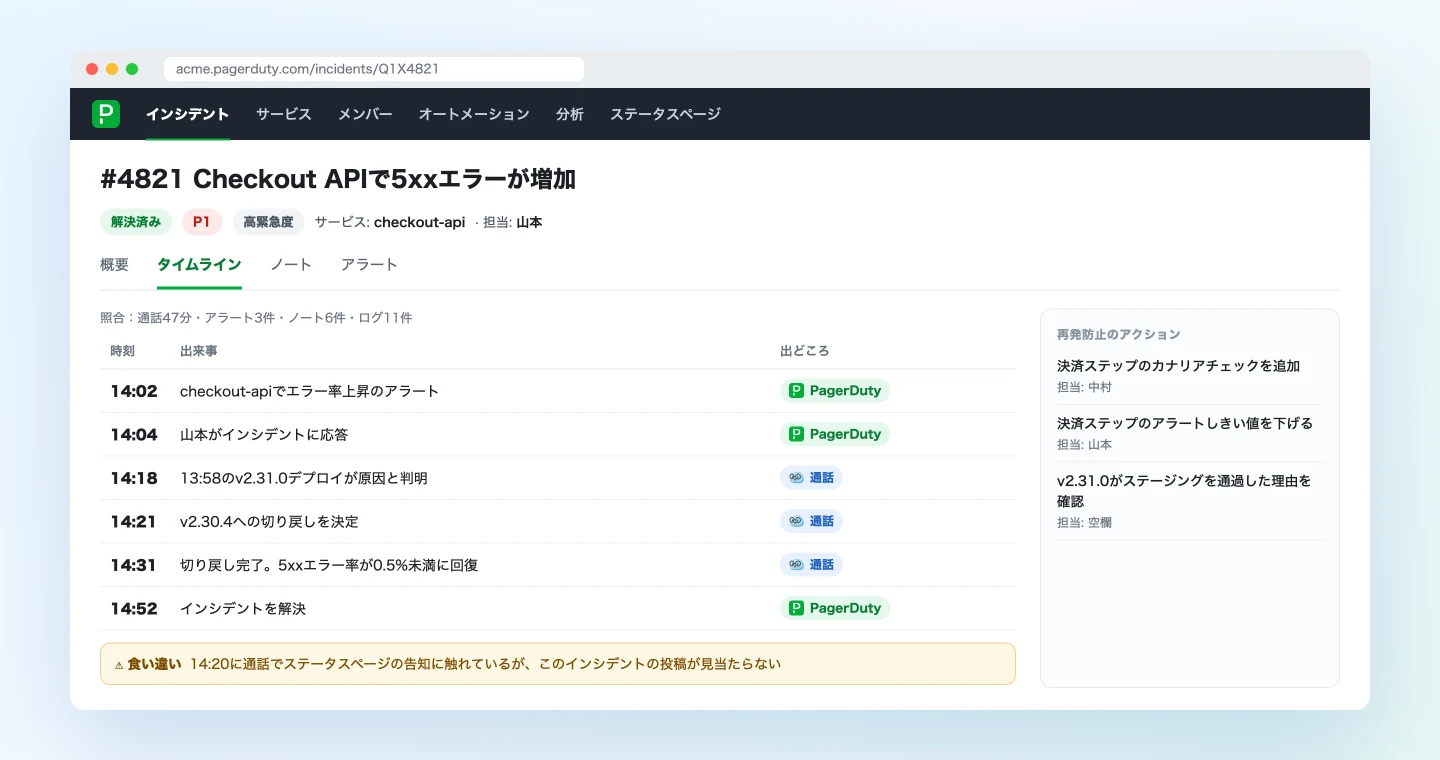
PagerDutyのMCPサーバーにはポストモーテムを書くツールがありません。下書きはチャットに残し、チームでポストモーテムを管理している場所に貼り付けてください。締めのノートを入れておけば、あとからインシデントを開いた人にも要点が伝わります。
実演3:金曜に、1週間のインシデントからオンコールの引き継ぎを書く
最後は、PagerDutyに何も書き込まない使い方です。オンコールの週の終わりには、何が起きて何が残っているか、何に気をつけるべきかを次の担当者に伝えます。その材料を、エージェントが今週の障害対応の通話とインシデントから集めます。
今週(月曜から今日まで)のSuperInternの会議のうち、タイトルが「Bridge:」で始まるものと、障害振り返り会のAI議事録を読んで。
PagerDutyで今週checkout-apiとpayments-apiに起きたインシデントの一覧と、「Checkout primary」スケジュールの来週のオンコール担当者も調べて。
次の内容でオンコールの引き継ぎメモを書いて。
- インシデントごとに1行:何が壊れて、どう直して、再発防止のアクションが残っているか
- 通話で出た話のうち、次の担当者が気にしておくべきこと
- 通話で決まった担当者つきの、未完了のアクション
PagerDutyには何も書き込まないで。
オンコール引き継ぎ(11月23日の週) 来週の担当:井上
- #4821 Checkout APIの5xxエラー:v2.31.0のデプロイが原因で、切り戻しで解決。カナリアチェックの追加が未完了(中村)
- #4817 Payments APIの遅延:決済代行のEUリージョンが18分間遅延。こちらでの対応はなし
気をつけること:火曜にv2.31.1のリリース予定があります。水曜の通話で山本さんが「出したあと1時間は決済ステップを見ておいて」と話しています。
引き継ぎメモはチームのチャンネルに貼ってもよいですし、Slack編のようにエージェントからSlackへ送ってもかまいません。
運用のコツと注意点
承認の一文は消さない
この記事でPagerDutyに書き込むプロンプトは、どれも「承認するまで追加しないで」で終わっています。この一文は残してください。ただし、これはエージェントへの依頼であって、技術的に書き込みを止める仕組みではありません。承認の前にノート案を読み、追加したあとはインシデントも確認してください。ChatGPTの開発者モードでは、書き込みのたびに確認も入ります。
触ってほしくない操作を書いておく
PagerDutyのMCPサーバーは、ノートの追加のほかに、インシデントの作成や更新、オンコールのスケジュール変更、ステータスページへの投稿もできます。ステータスページに投稿した内容は顧客の目に入ります。プロンプトには「ステータス・優先度・対応者は変えず、ステータスページにも投稿しないで」を必ず入れてください。Claude CodeのようにURLを自分で入力するクライアントなら、ツール群を絞ったり特定のツールを外したりするURLのオプションも使えます。設定方法はPagerDutyのドキュメントに載っています。
ノートは大勢に読まれる前提で書く
インシデントのノートはPagerDutyを使える社員ならたいてい読めて、エンジニア以外の関係者が見ることもあります。通話では顧客名が出たり、誰かを責める発言が混じったり、調査中にトークンを読み上げたりすることもあります。それらを除く指示はプロンプトから外さず、通話にいなかった人が読む前提でノート案を確認してください。
固有名詞は辞書に入れておく
文字起こしで間違えやすいのは、サービス名やバージョン番号、メンバーの名前です。checkout-apiや決済代行の社名など、よく出る固有名詞はSuperInternのカスタム辞書に登録しておきましょう。会議のタイトルに「Bridge: #4821 checkout 5xx」のようにインシデント番号を入れておくと、あとでエージェントが会議を探しやすくなります。
応用:障害訓練や変更レビュー、ベンダーとの打ち合わせにも使える
話した内容をPagerDutyの適切な場所に残すやり方は、本番の障害以外にも使えます。
- 障害訓練(ゲームデー)で、注入した障害とチームの対応を練習用インシデントのノートに残します。
- 変更レビューの会議で話に出た変更予定と、同じサービスで最近起きたインシデントを突き合わせ、リスクの高い変更を見直します。PagerDutyには書き込まない使い方です。
- ベンダーのサポートとの通話のあと、相手が認めた事実と次の連絡の約束をインシデントのノートに残します。
トリアージ会議の決定をissueにするGitHub編や、設計判断を記録するConfluence編もあわせてご覧ください。
よくある質問
Q. SuperIntern MCPは無料プランで使えますか?
A. 個人ワークスペースではPlusプラン以上が必要です。Teamプランのワークスペースでも使えます。Enterpriseでは初期状態で無効になっているので、管理者が「MCPアクセス」を有効にしてください。
Q. SuperInternがPagerDutyに書き込むのですか?
A. いいえ、書き込むのはエージェントです。SuperIntern MCPは会議データを読み取り専用で渡すだけです。ノートの追加は、エージェントがPagerDutyのMCPサーバーを通じて、サインインした人のPagerDutyの権限で行います。
Q. ChatGPTでも使えますか?
A. 使えますが、手順が1つ増えます。SuperInternはChatGPTのプラグインとして追加できますが、PagerDutyはプラグイン一覧にないため、開発者モード(Plus/Pro/Business/Enterprise/Edu、Web版)でPagerDutyのMCPサーバーを追加します。ノートを追加するたびに、ChatGPTが確認を求めます。
Q. ライブ文字起こしはどのくらいリアルタイムですか?
A. エージェントは進行中の会議の文字起こしを読み、前回から増えた部分だけを取得します。ただし通話を常に見張っているわけではなく、読むのはプロンプトを送ったときです。実演1のプロンプトを5〜10分おきに送れば、インシデントの記録が通話から大きく遅れることはありません。
Q. ポストモーテムもPagerDutyに書けますか?
A. PagerDutyのMCPサーバーにはポストモーテムのツールがありません。エージェントにチャットで下書きしてもらい、ポストモーテムを管理しているツールに貼り付けてください。インシデントに書けるのは、実演2の締めのまとめのようなノートです。
Q. ノートの内容が間違っていたら?
A. 案を確認すればほとんどの間違いは防げますが、すべてではありません。間違ったノートが入ったときは、どのノートの訂正かを明記したノートをエージェントに追加してもらい、両方を記録に残してください。
まずは次のインシデントで試してみてください。障害対応の通話をSuperInternで記録し、最初の10分が過ぎたところで実演1のプロンプトを送れば、ポストモーテムを書く頃にはタイムラインが手元にそろっています。