
設計レビューで決めたことを、ConfluenceのADRに残す。SuperIntern MCP×Confluence連携の実践ガイド
設計レビューで方式が決まっても、選んだ理由や見送った案の理由までConfluenceに書き残すチームはあまりありません。半年たって理由を知る人が異動すると、同じ議論をもう一度最初から始めることになります。
SuperIntern MCPとConfluenceをAIエージェント(Claude、ChatGPT)につなぐと、エージェントが会議の文字起こしから設計判断記録(ADR)の下書きを作ります。検討した選択肢と決定の理由が発言つきで入り、承認すればそのままConfluenceのページになります。
ChatGPTにもAtlassian公式のアプリがありますが、Confluenceのページを作成・更新できるかどうかは公式の案内からは確認できていません。ChatGPTでどこまで使えるかは、セットアップの章で説明します。
⚠️ 本記事は、2026年10月時点の公開情報やユーザーフィードバックを基に独自にまとめたものです。
目次
- 会議からADRまでの流れ
- 連携の仕組み
- セットアップ
- 使い方1:設計レビューが終わったら、ADRの下書きを作る
- 使い方2:週に一度、会議で決まったのにADRがないものを洗い出す
- 使い方3:会議の最中に、関係する過去の決定を探す
- 運用のコツ
- ほかのツールとの組み合わせ
- よくある質問
会議からADRまでの流れ
これまで:設計レビューで結論が出ても、議事録に残るのは「キューを導入する」の一行だけです。ADRを書くはずの担当者は実装に追われ、案の比較や見送った理由は参加者の記憶の中にしかありません。後から入ったメンバーに「なぜこの方式なのか」と聞かれたときには、答えられる人がいなくなっています。
これから:会議が終わったら、エージェントに「今日の設計レビューからADRを作って」と頼みます。エージェントはSuperInternの文字起こしを読み、背景、検討した選択肢、決定、理由、今後の作業を根拠の発言つきでまとめ、承認するとConfluenceの「設計判断(ADR)」の下にページを作ります。週に一度はその週の会議を読み直し、ADRになっていない決定を拾います。
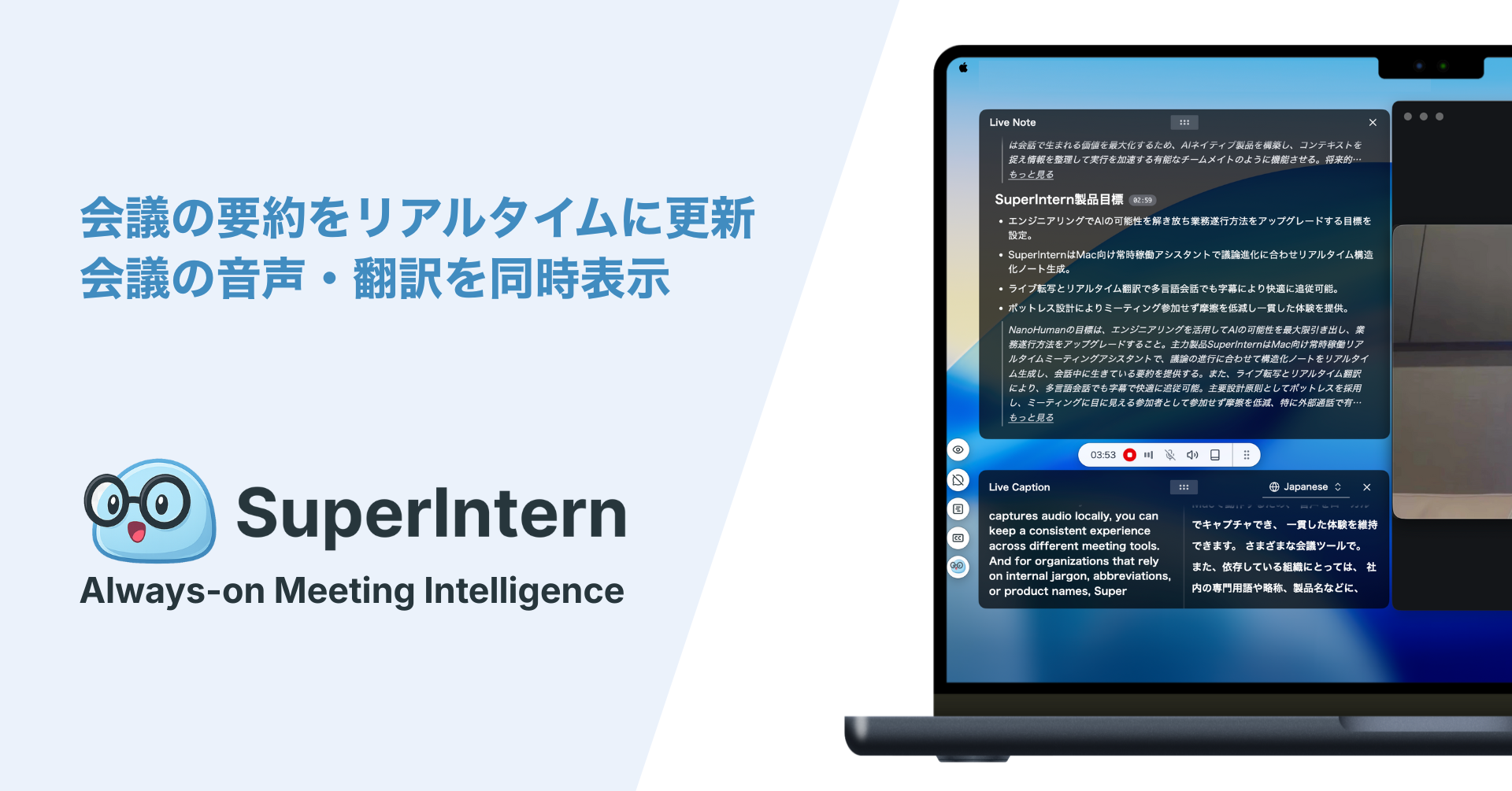
対象の会議は、あらかじめSuperInternで記録しておきます。SuperInternは会議にボットを入れず、パソコン上で文字起こしとAI議事録を残すデスクトップアプリなので、社内の設計レビューでもそのまま使えます。
以下では、次のチームを例に説明します。
| 項目 | 内容 |
|---|---|
| 会議 | 「通知配信の設計レビュー」(11/4) |
| 参加者 | 中村(テックリード)、小林(バックエンド)、加藤(SRE)、山田(PM) |
| 議題 | 通知の配信遅延(現在最大15分)を解消する方式を決める |
| 保存先 | Confluenceのスペース「開発」の親ページ「設計判断(ADR)」 |
連携の仕組み
| 役割 | 担当 | やること |
|---|---|---|
| 会議データ | SuperIntern MCP | 文字起こし、ライブ文字起こし、AI議事録、会議ノートを読み取り専用で渡す |
| 判断と下書き | AIエージェント(Claude、ChatGPT) | 発言から選択肢と決定の理由を拾い、ADRの下書きを作る |
| 保存 | Confluence(Atlassianの公式MCPサーバー) | ページの検索、作成、更新、コメントの追加 |
MCP(Model Context Protocol) は、AIアシスタントと外部ツールを安全につなぐための標準規格です。エージェントはSuperIntern MCPを通じて、会議データを読み取り専用で参照します。詳しくはMCP設定ガイドをご覧ください。
Confluenceとのやり取りはAtlassianの公式MCPサーバー(Atlassian Rovo MCP Server)が受け持ちます。同じ接続で、Jiraの課題も扱えます。
Confluenceに書き込むのはエージェントで、SuperInternではありません。エージェントはSuperInternのデータを変更できず、読めるのは自分が閲覧できる会議だけです。Confluenceでも、書き込めるのは自分が編集できるスペースに限られます。
セットアップ
つなぐのはSuperInternとConfluenceの2つで、エージェントは普段使っているもので構いません。Claudeならどちらもコネクタ一覧から追加でき、この記事のプロンプトはすべてそのまま動きます。ChatGPTでは使い方3のページ検索と参照は問題なく使えますが、使い方1と2のページ作成・更新は、お使いの環境でできるかどうかを先に確かめてください。
1. SuperIntern MCPを接続する
- Claude:設定を開き、左下のカスタマイズからコネクタへ進んで、検索欄に「SuperIntern」と入力して選びます。Claudeのコネクタ一覧のSuperInternから直接開いても構いません。コネクタの追加にはClaudeの有料プランが必要です。
- ChatGPT:サイドバーのプラグインで「superintern」と検索し、SuperInternを開いてプラグインをインストールを押します。SuperInternのプラグイン掲載ページからも開けます。Codexアプリでも手順は同じです。
どちらも、SuperInternのログイン画面でサインインしてアクセスを許可すれば接続は終わりです。個人ワークスペースではPlusプラン以上が必要で、Enterpriseでは管理者が先に有効にしておきます。細かい条件や、Claude Code、Cursorなどほかのクライアントでの設定はMCP設定ガイドをご覧ください。
2. Confluenceを接続する
- Claude:同じコネクタの検索欄に「Atlassian」と入力し、Atlassian公式の「Atlassian MCP」を追加してAtlassianアカウントでログインします。JiraとConfluenceのページを検索、参照、作成、更新できます。
- ChatGPT:プラグインで「Atlassian」を検索し、Atlassian公式の「Atlassian Rovo」を接続してAtlassianアカウントでログインします。Atlassianの発表に明記されているのは、Confluenceのページの要約・参照と、Jiraの課題の作成・更新です。Confluenceのページを作成できない場合は、エージェントが出した下書きをConfluenceに貼り付けてください。
- Claude Code:
claude mcp add --transport http atlassian https://mcp.atlassian.com/v2/mcpを実行し、Claude Codeの中で/mcpからAtlassianにログインします。
ログインの途中で、接続するAtlassianサイトを選ぶ画面が出ます。権限はAtlassian側の設定がそのまま効くため、ページを作るにはそのスペースの作成権限が要ります。ClaudeとChatGPTからの接続は既定で許可されていますが、Atlassianの組織管理者が公式MCPサーバーの設定で制限している場合はつながりません。ClaudeのTeamプランやEnterpriseプランでは、組織のオーナーが先にコネクタを追加しておいてください。
接続できたら、両方のデータが読めるかを確かめます。
今週のSuperInternの会議のうち、プロジェクト「開発」に入っているものと、
Confluenceのスペース「開発」にある「設計判断(ADR)」の子ページの一覧を教えて
両方の一覧が返ってくれば準備は終わりです。
使い方1:設計レビューが終わったら、ADRの下書きを作る
設計レビューが終わったら、記憶が新しいうちに頼みます。プロンプトにはADRの項目を並べ、見送った案の理由も書くよう指示します。
今日の「通知配信の設計レビュー」の文字起こしとAI議事録を読んで、
Confluenceのスペース「開発」の親ページ「設計判断(ADR)」の下に置くADRの下書きを作って。
- 番号は既存のADRの続き番号にする
- 構成:背景 / 検討した選択肢(利点・懸念・発言者の表) / 決定 / 決定の理由 / 今後の作業 / 未決の事項
- 見送った案についても、見送った理由を発言つきで書く
- 会議で結論が出ていないことは「未決」と書く
まず下書きを見せて。承認したらページを作成して。
エージェントは既存のADRの番号を確かめてから、下書きを返します。
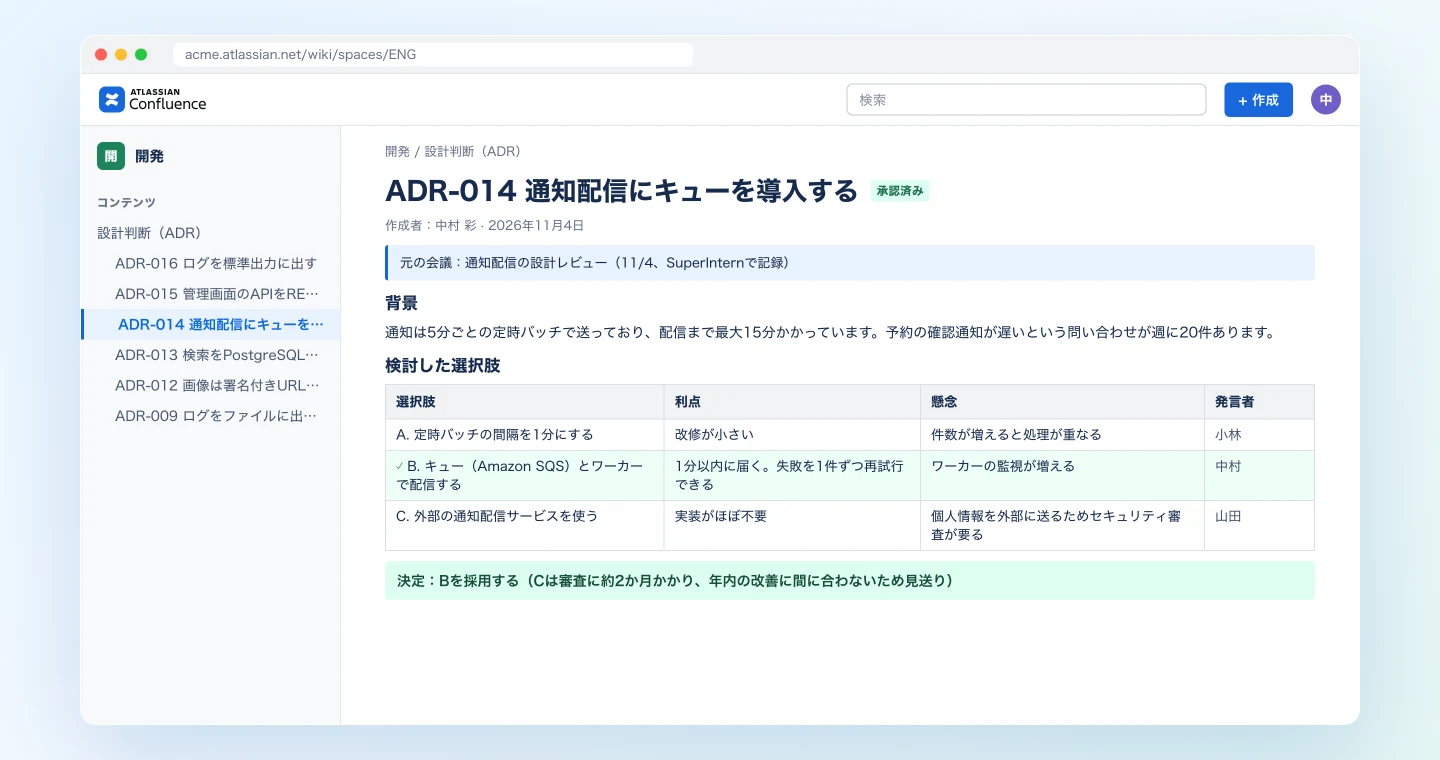
「ADR-014 通知配信にキューを導入する」の下書きです。
背景:通知は5分ごとの定時バッチで送っており、配信まで最大15分かかっています。山田さん「予約の確認通知が遅いという問い合わせが週に20件来ています」。
検討した選択肢
選択肢 利点 懸念 発言者 A. 定時バッチの間隔を1分にする 改修が小さい 件数が増えると処理が重なる 小林 B. キュー(Amazon SQS)とワーカーで配信する 1分以内に届く。失敗を1件ずつ再試行できる ワーカーの監視が増える 中村 C. 外部の通知配信サービスを使う 実装がほぼ不要 個人情報を外部に送るためセキュリティ審査が要る 山田 決定:Bを採用する。
決定の理由:Aは来年の件数見込みで処理が重なる(小林さん「年明けには1回の処理が1分を超えます」)。Cは審査に約2か月かかり、年内の改善に間に合わない(山田さん「審査だけで2か月見てください」)。
今後の作業:ワーカーの実装(小林、11/18)/ キューと失敗分のアラート設定(加藤、11/20)/ 定時バッチの停止計画(中村、12月中)
未決の事項:通知の種類ごとに優先度を分けるか(次回の定例で決める)
この内容でページを作成しますか?
OKと返すと、「設計判断(ADR)」の下に新しいページができます。ページの先頭に元の会議名と日付を入れるよう頼んでおくと、あとから文字起こしをたどれます。
使い方2:週に一度、会議で決まったのにADRがないものを洗い出す
方式に関わる決定は、設計レビュー以外の定例でもよく出ます。週に一度、その週の会議をエージェントに読ませて、ADRの一覧と突き合わせます。
今週(11/2〜11/6)のSuperInternの会議のうち、プロジェクト「開発」に入っているものを全部読んで、
Confluenceの「設計判断(ADR)」の子ページと突き合わせて。
- 会議で決まったのにADRがない決定
- 既存のADRを変える、または置き換える決定
を、決定 / 会議 / 関係するADR / 提案する対応 / 根拠となった発言 の表にして。
承認した行だけ、ADRの下書き作成と既存ページの更新をして。
エージェントは、会議で出た決定と既存のADRを並べた表を返します。
今週の会議から、ADRに関わる決定が3件見つかりました。
決定 会議 関係するADR 提案する対応 根拠となった発言 管理画面のAPIをRESTに統一する 11/5 API定例 なし ADR-015を新規作成 中村さん「新しい画面からはRESTで作りましょう」 通知の再試行は3回まで、間隔を倍にしていく 11/6 開発定例 ADR-014 「決定」に追記 小林さん「3回失敗したら失敗用のキューに回します」 ログはファイルではなく標準出力に出す 11/6 開発定例 ADR-009 ADR-016を新規作成し、ADR-009を「置き換え済み」に 加藤さん「コンテナに移ったので、ファイル出力はやめます」 3件とも対応しますか?
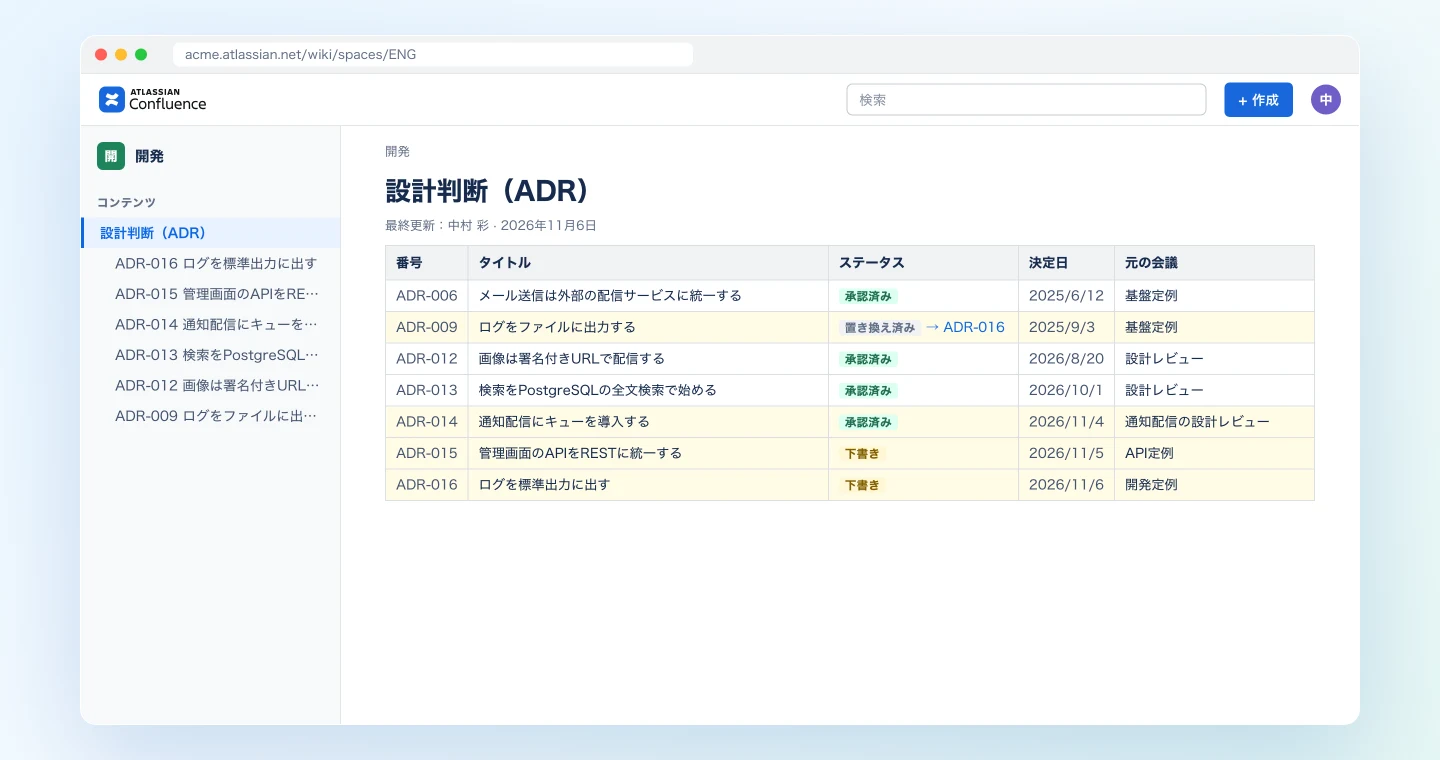
承認すると、ADR-015とADR-016の下書きができ、ADR-014に再試行の方針が追記されます。ADR-009のステータスは「置き換え済み」に変わり、ADR-016へのリンクが入ります。下書きは担当者が読んでから確定させてください。
使い方3:会議の最中に、関係する過去の決定を探す
SuperIntern MCPは、進行中の会議のライブ文字起こしも読めます。前回取得した位置からの差分だけを取るので、会議中に何度頼んでもすぐに返ってきます。
議論が過去の決定とぶつかっていそうなときは、次のように頼みます。
いま進行中の「通知まわりの相談」のライブ文字起こし(前回からの差分)を読んで、
いま話している内容に関係する過去のADRをConfluenceの「設計判断(ADR)」から探して。
今日の議論と食い違う決定があれば、その理由と一緒に教えて。
Confluenceには書き込まないで。
エージェントは、会話の差分とConfluenceの検索結果を合わせて返します。
いまの議論は、メール通知をワーカーから直接送る案です。関係するADRが2件あります。
- ADR-006 メール送信は外部の配信サービスに統一する(2025年6月):送信元ドメインの評価を保つため、メールは配信サービス経由に限ると決めています。今日の案はこの決定と食い違います。
- ADR-014 通知配信にキューを導入する(11/4):ワーカーはキューから通知を取り出す役割で、メールの送信方法までは決めていません。
確かめる質問の例:「ADR-006を見直すのか、ワーカーから配信サービスを呼ぶ形にするのか、どちらにしますか?」
ここではConfluenceへの書き込みがなく、ページの検索と参照だけで済むので、ChatGPTでもそのまま試せます。
運用のコツ
ADRのひな形をConfluenceに置いておく。 テンプレートのページがあれば、エージェントはそれを読んで同じ構成で下書きします。プロンプトでは「テンプレート『ADRのひな形』と同じ構成で」と指定してください。
会議の最後に結論を声に出す。 「では案Bでいきます。理由は審査の期間です」と口にしておけば、決定と理由が文字起こしに残ります。うなずいただけの合意は、エージェントには決定として拾えません。
SuperInternのプロジェクトで会議をまとめる。 開発関係の会議を1つのプロジェクトに入れておくと、使い方2のように期間とプロジェクトで絞り込めます。
書き込みの前に必ず案を見る。 この記事のプロンプトは、どれも案を確認してから書き込む形にしています。決定と理由の書き方は、担当者が目を通してから承認してください。
サービス名や用語をカスタム辞書に登録する。 サービス名や社内の略語が正しく文字起こしされるほど、ADRの中身も正確になります。よく出る言葉は、SuperInternのカスタム辞書に入れておきましょう。
ほかのツールとの組み合わせ
書き込み先が変わっても、会議データを渡すのはSuperIntern MCP、判断するのはエージェントという分担は同じです。
- Linear:ADRの「今後の作業」を開発チームのタスクにするならLinear編
- Claude Code:決まった方式でそのまま実装に入るならClaude Code編
- Notion:会議の記録をデータベースで管理するならNotion編
- Miro:会議で説明された構成を図にするならMiro編
よくある質問
無料プランでもSuperIntern MCPを使えますか?
使えません。個人ワークスペースではPlusプラン以上が必要です。Teamプランならそのまま使えます。Enterpriseプランでは、管理者がワークスペース設定で「MCPアクセス」を有効にしてください。
SuperInternがConfluenceに書き込むのですか?
いいえ。ページを作成・更新するのは、Atlassianの公式MCPサーバーを使うエージェントです。SuperIntern MCPは読み取り専用で、会議データを渡すだけです。
ChatGPTでも同じことができますか?
一部はできます。ChatGPTのプラグインにはAtlassian公式の「Atlassian Rovo」があり、使い方3のような過去ページの検索と参照ができます。Confluenceのページの作成・更新は公式の案内からは確認できていないため、使い方1と2でページを作れないときは、エージェントの下書きをConfluenceに貼り付けてください。
ADRの書式は決まっていなくても使えますか?
使えます。書式がなければ、エージェントは使い方1のプロンプトにある構成で下書きします。チームの書式があるなら、そのテンプレートのページ名をプロンプトで伝えてください。
Jiraの課題も作れますか?
作れます。Atlassianの公式MCPサーバーはJiraにも対応しているので、同じ接続のままADRの「今後の作業」をJiraの課題にするよう頼めます。課題を作るプロジェクトと課題タイプは、プロンプトで指定してください。
Notion編とは何が違いますか?
Notion編は、会議ごとの記録をデータベースにためていく方法を紹介しています。この記事が扱うのは開発チームの方式の決定で、検討した選択肢と見送った理由までADRに残します。
まずは次の設計レビューを1件選び、最後に結論と理由を声に出してからSuperInternの記録を止めてみてください。会議が終わって数分で、見送った案の理由まで入ったADRの下書きができあがります。