
Personal WorkspaceからTeam Workspaceへ会議を移行する手順
この記事では、SuperInternのPersonal Workspace(個人用のワークスペース)に保存されている会議を、Team Workspace(TeamプランまたはEnterpriseプランのワークスペース)へ移行する手順を解説します。
個人プラン(Free・Plus)で使っていた会議の記録を、チームで使い始めたWorkspaceに持っていきたい場合にご利用ください。操作はWebAppのユーザー設定から行います。デスクトップアプリからは操作できないため、ブラウザでWebAppを開いてください。
⚠️ 本記事は2026年10月時点の仕様に基づいています。画面や仕様は変更される場合があります。
目次
移行の前提条件
会議を移行するには、次の3つをすべて満たしている必要があります。
1. 移行先のTeam Workspaceが作成済みであること
移行先になるのは、TeamプランまたはEnterpriseプランで作成されたTeam Workspaceです。まだWorkspaceがない場合は、管理者(Admin)が先に作成してください。作成手順はTeamプランの始め方ガイドで解説しています。
解約済みなどで利用できない状態のTeam Workspaceは、移行先に選べません。
2. 同じアカウントでTeam Workspaceに参加していること
会議を移せるのは、同じSuperInternアカウントのPersonal WorkspaceとTeam Workspaceの間だけです。つまり、Personal Workspaceを使っているのと同じメールアドレスで、Team Workspaceに参加している必要があります。
- 管理者からの招待は、Personal Workspaceで使っているメールアドレス宛てに送ってもらってください。
- 招待を受け取ったら、招待メールのリンクから参加を完了させてください。招待が保留中のままでは移行先に表示されません。参加の手順はTeamプランの始め方ガイドをご覧ください。
- 管理者・メンバーのどちらの権限でも移行できます。
別のメールアドレスで参加している場合
たとえば個人用のメールアドレスで会議を録音してきたアカウントと、会社のメールアドレスでTeam Workspaceに参加したアカウントは、SuperInternでは別々のアカウントです。この場合、この記事の方法では会議を移せません。管理者に依頼して、会議が入っているアカウントのメールアドレスをTeam Workspaceに招待してもらってください。
3. Personal Workspaceを開いていること
移行の操作は、移行元であるPersonal Workspaceを開いた状態でのみ表示されます。Team Workspaceを開いている場合は、次の「会議を移行する手順」のStep 1で切り替えてください。
移行される会議・されない会議
移行は会議を1件ずつ選ぶのではなく、対象の会議をまとめて移します。
| 移行される会議 | Personal Workspaceに残る会議 |
|---|---|
| 自分が録音・アップロードした完了済みの会議 | 録音中の会議、これから予定されている会議 |
| 文字起こし・要約・ノート・会議に紐づくAIチャットもあわせて移行 | アップロードした音声の文字起こし中、話者識別の処理中の会議 |
処理中だった会議は、処理が終わってからもう一度移行を実行すれば移せます。移行後にPersonal Workspaceで録音した会議も、同じ操作でいつでも追加で移せます。
会議を移行する手順
Step 1: Personal Workspaceに切り替える
- WebAppにログインします。
- 画面左上のワークスペース名をクリックして、ワークスペース選択を開きます。
- 「ワークスペース」の一覧から「Personal」を選びます。
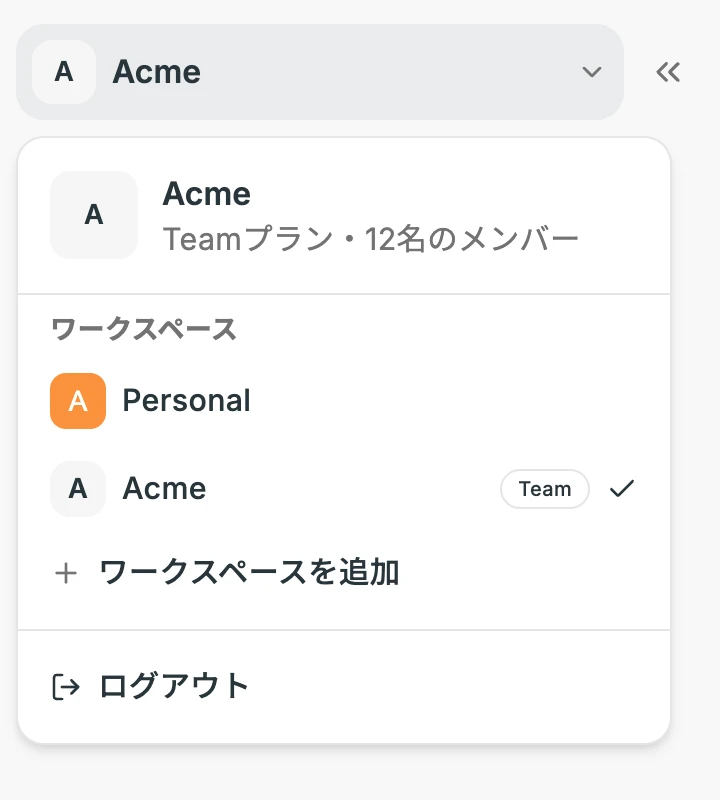
すでにPersonalにチェックが付いている場合は、そのまま次に進みます。
Step 2: ユーザー設定の「危険な操作」を開く
- 左サイドバーの「ユーザー設定」をクリックします。
- 「一般」タブを下までスクロールし、「危険な操作」にある「会議を Team Workspace に移す」の「会議を移す」をクリックします。
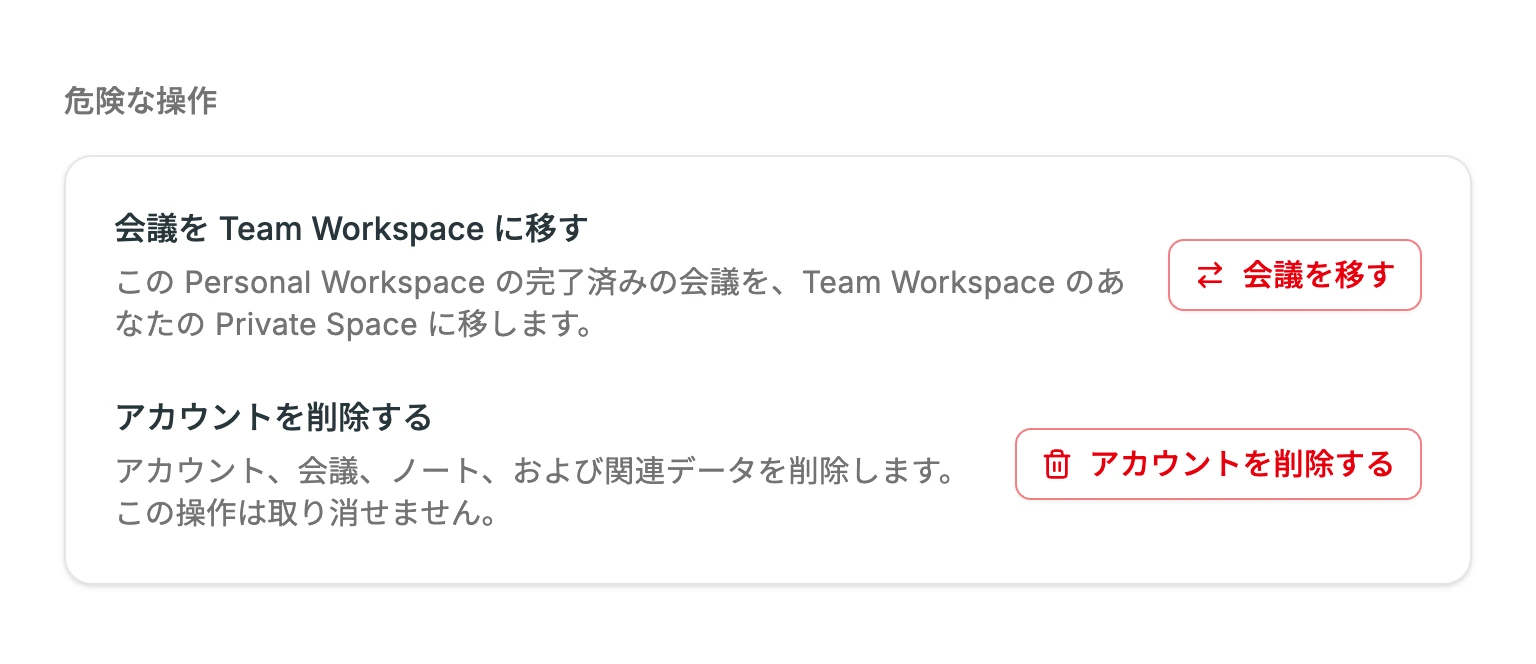
「会議を Team Workspace に移す」が表示されない場合は、前提条件を満たしているか確認してください。
Step 3: 移行先のTeam Workspaceを選ぶ
参加しているTeam Workspaceの一覧が表示されます。会議を移したいWorkspaceをクリックします。
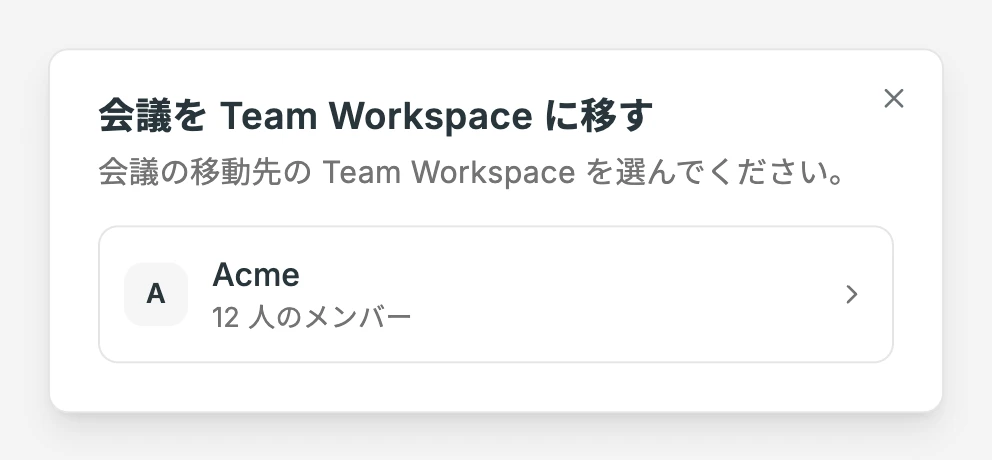
Step 4: 確認内容を読んで移行を開始する
確認画面に、移行される会議の件数と注意事項が表示されます。内容を確認して「○件の会議を移す」をクリックします。
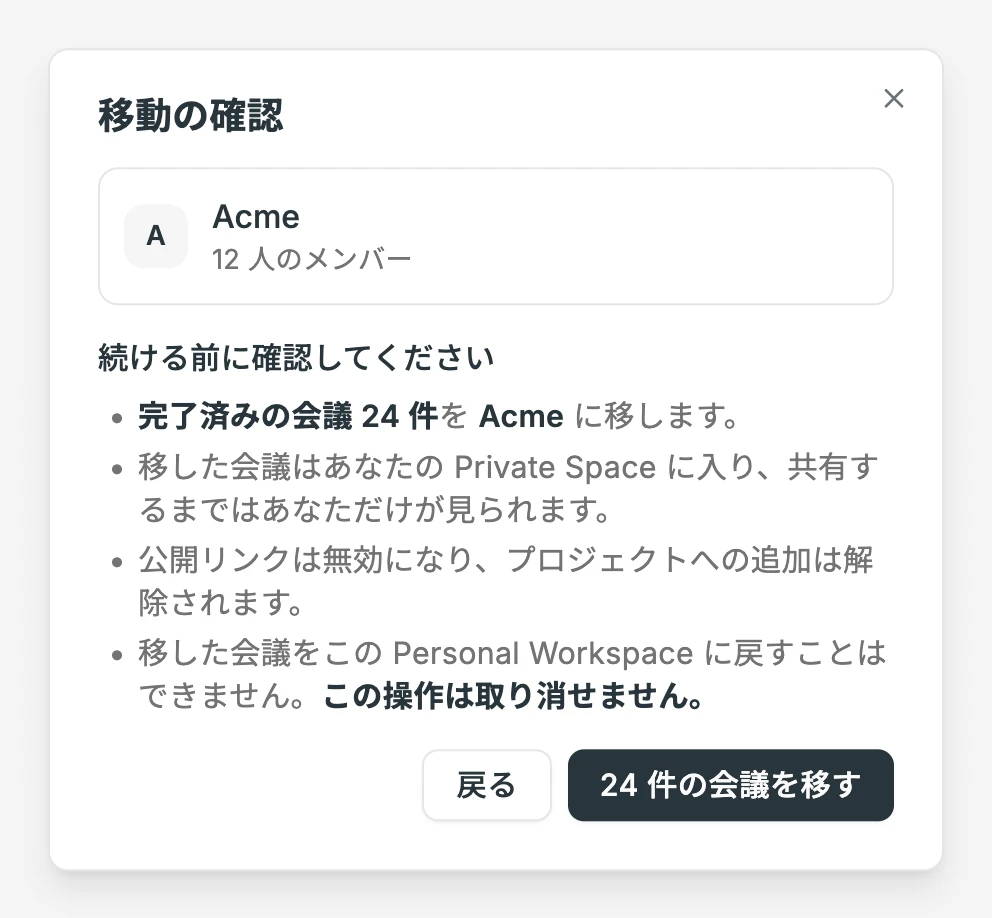
確認画面に書かれているとおり、移した会議をPersonal Workspaceに戻すことはできません。移行先のWorkspaceを間違えていないか、ここで必ず確認してください。移行先を選び直す場合は「戻る」をクリックします。
Step 5: 移行の完了を待つ
移行が始まると、進み具合が「○件中○件を移しました」と表示されます。会議の件数が多いと時間がかかることがあります。
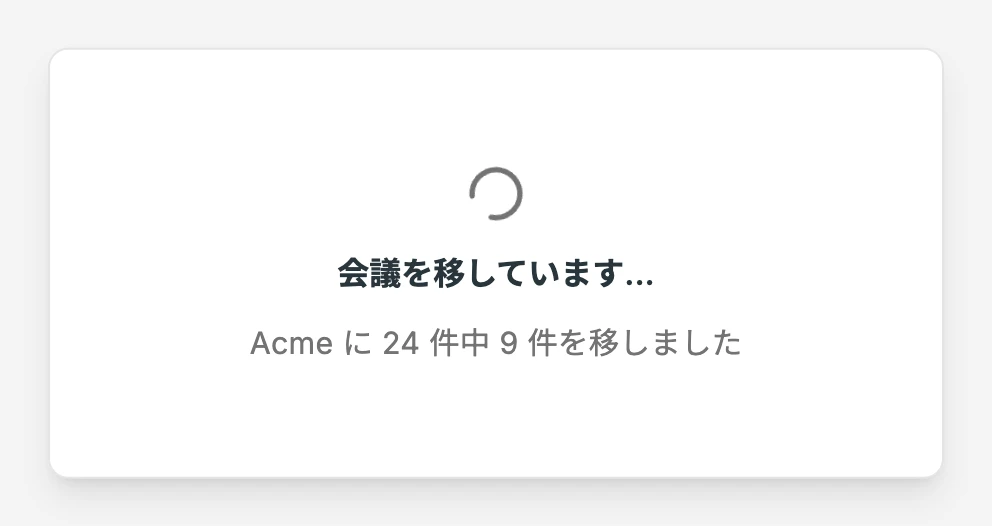
移行はサーバー側で進むため、途中でページを閉じても止まりません。もう一度「会議を移す」をクリックすると、進行中の状態を確認できます。
すべての会議を移し終えると、画面右上に完了の通知が表示されます。「Workspace を切り替える」をクリックすると、移行先のTeam Workspaceの会議一覧が開きます。
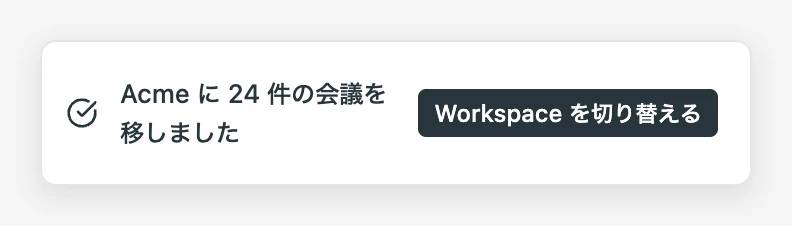
一部の会議を移せなかった場合は、「○件中○件を移しました。残りはこの Workspace に残っています。」と表示されます。移せなかった会議はPersonal Workspaceに残っているので、もう一度Step 2から実行すると、残りの会議だけが移ります。
移行後の会議の扱い
- 移した会議は、Team Workspaceの自分のPrivateスペースに入ります。 他のメンバーや管理者からは見えません。チームに見せたい会議は、Teamプランの使い方ガイドの手順でTeamスペースに共有してください。
- 公開リンクは無効になります。 社外などに公開リンクを共有していた会議は、移行後に必要に応じて共有し直してください。
- プロジェクトへの追加は解除されます。 Personal Workspaceのプロジェクトは移行されないため、移行先のWorkspaceでプロジェクトに追加し直してください。
- 元に戻すことはできません。 移した会議をPersonal Workspaceに戻す操作はありません。
よくある質問
「会議を Team Workspace に移す」が表示されません
次の点を確認してください。
- 画面左上のワークスペース選択でPersonalを開いているか
- Personal Workspaceと同じメールアドレスでTeam Workspaceに参加しているか
- Team Workspaceへの招待を受け取ったまま、参加を完了していない状態になっていないか
移したい会議だけを選んで移行できますか?
できません。移行の対象になる会議(完了済みで、自分が録音・アップロードした会議)がまとめて移ります。
デスクトップアプリから移行できますか?
できません。ブラウザでWebAppを開いて操作してください。移行した会議は、デスクトップアプリでTeam Workspaceに切り替えると表示されます。
別のメールアドレスのアカウントから会議を移すことはできますか?
この記事の移行機能では移せません。どうしても移したい会議がある場合は、移行元のアカウントで会議の音声ファイルをダウンロードし、Team Workspaceに参加しているアカウントで音声ファイルをアップロードしてください。音声ファイルのダウンロード方法はメールアドレス変更とアカウント削除の手順で紹介しています。
移行するとPlusプランの契約はどうなりますか?
会議の移行は契約に影響しません。Personal WorkspaceでPlusプランを契約している場合、移行後も契約はそのまま続きます。契約の確認や解約は、Personal Workspaceを開いた状態でユーザー設定の「請求と利用状況」タブから行えます。
移行の途中で失敗しました
移せなかった会議はPersonal Workspaceに残っています。もう一度「会議を移す」から実行すると、残りの会議だけが移ります。何度試しても移行できない場合は、アプリのフィードバックフォームからご連絡ください。
手順どおりに進めても解決しない場合は、アプリのフィードバックフォームからご連絡ください。