
Aus Kundenterminen werden Backlog-Tickets: Praxisleitfaden für SuperIntern MCP + Backlog
Nach jedem Kundentermin öffnet jemand auf Agenturseite Backlog mit den Notizen, sucht die besprochenen Tickets heraus, schreibt Kommentare und legt für neue Wünsche neue Tickets an. Rutscht diese Arbeit auf den nächsten Tag, kommt eine mündlich genannte Änderung des Kunden nie im Ticket an, und das Team arbeitet weiter nach der alten Vorgabe.
Wenn Sie SuperIntern MCP und den Backlog MCP Server mit Ihrem KI-Agenten verbinden, kann er diese Arbeit übernehmen. Der Agent gleicht die Meeting-Zusammenfassung mit Ihren Backlog-Tickets ab, zeigt Ihnen in einer Tabelle, welches Ticket welchen Kommentar bekommt und was ein neues Ticket braucht, und schreibt nur, was Sie freigeben.
Der Backlog MCP Server läuft auf Ihrem eigenen Rechner, und eine offizielle Anbindung von Backlog an ChatGPT gibt es nicht. Dieser Leitfaden zeigt die Einrichtung in der Claude-Desktop-App.
⚠️ Dieser Artikel wurde auf Grundlage öffentlich zugänglicher Informationen und Nutzerfeedbacks mit Stand November 2026 unabhängig zusammengestellt.
Inhaltsverzeichnis
- Was dieser Ablauf leistet: Vorher und Nachher
- So greifen die drei Rollen ineinander
- Einrichtung
- Anwendung 1: Direkt nach dem Kundentermin Anliegen in Kommentare und neue Tickets sortieren
- Anwendung 2: Am Wochenende Termine und Zuständigkeiten korrigieren, die von den Beschlüssen abweichen
- Anwendung 3: Während des Termins den Stand eines Tickets prüfen, sobald es zur Sprache kommt
- Tipps und Hinweise
- Weiter gedacht: interne Produktionsrunden und Wartungstermine
- Häufige Fragen
Was dieser Ablauf leistet: Vorher und Nachher
Vorher: Nach dem Termin wechseln Sie zwischen Notizen und Ticketliste in Backlog, suchen jedes besprochene Ticket, schreiben einen Kommentar, legen neue Wünsche an und wählen Zuständige und Fälligkeitsdaten. Ein einziger Kundentermin kann mehr als zehn Tickets berühren, und was Sie aufschieben, taucht in der Folgewoche als „Moment, das ist nie in einem Ticket gelandet" wieder auf.
Nachher: Wenn der Termin vorbei ist, bitten Sie Ihren Agenten, „den heutigen Kundentermin in Backlog zu übernehmen". Er liest Zusammenfassung und Transkript aus SuperIntern, gleicht sie mit den Tickets Ihres Backlog-Projekts ab und entwirft die Kommentare für bestehende Tickets und die neuen Tickets. Sie prüfen den Entwurf, geben ihn frei, und Kommentare und neue Tickets sind angelegt.
Den Termin zeichnen Sie mit SuperIntern auf. SuperIntern ist ein Desktop-Meeting-Assistent, der keinen Bot in Ihre Calls schickt; er erstellt Transkripte und KI-Zusammenfassungen automatisch. Das funktioniert für Videocalls mit dem Kunden genauso wie für Termine vor Ort.
So greifen die drei Rollen ineinander
Drei Bausteine teilen sich die Arbeit:
| Baustein | Aufgabe |
|---|---|
| SuperIntern MCP | Stellt Transkripte, Live-Transkripte, KI-Zusammenfassungen und Meeting-Notizen schreibgeschützt bereit |
| KI-Agent (Claude, ChatGPT) | Gleicht Meeting-Daten mit Ihren Tickets ab, entwirft Kommentare und Tickets und schreibt nach Ihrer Freigabe in Backlog |
| Backlog MCP Server | Sucht und liest Tickets, legt Tickets an, aktualisiert sie und fügt im Auftrag des Agenten Kommentare hinzu |
MCP (Model Context Protocol) ist ein offener Standard, mit dem KI-Assistenten auf externe Tools zugreifen. SuperIntern MCP ist schreibgeschützt: Nichts in diesem Setup kann Ihre Meeting-Daten ändern oder löschen, und der Agent sieht nur Meetings, die Sie selbst in SuperIntern sehen dürfen. Details finden Sie in unserem MCP-Einrichtungsleitfaden.
Den Backlog MCP Server veröffentlicht Nulab, das Unternehmen hinter Backlog, auf GitHub. Er stellt Backlog-Funktionen für Tickets, Projekte, Wikis, Git-Repositories und Benachrichtigungen als Tools bereit. Jeder Schreibzugriff auf Backlog läuft über diesen Server und wird vom Agenten ausgelöst. SuperIntern selbst schreibt nie in Backlog.
Einrichtung
Sie verbinden zwei Dinge: SuperIntern MCP und den Backlog MCP Server. SuperIntern MCP funktioniert sowohl mit Claude als auch mit ChatGPT. Backlog lässt sich aber nicht offiziell mit ChatGPT verbinden. In ChatGPT können Sie deshalb Meeting-Daten lesen und Kommentar- und Ticket-Texte entwerfen lassen und diese selbst in Backlog einfügen. Damit der Agent in Backlog schreiben kann, nutzen Sie einen Client, der MCP-Server lokal ausführen kann, etwa die Claude-Desktop-App, Claude Code oder Cursor.
1. SuperIntern MCP verbinden
SuperIntern ist sowohl in der Konnektor-Liste von Claude als auch im Plugin-Verzeichnis von ChatGPT eingetragen, Sie finden es also per Namenssuche.
- Claude: Öffnen Sie die Einstellungen (Settings), gehen Sie unter Anpassen (Customize) zu Konnektoren (Connectors), suchen Sie nach „SuperIntern" und wählen Sie den Eintrag aus. Direkt geht es über SuperIntern in der Konnektor-Liste von Claude. Das Hinzufügen von Konnektoren ist in den kostenpflichtigen Claude-Plänen verfügbar.
- ChatGPT: Öffnen Sie Plugins in der Seitenleiste, suchen Sie nach „superintern", öffnen Sie SuperIntern und klicken Sie auf Plugin installieren. Direkt geht es über die Plugin-Seite von SuperIntern. Die Codex-App verbinden Sie auf dieselbe Weise.
In beiden Fällen öffnet sich die SuperIntern-Anmeldeseite; melden Sie sich an und erteilen Sie die Freigabe. Persönliche Workspaces benötigen mindestens den Plus-Tarif, bei Enterprise muss ein Admin den MCP-Zugriff aktivieren. Alle Voraussetzungen sowie die Einrichtung in Claude Code, Cursor und anderen Clients finden Sie in unserem MCP-Einrichtungsleitfaden.
2. Backlog-API-Schlüssel erstellen
Der Backlog MCP Server authentifiziert sich mit einem Backlog-API-Schlüssel, den jeder Nutzer auf der API-Seite der persönlichen Einstellungen in Backlog erstellt. Der Schlüssel darf genau das, was Sie in Backlog dürfen, und jeder Kommentar und jedes Ticket, das der Agent schreibt, wird unter Ihrem Namen erfasst. Halten Sie ihn aus Chats und Dokumenten heraus.
3. Backlog MCP Server hinzufügen
Der Backlog MCP Server ist in der Konnektor-Liste von Claude als „Backlog" eingetragen. Gehen Sie in der Claude-Desktop-App zu Einstellungen (Settings) > Anpassen (Customize) > Konnektoren (Connectors), suchen Sie nach „Backlog" und fügen Sie ihn hinzu, oder öffnen Sie Backlog in der Konnektor-Liste. Beim Hinzufügen tragen Sie Ihre Backlog-Domain ein (etwa your-space.backlog.com) sowie den API-Schlüssel aus Schritt 2.
In Claude Code oder Cursor verwenden Sie die npx- oder Docker-Konfiguration aus der offiziellen README und übergeben dieselbe Domain und denselben Schlüssel als Umgebungsvariablen. Mit der Option --enable-toolsets aus der README aktivieren Sie nur die Tools, die Sie brauchen, zum Beispiel nur Tickets und Projekte.
4. Verbindung prüfen
Öffnen Sie einen neuen Chat und probieren Sie:
Zeig mir meine 3 letzten SuperIntern-Meetings und die Backlog-Projekte, in denen ich Mitglied bin.
Kommen beide Listen zurück, ist alles bereit. Die folgenden Prompts verwenden ein Backlog-Projekt namens „Acme Unternehmenswebsite" mit dem Projektschlüssel ACME. Ersetzen Sie den Projektnamen durch Ihren eigenen.
Anwendung 1: Direkt nach dem Kundentermin Anliegen in Kommentare und neue Tickets sortieren
Die erste Anwendung ist, einen Kundentermin direkt nach seinem Ende zu übernehmen. Das meiste, was zur Sprache kommt, setzt ein bestehendes Ticket fort. Legt der Agent alles als neu an, entstehen doppelte Tickets, und niemand weiß mehr, welches gilt. Deshalb durchsucht der Agent zuerst die Ticketliste, ergänzt Kommentare an bestehenden Tickets und legt nur wirklich neue Wünsche an.
Hole aus SuperIntern die KI-Zusammenfassung und das Transkript des heutigen Termins „Acme Wochenabstimmung".
Gleiche sie mit den offenen Tickets im Backlog-Projekt „Acme Unternehmenswebsite" ab und zeig mir
einen Entwurf als Tabelle in zwei Teilen:
1) Kommentare für bestehende Tickets (Ticketschlüssel, Kommentartext, belegendes Zitat)
2) Neu anzulegende Tickets (Titel, Beschreibung, Zuständige Person, Fälligkeitsdatum, belegendes Zitat)
- Trage Zuständige und Fälligkeitsdaten nur ein, wenn sie im Termin beschlossen wurden. Sonst lass sie leer.
- Der Kunde ist Mitglied dieses Projekts, lass also interne Äußerungen und alles zu Honoraren weg.
- Nenne keine Zahlen und keine Zusagen, die der Kunde nicht gemacht hat.
Schreibe nichts in Backlog, bevor ich zugestimmt habe. Füge nach der Freigabe die Kommentare hinzu, lege
die Tickets an und gib mir die Liste der angelegten Ticketschlüssel zurück.
Der Agent antwortet etwa so:
Aus der Wochenabstimmung vom 20. November habe ich 3 Kommentare zu bestehenden Tickets und 2 neue Tickets entworfen.
1) Kommentare zu bestehenden Tickets
- ACME-18 „Felder des Kontaktformulars festlegen": Telefonnummer wird optional, die übrigen Felder bleiben wie vorgeschlagen. Zitat: „Die Rechtsabteilung hat zugestimmt, die Telefonnummer darf optional sein."
- ACME-21 „Hero-Visual der Startseite": Variante B wird umgesetzt, die Überschrift wird auf dem Smartphone eine Stufe größer. Zitat: „Nehmen wir B. Die Überschrift wirkt auf dem Handy etwas klein."
- ACME-25 „Launch-Termin": Der Launch bleibt am 12. Dezember. Zitat: „Bitte planen Sie damit, dass der Launch-Termin bestehen bleibt."
2) Neue Tickets
- „Banner ‚Bewerbungen offen' auf der Karriereseite ergänzen": Zuständig: Tanaka, fällig am 28. November. Zitat: „Auf der Karriereseite hätten wir gern ein Banner, irgendwann nächste Woche."
- „Kategoriefilter in der Newsliste ergänzen": Zuständig: leer, Fälligkeit: leer. Zitat: „Nach Kategorien filtern wäre schön, hat aber keine Eile."
Äußerungen zum Produktionsaufwand habe ich weggelassen, weil sie intern waren. Soll ich fortfahren?
Antworten Sie „Setze den Kategoriefilter auf niedrige Priorität und weise ihn Suzuki zu. Der Rest passt", und der Agent fügt die 3 Kommentare hinzu, legt die 2 Tickets an und meldet die neuen Ticketschlüssel.
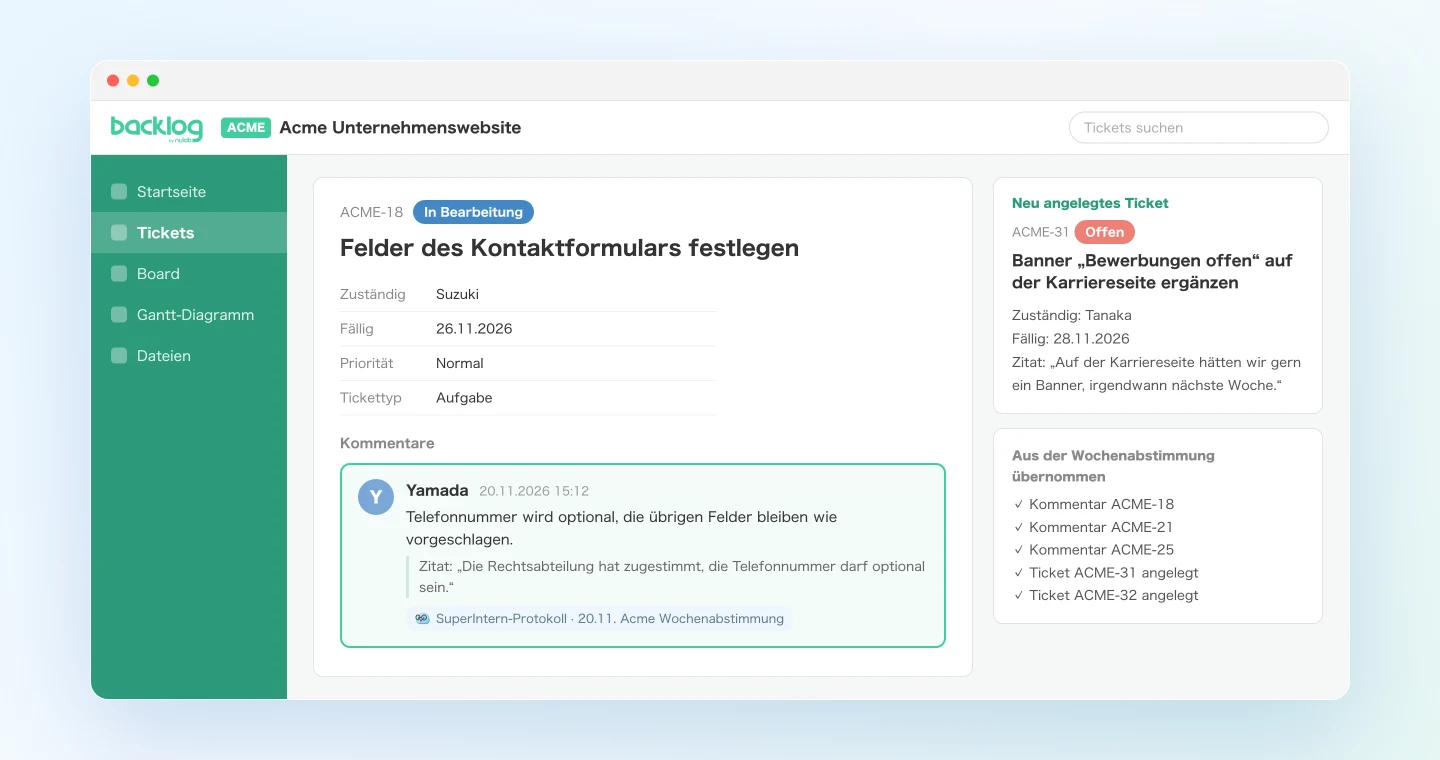
Jeder Kommentar trägt das Zitat, auf dem er beruht. Fragt später jemand, wer was wann gesagt hat, steht die Antwort direkt im Ticket. Zuständige erhalten die üblichen Backlog-Benachrichtigungen zu Kommentaren und Zuweisungen.
Anwendung 2: Am Wochenende Termine und Zuständigkeiten korrigieren, die von den Beschlüssen abweichen
Auch wenn Sie jeden Kundentermin übernehmen: Fristverlängerungen und Übergaben, die in anderen Terminen vereinbart wurden, erreichen die Tickets oft nicht. Lassen Sie den Agenten am Ende der Woche alle Termine der Woche mit Ihren Backlog-Tickets abgleichen und nur die Abweichungen auflisten.
Lies die KI-Zusammenfassungen und Transkripte der SuperIntern-Meetings dieser Woche (Montag bis heute),
in deren Titel „Acme" vorkommt, sowie unserer internen Produktionsrunde.
Gleiche sie mit den offenen Tickets im Backlog-Projekt „Acme Unternehmenswebsite" ab und liste nur die
Tickets auf, bei denen Fälligkeitsdatum, Zuständige Person oder Status von dem abweicht, was in einem Termin vereinbart wurde.
Spalten: Ticketschlüssel, Titel, aktueller Wert, vereinbarter Wert, belegendes Zitat (mit Meeting-Name und Datum).
Alles, was nicht eindeutig vereinbart wurde („wir überlegen noch", „wahrscheinlich"), kommt in einen eigenen Abschnitt.
Aktualisiere nur die Zeilen, die ich freigebe, und hinterlasse an jedem aktualisierten Ticket einen Kommentar mit der Begründung.
Lösche keine Tickets und aktualisiere die nicht eindeutig vereinbarten Zeilen nicht.
Ich habe 4 Termine dieser Woche mit 17 offenen Tickets verglichen und 4 Abweichungen gefunden.
Ticketschlüssel Titel Aktueller Wert Vereinbarter Wert Quelle ACME-12 Texte der Seite „Über uns" ersetzen Fällig 22.11. Fällig 27.11. 18.11., Acme-Textabstimmung: „Die Texte schicken wir am 27." ACME-16 Design der Unterseiten Zuständig: Sato Zuständig: Tanaka 19.11., Produktionsrunde: „Tanaka übernimmt die Unterseiten." ACME-19 Logo-Dateien austauschen Status In Bearbeitung Status Gelöst 20.11., Wochenabstimmung: „Wir haben bestätigt, dass das neue Logo live ist." ACME-23 Sitemap aktualisieren Kein Fälligkeitsdatum Fällig 29.11. 20.11., Wochenabstimmung: „Sitemap bis zum 29." Nicht eindeutig vereinbart
- ACME-27 „Englische Seiten ergänzen": Im Termin am 18.11. fiel „vielleicht nach Neujahr", eine Entscheidung gab es nicht.
Soll ich diese 4 Tickets aktualisieren und an jedem einen Kommentar hinterlassen?
Geben Sie frei, und der Agent aktualisiert die 4 Fälligkeitsdaten, Zuständigkeiten und Status und hinterlässt an jedem Ticket einen Kommentar wie „Zuständigkeit laut Produktionsrunde vom 19.11. auf Tanaka geändert." Der offene Punkt wird zu etwas, das Sie in der nächsten Abstimmung klären.
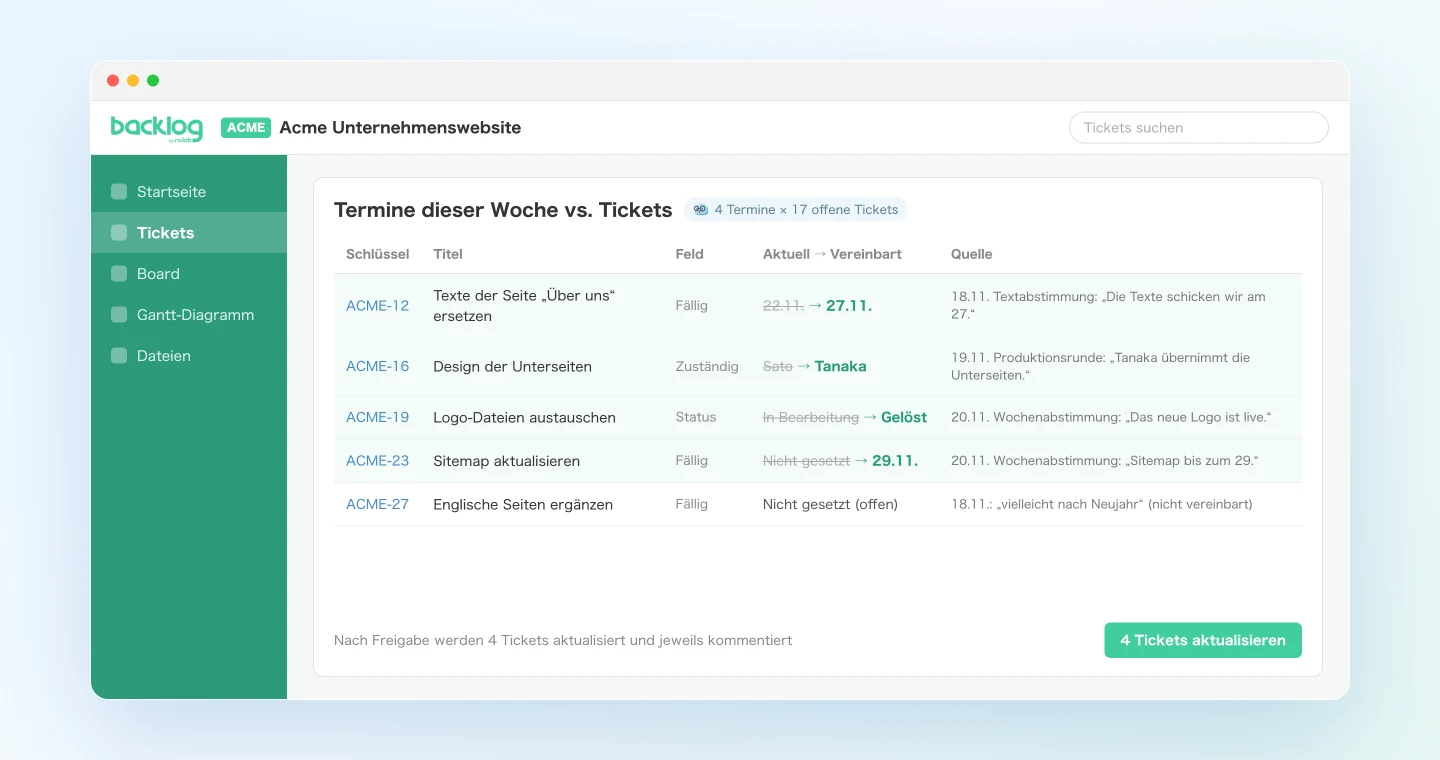
Anwendung 1 trägt Termine in Tickets ein. Anwendung 2 prüft die Termine von den Tickets aus. Wer beides nutzt, lässt es deutlich seltener zu, dass ein mündlicher Beschluss außerhalb von Backlog bleibt.
Anwendung 3: Während des Termins den Stand eines Tickets prüfen, sobald es zur Sprache kommt
Die dritte Anwendung schreibt nichts in Backlog. Mitten im Termin fragt der Kunde: „Übrigens, wie steht es um das Kontaktformular?", und Sie wechseln hektisch zwischen Fenstern, um das Ticket zu finden. SuperIntern MCP kann das Live-Transkript ab der zuletzt gelesenen Stelle abrufen, sodass der Agent dem Gespräch folgen und Tickets nachschlagen kann, sobald sie zur Sprache kommen.
Lies das Live-Transkript des Meetings, das ich gerade in SuperIntern aufzeichne, ab der Stelle, an der du zuletzt aufgehört hast.
Wenn etwas zur Sprache kommt, das zu einem Ticket im Backlog-Projekt „Acme Unternehmenswebsite" gehört,
such dieses Ticket und nenne mir in höchstens 3 Zeilen Schlüssel, Status, Zuständige Person, Fälligkeitsdatum
und die Kernaussage des letzten Kommentars.
Gibt es kein passendes Ticket, antworte nur „Kein passendes Ticket".
Schreibe nichts in Backlog.
Letzte Äußerung: „Können wir das Kontaktformular auf der Staging-Seite schon sehen?"
ACME-18 „Felder des Kontaktformulars festlegen". Status: In Bearbeitung, zuständig: Suzuki, fällig am 26. November. Letzter Kommentar (20.11.): „Telefonnummer auf optional geändert. Geht am 25. auf Staging."
So können Sie „Am 25. ist es auf Staging" antworten, ohne den Call zu verlassen. Ist der Termin vorbei, machen Sie direkt mit dem Prompt aus Anwendung 1 weiter.
Tipps und Hinweise
Prüfen Sie den Entwurf vor der Freigabe
Jeder Prompt in diesem Artikel, der in Backlog schreibt, endet mit „schreibe nichts, bevor ich zugestimmt habe". Behalten Sie diesen Satz bei. Kommentare und Zuweisungen benachrichtigen die zuständige Person, und ist der Kunde Projektmitglied, sieht er Änderungen sofort. Die Anweisung ist eine Bitte an den Agenten, keine technische Sperre. Prüfen Sie deshalb Ticketschlüssel, Texte, Zuständige und Termine vor der Freigabe und sehen Sie sich das Ergebnis danach an.
Gehen Sie davon aus, dass der Kunde mitliest
Agenturen laden Kunden oft in ihre Backlog-Projekte ein, und dann kann der Kunde jeden Kommentar lesen. Meeting-Transkripte können interne Gespräche enthalten, nachdem der Kunde den Termin verlassen hat, oder Aussagen zu Kalkulationen. Behalten Sie daher „lass interne Äußerungen und alles zu Honoraren weg" in Ihren Prompts. Das lohnt sich auch in Projekten, denen der Kunde nicht beigetreten ist.
Der API-Schlüssel trägt Ihre vollen Berechtigungen
Ein Agent mit Ihrem API-Schlüssel kann in jedem Projekt lesen und schreiben, in dem Sie Mitglied sind. Nennen Sie in Ihren Prompts immer das Projekt und beschränken Sie das Schreiben zunächst auf ein einziges. In Claude Code oder Cursor aktivieren Sie mit --enable-toolsets nur die Tools, die Sie brauchen, und verringern so den Spielraum für ungewollte Aktionen.
Namen und Ticket-Einstellungen abstimmen
Zuständige sind Backlog-Nutzer, der Agent ordnet also Namen aus dem Transkript den Projektmitgliedern zu. Tragen zwei Mitglieder denselben Nachnamen, bestätigen Sie die zuständige Person im Entwurf. Zum Anlegen eines Tickets gehören außerdem Vorgangsart und Priorität. Ergänzen Sie eine Zeile wie „Standardmäßig Art Aufgabe und Priorität Normal", damit der Agent nicht jedes Mal nachfragt. Auch häufige Eigennamen im eigenen Wörterbuch von SuperIntern zu hinterlegen, verbessert die Genauigkeit des Transkripts.
Weiter gedacht: interne Produktionsrunden und Wartungstermine
Das Ticket finden, kommentieren und nur anlegen, was fehlt, funktioniert weit über Kundentermine hinaus:
- In internen Produktionsrunden Tickets herausgreifen, die Designer oder Entwickler als erledigt gemeldet haben, und Statusänderungen entwerfen.
- In Wartungsterminen nach dem Launch Fehlermeldungen des Kunden mit bestehenden Tickets abgleichen und nur die anlegen, die keine Dubletten sind.
- Vor dem Monatsbericht an den Kunden den Agenten die Meetings und Tickets des Monats lesen lassen und auflisten, was erledigt wurde und was übernommen wird. Dieser Prompt liest nur.
Verwandte Abläufe finden Sie im Linear-Leitfaden für Entwicklungsteams, die Tickets verfolgen, und im Asana-Leitfaden für Projektstatus-Updates.
Häufige Fragen
Kann ich SuperIntern MCP im Free-Tarif nutzen?
Nein. Persönliche Workspaces benötigen mindestens den Plus-Tarif, im Team-Tarif funktioniert es ohne Weiteres. Im Enterprise-Tarif muss ein Admin den MCP-Zugriff in den Workspace-Einstellungen aktivieren.
Schreibt SuperIntern in Backlog?
Nein, das tut der Agent. SuperIntern MCP stellt nur Meeting-Daten schreibgeschützt bereit. Der Agent fügt Kommentare hinzu und legt Tickets an oder aktualisiert sie über den Backlog MCP Server, mit dem API-Schlüssel, den Sie erstellt haben.
Funktioniert das auch in ChatGPT?
SuperIntern MCP funktioniert als ChatGPT-Plugin, ChatGPT kann also Ihre Meeting-Daten lesen und Kommentar- und Ticket-Texte für Backlog entwerfen. Eine offizielle Anbindung von Backlog an ChatGPT gibt es allerdings nicht, Sie fügen die Texte also selbst in Backlog ein. Damit der Agent in Backlog schreibt, nutzen Sie die Claude-Desktop-App, Claude Code oder Cursor.
Wird der Backlog MCP Server von Nulab offiziell unterstützt?
Nulab entwickelt ihn und veröffentlicht ihn unter der MIT-Lizenz auf GitHub, weist aber darauf hin, dass er ohne offiziellen Support und ohne Funktionsgarantie bereitgestellt wird. Prüfen Sie vor dem Einsatz die README und die Regeln Ihres Unternehmens zum Umgang mit API-Schlüsseln.
Kann ich Meeting-Notizen im Backlog-Wiki speichern?
Der Backlog MCP Server hat ein Tool zum Anlegen von Wiki-Seiten. Backlog hat die Wiki-Richtlinie jedoch am 14. Juli 2026 geändert: Neue Spaces können das Wiki nicht nutzen, und in bestehenden Spaces ist das Wiki bei neuen Projekten zunächst deaktiviert. Dieser Leitfaden hält Beschlüsse in Tickets und Kommentaren fest, die in jedem Space funktionieren.
Was, wenn der Agent etwas Falsches schreibt?
Die Prüfung des Entwurfs fängt die meisten Fehler ab, aber nicht alle. Kommentare und Tickets, die der Agent erstellt, lassen sich in Backlog wie alle anderen bearbeiten oder löschen. Löschen hat größere Folgen, deshalb empfehlen wir, „lösche nichts" in Ihre Prompts aufzunehmen und Löschungen selbst vorzunehmen.
Beginnen Sie mit einem Kundentermin und einem Projekt. Führen Sie nach Ihrer nächsten Abstimmung den Prompt aus Anwendung 1 aus, und Sie sehen, wie viel Zeit das Suchen nach Tickets und das Kopieren von Notizen in Kommentare spart. Was der Kunde mündlich wünscht, steht noch am selben Tag in Backlog.