
Asana-Statusupdates automatisch aus Ihren Meetings entwerfen mit SuperIntern MCP

Freitagnachmittag, das Statusupdate-Feld in Asana ist geöffnet, und der Cursor blinkt.
Das Problem ist nicht, dass es nichts zu berichten gäbe. Im Gegenteil: das Montags-Weekly, die Abstimmung mit dem Nachbarteam am Mittwoch, die Störungsanalyse am Donnerstag. Eine ganze Woche Material, verstreut über das eigene Gedächtnis und ein halbes Dutzend Notizdateien. Man blättert zurück, um sich zu erinnern, wie die Sache mit der Lieferantenverzögerung nun ausgegangen ist, ringt mit sich, ob das Projekt noch grün oder eigentlich schon gelb ist, tippt schließlich drei unverfängliche Sätze und klickt auf Posten. Eine halbe Stunde vorbei. Wer drei Projekte verantwortet, macht das dreimal.
Dabei liegt das gesamte Material längst vor. Was vorangekommen ist, was sich verzögert hat, wer was zugesagt hat: All das steht in den Transkripten und KI-Protokollen von SuperIntern, bis hin zum wörtlichen Zitat. Die einzige verbliebene Arbeit ist, daraus ein Statusupdate zu formen. Dieser Leitfaden zeigt, wie Sie SuperIntern und Asana mit einem KI-Agenten wie Claude oder ChatGPT verbinden, sodass das Entwerfen des Statusupdates aus Ihren Meeting-Aufzeichnungen zu einem einzigen Prompt wird.
⚠️ Dieser Artikel wurde auf Grundlage öffentlich zugänglicher Informationen und Nutzerfeedbacks mit Stand September 2026 unabhängig zusammengestellt.
Inhalt
- Das Ziel: Vorher / Nachher
- So funktioniert es: drei Rollen
- Einrichtung
- Praxis 1: Das Statusupdate entsteht direkt nach dem Weekly
- Praxis 2: Freitags alle Projekte auf einmal aktualisieren
- Praxis 3: Blocker aus dem Meeting an die richtigen Aufgaben anhängen
- Tipps für den Alltag
- Über Asana hinaus: dasselbe Muster mit anderen Tools
- FAQ
Das Ziel: Vorher / Nachher
Vorher: Statusupdates hängen am Gedächtnis der Person, die sie schreibt. Man rekonstruiert die Woche aus verstreuten Notizen, wählt die Farbe halb nach Bauchgefühl und braucht pro Projekt 20 bis 30 Minuten. Je voller die Woche, desto dünner der Bericht, und genau das Risiko, das im Dienstagsmeeting deutlich besprochen wurde, fällt aus dem Satz „keine größeren Probleme diese Woche" heraus.
Nachher: Wenn das Weekly endet, bitten Sie Ihren Agenten, aus diesem Meeting ein Statusupdate zu entwerfen. Der Agent holt das KI-Protokoll und das Transkript aus SuperIntern, sortiert, was vorangekommen ist, was blockiert und wie die nächste Woche aussieht, und zeigt Ihnen einen Entwurf mit Farbvorschlag (grün, gelb oder rot) und den Zitaten hinter jeder Aussage. Sie prüfen, passen an, geben Ihr OK, und der Agent postet das Update in das Asana-Projekt. Freitags lässt sich das ganze Portfolio in einem Durchgang über alle Meetings der Woche hinweg aktualisieren.
Meetings, auf die Sie sich beziehen möchten, müssen Sie vorher mit SuperIntern aufzeichnen. SuperIntern ist ein Desktop-Meeting-Assistent, den Sie nutzen können, ohne einen Bot zu Ihren Meetings einzuladen. Ob auf einer Meeting-Plattform oder im persönlichen Gespräch: Aus den aufgezeichneten Meetings entstehen automatisch Transkripte und KI-Protokolle. So sammeln Sie in Ihren täglichen Meetings das Material für Ihre Berichte.

So funktioniert es: drei Rollen
Drei Beteiligte teilen sich die Arbeit, und jeder übernimmt nur seinen Teil.
| Rolle | Beteiligter | Aufgabe |
|---|---|---|
| Meeting-Daten bereitstellen | SuperIntern MCP | Liefert Transkripte, Live-Transkripte, KI-Protokolle und Meeting-Notizen, strikt schreibgeschützt |
| Beurteilen und formulieren | KI-Agent (Claude, ChatGPT) | Liest die Diskussionen der Woche, schlägt eine Farbe vor, schreibt das Update |
| Aktion ausführen | Asana (MCP) | Postet Statusupdates in Projekte und kommentiert Aufgaben, innerhalb Ihres eigenen Asana-Kontos |
MCP (Model Context Protocol) ist ein offener Standard, um KI-Assistenten sicher mit externen Tools zu verbinden. Der MCP-Server von SuperIntern übergibt Meeting-Daten schreibgeschützt an den KI-Agenten. Auf der anderen Seite stellt der offizielle MCP-Server von Asana Werkzeuge bereit, um Statusupdates in Projekte und Portfolios zu posten, eine aggregierte Statusübersicht (letzte Updates, Aufgabenstand, markierte Blocker) über mehrere Projekte abzurufen sowie Aufgaben zu erstellen, zu aktualisieren und zu kommentieren.
In Asana schreibt also nicht SuperIntern, sondern Ihr KI-Agent. Die KI kann auf der SuperIntern-Seite nichts verändern, sie liest nur Meetings, die Sie selbst einsehen können, und jede Asana-Aktion läuft unter Ihren eigenen Kontoberechtigungen. Ein Projekt, das Sie nicht sehen dürfen, kann sie nicht anfassen.
Einrichtung
Sie verbinden zwei Dienste mit Ihrem KI-Agenten: SuperIntern und Asana. Beide sind in den offiziellen Verzeichnissen von Claude und ChatGPT gelistet, eine Verbindungs-URL oder einen API-Schlüssel brauchen Sie also nicht. Nutzen Sie den Agenten, mit dem Ihr Team ohnehin arbeitet; die Prompts in diesem Leitfaden funktionieren in beiden gleich.
1. SuperIntern verbinden
- Claude: Öffnen Sie die Einstellungen (Settings), gehen Sie unter Anpassen (Customize) zu Konnektoren (Connectors), suchen Sie nach „SuperIntern" und wählen Sie den Eintrag aus. Direkt geht es über SuperIntern in der Konnektor-Liste von Claude. Das Hinzufügen von Konnektoren ist in den kostenpflichtigen Claude-Plänen verfügbar.
- ChatGPT: Öffnen Sie Plugins in der Seitenleiste, suchen Sie nach „superintern", öffnen Sie SuperIntern und klicken Sie auf Plugin installieren. Direkt geht es über die Plugin-Seite von SuperIntern. Die Codex-App verbinden Sie auf dieselbe Weise.
In beiden Fällen öffnet sich die SuperIntern-Anmeldeseite; melden Sie sich an und erteilen Sie die Freigabe. Die Voraussetzungen auf SuperIntern-Seite (persönliche Workspaces benötigen mindestens den Plus-Tarif; bei Enterprise muss ein Admin den MCP-Zugriff aktivieren) sowie die Einrichtung in Claude Code, Cursor und anderen Clients finden Sie in unserem MCP-Einrichtungsleitfaden.
2. Asana verbinden
Asana bietet für beide Agenten eine offizielle Integration an.
- Claude: Suchen Sie im selben Bereich Konnektoren (Connectors) nach „Asana", verbinden Sie den Eintrag und bestätigen Sie die Anmeldung für Ihr Asana-Konto.
- ChatGPT: Suchen Sie unter Plugins nach „Asana", verbinden Sie den Eintrag und wählen Sie den gewünschten Asana-Workspace.
In Claude Code und anderen MCP-Clients registrieren Sie stattdessen den offiziellen MCP-Endpunkt von Asana:
https://mcp.asana.com/v2/mcp
Die Anmeldung läuft ausschließlich über OAuth, und jede Aktion bewegt sich innerhalb Ihrer eigenen Asana-Berechtigungen. Unterstützte Clients und Details finden Sie in der offiziellen Asana-Dokumentation.
Ob beide Seiten verbunden sind, prüfen Sie mit einer Frage an Ihren Agenten:
Zeig mir meine 3 letzten SuperIntern-Meetings und meine Asana-Projekte.
Kommen beide Antworten, kann es losgehen.
Praxis 1: Das Statusupdate entsteht direkt nach dem Weekly
Am deutlichsten spürt man den Gewinn direkt nach dem Weekly, solange alle noch die Temperatur der Diskussion im Kopf haben. Zwei Gewohnheiten machen den Unterschied: Schreiben Sie Ihre Farbkriterien in den Prompt, und lassen Sie den Entwurf immer prüfen, bevor irgendetwas gepostet wird.
Hol das KI-Protokoll und das Transkript des gerade beendeten Meetings
"Website-Relaunch Weekly". Entwirf ein Statusupdate für das
Asana-Projekt "Website-Relaunch":
- Farbvorschlag: grün wenn im Plan, gelb wenn Risiken besprochen
  wurden, rot wenn der Termin sicher nicht zu halten ist
- Bis zu 3 Highlights (was vorangekommen ist), jeweils mit dem
  Zitat dahinter
- Blocker als Stichpunkte, mit Verantwortlichen
- Ausblick auf nächste Woche in 2 Sätzen
Zeig mir zuerst den Entwurf. Poste erst, wenn ich OK sage.
Der Agent liest Protokoll und Transkript und kommt mit einem Entwurf zurück.
Hier ist der Entwurf des Statusupdates.
Farbvorschlag: gelb (Risiko). Grund: Die Checkout-Seite ist live, aber die Design-Lieferung der Agentur hat sich zum zweiten Mal verschoben.
Highlights
- Checkout-Seite fertig umgesetzt („Checkout ist mit dem heutigen Deploy komplett draußen")
- Neue FAQ-Texte finalisiert („die FAQ sind seit gestern durch das Review")
Blocker
- Design-Lieferung für die Startseite auf den 1.10. verschoben (Verantwortlich: Frau Weber stimmt sich mit der Agentur ab)
Nächste Woche: Nach Eingang des Designs rechnen wir mit 5 Arbeitstagen Umsetzung. Der Launch am 9.10. bleibt vorerst bestehen; verschiebt sich die Lieferung erneut, bewerten wir neu.
Soll ich das so in Asana posten?
Wenn etwas fehlt, antworten Sie direkt: „Nimm die Analytics-Migration noch in die Highlights." Nach Ihrem OK postet der Agent das Update in das Asana-Projekt.
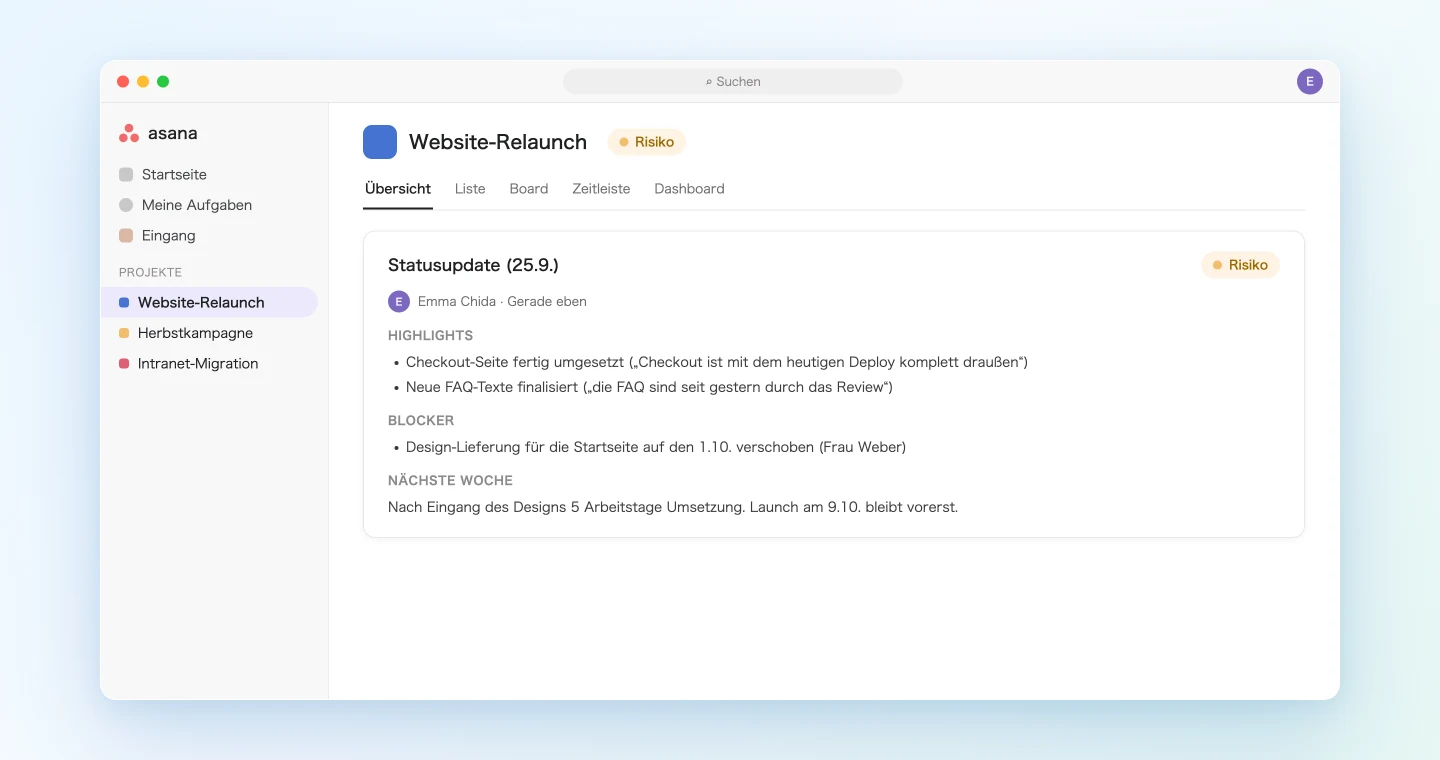
Beachten Sie, dass jedes Highlight und jeder Blocker das Zitat dahinter trägt. Ein Statusupdate ist nur so vertrauenswürdig, wie es überprüfbar ist. Wenn der Bericht aus der Primärquelle entworfen wurde, lässt sich jede Rückfrage bis zum exakten Satz im Meeting zurückverfolgen.
Praxis 2: Freitags alle Projekte auf einmal aktualisieren
Was MCP einzigartig leicht macht: viele Meetings und viele Projekte in einem Durchgang. Der Freitagnachmittag ist der natürliche Moment dafür.
Liste die SuperIntern-Meetings dieser Woche auf und ordne sie nach
Projekten. Hol auf der Asana-Seite für jedes meiner Projekte die
aktuelle Statusübersicht (letztes Statusupdate und überfällige
Aufgaben). Zeig mir pro Projekt eine Tabelle: Farbvorschlag / was
sich seit letzter Woche geändert hat / Blocker. Poste Statusupdates
nur für die Projekte, die ich freigebe.
Der Agent liest die Woche, gleicht sie mit dem aktuellen Stand in Asana ab und liefert die Entscheidungsgrundlage als Tabelle.
Ich habe die 6 Meetings dieser Woche Ihren 3 Projekten zugeordnet.
Projekt Farbvorschlag Änderung seit letzter Woche Blocker Website-Relaunch Gelb Checkout live; Design-Lieferung erneut verschoben Agentur-Lieferung (1.10.) Herbstkampagne Grün Kreation finalisiert, Ausspielung konfiguriert Keine Intranet-Migration Rot Berechtigungsfehler im Migrationstest; Verantwortlicher diese Woche abwesend Rechte in der Testumgebung Für jedes Projekt liegt ein vollständiger Entwurf bereit. Mit welchem möchten Sie beginnen?
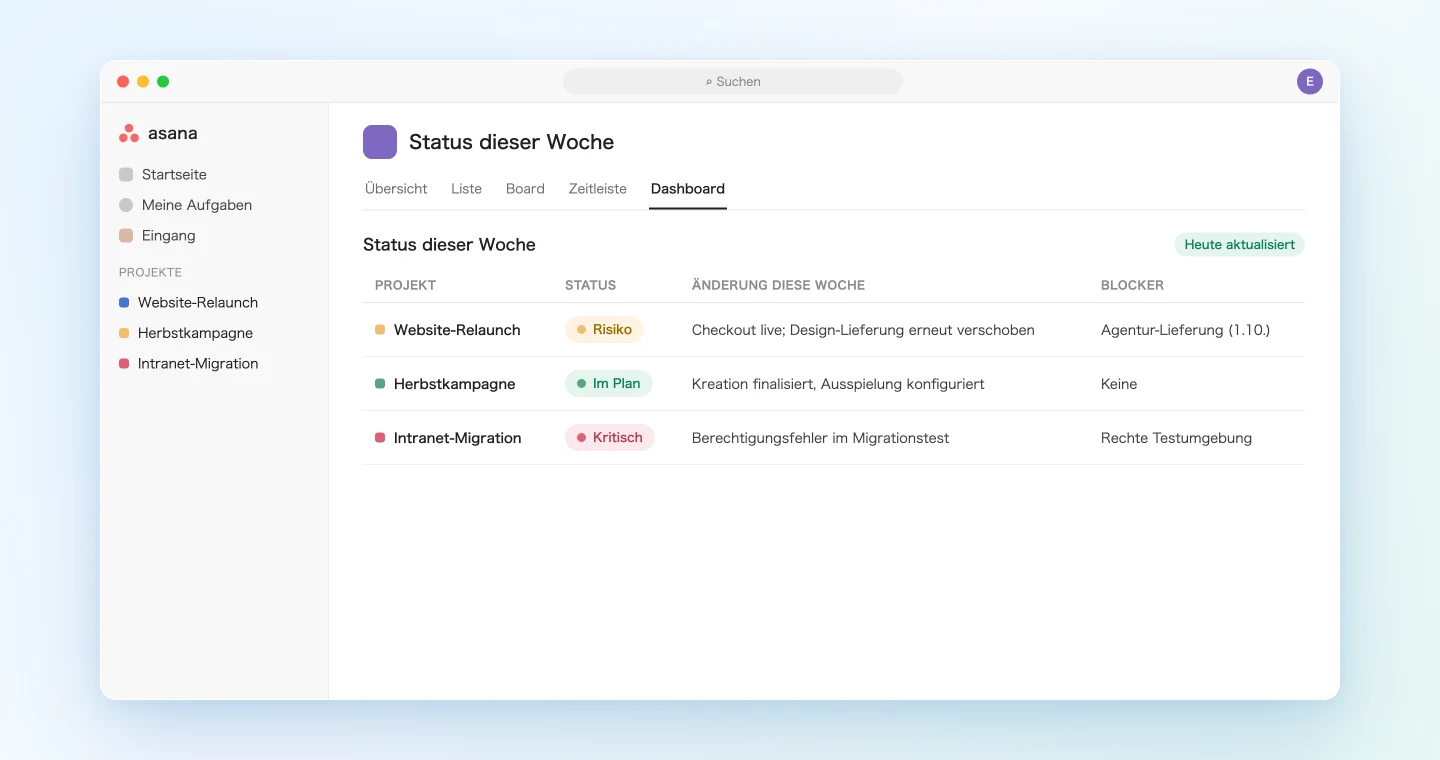
Der Wert liegt nicht nur in der gesparten Zeit. Weil der Agent die überfälligen Aufgaben in Asana mit dem abgleicht, was tatsächlich gesagt wurde, erkennt er das Projekt, das auf dem Board solide aussieht, im Meeting aber wackelig klang. Und umgekehrt: Liegen Aufgaben zurück, wurde das im Meeting aber nachvollziehbar begründet, können Sie mit gutem Gewissen gelb statt rot berichten.
Praxis 3: Blocker aus dem Meeting an die richtigen Aufgaben anhängen
Ein Statusupdate berichtet über das Projekt als Ganzes, aber manches aus dem Meeting gehört an einzelne Aufgaben. „Die Aufgabe wartet in Wahrheit auf den Kunden" nützt nur, wenn es als Kommentar an genau dieser Aufgabe steht.
Such alles heraus, was im heutigen Meeting "Intranet-Migration" als
Blocker oder Verzögerung besprochen wurde. Finde die passenden
Aufgaben in Asana und entwirf zu jeder einen Kommentar mit dem
wörtlichen Zitat aus dem Meeting. Wenn im Meeting neue Arbeit
aufgekommen ist, schlag auch neue Aufgaben vor.
Zeig mir die vollständige Liste, bevor irgendetwas übernommen wird.
Der Agent zieht die Blocker-Aussagen aus dem Transkript, ordnet sie den Asana-Aufgaben zu und zeigt Kommentarentwürfe und vorgeschlagene neue Aufgaben als eine Liste. Nach Ihrer Freigabe landen die Kommentare an den richtigen Aufgaben, und die neuen Aufgaben werden angelegt. In Claude und ChatGPT wird außerdem eine Vorschau unterstützt, mit der Sie den Inhalt vor dem Erstellen einer Aufgabe prüfen können.
Beim nächsten Weekly zeigt der Blick in die Aufgabe, was beim letzten Mal dazu gesagt wurde. Niemand muss mehr Protokolle suchen.
Tipps für den Alltag
Formulieren Sie die Farbkriterien in eigenen Worten. „Grün, wenn alles läuft" ist vage. „Gelb für Risiken, die den Termin nicht verschieben, rot, sobald der Termin sicher kippt" entspricht dem, wie Ihr Team wirklich berichtet, und macht die Vorschläge konsistent. Speichern Sie Ihren Prompt als Vorlage.
Lassen Sie den Schritt „erst Entwurf, dann Freigabe" nie weg. Ein Statusupdate liest das ganze Team. Jeder Prompt in diesem Leitfaden endet aus gutem Grund mit „zeig es mir zuerst": Das Urteil bleibt bei Ihnen, die Arbeit übernimmt die KI.
Lassen Sie Quellen zitieren. Das Zitat hinter jedem Highlight und Blocker hebt die Qualität des Berichts um eine ganze Stufe, erst recht, wenn Zahlen oder Termine im Spiel sind.
Behandeln Sie den Entwurf als ersten Entwurf. Der Agent liefert einen Entwurf mit vollständigem Material. Die Formulierung für die Geschäftsführung abmildern, Interna streichen: Dieser letzte Durchgang bleibt Ihrer, bevor Sie posten.
Alles bleibt innerhalb Ihrer Berechtigungen. SuperIntern MCP liest nur Meetings, die Sie einsehen können. Asana-Aktionen laufen unter Ihrem eigenen Konto. Und zurück in SuperIntern schreiben kann die KI nichts.
Pflegen Sie Ihr Vokabular in SuperIntern ein. Je präziser Projektnamen, interne Begriffe und Personennamen im Transkript stehen, desto besser die Entwürfe. Tragen Sie wiederkehrende Begriffe in das benutzerdefinierte Wörterbuch von SuperIntern ein.
Über Asana hinaus: dasselbe Muster mit anderen Tools
SuperIntern MCP liefert die Meeting-Daten, der KI-Agent beurteilt, ein drittes Tool führt aus. Tauschen Sie das dritte Tool, und das Muster trägt weiter.
- Linear: Wenn Sie statt des Berichtswesens das Anlegen von Action Items als nachverfolgbare Issues automatisieren möchten, lesen Sie den Linear-Leitfaden
- Slack: Für die Weitergabe noch am selben Tag, schneller als jedes Statusupdate, eignet sich der Slack-Leitfaden
- Canva: Wie aus dem Wochenbericht ein präsentierfertiges Deck für die Geschäftsführung wird, zeigt der Canva-Leitfaden
Ein Rhythmus, der sich bewährt: Machen Sie den Freitags-Stapel aus Praxis 2 zur wöchentlichen Gewohnheit und fahren Sie den Durchgang auf Aufgabenebene (Praxis 3) nur nach großen Meetings. Unterschiedliche Berichtstiefe, unterschiedlicher Aufwand.
FAQ
Kann ich SuperIntern MCP im kostenlosen Tarif nutzen?
Nein. Persönliche Workspaces benötigen mindestens den Plus-Tarif. Workspaces im Team-Tarif können MCP direkt nutzen. Bei Enterprise muss ein Admin zunächst den „MCP-Zugriff" in den Workspace-Einstellungen aktivieren.
Schreibt SuperIntern in mein Asana?
Nein. Statusupdates posten und Aufgaben kommentieren übernimmt Ihr KI-Agent (Claude oder ChatGPT) über die Asana-Integration. SuperIntern MCP übergibt lediglich Meeting-Daten, schreibgeschützt. SuperIntern selbst schreibt nie in externe Tools.
Kann die KI meine Meeting-Notizen oder Transkripte verändern?
Nein. Sämtliche Werkzeuge von SuperIntern MCP sind schreibgeschützt; Funktionen zum Erstellen, Bearbeiten oder Löschen existieren schlicht nicht. Geschrieben wird nur auf der Asana-Seite, und nur innerhalb Ihrer eigenen Kontoberechtigungen.
Gibt es Voraussetzungen auf der Asana-Seite?
Der MCP-Server von Asana ist allgemein verfügbar und nutzt die OAuth-Anmeldung. Aktionen folgen Ihren eigenen Asana-Berechtigungen. Einzelne Werkzeuge, etwa die erweiterte Suche, setzen höhere Asana-Tarife voraus, und Admins in Enterprise-Tarifen können steuern, welche MCP-Apps zugelassen sind. Details stehen in der offiziellen Asana-Dokumentation.
Worin unterscheidet sich das vom Linear-Artikel?
Im Linear-Leitfaden geht es darum, Beschlüsse aus Meetings in nachverfolgbare Issues zu verwandeln: Aufgaben anlegen. Hier geht es um die Berichtsebene, das Statusupdate des Projekts. Andere Aktion, gleiches Muster. Wenn Ihr Team auch die Aufgaben in Asana führt, zeigt Praxis 3, wie beides in einem einzigen Prompt zusammenkommt.
Mit welchen KI-Agenten funktioniert das?
Mit Claude und ChatGPT; SuperIntern und Asana sind jeweils in deren offiziellen Verzeichnissen gelistet. SuperIntern MCP funktioniert außerdem mit MCP-fähigen Clients wie Claude Code, Codex und Cursor. Der MCP-Server von Asana unterstützt unter anderem Claude, ChatGPT, Claude Code, Codex, Cursor und VS Code. Die interaktive Vorschau vor der Aufgabenerstellung gibt es in Claude und ChatGPT.
Probieren Sie den Ablauf zunächst mit einem einzelnen regelmäßigen Meeting aus, vom Entwurf eines Statusupdates bis zur Veröffentlichung. Die Zeit, die Sie bisher damit verbracht haben, die Meetings der Woche aus dem Gedächtnis zu rekonstruieren, können Sie für die Prüfung und Überarbeitung der Inhalte nutzen.