
Meeting-Beschlüsse in Chatwork posten und Aufgaben automatisch zuweisen: SuperIntern MCP in der Praxis
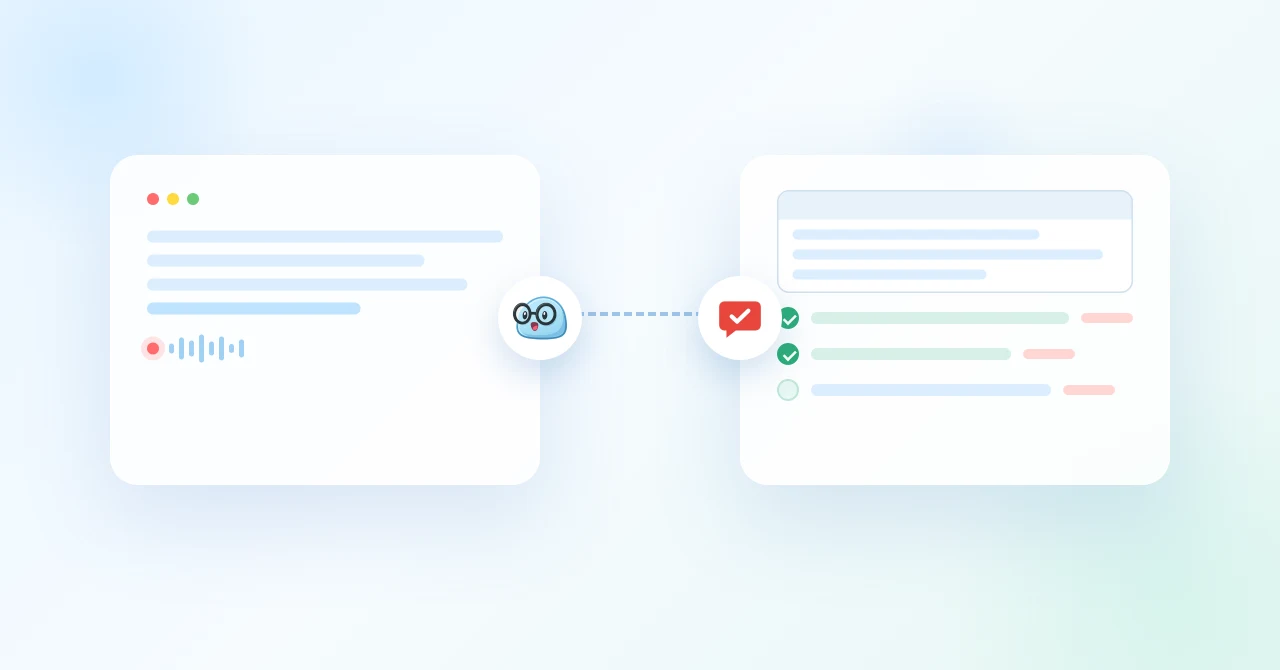
Chatwork ist der Business-Chat, in dem viele Teams in Japan und ihre Partner den Arbeitsalltag abwickeln. Nach jedem Weekly tippt deshalb jemand die Beschlüsse in den Gruppenchat und legt die Aufgaben einzeln an, jedes Mal mit zuständiger Person und Frist. Bleibt das liegen, arbeiten die Abwesenden nach dem alten Plan weiter, und mündliche Zusagen landen in keiner Aufgabenliste.
Verbinden Sie SuperIntern MCP und den offiziellen Chatwork-MCP-Server mit einem KI-Agenten, übernimmt der Agent diese Nachbereitung. Er entwirft aus dem Meeting-Protokoll den Beschluss-Post und die Aufgabenliste und postet und legt sie an, sobald Sie freigeben.
Ein Hinweis vorab: Für Chatwork gibt es keinen offiziellen Weg zu ChatGPT. Der Chatwork-MCP-Server läuft lokal, deshalb verwendet diese Anleitung die Claude-Desktop-App (Claude Code und Cursor funktionieren ebenfalls).
⚠️ Dieser Artikel ist eine eigenständige Zusammenstellung auf Basis öffentlicher Informationen und von Nutzerfeedback, Stand Oktober 2026.
Inhalt
- Was sich mit diesem Setup ändert
- So greifen die Teile ineinander
- Einrichtung
- Beispiel 1: Beschlüsse posten und Aufgaben anlegen, direkt nach dem Weekly
- Beispiel 2: Chatwork-Aufgaben mit den Meetings der Woche abgleichen
- Beispiel 3: Mitten im Meeting prüfen, ob etwas in Chatwork schon beantwortet wurde
- Tipps für den sicheren Betrieb
- Über das Weekly hinaus: Kunden-Chats, Standups und Tagesnotizen
- Häufige Fragen
Was sich mit diesem Setup ändert
Vorher: Nach jedem Meeting schreibt jemand die Beschlüsse aus dem Gedächtnis und den eigenen Notizen in den Gruppenchat und legt danach jede Aufgabe von Hand an, mit zuständiger Person und Fälligkeitsdatum, eine nach der anderen. An vollen Tagen erscheint der Post erst am späten Nachmittag, oder die Aufgaben werden gar nicht angelegt.
Nachher: Wenige Minuten nach dem Meeting bitten Sie den Agenten, das heutige Weekly nach Chatwork zu übertragen. Er liest die KI-Protokolle aus SuperIntern und zeigt Ihnen einen Entwurf des Posts und die Liste der Aufgaben. Sie prüfen, korrigieren bei Bedarf und geben frei. Der Beschluss-Post und die Aufgaben, jede mit zuständiger Person und Fälligkeitsdatum, stehen im Chat, bevor der Besprechungsraum leer ist.
Voraussetzung ist, dass die Besprechungen in SuperIntern aufgezeichnet wurden. SuperIntern ist ein Meeting-Assistent für den Desktop, der Transkripte und KI-Protokolle erstellt, ohne einen Bot in die Besprechung zu schicken. Das gilt für Online-Meetings ebenso wie für Gespräche vor Ort.

So greifen die Teile ineinander
Drei Komponenten, drei Aufgaben:
| Komponente | Rolle |
|---|---|
| SuperIntern MCP | Stellt Transkripte, Live-Transkripte, KI-Protokolle und Meeting-Notizen bereit, ausschließlich lesend |
| KI-Agent (in dieser Anleitung die Claude-Desktop-App) | Liest die Meeting-Daten, entwirft Post und Aufgabenliste und schreibt nach Ihrer Freigabe nach Chatwork |
| Chatwork-MCP-Server | Führt die Anfragen des Agenten aus: Chats und Mitglieder auflisten, Nachrichten posten, Aufgaben anlegen und abschließen, aktuelle Nachrichten lesen |
MCP (Model Context Protocol) ist ein offener Standard, über den KI-Assistenten auf externe Tools zugreifen. SuperIntern MCP ist strikt schreibgeschützt. Nichts in diesem Setup kann Ihre Meeting-Daten bearbeiten oder löschen, und der Agent sieht nur Besprechungen, auf die Sie auch in SuperIntern selbst Zugriff haben.
Der Chatwork-MCP-Server ist der offizielle Server des Unternehmens hinter Chatwork. Er stellt die Chatwork API v2 als 31 Werkzeuge bereit, darunter Chats und ihre Mitglieder auflisten, Nachrichten posten und lesen, Aufgaben anlegen, auflisten und abschließen sowie die eigenen Aufgaben abrufen. Jeder Schreibvorgang in Chatwork läuft über den Agenten und diesen Server. SuperIntern schreibt nie nach Chatwork.
Einrichtung
Es sind zwei Verbindungen einzurichten. Schritt 1 verbindet SuperIntern und funktioniert in Claude und ChatGPT gleichermaßen; auch die Prompts, die nur Meeting-Daten lesen, laufen in beiden. Die Schritte 2 und 3 verbinden Chatwork. Weil der offizielle Chatwork-MCP-Server lokal läuft und keinen offiziellen Anschluss an ChatGPT hat, nutzen diese Schritte und alle drei Beispiele die Claude-Desktop-App (Claude Code, Cursor oder ein anderer lokaler MCP-Client funktionieren ebenfalls).
1. SuperIntern verbinden
SuperIntern ist in den offiziellen Verzeichnissen von Claude und ChatGPT gelistet. Sie brauchen also weder eine Verbindungs-URL noch einen API-Schlüssel.
- Claude: Öffnen Sie die Einstellungen (Settings), wechseln Sie unter Anpassen (Customize) zu Konnektoren (Connectors), suchen Sie nach „SuperIntern“ und wählen Sie den Eintrag aus. Schneller geht es über SuperIntern im Konnektor-Verzeichnis von Claude. Konnektoren stehen in den kostenpflichtigen Claude-Plänen zur Verfügung.
- ChatGPT: Öffnen Sie Plugins in der Seitenleiste, suchen Sie nach „superintern“, öffnen Sie SuperIntern und klicken Sie auf Plugin installieren. Schneller geht es über die Plugin-Seite von SuperIntern. In der Codex-App funktioniert es genauso.
In beiden Fällen öffnet sich anschließend die Anmeldeseite von SuperIntern, auf der Sie sich anmelden und den Zugriff freigeben. Welche Pläne SuperIntern für MCP voraussetzt (persönliche Workspaces mindestens Plus, bei Enterprise muss ein Admin den Zugriff aktivieren) und wie Sie Claude Code, Cursor und andere Clients einrichten, beschreibt unser MCP-Einrichtungsleitfaden.
2. Chatwork-API-Token ausstellen
Der Chatwork-MCP-Server authentifiziert sich mit einem Chatwork-API-Token. Klicken Sie in Chatwork oben rechts auf Ihren Namen, öffnen Sie Service-Integrationen (Service integrations) und wählen Sie im linken Menü API-Token (API Token). Nach erneuter Eingabe Ihres Passworts wird der Token angezeigt.
Nutzt Ihr Unternehmen einen Organisationsplan wie Business oder Enterprise, muss ein Organisations-Admin Ihre API-Anfrage genehmigen, bevor Sie einen Token ausstellen können. Das Antragsformular ist auf der Getting-Started-Seite der Chatwork-API-Dokumentation verlinkt. Der Token trägt sämtliche Berechtigungen, die Sie selbst in Chatwork haben. Behandeln Sie ihn deshalb wie ein Passwort und fügen Sie ihn nie in einen Chat oder ein Dokument ein.
3. Chatwork-MCP-Server verbinden
Der Server wird über npm verteilt und benötigt Node.js 22 oder neuer; sonst ist nichts zu installieren. Öffnen Sie in der Claude-Desktop-App die Einstellungen (Settings), wechseln Sie zum Tab Entwickler (Developer), klicken Sie auf Konfiguration bearbeiten (Edit Config) und ergänzen Sie die geöffnete Konfigurationsdatei um den folgenden Block. Ersetzen Sie YOUR_CHATWORK_API_TOKEN durch den Token aus Schritt 2.
{
  "mcpServers": {
    "chatwork": {
      "command": "npx",
      "args": ["-y", "@chatwork/mcp-server"],
      "env": {
        "CHATWORK_API_TOKEN": "YOUR_CHATWORK_API_TOKEN"
      }
    }
  }
}
Speichern Sie, starten Sie die Claude-Desktop-App neu, und die Chatwork-Werkzeuge stehen bereit. Für Claude Code nennt die offizielle README einen Einzeiler: claude mcp add chatwork -e CHATWORK_API_TOKEN=YOUR_CHATWORK_API_TOKEN -- npx -y @chatwork/mcp-server. Cursor und andere MCP-Clients verwenden denselben npx-Befehl und dieselbe Umgebungsvariable.
4. Verbindung prüfen
Öffnen Sie einen neuen Chat und fragen Sie:
Liste meine 3 letzten SuperIntern-Meetings auf und liste die Chatwork-Gruppenchats auf, in denen ich Mitglied bin.
Kommen beide Listen zurück, sind Sie startklar. Die folgenden Prompts verwenden einen Gruppenchat namens „Website-Relaunch“ als Ziel; setzen Sie Ihren eigenen Chat-Namen ein.
Beispiel 1: Beschlüsse posten und Aufgaben anlegen, direkt nach dem Weekly
Der erste Anwendungsfall spart am meisten Zeit: Direkt nach dem Weekly fordern Sie Beschluss-Post und Aufgabenanlage in einer einzigen Anfrage an. Chatwork-Aufgaben brauchen eine zuständige Person aus den Mitgliedern des Chats und ein Fälligkeitsdatum. Der Agent holt deshalb die Mitgliederliste und gleicht die Namen aus den Notizen damit ab. Die Anweisung „zeig mir zuerst den Entwurf“ gehört immer in den Prompt.
Hole die KI-Protokolle und das Transkript des heutigen "Projekt-Weekly" aus SuperIntern.
Entwirf zwei Dinge für den Chatwork-Gruppenchat "Website-Relaunch": einen Beschluss-Post
und die Liste der Aufgaben, die im selben Chat angelegt werden sollen. Zeige mir zuerst
die Entwürfe.
- Formatiere den Post mit [info][title] und drei Abschnitten: Entschieden / Offen /
  Nächstes Meeting. Ergänze unter jedem Punkt eine Zeile mit dem belegenden Zitat.
- Lege nur dann eine Aufgabe an, wenn Wer, Was und Bis wann feststehen. Gleiche die
  Zuständigen mit der Mitgliederliste des Chats ab und setze Fälligkeiten als Datum.
  Alles ohne zuständige Person oder Datum kommt unter "Offen" statt in eine Aufgabe.
Poste nichts und lege nichts in Chatwork an, bevor ich freigebe. Nach der Freigabe:
Zusammenfassung posten, Aufgaben anlegen und mir die Liste der angelegten Aufgaben geben.
Der Agent antwortet dann etwa so:
Aus dem Projekt-Weekly (9. Okt.) habe ich den Post und 3 Aufgaben entworfen.
Post-Entwurf
[Projekt-Weekly 9. Okt.] Beschlüsse und Aufgaben
- Hero-Bereich der Startseite: Wir nehmen Variante B. Zitat: „Knappe Entscheidung, aber B. Auf dem Smartphone sitzt es besser.“
- Launch-Termin bleibt der 31. Oktober. Zitat: „Der Launch bleibt Ende des Monats. Was es nicht schafft, kommt nach dem Launch.“
- Offen: Felder des Kontaktformulars, wir warten auf die Rechtsprüfung des Kunden
- Nächstes Meeting: Donnerstag, 16. Okt., 11:00 Uhr
Aufgaben zum Anlegen
- Sara Weber: überarbeitete Startseite in Variante B teilen. Fällig Mittwoch, 15. Okt.
- Ken Fischer: Angebot erneut einreichen. Fällig Dienstag, 14. Okt.
- Mia Vogel: Funktionen auflisten, die nach dem Launch kommen. Fällig Freitag, 17. Okt.
Für die Prüfung der Formularfelder gab es noch keine zuständige Person, deshalb steht sie unter „Offen“. Soll ich posten und die Aufgaben anlegen?
Antworten Sie „Kens Fälligkeit auf Mittwoch, dann los“, und der Agent postet die Zusammenfassung, legt die drei Aufgaben mit Zuständigen und Fälligkeiten an und meldet die angelegten Aufgaben zurück.
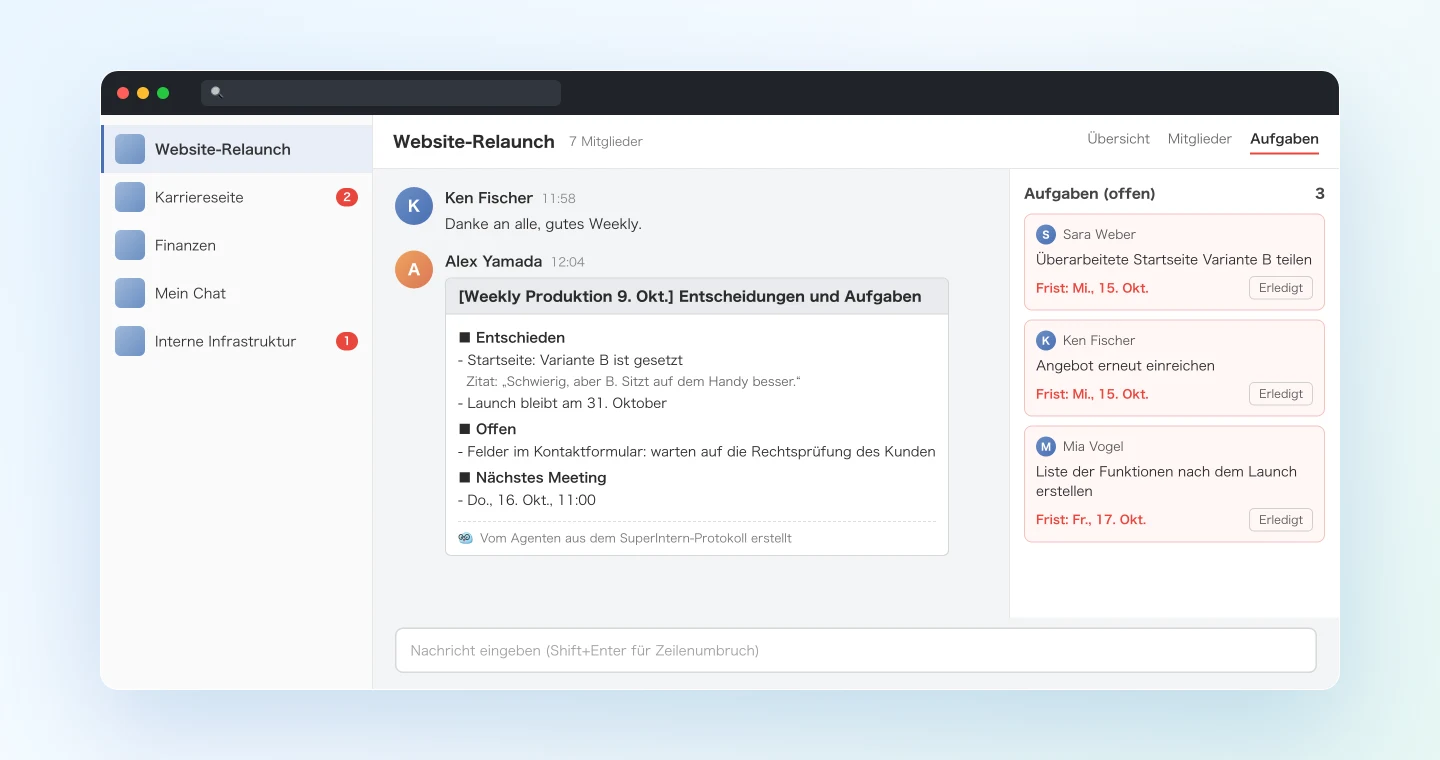
Die Klammer [info][title] hebt den Post auch in einem belebten Chat als „die Zusammenfassung des Weeklys“ hervor. Die Aufgaben erscheinen im Aufgabenbereich des Chats, und jede zuständige Person erhält dieselbe Benachrichtigung wie bei jeder anderen Aufgabenanfrage. Wer das Meeting verpasst hat, öffnet den Chat und sieht sowohl die Beschlüsse als auch die eigenen neuen Aufgaben.
Beispiel 2: Chatwork-Aufgaben mit den Meetings der Woche abgleichen
Auch mit fester Routine driftet einiges auseinander: Eine Aufgabe, die Sie im Meeting als erledigt gemeldet haben, ist noch offen, oder eine mündliche Zusage ist nie zur Aufgabe geworden. Starten Sie deshalb am Ende der Woche von Ihrer eigenen Aufgabenliste und gleichen Sie sie mit den Meetings der Woche ab.
Hole alle meine offenen Aufgaben in Chatwork und vergleiche sie mit den Notizen und
Transkripten aller Meetings, die ich diese Woche (Montag bis heute) in SuperIntern
aufgezeichnet habe. Sortiere das Ergebnis in drei Listen:
1) Aufgaben, die in einem Meeting als erledigt oder geklärt gemeldet wurden und
   abgeschlossen werden können (mit dem belegenden Zitat)
2) Dinge, die ich in einem Meeting zugesagt habe und für die es noch keine
   Chatwork-Aufgabe gibt (mit Vorschlag für Chat und Fälligkeitsdatum)
3) Überfällige Aufgaben, die diese Woche in keinem Meeting vorkamen
Schließe die Aufgaben aus Liste 1 erst nach meiner Freigabe ab und lege Liste 2 erst
nach meiner Freigabe an. Liste 3 ist nur zum Lesen: dort nichts abschließen oder löschen.
Ich habe 14 offene Aufgaben mit 5 Meetings dieser Woche verglichen.
1) Abschließbar (3)
- „Logo-Dateien an den Kunden senden“ (Website-Relaunch, fällig 7. Okt.). Zitat, Projekt-Weekly am Mittwoch: „Das Logo ist am Montag rausgegangen.“
- „Rechnungsempfänger bestätigen“ (Finanzen, fällig 8. Okt.). Zitat, Finanz-Sync am Donnerstag: „Der Empfänger steht fest, mit Abteilungsname.“
- „Texte für die Karriereseite zurückgeben“ (Karriereseite, fällig 9. Okt.). Zitat, Recruiting-Weekly am Freitag: „Die Texte sind wieder bei denen, wir warten auf die Fotos.“
2) Zugesagt, aber noch keine Aufgabe (2)
- „Analytics-Setup prüfen.“ Haben Sie im Projekt-Weekly am Freitag übernommen. Vorschlag: Website-Relaunch, fällig Dienstag, 14. Okt.
- „Wartungsangebot für nächstes Jahr senden.“ Übernommen im Finanz-Sync am Donnerstag. Vorschlag: Finanzen, fällig Freitag, 17. Okt.
3) Überfällig und diese Woche nicht besprochen (2)
- „Ablauf für die Erneuerung des SSL-Zertifikats dokumentieren“ (Interne Infrastruktur, fällig 3. Okt.)
- „NDA-Vorlage für Subunternehmer prüfen“ (Recht, fällig 6. Okt.)
Soll ich die 3 aus Liste 1 abschließen und die 2 aus Liste 2 anlegen?
Geben Sie frei, und der Agent schließt die drei ab und legt die zwei mit Fälligkeitsdatum an. Liste 3 ist Ihre Lektüre für den Montagmorgen: Haken Sie selbst nach oder fragen Sie die Beteiligten.
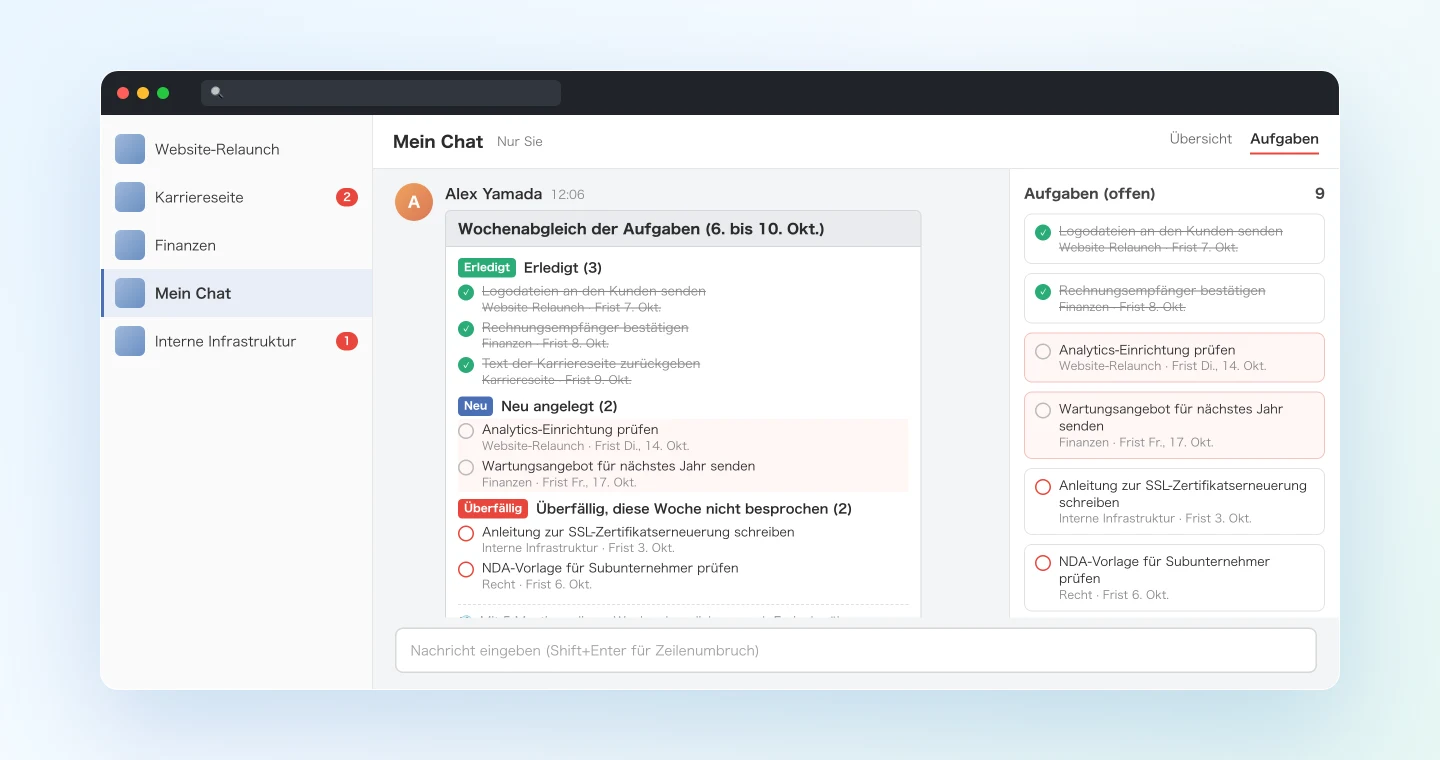
Entscheidend ist die Richtung: Beispiel 1 startet beim Meeting, Beispiel 2 bei der Aufgabenliste. Wer beides nutzt, lässt eine Zusage erst dann verloren gehen, wenn sie durch zwei Netze gefallen ist.
Beispiel 3: Mitten im Meeting prüfen, ob etwas in Chatwork schon beantwortet wurde
Der dritte Anwendungsfall schreibt nichts. Meetings bleiben regelmäßig an der Frage hängen: „Hat der Kunde dazu nicht in Chatwork geantwortet?“ SuperIntern MCP kann das Live-Transkript eines laufenden Meetings in Teilstücken liefern, sodass der Agent der Diskussion folgen und bei einer solchen Frage die aktuellen Nachrichten des Chats nachschlagen kann.
Lies das Live-Transkript des Meetings, das gerade in SuperIntern aufgezeichnet wird,
und setze dort fort, wo du zuletzt abgerufen hast. Immer wenn jemand etwas bestätigen
möchte, das in Chatwork passiert ist („Haben die geantwortet?“, „Hat das jemand
geteilt?“), prüfe die aktuellen Nachrichten im Gruppenchat "Website-Relaunch" und gib
mir das Ergebnis in höchstens drei Zeilen, mit Absender und Zeitstempel.
Wenn nichts passt, sag einfach „Nichts in den aktuellen Nachrichten.“
Poste nichts und lege nichts in Chatwork an.
Letzte Zeile: „Hat sich die Rechtsabteilung des Kunden je zu den Formularfeldern gemeldet?“
Ich habe die aktuellen Nachrichten in Website-Relaunch geprüft. Am 8. Okt. um 17:42 schrieb Yamamoto (Kundenseite): „Die Rechtsprüfung ist abgeschlossen. Bitte macht die Telefonnummer optional, die übrigen Felder können so bleiben.“ Das dürfte den Punkt klären, der im Meeting noch offen war.
Die Chatwork API liefert pro Chat höchstens die 100 neuesten Nachrichten, ältere Verläufe werden also möglicherweise nicht gefunden. In dem Fall sagt der Agent das einfach, und in Chatwork ändert sich nichts. Sobald das Meeting endet, gehen Sie direkt zum Prompt aus Beispiel 1 für den Zusammenfassungs-Post über.
Tipps für den sicheren Betrieb
„Erst Entwurf, dann Freigabe“ in jedem Prompt behalten
Jeder schreibende Prompt in dieser Anleitung endet mit „zeig mir den Entwurf und warte auf meine Freigabe“. Lassen Sie das so. Ein Post ist für alle im Chat sichtbar, und eine Aufgabe benachrichtigt die zuständige Person. Einen Entwurf zu korrigieren ist deutlich günstiger als eine Nachricht, die schon draußen ist. Denken Sie daran, dass die Anweisung keine technische Sperre ist: Prüfen Sie Ziel-Chat, Zuständige, Fälligkeiten und Formulierung vor der Freigabe und sehen Sie sich danach das Ergebnis an.
Der Token trägt Ihre Berechtigungen, und zwar alle
Chatwork-API-Token lassen sich nicht auf einzelne Bereiche beschränken. Der Agent kann in jedem Chat lesen und schreiben, in dem Sie Mitglied sind, auch in Chats mit Kunden und Partnern, und alles, was er postet, erscheint unter Ihrem Namen, weil der Token Ihrer ist. Beginnen Sie mit einem internen Gruppenchat als Ziel, nennen Sie ihn im Prompt ausdrücklich und nutzen Sie Ihren persönlichen „My Chat“ als Ziel, solange Sie noch experimentieren.
Darauf achten, wie Namen zugeordnet werden
Chatwork-Aufgaben erwarten Zuständige als Konten. Der Agent gleicht die Namen aus den Notizen daher mit der Mitgliederliste des Chats ab. Transkripte schreiben Namen uneinheitlich (nur der Vorname, mit Titel, falsch verstanden). In einem Chat mit zwei Personen gleichen Nachnamens sollten Sie die zuständige Person im Entwurf deshalb genau prüfen. Nehmen Sie häufige Namen außerdem ins benutzerdefinierte Wörterbuch von SuperIntern auf, das verbessert die Transkriptionsgenauigkeit.
Nicht Dutzende Schreibvorgänge auf einmal
Die Chatwork API erlaubt 10 Nachrichten-Posts und Aufgabenanlagen pro Chat in 10 Sekunden und insgesamt 300 Anfragen in 5 Minuten. Ein einzelnes Meeting erzeugt eine Handvoll Aufgaben, das ist unproblematisch. Wächst ein Wochenbatch über ein Dutzend hinaus, weisen Sie den Agenten an, Chat für Chat vorzugehen und sich Zeit zu lassen.
Eine Erwähnungsregel festlegen
[To:]-Erwähnungen in der Zusammenfassung sichern Aufmerksamkeit, überfluten den Chat aber, wenn Sie alle erwähnen. Da das Anlegen einer Aufgabe die zuständige Person bereits benachrichtigt, ist ein guter Standard: keine Erwähnungen im Zusammenfassungs-Post, die Aufgabenbenachrichtigungen übernehmen das. Passen Sie das mit einer Zeile im Prompt an die Kultur Ihres Teams an.
Über das Weekly hinaus: Kunden-Chats, Standups und Tagesnotizen
Chatwork wird ebenso mit Kunden und Partnern genutzt wie intern, und das Muster lässt sich übertragen.
- In einem Chat, den Sie mit einem Kunden teilen, lassen Sie den Agenten eine kundentaugliche Zusammenfassung entwerfen, die interne Bemerkungen und Kostendiskussionen weglässt, prüfen sie und posten dann. Aufgaben, die Sie der Kundenseite zuweisen möchten, lassen sich auf demselben Weg entwerfen und sorgfältig formulieren.
- Bei Standups legen Sie das, was jede Person für heute angekündigt hat, als Aufgaben an und gleichen am nächsten Morgen vor dem Standup die Erledigung ab.
- Nutzen Sie Ihren My Chat als Ziel, um ein persönliches Tagesprotokoll mit Meeting-Highlights und eigenen To-dos zu führen.
Verwandte Anleitungen mit demselben Ansatz: die Slack-Variante für Teams auf Slack, die Todoist-Variante für das persönliche Aufgabenmanagement und die Linear-Variante für das Issue-Tracking in der Entwicklung.
Häufige Fragen
F. Ist SuperIntern MCP im kostenlosen Plan verfügbar?
A. Persönliche Workspaces benötigen mindestens den Plus-Plan, Team-Workspaces können MCP ebenfalls nutzen. Bei Enterprise ist der Zugriff standardmäßig deaktiviert, bis ein Admin ihn freischaltet.
F. Postet SuperIntern nach Chatwork?
A. Nein. Das tut der Agent. SuperIntern MCP stellt Meeting-Daten nur lesend bereit. Jeder Post und jede Aufgabe in Chatwork wird von Ihrem KI-Agenten über den Chatwork-MCP-Server angelegt, mit dem API-Token, den Sie selbst ausgestellt haben.
F. Kann mein KI-Agent über dieses Setup meine Protokolle verändern oder löschen?
A. Nein. SuperIntern MCP bietet keine Schreib- oder Löschfunktionen, Meeting-Daten lassen sich über diese Verbindung nicht verändern.
F. Was brauche ich auf der Chatwork-Seite?
A. Ein Chatwork-Konto, einen API-Token und Node.js 22 oder neuer, um den MCP-Server auszuführen. Bei Organisationsplänen wie Business und Enterprise muss ein Organisations-Admin Ihre API-Anfrage genehmigen, bevor Sie einen Token ausstellen können. Der Chatwork-MCP-Server selbst ist kostenlos, Open Source unter der MIT-Lizenz und wird vom Unternehmen hinter Chatwork veröffentlicht.
F. Was passiert, wenn der Agent etwas Falsches postet?
A. Die Prüfung des Entwurfs fängt die meisten Fehler ab, aber nicht alle. Einen falschen Post oder eine falsche Aufgabe können Sie in Chatwork bearbeiten oder löschen wie alles, was Sie selbst getippt haben. Sie können auch den Agenten um die Korrektur bitten. Da Löschungen aber weitreichende Folgen haben, behalten Sie „nichts löschen“ in Ihren Prompts und erledigen Sie Löschungen von Hand.
F. Wir nutzen Slack. Ist der Artikel trotzdem relevant?
A. Für Slack passt die Slack-Variante, die in Claude und ChatGPT über offizielle Konnektoren angebunden wird. Dieser Artikel richtet sich an Teams auf Chatwork, die dessen integrierte Aufgaben nutzen und Beschlüsse und Aufgabenzuweisungen am selben Ort haben möchten.
F. Mit welchen KI-Agenten funktioniert das?
A. SuperIntern MCP funktioniert mit Claude, ChatGPT und weiteren MCP-fähigen Clients wie Claude Code, Codex und Cursor. Bei Chatwork ist es anders: Es gibt keinen offiziellen Weg, Chatwork mit ChatGPT zu verbinden. Der offizielle Chatwork-MCP-Server läuft lokal und braucht einen lokalen MCP-Client, am einfachsten die Claude-Desktop-App (Claude Code und Cursor funktionieren ebenfalls über ihre MCP-Konfiguration). In der Praxis heißt das: ChatGPT kann Ihre Meetings über SuperIntern lesen, die Chatwork-Schritte dieser Anleitung laufen aber in der Claude-Desktop-App.
Fangen Sie mit einem internen Gruppenchat und einem Meeting an. Führen Sie Beispiel 1 nach Ihrem nächsten Weekly aus und sehen Sie selbst, wie viel Abtipparbeit und wie viele einzeln angelegte Aufgaben wegfallen. Wer nicht im Raum war, bekommt die Beschlüsse und die eigenen Aufgaben im selben Chat, zur selben Zeit.