
Bug-Triage-Entscheidungen automatisch in GitHub-Issues übernehmen mit SuperIntern MCP

Das wöchentliche Bug-Triage-Meeting ist gerade zu Ende.
Eine halbe Stunde lang hat das Team sorgfältig abgewogen: „Das ist P1, kommt in den nächsten Milestone.“ „Hier fehlt noch die Reproduktion, vorerst nur das Label setzen.“ „Das müsste längst behoben sein, bitte schließen.“ Festgehalten ist davon nach dem Meeting nichts. Also öffnet jemand GitHub, legt das Protokoll auf den zweiten Bildschirm, sucht ein Issue nach dem anderen heraus, tauscht Labels, setzt Milestones, weist Zuständige zu und schreibt, falls noch Zeit bleibt (sie bleibt selten), einen Kommentar mit der Begründung. Bei 20 Issues sind das schnell 30 Minuten reine Übertragungsarbeit. Bleibt sie liegen, zeigt der Tracker tagelang einen anderen Stand als die tatsächlichen Beschlüsse, und die nächste Triage beginnt mit der Frage, ob man das nicht schon auf P1 gesetzt hatte.
Dieser Leitfaden zeigt, wie Sie SuperIntern MCP und GitHub mit einem KI-Agenten verbinden. Mit Claude oder Claude Code wird die Übernahme der Triage-Entscheidungen in GitHub-Issues zu einem einzigen Prompt; den wöchentlichen Abgleich, der nur liest, erledigt auch ChatGPT. Alle Prompts können Sie direkt übernehmen.
⚠️ Dieser Artikel wurde auf Grundlage öffentlich zugänglicher Informationen und Nutzerfeedbacks mit Stand August 2026 unabhängig zusammengestellt.
Inhalt
- Das Ziel heute: Vorher / Nachher
- So funktioniert es: drei Rollen
- Setup
- Demo 1: Triage-Entscheidungen in einem Durchgang übernehmen
- Demo 2: Mündlich gemeldete Bugs mit Duplikatprüfung anlegen
- Demo 3: Wöchentlicher Abgleich von Meetings und Tracker
- Tipps für den Alltag
- Über GitHub hinaus: dasselbe Muster anderswo
- Häufige Fragen
Das Ziel heute: Vorher / Nachher
Vorher: Nach der Triage springt jemand zwischen Protokoll und GitHub hin und her, öffnet jedes Issue einzeln und setzt Labels, Milestones und Zuständige von Hand. Für die Begründung reicht die Zeit nicht, und drei Wochen später weiß niemand mehr, warum ein Issue auf P1 steht.
Nachher: Nach dem Meeting schreiben Sie Claude einen einzigen Satz: „Übernimm die heutigen Triage-Entscheidungen in GitHub.“ Claude liest die Entscheidungen aus dem Protokoll, sucht die passenden Issues, aktualisiert Labels, Milestones und Zuständige und kommentiert jedes Issue mit der Begründung und dem Meeting, aus dem sie stammt.
Zum Hintergrund: SuperIntern ist eine Desktop-App, die ohne Bot auskommt (niemand Zusätzliches sitzt in Ihren Meetings) und Transkripte sowie KI-Protokolle automatisch erstellt. Sie führen die Triage also wie gewohnt, die Entscheidungen liegen danach als Meeting-Daten vor. Zu automatisieren bleibt nur der Weg nach GitHub.

So funktioniert es: drei Rollen
An dem Ablauf sind drei Komponenten beteiligt.
| Rolle | Akteur | Aufgabe |
|---|---|---|
| Liefert Meeting-Daten | SuperIntern MCP | Stellt Transkripte, Live-Transkripte, KI-Protokolle und Meeting-Notizen bereit, nur lesend |
| Urteil und Entwurf | KI-Agent (Claude, ChatGPT) | Liest Meeting-Daten, extrahiert Entscheidungen, ordnet sie Issues zu, entwirft die Änderungen |
| Aktionsziel | GitHub (MCP) | Sucht Issues, aktualisiert Labels und Milestones, weist Nutzer zu, kommentiert, legt neue Issues an |
MCP (Model Context Protocol) ist ein offener Standard, über den KI-Assistenten sicher auf externe Tools zugreifen. SuperIntern MCP gibt Ihre Meeting-Daten nur lesend an den KI-Agenten weiter; das Suchen, Anlegen und Aktualisieren von Issues übernimmt der offizielle MCP-Server von GitHub. Die Issues bearbeitet also Ihr Agent, nicht SuperIntern. Für Änderungen an Issues (Demo 1 und 2) brauchen Sie derzeit Claude oder Claude Code, der rein lesende Wochenabgleich (Demo 3) läuft auch in ChatGPT. Ihre SuperIntern-Daten lassen sich über MCP nicht verändern, der Agent sieht nur Meetings, auf die Sie selbst Zugriff haben, und geschrieben wird ausschließlich in GitHub. Ihre Protokolle gehen beim Ausprobieren also kein Risiko ein.
Setup
Sie verbinden zwei Dienste mit Ihrem Agenten: SuperIntern und GitHub. SuperIntern finden Sie direkt in den Verzeichnissen von Claude und ChatGPT, eine Verbindungs-URL oder einen API-Schlüssel brauchen Sie nicht. Die Prompts in diesem Leitfaden funktionieren in Claude und ChatGPT gleich, mit einer Einschränkung: Die GitHub-App in ChatGPT kann Issues nur lesen und durchsuchen, deshalb laufen Demo 1 und 2 über Claude oder Claude Code, während Demo 3 auch in ChatGPT funktioniert.
1. SuperIntern verbinden
- Claude: Öffnen Sie die Einstellungen (Settings), wechseln Sie unter Anpassen (Customize) zu Konnektoren (Connectors), suchen Sie nach „SuperIntern“ und wählen Sie den Eintrag aus. Schneller geht es über SuperIntern in der Konnektor-Liste von Claude. Konnektoren stehen in den kostenpflichtigen Claude-Plänen zur Verfügung.
- ChatGPT: Öffnen Sie in der Seitenleiste Plugins, suchen Sie nach „superintern“, öffnen Sie SuperIntern und klicken Sie auf Plugin installieren. Schneller geht es über die Plugin-Seite von SuperIntern. In der Codex-App funktioniert das genauso.
Anschließend öffnet sich die Anmeldeseite von SuperIntern. Melden Sie sich an und bestätigen Sie den Zugriff. Welche Tarife SuperIntern MCP voraussetzt (persönliche Workspaces mindestens Plus, bei Enterprise schaltet ein Admin den MCP-Zugriff frei) und wie Sie Claude Code, Cursor und andere Clients einrichten, beschreibt unser MCP-Einrichtungsleitfaden.
2. GitHub verbinden
Für Claude gibt es den offiziellen MCP-Server von GitHub, in ChatGPT verbinden Sie die GitHub-App.
- Claude: Der Remote-Server (
https://api.githubcopilot.com/mcp/) verlangt OAuth über eine registrierte GitHub App, und diesen Ablauf unterstützen die benutzerdefinierten Konnektoren von Claude derzeit nicht. Nutzen Sie daher einen der Wege aus der offiziellen Installationsanleitung:- Claude Desktop: Tragen Sie den lokalen GitHub-MCP-Server (Docker) in die
claude_desktop_config.jsonein. Beim ersten Start melden Sie sich im Browser bei GitHub an (OAuth), ein Token brauchen Sie nicht - Claude Code: Verbinden Sie sich mit dem Remote-Server über ein Personal Access Token:
- Claude Desktop: Tragen Sie den lokalen GitHub-MCP-Server (Docker) in die
claude mcp add-json github '{"type":"http","url":"https://api.githubcopilot.com/mcp","headers":{"Authorization":"Bearer YOUR_GITHUB_PAT"}}'
Das vollständige Konfigurations-JSON für Claude Desktop und die Schritte für Cursor und weitere Clients finden Sie in der offiziellen Installationsanleitung.
- ChatGPT: Suchen Sie unter Plugins nach „GitHub“ und verbinden Sie die App wie jede andere. Sie ist allerdings auf Lesen und Suchen beschränkt. Der Agent kann Repositories, Issues und Code nachschlagen, aber einen offiziell bestätigten Weg, Issues aus dem ChatGPT-Chat heraus zu ändern (Labels, Milestones, Zuständige, Schließen), gibt es nicht. Demo 1 und 2 setzen Sie deshalb mit Claude oder Claude Code um; für den Wochenabgleich in Demo 3 genügen SuperIntern und die GitHub-App in ChatGPT.
Ob beide Verbindungen stehen, prüfen Sie mit einer kurzen Testfrage:
Zeig mir meine 3 letzten SuperIntern-Meetings und 3 offene Issues in nanohuman/app
Erscheinen Meetings und Issues, kann es losgehen.
Demo 1: Triage-Entscheidungen in einem Durchgang übernehmen
Am häufigsten wird die Sammelübernahme direkt nach der Triage gebraucht. Triage-Entscheidungen ändern in aller Regel bestehende Issues. Es geht also vor allem darum, das richtige Issue zu finden und zu aktualisieren, weniger um neue.
Hol das KI-Protokoll des heutigen Meetings "Bug-Triage" und extrahiere die Entscheidung zu jedem Issue.
Finde die passenden Issues in nanohuman/app anhand von Nummer oder Beschreibung.
Setze die beschlossenen Prioritäts-Labels und Milestones und weise die vereinbarten Verantwortlichen zu.
Ergänze auf jedem Issue einen Kommentar mit der Begründung und dem Namen des Quellen-Meetings.
Bei Issues, die wir schließen wollten: erst die Begründung kommentieren, dann schließen.
Claude liest das Protokoll, durchsucht GitHub und meldet danach etwa Folgendes:
8 Issues aktualisiert.\
- #482 „Suchergebnisse werden beim Tab-Wechsel zurückgesetzt“: P1 und Milestone v0.14 gesetzt, Sara zugewiesen. Priorisiert, weil drei Kundenkonten den Fehler reproduziert haben\
- #475 „Zeichensalat im CSV-Export“: P2 gesetzt, wartet auf Reproduktionsschritte\
- #468 „Tooltip-Versatz in den Einstellungen“: P3 und good first issue gesetzt\
- #441 „Layout-Fehler im alten Dashboard“: in v0.13 als behoben bestätigt, Begründung kommentiert und geschlossen
Jedes Issue hat einen Kommentar mit der Quelle „Bug-Triage-Meeting (14. Aug.)“ erhalten.
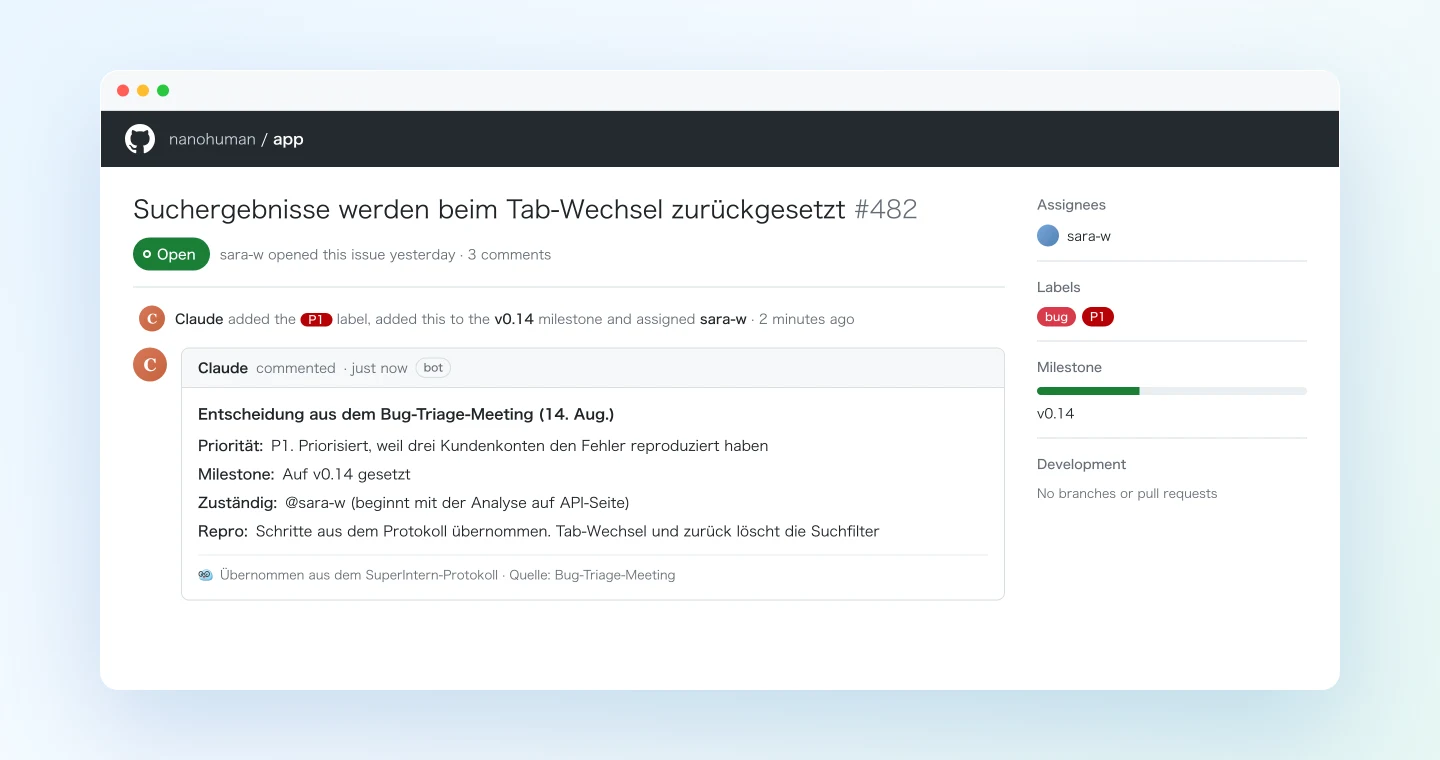
Wichtiger als Labels und Milestones ist dabei der Kommentar mit der Begründung. Wer das Issue später öffnet, sieht sofort, wann und warum es seine Priorität bekommen hat, und muss in drei Wochen nicht nachfragen, weshalb es auf P1 steht. Da die KI-Protokolle von SuperIntern Entscheidungen klar gegliedert festhalten, gelingt die Extraktion zuverlässig.
Demo 2: Mündlich gemeldete Bugs mit Duplikatprüfung anlegen
In Triage-Runden und Dailys werden ständig Bugs nebenbei erwähnt, etwa „Übrigens, der Export-Screen verhält sich da seltsam“. Legt niemand gleich ein Issue an, geht die Meldung im Protokoll unter.
Hol das Transkript des heutigen "Engineering-Daily" und liste jede mündliche Erwähnung eines Bugs oder Fehlers auf.
Gleiche sie mit den bestehenden Issues in nanohuman/app ab.
Wo es bereits ein Issue gibt, ergänze den neuen Kontext aus dem Meeting als Kommentar.
Nur für Meldungen, die nirgends existieren, lege neue Issues mit Reproduktionsschritten an.
Formuliere Titel, die das Symptom beschreiben, und nenne im Text die meldende Person und das Quellen-Meeting.
Dieser Prompt greift bewusst auf das Transkript zurück, nicht auf das Protokoll. Beiläufige Bug-Meldungen fallen in Zusammenfassungen leicht heraus, im Transkript bleiben sie erhalten. Die Bitte um Reproduktionsschritte sorgt dafür, dass Claude den mündlich geschilderten Ablauf in eine nachvollziehbare Schrittfolge überführt. Die übliche Rückfrage beim Melder entfällt damit meist.
Demo 3: Wöchentlicher Abgleich von Meetings und Tracker
Im Meeting hieß es „beheben wir“, doch am Issue hat sich nichts getan. Oder ein Issue, das alle schließen wollten, ist immer noch offen. Solche Abweichungen zwischen Beschlüssen und GitHub-Stand decken Sie einmal pro Woche auf. Hier zeigt MCP seine Stärke, denn der Agent wertet mehrere Meetings auf einmal aus. Da dieser Schritt nur liest, funktioniert er in Claude und in ChatGPT gleichermaßen.
Hol alle Meetings dieser Woche im Projekt "Produktteam" und finde jede Stelle,
an der ein GitHub-Issue erwähnt oder eine Entscheidung dazu getroffen wurde.
Vergleiche mit dem aktuellen Zustand der Issues in nanohuman/app.
Zeig mir eine Tabelle der Issues, bei denen die Meeting-Entscheidung noch nicht umgesetzt ist,
mit Meeting-Name, Entscheidung und aktuellem Zustand. Noch nichts anwenden.
Der Prompt verlangt ausdrücklich zuerst eine Tabelle und noch keine Änderungen. Beim Wochenabgleich landen auch beiläufige Bemerkungen im Ergebnis. Sie sehen die Tabelle durch und geben dann gezielt frei, etwa mit „Übernimm diese drei“. Die Freigabe selbst ist wieder eine Änderung und läuft über Claude oder Claude Code. Wenn Sie den Abgleich jeden Freitag ausführen, spiegelt Ihr Tracker zuverlässig wider, was das Team tatsächlich entschieden hat.
Tipps für den Alltag
Das Repository ausdrücklich nennen. Die Angabe „in nanohuman/app“ verhindert Verwechslungen, gerade in Organisationen mit vielen Repositories. Legen Sie Ihre üblichen Repo-Namen am besten in einem gespeicherten Prompt ab.
Mit einem Probelauf beginnen. Ergänzen Sie in den ersten Wochen „Zeig mir die geplanten Änderungen, bevor du sie anwendest“. Sobald Sie sehen, wie treffsicher der Agent Formulierungen aus dem Meeting („dieser Such-Bug“) den richtigen Issues zuordnet, können Sie auf direkte Übernahme umstellen.
Issue-Nummern aussprechen. Wer in der Triage „#482“ sagt, bringt die Nummer ins Transkript, und die Zuordnung klappt fast immer. Teams, die während der Triage die Issue-Liste auf dem Bildschirm teilen, tun das meist ohnehin.
Das Label-Schema im Prompt vorgeben. Eine Vorgabe wie „Priorität als P1/P2/P3, Typ als bug/enhancement“ verhindert, dass Labels entstehen, die es in Ihrem Schema nicht gibt.
Fachbegriffe in SuperIntern pflegen. Je genauer Feature- und Screen-Namen im Transkript stehen, desto besser gelingt die Zuordnung. Tragen Sie häufige Feature-Namen und die Namen Ihrer Kolleginnen und Kollegen ins benutzerdefinierte Wörterbuch von SuperIntern ein; das dauert zwei Minuten.
Geschrieben wird nur in GitHub. Über MCP werden Ihre SuperIntern-Daten nie verändert. Geht eine Übernahme schief, korrigieren Sie sie in GitHub, das ursprüngliche Protokoll bleibt als Quelle erhalten. Außerdem protokolliert GitHub jede Änderung am Issue, was auch bei Audits hilft.
Über GitHub hinaus: dasselbe Muster anderswo
SuperIntern MCP liefert die Daten, der KI-Agent entscheidet, ein weiteres Tool setzt um. Dieses Muster lässt sich auf viele Werkzeuge übertragen.
- Andere Tracker: Für Linear beschreibt unser Praxisleitfaden zu Linear einen nahezu identischen Ablauf
- Slack-Updates: Die Zusammenfassung der Triage lässt sich direkt im Entwicklerkanal teilen, wie der Praxisleitfaden zu Slack zeigt
- Bis in den Code: Mit SuperIntern MCP in Claude Code kommen Sie vom P1 aus der Triage zu einem Fix, der die Diskussion im Meeting berücksichtigt. Wie das geht, zeigt unser Artikel von der Spezifikation zum Code
Weitere Kombinationen stellen wir nach und nach vor, jeweils mit erprobten Prompts.
Häufige Fragen
Ist SuperIntern MCP im kostenlosen Tarif verfügbar?
Nein. Persönliche Workspaces benötigen mindestens den Plus-Tarif. Team-Workspaces können SuperIntern MCP sofort nutzen; bei Enterprise muss ein Admin zuerst „MCP-Zugriff“ in den Workspace-Einstellungen aktivieren.
Schreibt SuperIntern direkt in meine GitHub-Issues?
Nein. Änderungen, neue Issues und Kommentare erstellt Ihr KI-Agent über die GitHub-Anbindung, derzeit also Claude oder Claude Code über den GitHub-MCP-Server. SuperIntern MCP stellt Meeting-Daten nur lesend bereit, und SuperIntern selbst schreibt nie in externe Tools.
Kann die KI meine Protokolle oder Transkripte verändern?
Nein. Alle Tools von SuperIntern MCP sind rein lesend, Funktionen zum Anlegen, Bearbeiten oder Löschen gibt es nicht. Geschrieben wird ausschließlich in GitHub.
Funktioniert das mit privaten Repositories?
Ja. Der GitHub-MCP-Server arbeitet mit den Berechtigungen der verwendeten Zugangsdaten (OAuth-Anmeldung oder Personal Access Token). Er erreicht also genau die Repositories, auf die diese Zugangsdaten Zugriff haben, und keine weiteren.
Was passiert, wenn viele Änderungen falsch übernommen werden?
Mit dem Probelauf aus den Tipps („Zeig mir die geplanten Änderungen, bevor du sie anwendest“) prüft ein Mensch jede Änderung, bevor sie greift. Rutscht trotzdem etwas durch, stellen Sie den vorherigen Stand anhand der Issue-Historie in GitHub wieder her. Ihre SuperIntern-Daten bleiben in jedem Fall unberührt.
Mit welchen KI-Agenten funktioniert das?
Claude und ChatGPT können beide Ihre SuperIntern-Meetings lesen und GitHub-Issues durchsuchen, den Wochenabgleich aus Demo 3 erledigen also beide. Für die Übernahme von Triage-Entscheidungen und das Anlegen neuer Issues (Demo 1 und 2) brauchen Sie derzeit Claude oder Claude Code. Der offizielle GitHub-MCP-Server, den Claude Desktop per Docker und Claude Code per Personal Access Token nutzt, kann lesen und schreiben; die GitHub-App in ChatGPT dagegen nur lesen und suchen, und einen offiziell bestätigten Weg, Issues aus dem Chat heraus zu ändern, gibt es dort nicht. SuperIntern MCP selbst lässt sich zudem mit MCP-fähigen Clients wie Claude Code, Codex und Cursor nutzen.
Der Wert einer Triage liegt in den Entscheidungen, nicht darin, sie hinterher in GitHub abzutippen. Das Entscheiden bleibt beim Team, das Übertragen übernimmt der Agent.