
Aus "Lass uns nächste Woche weitermachen" wird eine echte Kalender-Einladung: SuperIntern MCP und Google Kalender

Viele Meetings enden mit demselben Satz: „Gute Diskussion, lassen Sie uns nächste Woche weitermachen." Alle nicken, und niemand verschickt die Einladung.
Drei Tage später fragt jemand im Teamkanal, ob der Folgetermin eigentlich schon steht. Dann heißt es: Protokoll öffnen, Themen rekonstruieren, freie Zeit suchen, Agenda aus dem Gedächtnis schreiben. Dabei stehen Entscheidungen, offene Punkte und Zuständigkeiten längst im Protokoll. Nur die Einladung fehlt.
In diesem Artikel verbinden wir SuperInterns MCP und Google Kalender mit einem KI-Agenten wie Claude oder ChatGPT. Mit einem einzigen Prompt wird aus „nächste Woche weitermachen" ein geplanter Termin mit Agenda. Einladungen und Fokusblöcke legen wir dabei mit Claude an; das Briefing vor den morgigen Terminen, das den Kalender nur liest, funktioniert auch in ChatGPT. Zum Schluss zeigen wir noch einen wöchentlichen Check, der Fokuszeit einplant.
⚠️ Dieser Artikel wurde auf Grundlage öffentlich zugänglicher Informationen und Nutzerfeedbacks mit Stand August 2026 unabhängig zusammengestellt.
Inhalt
- Das Ziel: Vorher / Nachher
- So funktioniert es: drei Rollen
- Einrichtung
- Demo 1: Die Einladung zum Folgetermin, Minuten nach dem Meeting
- Demo 2: Das Briefing vor den morgigen Terminen
- Demo 3: Der Freitags-Check, der Fokuszeit für nächste Woche blockt
- Praxistipps und Hinweise
- Weiterdenken: dasselbe Muster, andere Tools
- Häufige Fragen
Das Ziel: Vorher / Nachher
Vorher: Protokoll nachlesen, Themen überlegen, freien Termin suchen, Agenda schreiben. Weil das lästig ist, bleibt es liegen, und der Folgetermin kommt spät, ohne Agenda oder gar nicht.
Nachher: Sie schreiben Claude einmal: „Wir haben einen Folgetermin für nächste Woche vereinbart. Entwirf die Einladung." Claude holt das Protokoll über SuperIntern MCP, sucht freie Zeiten und legt Ihnen einen Terminentwurf vor, dessen Beschreibung zugleich die Agenda ist. Sie antworten „los", und die Einladung steht bei allen im Kalender.
Dass man diesem Ablauf trauen kann, liegt an zwei Eigenschaften. SuperIntern protokolliert Ihre Meetings ohne Bot über eine Desktop-App. Notizen gibt es deshalb für jedes Meeting, auch für Kundentermine, in denen ein Aufnahme-Bot nie zugelassen würde. Außerdem wird erst in den Kalender geschrieben, wenn Sie den Entwurf freigegeben haben. Weil eine Einladung echte Menschen benachrichtigt, liegt diese Entscheidung bewusst bei Ihnen.

So funktioniert es: drei Rollen
| Rolle | Akteur | Aufgabe |
|---|---|---|
| Meeting-Daten | SuperIntern MCP | Liefert Transkripte, KI-Protokolle und Meeting-Notizen, nur lesend |
| Auswertung und Entwurf | KI-Agent (Claude, ChatGPT) | Findet Entscheidungen und offene Punkte, prüft freie Zeiten, entwirft den Termin |
| Ziel der Aktion | Google Kalender (Konnektor) | Legt Termine an, ändert sie und verwaltet Einladungen |
MCP (Model Context Protocol) ist ein offener Standard, über den KI-Assistenten sicher auf externe Tools zugreifen. SuperInterns MCP stellt Ihrem KI-Agenten die Meeting-Daten nur zum Lesen bereit. Für den Kalender ist Claudes offizieller Google-Kalender-Konnektor zuständig: Er prüft freie Zeiten, legt Termine an, ändert sie und verschickt Zu- oder Absagen. ChatGPT bietet eine eigene Google-Kalender-App, die Ihre Termine lesen kann. Für das Briefing in Demo 2 genügt das. Dass sich mit dieser App aus ChatGPT heraus Termine anlegen lassen, ist offiziell nicht bestätigt, deshalb zeigen wir Demo 1 und 3 mit Claude.
Den Termin legt also Claude an, nicht SuperIntern. SuperIntern schreibt nie in Ihren Kalender, und umgekehrt gelangt nichts in SuperIntern zurück, weil das MCP keine Schreibfunktionen hat. Ihr Agent sieht nur die Meetings, die Sie selbst in SuperIntern öffnen dürfen.
Einrichtung
Sie brauchen zwei Verbindungen und keinen API-Schlüssel. Nehmen Sie den Agenten, mit dem Ihr Team ohnehin arbeitet. Die Prompts in diesem Leitfaden funktionieren in Claude und ChatGPT gleich, mit einer Ausnahme: Termine und Fokusblöcke anlegen (Demo 1 und 3) können Sie derzeit nur mit Claude, weil nicht offiziell bestätigt ist, dass ChatGPTs Google-Kalender-App Termine erstellen kann. Das Briefing aus Demo 2 liest den Kalender nur und läuft in beiden Agenten.
1. SuperIntern verbinden
- Claude: Öffnen Sie die Einstellungen (Settings), gehen Sie unter Anpassen (Customize) zu Konnektoren (Connectors), suchen Sie nach „SuperIntern" und wählen Sie den Eintrag aus. Schneller geht es über SuperIntern im Konnektor-Verzeichnis von Claude. Konnektoren lassen sich in den kostenpflichtigen Claude-Tarifen hinzufügen.
- ChatGPT: Öffnen Sie in der Seitenleiste Plugins, suchen Sie nach „superintern", öffnen Sie SuperIntern und klicken Sie auf Plugin installieren. Schneller geht es über die Plugin-Seite von SuperIntern. In der Codex-App funktioniert es genauso.
Anschließend öffnet sich die Anmeldeseite von SuperIntern. Melden Sie sich an und erteilen Sie die Freigabe. Welche Voraussetzungen auf SuperIntern-Seite gelten (persönliche Workspaces brauchen mindestens den Plus-Tarif, bei Enterprise muss ein Admin den MCP-Zugriff freischalten) und wie Sie Claude Code, Cursor und andere Clients anbinden, steht in unserem MCP-Einrichtungsleitfaden.
2. Google Kalender verbinden
- Claude: Fügen Sie unter Einstellungen > Konnektoren den Google-Kalender-Konnektor hinzu und melden Sie sich mit Ihrem Google-Konto an. Welche Tarife den Konnektor derzeit enthalten, erklärt der offizielle Hilfeartikel.
- ChatGPT: Suchen Sie unter Plugins nach „Google Calendar", öffnen Sie die App und verbinden Sie Ihr Google-Konto. Die App kann Ihre Termine lesen, was für das Briefing in Demo 2 reicht. Dass Sie damit aus ChatGPT heraus Termine anlegen können, ist offiziell nicht bestätigt; für Demo 1 und 3 nehmen Sie deshalb Claude.
Mit diesem Prompt prüfen Sie, ob beide Verbindungen stehen:
Zeig mir meine 3 letzten SuperIntern-Meetings
und meine Kalendertermine für morgen
Kommt beides zurück, ist die Einrichtung abgeschlossen.
Demo 1: Die Einladung zum Folgetermin, Minuten nach dem Meeting
Am meisten bringt der Workflow direkt nach einem Meeting, das mit „machen wir nächste Woche weiter" geendet hat. Sobald das Protokoll in SuperIntern vorliegt, schreiben Sie Claude:
Hol das KI-Protokoll des heutigen Meetings "Acme Rollout-Planung".
Wir haben einen Folgetermin für nächste Woche vereinbart.
Such in meinem Kalender einen freien 45-Minuten-Slot
Di-Do nachmittags und entwirf einen Folgetermin:
gleiche Teilnehmer wie heute, Beschreibung in drei Abschnitten:
1) heutige Entscheidungen, 2) offene Punkte mit Zuständigen und Fristen,
3) Agenda-Vorschlag für den Folgetermin.
Zeig mir zuerst den Entwurf. Erstelle erst, wenn ich "los" sage.
Claude liest das Protokoll, sucht eine passende Zeit und antwortet etwa so:
Entwurf: Acme Rollout, Folgetermin Do., 27.08., 14:00 bis 14:45 Uhr, mit sara@, ken@, weber@acme.com
Heute entschieden: Der Pilot startet mit dem CS-Team (10 Plätze, 2 Wochen); SSO ist Voraussetzung für den Start. Offene Punkte: Sicherheitsfragebogen bis 21.08. an Acme zurückschicken (Sara); Sandbox-Zugang für Acmes IT einrichten (Ken). Agenda-Vorschlag: Organisation des Pilot-Kickoffs, Stand der Sicherheitsprüfung, Entwurf des Rollout-Zeitplans.
Antworten Sie mit „los", dann lege ich den Termin an und verschicke die Einladungen.
Sie antworten „los", und die Einladung samt Agenda steht bei allen Teilnehmern im Kalender.
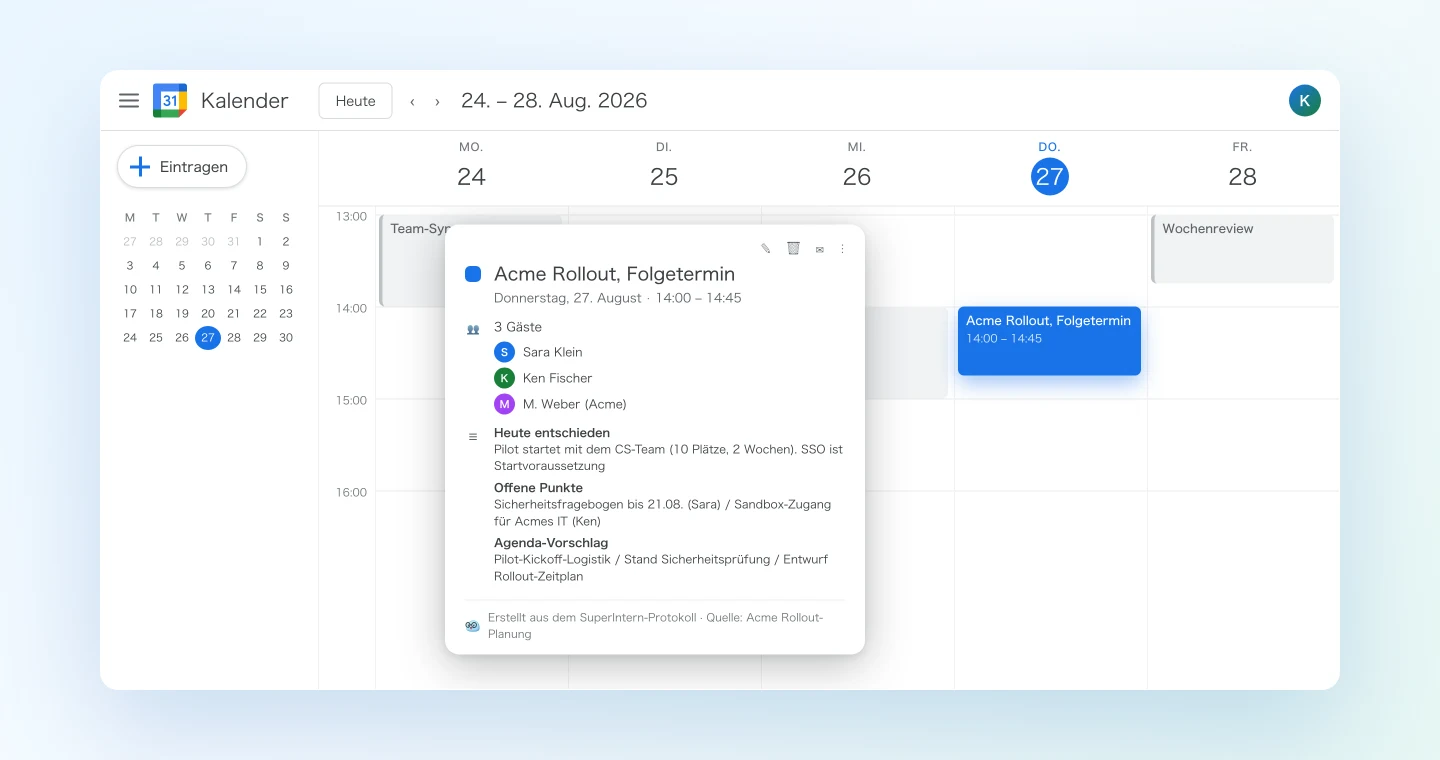
Der Gewinn liegt nicht nur in fünf gesparten Minuten. Weil die Agenda aus dem Protokoll stammt, beginnt der nächste Termin mit dem, was wirklich beschlossen wurde, und nicht mit dem, woran sich der Organisator noch erinnert.
Demo 2: Das Briefing vor den morgigen Terminen
Es geht auch umgekehrt: Der Kalender sagt Ihrem Agenten, für welche Termine Sie ein Briefing brauchen. Dieser Prompt liest nur und funktioniert deshalb in Claude wie in ChatGPT. Am Vorabend oder beim ersten Kaffee schreiben Sie:
Sieh dir meinen Kalender für morgen an. Such für jedes externe Meeting
in meinen SuperIntern-Meetings nach früheren Gesprächen
mit denselben Personen und brief mich: Kernpunkte des letzten
Gesprächs, was wir zugesagt haben, noch offene Punkte.
Markiere Zusagen, die überfällig wirken.
Der Agent gleicht die Teilnehmer von morgen mit Ihren bisherigen Meetings ab und stellt ein Briefing zusammen:
10:00 Acme, Pilot-Check-in (zuletzt am 13.08.) Sie haben den Sicherheitsfragebogen bis 21.08. zugesagt. Noch 4 Tage, in Arbeit. Acmes IT-Leiter hat nach der Rotation der SAML-Zertifikate gefragt; Ken wollte das klären. Eine Antwort ist bisher nicht dokumentiert.
14:00 Northwind, Kennenlerntermin (erstes Meeting, keine Vorgeschichte) Keine früheren Gespräche gefunden. Laut den Notizen zu „Partner-Outreach" hat Sara den VP Operations von Northwind beim Webinar im Juni kennengelernt.
Diese Vorbereitung machen Account Manager ohnehin, nur blättern sie dafür durch alte Notizen. Mit dem Prompt erledigt sich das in einem Schritt, und weil der Kalender selbst die Liste vorgibt, fällt kein Termin durch.
Demo 3: Der Freitags-Check, der Fokuszeit für nächste Woche blockt
Aufgaben aus Meetings gehen oft zwischen „im Meeting übernommen" und „als Arbeitszeit eingeplant" verloren. Am Freitagnachmittag holen Sie das für die ganze Woche auf einmal nach, mit Claude, denn hier werden Termine angelegt:
Liste die Meetings dieser Woche auf und hol jeweils das KI-Protokoll.
Sammle alle Action Items, die mir zugewiesen sind, mit Fristen.
Such dann freie Slots in meinem Kalender nächste Woche und schlag
Fokusblöcke vor, ein Block pro Thema, jeweils vor der Frist.
Zeig mir den Plan; erstelle die Blöcke, die ich freigebe,
als private Termine mit der Aufgabenliste in der Beschreibung.
Claude sammelt Ihre Aufgaben aus allen Meetings der Woche und schlägt feste Zeitblöcke vor:
7 Aufgaben für Sie aus 5 Meetings gefunden.
- Mo. 9:00 bis 10:30, „Sicherheitsfragebogen" (Frist: Mi.): aus dem Acme-Pilot-Check-in
- Di. 14:00 bis 15:00, „Q3-Preisentwurf" (Frist: Do.): aus dem Pricing-Abgleich, inklusive der zwei offenen Fragen aus dem Transkript
- Do. 9:00 bis 9:45, „Interview-Feedback" (Frist: Fr.): aus den Nachbesprechungen zu zwei Kandidaten
Alle drei freigeben?
Da es private Termine ohne Teilnehmer sind, erhält niemand sonst eine Benachrichtigung, und Sie können den Check bedenkenlos jede Woche laufen lassen. Mündliche Zusagen bekommen so einen festen Platz im Kalender, bevor sie in Vergessenheit geraten.
Praxistipps und Hinweise
Bleiben Sie bei „erst Entwurf, dann Freigabe". Ein E-Mail-Entwurf liegt harmlos im Ordner. Ein Termin mit Teilnehmern dagegen löst in dem Moment, in dem er angelegt wird, Benachrichtigungen aus. Schließen Sie deshalb jeden Planungs-Prompt mit „zeig mir zuerst den Entwurf, erstelle erst nach meinem Los" ab. Bei privaten Fokusblöcken wie in Demo 3 können Sie darauf verzichten.
Prüfen Sie externe Teilnehmer. Claude übernimmt die Teilnehmer aus dem Meeting-Datensatz. Ein kurzer Blick auf die Liste, bevor Sie „los" sagen, lohnt sich trotzdem: Ein falscher Gast auf einer Einladung kommt selten vor, kann aber unangenehm werden.
Geben Sie die Gliederung der Beschreibung im Prompt vor. Mit den drei Abschnitten „Entschieden / offene Punkte / Agenda" sehen alle Einladungen gleich aus. Bewährte Prompts legen Sie am besten als Teamvorlage ab.
Lassen Sie sich Belege aus dem Transkript zeigen. Bei strittigen Themen bitten Sie Ihren Agenten, zu jedem Punkt unter „Entschieden" die passende Stelle im Transkript zu zitieren. So gibt die Agenda wieder, was im Meeting tatsächlich gesagt wurde.
Achten Sie auf saubere Namen in SuperIntern. Je klarer die Meeting-Titel und je einheitlicher Personen- und Produktnamen transkribiert sind, desto zuverlässiger klappt der Abgleich in Demo 2 und 3. Namen, die häufig vorkommen, tragen Sie in SuperInterns benutzerdefiniertes Wörterbuch ein.
Geändert wird nur Ihr Kalender. Über das MCP lassen sich SuperIntern-Daten nicht verändern. Einen missglückten Entwurf verwerfen Sie, Ihr Meeting-Protokoll bleibt davon unberührt.
Weiterdenken: dasselbe Muster, andere Tools
SuperIntern MCP liefert die Daten, der KI-Agent wertet sie aus, und ein anderes Tool führt die Aktion aus. Dieses Muster trägt weit über die Terminplanung hinaus:
- Gmail: Die Follow-up-Mail aus denselben Meeting-Notizen entwerfen. Mehr dazu in der Gmail-Ausgabe dieser Serie
- CRM: Das Ergebnis eines Gesprächs am Deal-Datensatz festhalten. Siehe die HubSpot-Ausgabe
- Slack: Die Zusammenfassung noch während des Meetings in den Teamkanal posten. Siehe die Slack-Ausgabe
Naheliegend ist die Kombination aus beidem: ein Prompt, der aus demselben Protokoll den Folgetermin plant (dieser Artikel) und die Follow-up-Mail entwirft (Gmail-Ausgabe).
Häufige Fragen
Ist SuperIntern MCP im kostenlosen Tarif verfügbar?
Nein. Persönliche Workspaces brauchen den Plus-Tarif oder einen höheren. Team-Workspaces können MCP sofort nutzen; bei Enterprise muss ein Admin den MCP-Zugriff zuerst in den Workspace-Einstellungen freischalten.
Kann Claude Einladungen ohne meine Freigabe verschicken?
Der Google-Kalender-Konnektor kann Termine anlegen, und bei Terminen mit Teilnehmern werden diese benachrichtigt. Aus diesem Grund enden alle Prompts in diesem Artikel mit „zeig mir zuerst den Entwurf, erstelle erst nach meinem Los". Solange diese Zeile im Prompt steht, entscheiden Sie, wann eine Einladung hinausgeht.
Schreibt SuperIntern in meinen Google Kalender?
Nein. Termine legt Claude über seinen Google-Kalender-Konnektor an. SuperIntern MCP stellt Meeting-Daten nur zum Lesen bereit, und SuperIntern selbst greift nicht auf Ihren Kalender zu.
Kann die KI meine Protokolle verändern oder löschen?
Nein. SuperInterns MCP bietet keine Schreibfunktionen. In diesen Workflows ändert sich nur Ihr Google Kalender, und auch der erst nach Ihrer Freigabe.
Welche Meetings kann der Agent sehen?
Nur die Meetings, auf die Ihr eigenes SuperIntern-Konto Zugriff hat. Es gelten Ihre bestehenden Berechtigungen, und die OAuth-Freigabe können Sie jederzeit widerrufen.
Mit welchen KI-Agenten funktioniert das?
Claude und ChatGPT verbinden sich über ihr offizielles Verzeichnis mit SuperIntern. Termine anlegen (Demo 1 und 3) können Sie derzeit mit Claudes Google-Kalender-Konnektor. ChatGPTs Google-Kalender-App kann Ihre Termine lesen und deckt damit das Briefing aus Demo 2 ab; dass sich damit aus ChatGPT heraus Termine anlegen lassen, ist offiziell nicht bestätigt. Darüber hinaus funktioniert SuperIntern MCP mit MCP-fähigen Clients wie Claude Code, Codex und Cursor. Wie Sie dort auf Google Kalender zugreifen, hängt vom Client ab, prüfen Sie also die jeweiligen Konnektor- oder MCP-Optionen.
Was in Ihren Meetings entschieden wurde, hält SuperIntern bereits fest. Mit diesem Workflow wird daraus ein Termin in Ihrem Kalender.