
Vom Support-Meeting direkt zum Help-Center-Entwurf: SuperIntern MCP und Intercom in der Praxis

In fast jedem Support-Weekly sagt irgendwann jemand: „Diese Frage kam diese Woche schon wieder. Dazu brauchen wir endlich einen Help-Artikel.“
Schwierig wird es danach. Den Artikel soll dann jemand nebenbei schreiben, die Aufgabe geht im Ticketaufkommen unter, und eine Woche später fragt dieselbe Runde, was eigentlich aus dem Artikel geworden ist. In der Zwischenzeit beantwortet das Team die Frage weiter von Hand, Konversation für Konversation. Zwischen dem Beschluss, etwas zu dokumentieren, und dem veröffentlichten Artikel liegen meist zwei Wochen, nicht selten ein Monat. Wer die Tickets zählt, die in dieser Zeit auflaufen, sieht schnell, was diese Lücke kostet.
Dabei ist das Material längst vorhanden. Die Fragen aus dem Meeting und sogar die Formulierungen der Kundinnen und Kunden stehen in den Transkripten und Protokollen von SuperIntern. In diesem Leitfaden verbinden Sie SuperIntern MCP und Intercom MCP mit einem KI-Agenten wie Claude oder ChatGPT (in ChatGPT über den Developer-Modus, siehe Einrichtung). Danach genügt ein einziger Prompt, um nach dem Support-Meeting unveröffentlichte Artikel-Entwürfe in Ihrem Intercom Help Center anzulegen. Die Prompts dafür finden Sie vollständig im Text.
⚠️ Dieser Artikel wurde auf Grundlage öffentlich zugänglicher Informationen und Nutzerfeedbacks mit Stand August 2026 unabhängig zusammengestellt.
Inhalt
- Das Ziel heute: Vorher / Nachher
- So funktioniert es: drei Rollen
- Einrichtung
- Demo 1: Artikel-Entwürfe direkt nach dem Support-Meeting anlegen
- Demo 2: Unklare Artikel mit Kundengesprächen als Beleg verbessern
- Demo 3: Die Lücken im Help Center wöchentlich inventarisieren
- Tipps für den Alltag
- Über Intercom hinaus: dasselbe Muster anderswo
- Häufige Fragen
Das Ziel heute: Vorher / Nachher
Vorher: Im Support-Weekly kommen die häufigsten Fragen zuverlässig auf den Tisch, oft wird sogar beschlossen, sie aufzuschreiben. Danach wandert die Aufgabe ins Backlog. Wer sie Tage später übernimmt, setzt die Antwort aus Meeting-Notizen und Erinnerung zusammen und weiß meist nicht mehr genau, wie die Kundschaft die Frage formuliert hat. Bis der Artikel online ist, tippt das Team dieselbe Antwort weiter von Hand.
Nachher: Direkt nach dem Meeting geben Sie Ihrem KI-Agenten einen einzigen Auftrag. Anschließend liegen die Fragen, die das Team dokumentieren wollte, als unveröffentlichte Entwürfe im Intercom Help Center. Der Text stützt sich auf die Antworten aus dem Meeting, die Titel greifen die Formulierungen der Kundschaft auf. Ihrem Team bleiben das Gegenlesen und der Klick auf „Veröffentlichen“.
Zur Einordnung: SuperIntern ist eine botless Desktop-App, es tritt also kein Bot in Ihre Meetings ein. Transkript und KI-Protokoll entstehen automatisch, im Videocall ebenso wie bei Besprechungen vor Ort. Ihre Support-Weeklys und Kundengespräche liegen damit ohnehin schon vor. Offen war bisher nur der letzte Schritt, aus dem Besprochenen Help-Artikel zu machen, und den übernimmt in diesem Leitfaden der Agent.

So funktioniert es: drei Rollen
Drei Beteiligte teilen sich die Arbeit.
| Rolle | Beteiligter | Aufgabe |
|---|---|---|
| Meeting-Daten | SuperIntern MCP | Liefert Transkripte, Live-Transkripte, KI-Protokolle und Meeting-Notizen (nur lesend) |
| Auswahl und Entwurf | KI-Agent (Claude, ChatGPT) | Entscheidet, was dokumentiert wird, prüft auf Dubletten und schreibt die Entwürfe |
| Zielsystem | Intercom (MCP) | Durchsucht Help-Center-Artikel und Konversationen, legt Entwürfe an und aktualisiert sie |
MCP (Model Context Protocol) ist ein offener Standard, über den KI-Assistenten sicher auf externe Tools zugreifen. SuperIntern MCP stellt dem KI-Agenten Ihre Meeting-Daten nur lesend bereit. Für die Help-Center-Seite sorgt der offizielle Remote-MCP-Server von Intercom. Er sucht Artikel (search_articles), legt sie an (create_article), aktualisiert sie (update_article) und durchsucht frühere Kundenkonversationen.
In Intercom schreibt also Ihr KI-Agent, nicht SuperIntern. Ihre SuperIntern-Daten lassen sich über MCP nicht verändern, und der Agent sieht nur Meetings, auf die Sie selbst Zugriff haben. Alles, was in diesem Workflow in Intercom entsteht, ist ein unveröffentlichter Entwurf. Bevor etwas bei der Kundschaft ankommt, liest immer ein Mensch gegen.
Einrichtung
Sie verbinden zwei Dienste mit Ihrem KI-Agenten, SuperIntern und Intercom. Nehmen Sie den Agenten, mit dem Ihr Team ohnehin arbeitet. Die Prompts in diesem Leitfaden funktionieren in Claude und ChatGPT gleich, mit einer Einschränkung: Die Intercom-App aus den ChatGPT-Plugins kann nur suchen und lesen, zum Anlegen und Aktualisieren von Artikeln brauchen Sie in ChatGPT den Developer-Modus mit dem MCP-Server von Intercom (Einzelheiten in Schritt 2).
1. SuperIntern verbinden
- Claude: Öffnen Sie die Einstellungen (Settings), gehen Sie unter Anpassen (Customize) zu Konnektoren (Connectors), suchen Sie nach „SuperIntern“ und wählen Sie den Eintrag aus. Direkt geht es über SuperIntern in der Konnektor-Liste von Claude. Konnektoren hinzufügen können Sie in allen kostenpflichtigen Claude-Plänen.
- ChatGPT: Öffnen Sie Plugins in der Seitenleiste, suchen Sie nach „superintern“, öffnen Sie SuperIntern und klicken Sie auf Plugin installieren. Direkt geht es über die Plugin-Seite von SuperIntern. Die Codex-App verbinden Sie auf demselben Weg.
In beiden Fällen öffnet sich die Anmeldeseite von SuperIntern. Melden Sie sich an und erteilen Sie die Freigabe. Welche Tarife auf SuperIntern-Seite nötig sind (persönliche Workspaces ab Plus, bei Enterprise muss ein Admin den MCP-Zugriff freischalten) und wie Sie Claude Code, Cursor und andere Clients einrichten, beschreibt unser MCP-Einrichtungsleitfaden.
2. Intercom verbinden
Intercom bietet für beide Agenten eine offizielle Anbindung, der Funktionsumfang unterscheidet sich derzeit aber.
- Claude: Suchen Sie im selben Bereich Konnektoren (Connectors) nach „Intercom“, verbinden Sie den Konnektor und melden Sie sich mit Ihrem Intercom-Konto an. Der offizielle Intercom-Konnektor kann Help-Center-Artikel suchen, anlegen und aktualisieren.
- ChatGPT: Die Intercom-App, die Sie unter Plugins über die Suche nach „Intercom“ finden, ist nur zum Nachschlagen gedacht. Sie durchsucht und liest Konversationen und Inhalte, kann aber keine Help-Center-Artikel anlegen oder aktualisieren. Dafür aktivieren Sie den Developer-Modus (in den Plänen Plus, Pro, Business, Enterprise und Edu, nur im Web) und fügen dort den offiziellen MCP-Server von Intercom als Konnektor hinzu.
Im Developer-Modus von ChatGPT, in Claude Code und in anderen MCP-Clients tragen Sie den offiziellen MCP-Endpunkt von Intercom direkt ein:
https://mcp.intercom.com/mcp
Liegt Ihr Workspace in der EU-Region, verwenden Sie stattdessen https://mcp.eu.intercom.com/mcp. Der Agent darf in Intercom nur das, was Ihr eigenes Konto darf. Hinweise zu den einzelnen Clients stehen in der Intercom-Dokumentation.
Ob beide Verbindungen stehen, prüfen Sie am einfachsten mit dieser Anfrage:
Liste meine 3 letzten SuperIntern-Meetings und 3 Artikel aus unserem Intercom Help Center auf
Liefert der Agent beides, kann es losgehen.
Demo 1: Artikel-Entwürfe direkt nach dem Support-Meeting anlegen
Diesen Ablauf werden Sie im Alltag am häufigsten brauchen. Zwei Punkte sind dabei entscheidend: Vor dem Schreiben prüft der Agent, ob es zum Thema schon einen Artikel gibt, und jeder neue Artikel wird ausdrücklich als unveröffentlichter Entwurf angelegt.
Hole das KI-Protokoll und das Transkript des eben beendeten "Support-Weekly".
Liste alle Fragen auf, die wir als Help-Artikel dokumentieren wollten.
Durchsuche für jede unser Intercom Help Center und streiche, was schon abgedeckt ist.
Für den Rest: Schreibe den Artikeltext auf Basis der im Meeting geteilten Antworten
und lege ihn in Intercom als unveröffentlichten Entwurf an.
Formuliere die Titel so, wie Kundinnen und Kunden danach suchen würden,
und übernimm den Ton unserer veröffentlichten Artikel.
Der Agent liest das Meeting, durchsucht die bestehenden Artikel und antwortet etwa so:
Im Meeting wurden 4 Fragen zur Dokumentation markiert. Eine (Passwort zurücksetzen) ist bereits abgedeckt; ich habe sie übersprungen und 3 Entwürfe angelegt:
- „Rechnungsempfänger und Rechnungsadresse ändern“: 4 Schritte plus Hinweis, ab wann die Änderung gilt
- „Fehlerhafte Umlaute im CSV-Export beheben“: enthält die im Meeting erklärten Schritte für den Import in Excel
- „Was mit Daten passiert, wenn ein Mitglied entfernt wird“: aufgebaut nach Saras Erklärung im Weekly Alle drei sind unveröffentlichte Entwürfe. Bitte in der Intercom-Artikelliste prüfen und veröffentlichen.
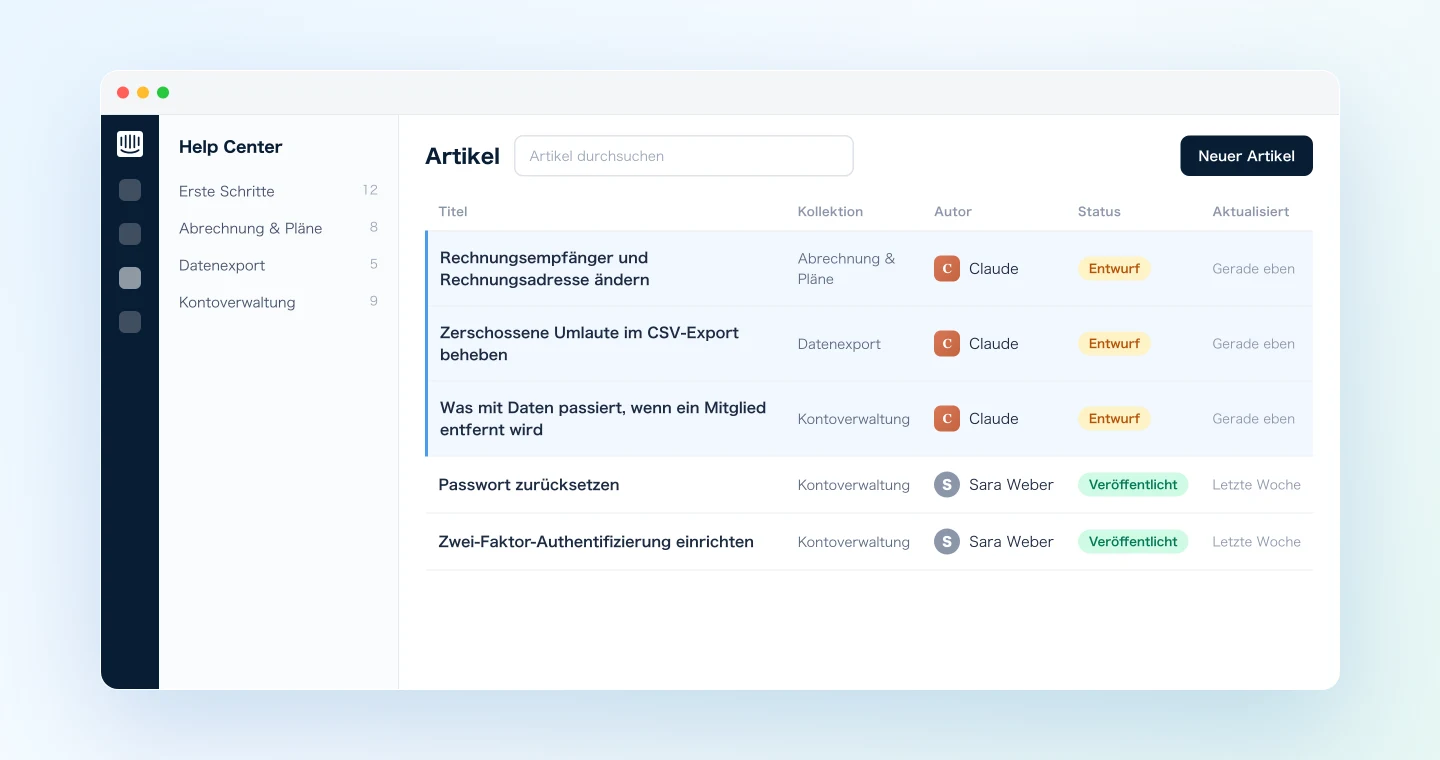
Wichtig ist, dass der Agent aus dem Transkript arbeitet und nicht aus den Notizen einzelner Teilnehmender. Die genaueste Antwort in einer Support-Runde gibt oft eine erfahrene Kollegin, mündlich und fast beiläufig. Arbeitet der Agent mit dem Transkript, wird genau diese Erklärung zum Gerüst des Artikels, und niemand muss sie drei Tage später aus dem Gedächtnis rekonstruieren.
Demo 2: Unklare Artikel mit Kundengesprächen als Beleg verbessern
Nach demselben Muster lassen sich bestehende Artikel verbessern. In Onboarding- und Beratungsgesprächen fallen regelmäßig Sätze wie „Ich habe in der Hilfe nachgeschaut, aber nicht verstanden, wie es geht.“ Solche Aussagen zeigen ziemlich genau, wo ein Artikel Schwächen hat.
Ziehe aus dem heutigen Transkript des "Acme Onboarding-Termins" alle Stellen,
an denen der Kunde an unserer Doku oder den Einrichtungsschritten hängen geblieben ist.
Suche zu jeder Stelle den passenden Artikel in Intercom und zeige,
wo der Artikel von den echten Screens oder vom tatsächlichen Stolperpunkt abweicht.
Zeig mir zuerst deine Änderungsvorschläge. Erst nach meiner Freigabe aktualisierst du den Artikel.
Der Prompt schaltet bewusst vor jede Änderung einen Vorschlag. Anders als bei neuen Entwürfen geht es hier um Artikel, die bereits online sind. Deshalb gehört die Reihenfolge „vorschlagen, freigeben lassen, dann aktualisieren“ fest in den Prompt. Erst nach Ihrer Freigabe ändert der Agent den Artikel über den MCP-Server von Intercom.
Im Transkript steht beides: das ungefilterte „Das habe ich nicht verstanden“ der Kundschaft und die Erklärung, mit der Ihr Team das Problem im Gespräch gelöst hat. Die Vorschläge fallen deshalb konkret aus. Statt „verständlicher formulieren“ heißt es dann etwa „zwischen Schritt 2 und 3 den Screen ergänzen, den der Kunde tatsächlich vor sich hatte“.
Demo 3: Die Lücken im Help Center wöchentlich inventarisieren
Was in einzelnen Meetings untergeht, fängt ein wöchentlicher Querschnitt auf. Viele Meetings auf einmal auszuwerten, gelingt über MCP besonders gut.
Hole alle Meetings des Projekts "Customer Support" aus dieser Woche und
sammle daraus alle Kundenfragen, Stolperstellen und Wünsche.
Ordne die Themen danach, wie oft sie wiederkehren, und suche zu jedem Thema
den passenden Artikel in unserem Intercom Help Center.
Themen ohne Artikel kommen auf die Liste "neue Entwurfskandidaten";
Themen, deren Artikel dem widerspricht, was in den Meetings gesagt wurde,
auf die Liste "Aktualisierungskandidaten".
Lege für die Top 3 der neuen Entwurfskandidaten gleich unveröffentlichte Entwürfe an.
Das Ergebnis eignet sich direkt als Agenda für das nächste Weekly. Beginnt die Runde mit den Themen, die sich in dieser Woche gehäuft haben, den Lücken im Help Center und drei fertigen Entwürfen, wird aus dem Sammeln von Fragen eine Runde, in der geprüft und entschieden wird.
Intercom MCP durchsucht auch frühere Kundenkonversationen. Sie können Ihren Agenten also zusätzlich prüfen lassen, ob und wie oft ein Thema tatsächlich in Konversationen auftaucht. Wer den Eindruck aus dem Meeting mit diesen Zahlen abgleicht, kann seine Prioritäten gut begründen.
Tipps für den Alltag
Neue Artikel immer als unveröffentlichten Entwurf anlegen. Machen Sie diese Vorgabe zum festen Bestandteil jedes Prompts. Ob und wann ein Artikel online geht, entscheidet dann weiterhin ein Mensch, und Sie können das Schreiben guten Gewissens abgeben.
Vor dem Schreiben nach Dubletten suchen. Zwei Artikel zum selben Thema verwirren die Kundschaft und verschlechtern die Treffer der Help-Center-Suche. Halten Sie im Prompt fest, dass der Agent zuerst bestehende Artikel durchsucht und bereits Abgedecktes streicht, so wie in Demo 1.
Den Styleguide in den Prompt schreiben. Regeln wie „Titel als Frage“, „erst die Antwort, dann die Schritte, am Ende die Hinweise“ oder „Ton der veröffentlichten Artikel übernehmen“ sorgen für gleichbleibend brauchbare Entwürfe, wenn Sie sie jedes Mal mitgeben. Hat sich ein Prompt bewährt, speichern Sie ihn als Textbaustein.
Missglückte Entwürfe direkt in Intercom korrigieren. Der Agent handelt in Intercom nur im Rahmen Ihrer Berechtigungen. Gerät ein Entwurf daneben, bearbeiten oder löschen Sie ihn dort. Die Meeting-Daten in SuperIntern bleiben davon unberührt und stehen Ihnen als Quelle weiter zur Verfügung.
Die Transkription verbessern. Je sauberer Ihre Produktbegriffe transkribiert werden, desto besser werden die Entwürfe. Tragen Sie Namen von Funktionen, Screens und Tarifen in das benutzerdefinierte Wörterbuch von SuperIntern ein.
Über Intercom hinaus: dasselbe Muster anderswo
Die Aufteilung, bei der SuperIntern MCP die Daten liefert, der KI-Agent entscheidet und ein anderes Tool die Aktion ausführt, lässt sich weit über Help-Artikel hinaus nutzen.
- Interne Wissensdatenbanken: Wie Sie Support-Wissen für das eigene Team statt für die Kundschaft aufbereiten, zeigt der Artikel zur Notion-Meeting-Datenbank.
- Produkt-Feedback: Feature-Wünsche aus Kundengesprächen werden nach demselben Muster zu GitHub-Issues, wie im Artikel zur Bug-Triage.
- Schneller Austausch im Team: Wie Sie die wichtigsten Punkte eines Gesprächs ohne Umweg über einen Artikel nach Slack schicken, beschreibt der erste Slack-Artikel.
Weitere Kombinationen stellen wir in eigenen Artikeln vor, jeweils mit vollständigen Prompts.
Häufige Fragen
Ist SuperIntern MCP im kostenlosen Plan verfügbar?
Nein. Persönliche Workspaces benötigen mindestens den Plus-Tarif. Team-Workspaces können MCP ohne Weiteres nutzen. Bei Enterprise steht es zur Verfügung, sobald ein Admin in den Workspace-Einstellungen den „MCP-Zugriff“ aktiviert.
Schreibt SuperIntern die Artikel direkt in Intercom?
Nein. Die Entwürfe legt Ihr KI-Agent (Claude oder ChatGPT) über den MCP-Zugang von Intercom an und aktualisiert sie dort. SuperIntern MCP stellt Meeting-Daten nur zum Lesen bereit und schreibt selbst nie in externe Tools.
Kann die KI einen Artikel ohne Review veröffentlichen?
Mit den Prompts aus diesem Leitfaden nicht. Jeder davon verlangt ausdrücklich „als unveröffentlichten Entwurf anlegen“, veröffentlicht wird von Menschen in Intercom. Für Änderungen an bestehenden Artikeln sollten Sie zusätzlich die Reihenfolge „erst Vorschlag, Update nach Freigabe“ im Prompt festhalten.
Kann die KI meine Meeting-Daten verändern?
Nein. Alle Tools von SuperIntern MCP lesen nur; Funktionen zum Anlegen, Bearbeiten oder Löschen gibt es nicht.
Wie entsteht die Aufnahme des Meetings?
SuperIntern ist eine botless Desktop-App und transkribiert das Audio Ihres Geräts. Das funktioniert unabhängig von der Meeting-Plattform und auch bei Besprechungen vor Ort. Da kein Bot beitritt, sieht die Kundenseite keinen zusätzlichen Teilnehmer.
Funktioniert das auch mit Zendesk oder anderen Support-Tools?
Das Prinzip bleibt gleich. Bietet Ihr Tool einen MCP-Server oder einen Konnektor für Ihren KI-Agenten, der Help-Artikel anlegen und aktualisieren kann, lässt sich der Weg vom Meeting zum Entwurf direkt übertragen. Prüfen Sie dazu den aktuellen Funktionsumfang Ihres Tools und Ihres Agenten.
Mit welchen KI-Agenten funktioniert das?
In Claude klappt der gesamte Ablauf mit dem offiziellen Intercom-Konnektor, der Help-Center-Artikel suchen, anlegen und aktualisieren kann. In ChatGPT ist die Intercom-App aus den Plugins nur zum Nachschlagen gedacht. Sie durchsucht und liest Konversationen und Inhalte, legt aber keine Help-Center-Artikel an und aktualisiert auch keine. Für diese Schritte aktivieren Sie in ChatGPT den Developer-Modus und fügen den offiziellen MCP-Server von Intercom hinzu (https://mcp.intercom.com/mcp, in der EU-Region https://mcp.eu.intercom.com/mcp). SuperIntern MCP funktioniert außerdem mit MCP-fähigen Clients wie Claude Code, Codex und Cursor.
Fragen aufnehmen, beantworten und festhalten erledigt SuperIntern bereits automatisch. Mit MCP kommt das Gelernte jetzt auch im Help Center an.