
Meeting-Protokolle automatisch in einer Notion-Datenbank ablegen mit SuperIntern MCP
In vielen Notion-Workspaces gibt es eine Meeting-Datenbank, die mit guten Vorsätzen angelegt wurde. In den ersten zwei Wochen bekam jedes Meeting seine eigene Seite. Dann kam ein voller Sprint, das Übertragen blieb liegen, und heute ist die Tabelle halb leer. Verlassen mag sich niemand mehr auf sie.
An der Struktur der Datenbank liegt das selten. Die Meeting-Aufzeichnungen liegen in SuperIntern, die Teamdokumentation in Notion, und dazwischen muss ein Mensch vermitteln. Er kopiert Protokolle, korrigiert die Formatierung und trägt Datum und Teilnehmende von Hand ein. Pro Meeting sind das rund zehn Minuten reine Übertragungsarbeit.
Diese Anleitung zeigt, wie Sie SuperIntern MCP und Notion mit einem KI-Agenten wie Claude oder ChatGPT verbinden. Danach genügt ein einziger Prompt, um ein Meeting-Protokoll als vollständig ausgefüllte Seite in Ihrer Notion-Datenbank abzulegen (bei ChatGPT nach einem zusätzlichen Einrichtungsschritt für Notion, siehe unten). Die Datenbank müssen Sie dann nicht mehr eigens pflegen, sie füllt sich mit jedem Meeting von selbst.
⚠️ Dieser Artikel wurde auf Grundlage öffentlich zugänglicher Informationen und Nutzerfeedbacks mit Stand August 2026 unabhängig zusammengestellt.
Inhalt
- Was wir bauen: Vorher / Nachher
- So funktioniert es: drei Rollen
- Einrichtung
- Demo 1: Das Meeting direkt nach Ende in der Datenbank ablegen
- Demo 2: Eine Entscheidungshistorie aus mehreren Meetings
- Demo 3: Wöchentlich Lücken füllen und einen Wochenrückblick erstellen
- Tipps für den Alltag
- Weiterdenken: dasselbe Muster mit anderen Tools
- Häufige Fragen
Was wir bauen: Vorher / Nachher
Vorher: Nach jedem Meeting kopiert jemand das Protokoll nach Notion, passt die Überschriften an und trägt die Eigenschaften von Hand ein. Bei zehn Meetings pro Woche kommen so rund hundert Minuten zusammen, und der Rückstand wächst ausgerechnet in den Wochen, in denen am meisten los ist.
Nachher: Sie schreiben Ihrem Agenten einen Satz wie „lege das heutige Meeting in der Meeting-Datenbank ab“, und in Notion entsteht eine Seite mit Datum, Teilnehmenden, Projekt und einem klar gegliederten Protokoll. Sie prüfen das Ergebnis nur noch kurz.
Zwei Eigenschaften von SuperIntern machen diesen Ablauf verlässlich. Erstens arbeitet SuperIntern als botloser Meeting-Assistent auf dem Desktop. Es tritt kein Bot in Ihren Call ein, und Transkripte sowie KI-Protokolle entstehen automatisch. Das Ausgangsmaterial liegt also immer bereit, ohne dass jemand daran denken muss. Zweitens sind die Zuständigkeiten klar getrennt. In Notion schreibt der KI-Agent, auf die Daten in SuperIntern hat er nur Lesezugriff. Automatisiert wird also nur das Ablegen, Ihre Aufzeichnungen selbst bleiben unangetastet.

So funktioniert es: drei Rollen
Drei Komponenten teilen sich die Arbeit.
| Rolle | Komponente | Aufgabe |
|---|---|---|
| Meeting-Daten bereitstellen | SuperIntern MCP | Liefert Transkripte, KI-Protokolle und Meeting-Notizen, ausschließlich lesend |
| Auswerten und aufbereiten | KI-Agent (Claude, ChatGPT) | Liest das Protokoll und bereitet es passend zum Schema Ihrer Datenbank auf |
| Ergebnis speichern | Notion (offizieller MCP) | Legt Seiten und Einträge in Ihren Datenbanken an |
MCP (Model Context Protocol) ist ein offener Standard, über den KI-Assistenten sicher auf externe Tools zugreifen. SuperIntern MCP stellt Ihre Meeting-Daten dem Agenten ausschließlich lesend bereit, das Anlegen und Aktualisieren von Seiten übernimmt Notions offizieller gehosteter MCP-Server. In Notion schreibt also Ihr KI-Agent, nicht SuperIntern. Ihre SuperIntern-Daten kann die KI nicht verändern, und sie sieht nur Meetings, auf die Sie in SuperIntern selbst Zugriff haben.
Einrichtung
Sie brauchen zwei Verbindungen und eine Zieldatenbank. Verwenden Sie den Agenten, mit dem Ihr Team ohnehin arbeitet. Die Prompts in dieser Anleitung funktionieren in Claude und ChatGPT gleich, wobei ChatGPT für Schreibzugriffe auf Notion die unten beschriebene Einrichtung im Entwicklermodus braucht.
1. SuperIntern verbinden
- Claude: Öffnen Sie Einstellungen (Settings) > Anpassen (Customize) > Konnektoren (Connectors), suchen Sie nach „SuperIntern“ und wählen Sie den Eintrag aus. Direkt gelangen Sie über SuperIntern im Konnektor-Verzeichnis von Claude dorthin. Konnektoren lassen sich in den kostenpflichtigen Claude-Tarifen hinzufügen.
- ChatGPT: Öffnen Sie in der Seitenleiste Plugins, suchen Sie nach „superintern“, öffnen Sie SuperIntern und klicken Sie auf Plugin installieren. Der direkte Weg führt über die Plugin-Seite von SuperIntern. In der Codex-App funktioniert es genauso.
Anschließend öffnet sich die Anmeldeseite von SuperIntern. Melden Sie sich an und bestätigen Sie den Zugriff. Welche Tarife SuperIntern voraussetzt (persönliche Workspaces mindestens Plus, bei Enterprise muss ein Admin den MCP-Zugriff freischalten) und wie Sie Claude Code, Cursor und weitere Clients einrichten, beschreibt unser MCP-Einrichtungsleitfaden.
2. Notion verbinden
Bei Notion unterscheiden sich die beiden Agenten. Der Notion-Konnektor in Claude kann ohne weitere Einrichtung Seiten und Datenbanken anlegen und aktualisieren. Die Notion-App unter Plugins in ChatGPT hat dagegen nur Lesezugriff: ChatGPT kann damit Notion-Inhalte heranziehen, aber nichts anlegen. Zum Schreiben brauchen Sie in ChatGPT den Entwicklermodus und Notions offiziellen MCP-Server https://mcp.notion.com/mcp.
- Claude: Suchen Sie unter Konnektoren (Connectors) nach „Notion“, verbinden Sie den Eintrag und melden Sie sich bei Ihrem Notion-Workspace an.
- ChatGPT: Aktivieren Sie den Entwicklermodus (in Plus, Pro, Business, Enterprise und Edu, nur in der Webversion) und fügen Sie Notions offiziellen MCP-Server
https://mcp.notion.com/mcpals Konnektor hinzu. Danach kann ChatGPT Seiten und Datenbankeinträge anlegen und aktualisieren, fragt aber vor jedem Schreibvorgang nach Ihrer Bestätigung.
In Claude Code und anderen MCP-Clients tragen Sie den offiziellen Notion-Endpunkt direkt ein:
https://mcp.notion.com/mcp
Daraufhin öffnet sich der OAuth-Dialog von Notion. Wählen Sie Ihren Workspace aus und bestätigen Sie. Welche Clients unterstützt werden, steht in der offiziellen Notion-Dokumentation.
3. Die Ziel-Datenbank vorbereiten
Legen Sie in Notion eine Datenbank namens „Meetings“ an. Für den Anfang reichen Datum, Teilnehmende, Projekt und Typ als Eigenschaften. Hat Ihr Team bereits eine Meeting-Datenbank, nehmen Sie einfach diese.
Ob alles verbunden ist, prüfen Sie am besten mit dieser Anfrage:
Liste meine 3 letzten SuperIntern-Meetings auf und zeige mir die Eigenschaften meiner Notion-Datenbank "Meetings"
Liefert der Agent beides, ist die Einrichtung abgeschlossen.
Demo 1: Das Meeting direkt nach Ende in der Datenbank ablegen
Das ist der häufigste Fall. Sobald das Meeting vorbei ist und SuperIntern das Protokoll erstellt hat, schreiben Sie:
Hole das KI-Protokoll des heutigen Meetings "Kickoff Acme-Einführung"
aus SuperIntern und lege es als neue Seite in meiner Notion-Datenbank
"Meetings" ab. Eigenschaften: Datum, Teilnehmende, Projekt = Acme-Einführung,
Typ = Kundentermin. Aufbau: Entscheidungen, dann Aufgaben mit
Verantwortlichen und Fristen, dann nächster Termin.
Falls es zu diesem Meeting schon eine Seite gibt, lege keine an,
sondern sag mir nur Bescheid.
Der Agent übernimmt die wichtigsten Punkte aus dem Protokoll und legt eine Seite mit ausgefüllten Eigenschaften an.
Kickoff Acme-Einführung
Datum: 01.08.2026 · Teilnehmende: Sara, Ken · Projekt: Acme-Einführung · Typ: Kundentermin
Entscheidungen · SSO-Unterstützung als Voraussetzung für den Rollout bestätigt · Zweiwöchiger Test startet mit 10 Personen aus dem CS-Team
Aufgaben · Antworten zum Sicherheitsfragebogen: Ken (bis 5.8.) · Offizielles Angebot: Sara (vor Teststart)
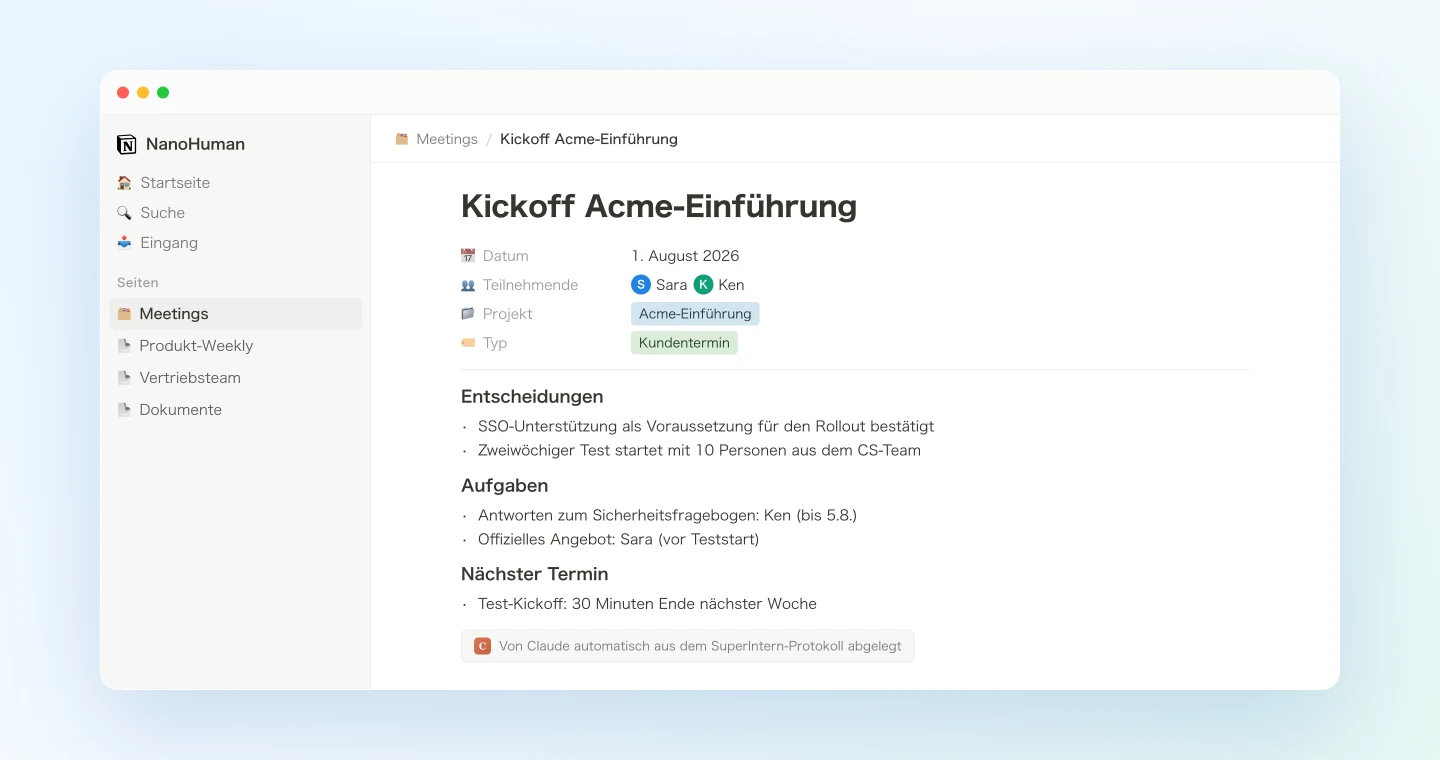
Den letzten Satz im Prompt sollten Sie sich angewöhnen, denn er verhindert, dass dasselbe Meeting doppelt abgelegt wird. Weil der Prompt außerdem die Gliederung vorgibt, sehen alle Seiten gleich aus, unabhängig davon, wer ihn ausführt.
Demo 2: Eine Entscheidungshistorie aus mehreren Meetings
Schon das automatische Ablegen spart Zeit. Richtig nützlich wird MCP aber, weil der Agent mehrere Meetings zugleich auswerten kann.
Ein Beispiel: Ihr Team hat eine Preisänderung über mehrere Meetings hinweg diskutiert. Eine neue Kollegin fragt, wie es zu diesem Preis kam, und jemand rekonstruiert eine halbe Stunde lang aus dem Gedächtnis, was damals besprochen wurde. Einfacher ist eine Notion-Seite, die den Verlauf festhält:
Prüfe im Projekt "Produkt-Weekly" die Transkripte der Meetings des
letzten Monats auf alle Diskussionen zur Preisänderung und erstelle
eine Notion-Seite "Preisänderung: Wie es dazu kam".
Aufbau: chronologische Zusammenfassung der Diskussion, dann die Gründe
für die finale Entscheidung, dann offene Punkte.
Vermerke bei jedem Punkt, aus welchem Meeting er stammt, mit Datum.
Der Agent grenzt die Meetings nach Projekt und Zeitraum ein, sucht die passenden Stellen in den Transkripten und fasst den Verlauf auf einer Seite zusammen. Da die Transkripte die Grundlage bilden und nicht die Erinnerung Einzelner, entfällt das übliche „ich glaube, wir hatten damals gesagt“. Bei der nächsten Nachfrage schicken Sie einfach den Link.
Demo 3: Wöchentlich Lücken füllen und einen Wochenrückblick erstellen
Manuell gepflegte Meeting-Datenbanken scheitern meist an Lücken, die sich nach und nach ansammeln. Dagegen hilft ein wöchentlicher Abgleich:
Hole die Meeting-Liste dieser Woche aus SuperIntern und gleiche sie
mit meiner Notion-Datenbank "Meetings" ab. Erstelle für noch nicht
abgelegte Meetings Seiten aus deren KI-Protokollen. Erstelle danach
eine Seite "Wochenrückblick" mit einer 3-Zeilen-Zusammenfassung
jedes Meetings dieser Woche und verlinke die jeweiligen Seiten.
Der Agent vergleicht die Meeting-Liste mit der Datenbank, legt nur die fehlenden Seiten an und erstellt zum Schluss den Wochenrückblick.
7 Meetings diese Woche geprüft. 5 waren bereits abgelegt, 2 fehlten.
· Produkt-Weekly (10.8.): Seite erstellt · Acme-Abstimmung (12.8.): Seite erstellt
Seite "Wochenrückblick" erstellt und mit allen 7 Meeting-Seiten verlinkt.
Wenn Sie den Abgleich jeden Freitagnachmittag ausführen, entstehen gar nicht erst größere Lücken. Den Wochenrückblick können Sie zudem als Entwurf für Ihren Wochenbericht verwenden.
Tipps für den Alltag
Zuerst das Datenbankschema festlegen. Solange die Eigenschaften nicht feststehen, fallen auch die Seiten des Agenten jedes Mal etwas anders aus. Beschränken Sie sich auf wenige Eigenschaften und nennen Sie diese im Prompt ausdrücklich.
Bewährte Prompts in Notion ablegen. Speichern Sie den Prompt aus Demo 1 als Teamvorlage auf einer Notion-Seite. So pflegt jede Person die Datenbank in derselben Qualität, und der Prompt muss nicht jedes Mal neu formuliert werden.
Die Dublettenprüfung immer mitschicken. Mit dem Zusatz, keine neue Seite anzulegen, wenn es schon eine gibt, vermeiden Sie Doppelablagen fast vollständig.
Nur Notion wird verändert. Ihre Daten in SuperIntern bleiben unberührt. Gefällt Ihnen eine erzeugte Seite nicht, löschen Sie sie in Notion und versuchen es mit einem angepassten Prompt erneut.
Die Transkriptqualität verbessern. Je genauer Firmen-, Personen- und Produktnamen im Transkript erfasst sind, desto besser werden die Seiten. Tragen Sie häufig vorkommende Eigennamen in das benutzerdefinierte Wörterbuch von SuperIntern ein.
Berechtigungen wie gewohnt in Notion verwalten. SuperIntern MCP zeigt nur Meetings, auf die Sie selbst Zugriff haben. Wer die angelegten Seiten sehen darf, legen Sie wie bisher über die Freigabeeinstellungen in Notion fest.
Weiterdenken: dasselbe Muster mit anderen Tools
Das Grundmuster lässt sich auf andere Tools übertragen. SuperIntern MCP liefert die Daten, der KI-Agent wertet sie aus, und ein weiteres Tool nimmt das Ergebnis auf.
- Slack: Meeting-Zusammenfassungen in die passenden Kanäle posten, beschrieben in Teil 1 dieser Serie
- Aufgabenverwaltung: Aufgaben aus Meetings als Linear-Issues mit Verantwortlichen anlegen, beschrieben in Teil 2
- E-Mail: Nachfass-Mails nach Kundenterminen in Gmail entwerfen, beschrieben in Teil 3
Je mehr Meetings in Ihrer Datenbank liegen, desto mehr bringen meetingübergreifende Abfragen wie in Demo 2. Aus einzelnen Besprechungen wird so nach und nach ein Wissensbestand, auf den Ihr Team jederzeit zurückgreifen kann.
Häufige Fragen
Ist SuperIntern MCP im kostenlosen Plan verfügbar?
Nein. Persönliche Workspaces benötigen mindestens den Plus-Tarif. In Team-Workspaces ist MCP enthalten; bei Enterprise muss ein Admin den „MCP-Zugriff“ in den Workspace-Einstellungen aktivieren.
Schreibt SuperIntern direkt in Notion?
Nein. Die Seiten legt Ihr KI-Agent (Claude oder ChatGPT) über Notions offiziellen MCP-Server an. SuperIntern MCP stellt die Meeting-Daten nur lesend bereit und schreibt selbst nie in externe Tools.
Kann die KI meine Protokolle oder Transkripte verändern?
Nein. Alle Tools von SuperIntern MCP sind rein lesend, mit ihnen lässt sich nichts anlegen, bearbeiten oder löschen. Geschrieben wird nur in Notion.
Worüber ist Notion angebunden?
Über Notions offiziellen gehosteten MCP-Server (https://mcp.notion.com/mcp). Sie melden sich per OAuth mit Ihrem Notion-Konto an, ein API-Schlüssel ist nicht nötig. Näheres steht in der offiziellen Notion-Dokumentation.
Mit welchen KI-Agenten funktioniert das?
Mit Claude und ChatGPT. SuperIntern und Notion finden Sie im Konnektor-Verzeichnis von Claude und im Plugin-Katalog von ChatGPT. In Claude kann der Notion-Konnektor ohne weitere Schritte Seiten und Datenbanken anlegen und aktualisieren. In ChatGPT hat die Notion-App nur Lesezugriff; zum Schreiben aktivieren Sie den Entwicklermodus und fügen Notions offiziellen MCP-Server als Konnektor hinzu, woraufhin ChatGPT vor jedem Schreibvorgang um Ihre Bestätigung bittet. SuperIntern MCP lässt sich außerdem in MCP-fähigen Clients wie Claude Code, Codex und Cursor nutzen, sodass Sie Meetings auch direkt aus dem Editor ablegen können.
Brauche ich eine bestimmte Datenbank-Struktur?
Nein. Sie können jede vorhandene Datenbank verwenden. Nennen Sie die Eigenschaften im Prompt, dann richtet Ihr Agent jede Seite nach diesem Schema aus.
Die Aufzeichnung übernimmt SuperIntern ohnehin automatisch. Mit MCP erledigen Sie jetzt auch das Ablegen und Ordnen per Prompt.