
Aus dem Meeting direkt aufs Miro-Board: Diagramme und Tabellen automatisch erstellen mit SuperIntern MCP
Fast jedes Prozessdiagramm wird zweimal gezeichnet: einmal im Kopf während des Meetings und einmal danach in Miro.
Im Meeting bespricht das Team den neuen Freigabeprozess. Wer reicht ein, wer prüft, was passiert, wenn die Rechtsabteilung ablehnt? Alle nicken, obwohl das Bild nur in der Vorstellung existiert. Am nächsten Tag muss jemand Miro öffnen, Kästen und Pfeile ziehen und aus dem Gedächtnis rekonstruieren, was im Gespräch so klar schien. Oft entsteht das Diagramm gar nicht, und das nächste Meeting beginnt mit der Frage, was beim Ablehnungsfall eigentlich beschlossen wurde.
Dabei ist alles längst festgehalten. Jeder Schritt, jede Verzweigung und jedes „das klären wir noch mit Legal" steht im SuperIntern-Transkript und im KI-Protokoll. Es fehlt nur jemand, der daraus eine Zeichnung macht. Diese Anleitung zeigt, wie Sie SuperIntern MCP und den MCP-Server von Miro mit einem KI-Agenten wie Claude oder ChatGPT verbinden, damit aus dem Gesagten ein Diagramm auf dem Miro-Board wird. Dafür genügt ein einziger Prompt.
⚠️ Dieser Artikel wurde auf Grundlage öffentlich zugänglicher Informationen und Nutzerfeedbacks mit Stand August 2026 unabhängig zusammengestellt.
Inhaltsverzeichnis
- Was wir bauen: Vorher / Nachher
- So funktioniert es: drei Rollen
- Einrichtung
- Demo 1: Der besprochene Ablauf als Diagramm, Minuten nach dem Meeting
- Demo 2: Ein Retro-Board, das sich selbst füllt
- Demo 3: Ein wöchentliches Projekt-Board aus allen Meetings
- Tipps und Hinweise
- Weiterdenken: dasselbe Muster, andere Tools
- FAQ
Was wir bauen: Vorher / Nachher
Vorher: Die Prozessdiskussion ist vorbei, und das Bild existiert nur in den Köpfen. Jemand braucht 30 bis 60 Minuten, um es aus Notizen und Erinnerung in Miro nachzubauen, meist einen Tag zu spät und manchmal gar nicht. Aus Retros und Workshops bleiben lange Gesprächsverläufe, die niemand in eine übersichtliche Form bringt.
Nachher: Nach dem Meeting bitten Sie Ihren Agenten: „Zeichne, was wir beschlossen haben." Der Agent holt KI-Protokoll und Transkript aus SuperIntern, ermittelt Schritte, Verantwortliche und Entscheidungspunkte und legt das Flussdiagramm direkt auf Ihrem Miro-Board an. Was ungeklärt blieb, erscheint als eigener Knoten „Noch zu klären" und nicht als geratener Pfeil. Sie öffnen Miro, verschieben ein paar Kästen und teilen den Link.
Das Rohmaterial ist immer vorhanden, weil SuperIntern ein Meeting-Assistent für den Desktop ist, der ohne Bot auskommt. Niemand tritt Ihrem Call bei, und Transkripte und KI-Protokolle entstehen automatisch, auf jeder Meeting-Plattform und auch bei Besprechungen vor Ort. Das Gespräch wird also festgehalten, ganz gleich, ob jemand ein Diagramm geplant hatte. Übrig bleibt nur das Abzeichnen, und diesen Schritt übernimmt ab jetzt die KI.

So funktioniert es: drei Rollen
An der Integration wirken drei Beteiligte mit klar getrennten Aufgaben mit.
| Rolle | Akteur | Aufgabe |
|---|---|---|
| Meeting-Daten bereitstellen | SuperIntern MCP | Liefert Transkripte, Live-Transkripte, KI-Protokolle und Meeting-Notizen, ausschließlich lesend |
| Beurteilen und strukturieren | KI-Agent (Claude, ChatGPT) | Liest die Diskussion, bestimmt Schritte und Verzweigungen und schreibt die Diagrammdefinition |
| Aktion ausführen | Miro (MCP) | Erstellt Diagramm, Tabelle oder Dokument auf einem Board in Ihrem Miro-Konto |
MCP (Model Context Protocol) ist ein offener Standard, über den KI-Assistenten sicher auf externe Tools zugreifen. SuperIntern MCP stellt Ihre Meeting-Daten den KI-Clients nur zum Lesen bereit. Der offizielle MCP-Server von Miro bietet Werkzeuge, mit denen sich Mermaid-Diagramme, Tabellen und strukturierte Dokumente auf Ihren Boards anlegen und vorhandene Board-Inhalte lesen und durchsuchen lassen.
Auf dem Miro-Board zeichnet also Ihr KI-Agent, nicht SuperIntern. Ihre SuperIntern-Daten kann die KI nicht verändern, und sie sieht nur Meetings, auf die Sie selbst Zugriff haben. In Miro entstehen alle Inhalte auf Boards in Ihrem eigenen Konto. Ob Sie ein Board mit dem Team teilen, entscheiden Sie selbst.
Einrichtung
Sie verbinden zwei Dienste mit Ihrem KI-Agenten, SuperIntern und Miro. SuperIntern ist in den offiziellen Verzeichnissen von Claude und ChatGPT gelistet, Sie brauchen also weder eine Verbindungs-URL noch einen API-Schlüssel. Nutzen Sie den Agenten, mit dem Ihr Team ohnehin arbeitet: In Claude funktionieren die Prompts in diesem Leitfaden direkt, sobald beide Dienste verbunden sind, in ChatGPT genauso, allerdings erst nach Aktivierung des Entwicklermodus, weil Miro dort noch nicht im Plugin-Verzeichnis steht.
1. SuperIntern verbinden
- Claude: Öffnen Sie die Einstellungen (Settings), gehen Sie unter Anpassen (Customize) zu Konnektoren (Connectors), suchen Sie nach „SuperIntern" und wählen Sie den Eintrag aus. Direkt geht es über SuperIntern in der Konnektor-Liste von Claude. Konnektoren lassen sich in den kostenpflichtigen Claude-Plänen hinzufügen.
- ChatGPT: Öffnen Sie Plugins in der Seitenleiste, suchen Sie nach „superintern", öffnen Sie SuperIntern und klicken Sie auf Plugin installieren. Direkt geht es über die Plugin-Seite von SuperIntern. In der Codex-App gehen Sie genauso vor.
In beiden Fällen öffnet sich die Anmeldeseite von SuperIntern. Melden Sie sich an und erteilen Sie die Freigabe. Welche Voraussetzungen auf SuperIntern-Seite gelten (persönliche Workspaces benötigen mindestens den Plus-Tarif, bei Enterprise muss ein Admin den MCP-Zugriff aktivieren) und wie Sie Claude Code, Cursor und andere Clients einrichten, steht in unserem MCP-Einrichtungsleitfaden.
2. Miro verbinden
- Claude: Miro hat einen offiziellen Konnektor im Verzeichnis von Claude. Öffnen Sie die Einstellungen (Settings), gehen Sie unter Anpassen (Customize) zu Konnektoren (Connectors), suchen Sie nach „Miro" und bestätigen Sie die OAuth-Anmeldung für Ihr Miro-Team. Alternativ klicken Sie im Eingabefeld auf das Plus-Symbol und wählen „Connectors hinzufügen", um nach Miro zu suchen.
- ChatGPT: Im Plugin-Verzeichnis von ChatGPT gibt es noch keine offizielle Miro-App. Wenn Sie Miro trotzdem aus ChatGPT heraus nutzen möchten, aktivieren Sie den Entwicklermodus (in den Tarifen Plus, Pro, Business, Enterprise und Edu, im Web) und fügen den offiziellen MCP-Server von Miro mit dem unten genannten Endpunkt als Konnektor hinzu. ChatGPT fragt vor jedem Schreibvorgang nach, es landet also nichts ohne Ihre Zustimmung auf einem Board.
In Claude Code und anderen MCP-Clients tragen Sie den Endpunkt von Miro direkt ein:
https://mcp.miro.com
Der MCP-Server von Miro steht in allen Miro-Tarifen zur Verfügung, auch für kostenlose Teams. Einzelheiten finden Sie in der offiziellen Miro-Dokumentation.
Ob beide Verbindungen stehen, prüfen Sie mit diesem Prompt:
Liste meine 3 letzten SuperIntern-Meetings und meine 3 letzten Miro-Boards auf
Erscheinen beide Listen, ist alles eingerichtet.
Demo 1: Der besprochene Ablauf als Diagramm, Minuten nach dem Meeting
Am meisten bringt das Diagramm direkt nach einer Prozess- oder Spezifikationsdiskussion, solange alle noch wissen, was die einzelnen Kästen bedeuten sollen. Entscheidend ist, dass Sie Ihrem Agenten sagen, welche Art von Diagramm Sie erwarten, und offenen Fragen einen festen Platz geben.
Hole das KI-Protokoll und das Transkript des gerade beendeten Meetings
„Neugestaltung Vertragsfreigabe". Erstelle auf meinem Miro-Board [Board-URL]
ein Flussdiagramm des vereinbarten Freigabeprozesses:
- Ein Knoten pro Schritt, mit Verantwortlichem in Klammern
- Entscheidungspunkte als Verzweigungen mit Ja/Nein-Beschriftung
- Alles, was in der Diskussion offen blieb, als Knoten mit dem Label
  „Noch zu klären:", mit Angabe, wer den Punkt aufgebracht hat
Erfinde keine Schritte, die nicht besprochen wurden.
Der Agent wertet die Diskussion aus, setzt den Ablauf zusammen und legt das Diagramm auf Ihrem Board an:
Das Flussdiagramm „Vertragsfreigabe (vereinbart am 28.08.2026)" ist auf Ihrem Board angelegt.
- 7 Schritte, von „Vertrieb reicht Antrag ein" (verantwortlich: AE) bis „Unterschrift per E-Signatur" (verantwortlich: Legal Ops)
- 2 Verzweigungen: Aufträge über 50.000 € gehen zur Finanzprüfung, Sonderkonditionen zur Rechtsabteilung
- 1 offener Knoten: „Noch zu klären: SLA für die Prüfung durch Legal. Dana hat 48 Stunden vorgeschlagen, entschieden wurde nichts."
Öffnen Sie das Board, um das Layout anzupassen und es mit dem Team zu teilen.
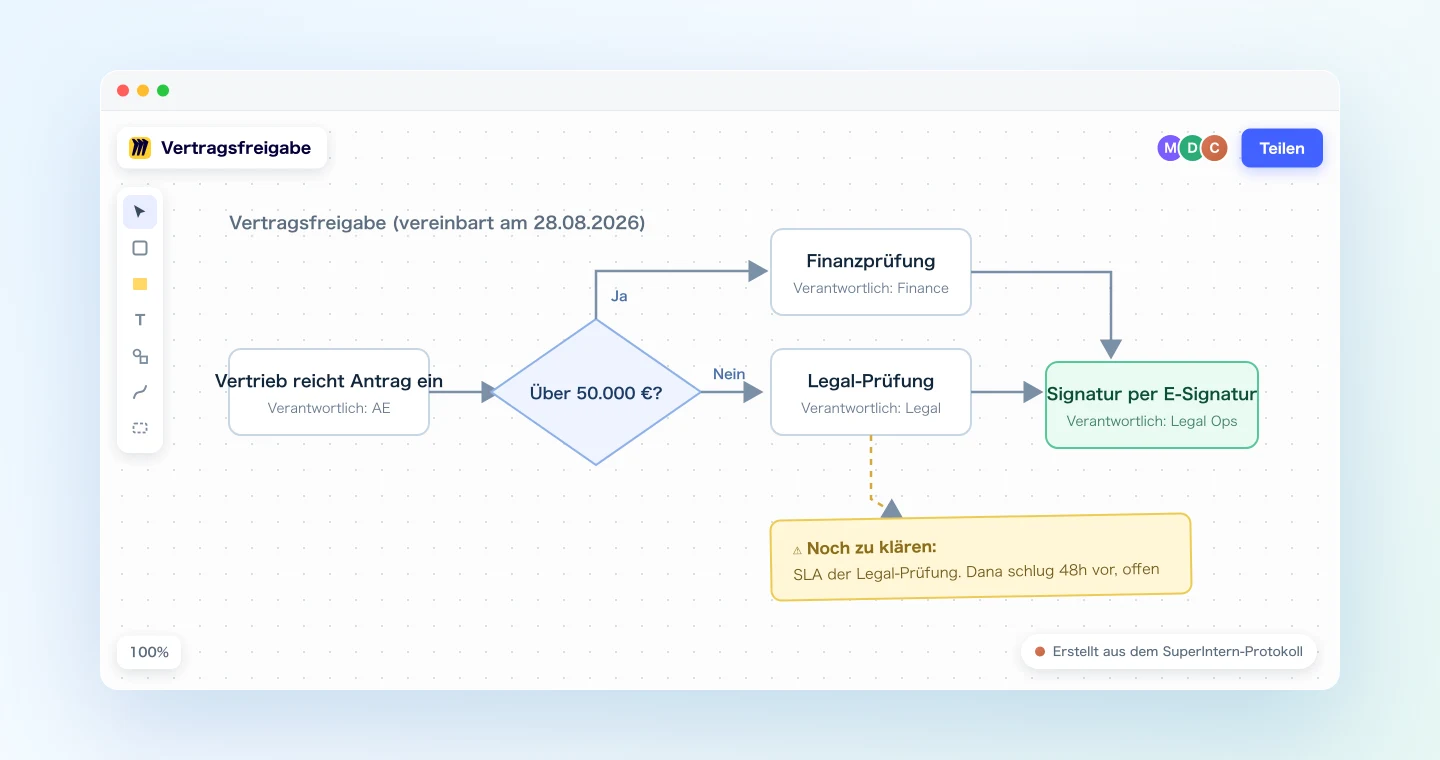
Der Knoten „Noch zu klären" verhindert ein Diagramm, das fertig aussieht, aber an einer Stelle nur die Vermutung einer einzelnen Person wiedergibt. Der offene Punkt bleibt als offen erkennbar, samt Namen. Im nächsten Meeting können Sie genau dort ansetzen, statt erst zu rekonstruieren, was beschlossen war.
Demo 2: Ein Retro-Board, das sich selbst füllt
In Retrospektiven fallen Dutzende Beobachtungen und nur wenige echte Beschlüsse, und die Moderatorin hat genug damit zu tun, das Gespräch zu leiten. Mitschreiben kommt dabei zu kurz. Weil SuperIntern die gesamte Sitzung aufzeichnet, können Sie die Retro im Nachhinein in eine geordnete Übersicht in Miro überführen.
Hole das Transkript der heutigen „Sprint-34-Retro". Erstelle auf dem Board
[Board-URL] eine Tabelle mit den Spalten Keep / Problem / Try:
- Eine Zeile pro genanntem Punkt, in den Worten der sprechenden Person, gekürzt
- Duplikate zusammenführen und vermerken, wie viele Personen dasselbe
  Problem angesprochen haben
Erstelle unter der Tabelle ein kurzes Dokument „Beschlüsse Sprint-34-Retro"
nur mit den Maßnahmen, zu denen wir uns ausdrücklich verpflichtet haben,
samt Verantwortlichen.
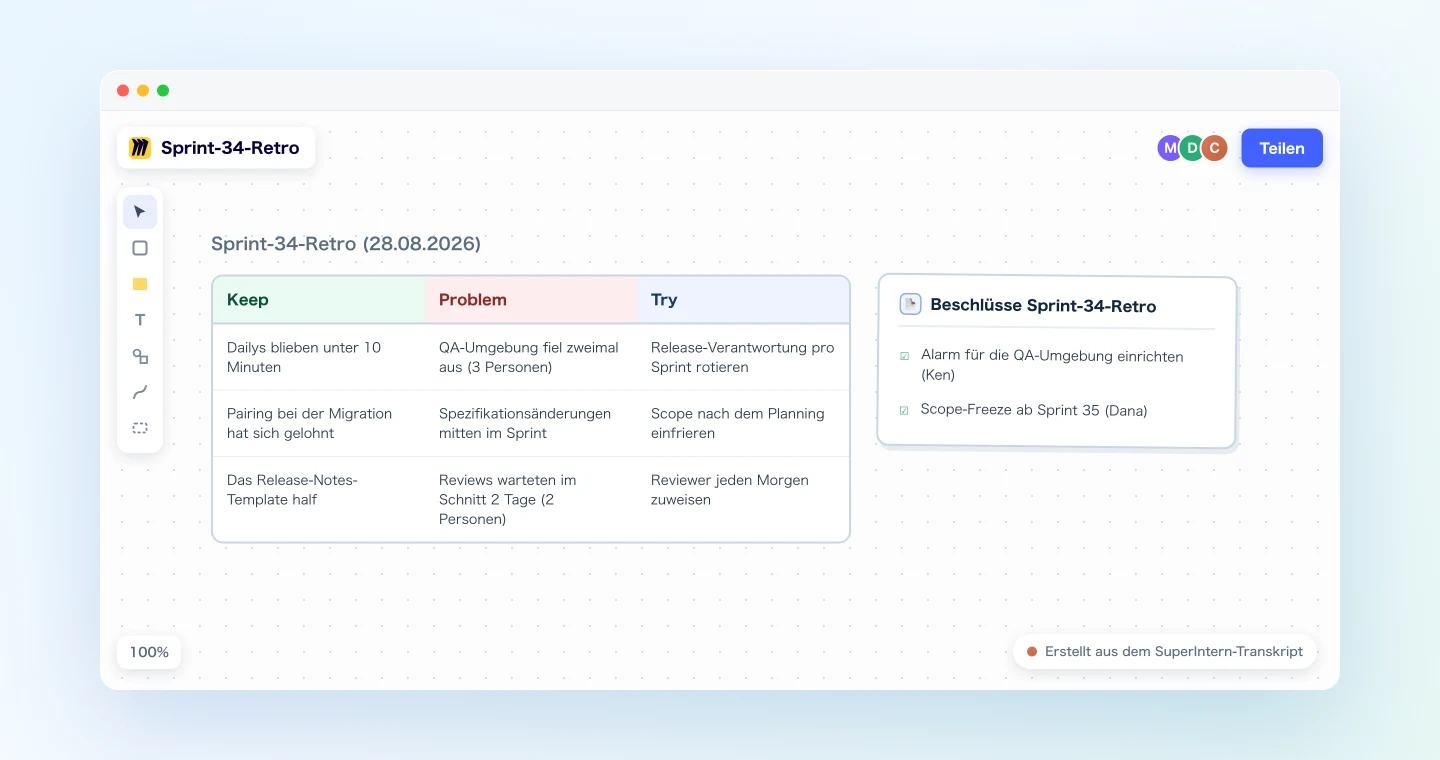
Die Tabelle entspricht dem gewohnten Retro-Format, ohne dass während der Sitzung jemand mitschreiben muss. Das Dokument darunter trennt, was nur gesagt wurde, von dem, wozu sich das Team verpflichtet hat. Genau diese Unterscheidung geht bei der Nachbereitung von Retros sonst häufig verloren. Im nächsten Sprint geben Sie Ihrem Agenten dasselbe Board an, und er ergänzt die neuen Punkte in der vorhandenen Tabelle. Mit der Zeit entsteht so ein fortlaufender Verlauf statt einer Sammlung einzelner Momentaufnahmen.
Demo 3: Ein wöchentliches Projekt-Board aus allen Meetings
Erst mit MCP wird es praktikabel, mehrere Meetings auf einmal auszuwerten. Nutzen Sie das zum Beispiel am Freitag, um aus den Besprechungen der Woche ein Board mit dem Projektstand zu machen.
Liste die Meetings dieser Woche im Projekt „Atlas-Migration" auf und hole
jeweils das KI-Protokoll. Erstelle ein neues Miro-Board „Atlas: Woche vom 24.08.":
1) Ein Dokument „Beschlüsse dieser Woche": jeder Beschluss mit dem Meeting,
   aus dem er stammt, und dem Datum
2) Ein Flussdiagramm des aktuellen Migrationsplans mit Stand Freitag,
   inklusive der diese Woche vereinbarten Änderungen
3) Eine Tabelle „Offene Fragen" mit den Spalten Frage / Aufgekommen in /
   Verantwortlich
Der Agent fasst die Woche zusammen und erstellt das Board, das eigentlich schon immer jemand hätte pflegen sollen. Es zeigt den aktuellen Plan, die Beschlüsse und die offenen Fragen, und jeder Eintrag lässt sich bis zum jeweiligen Meeting zurückverfolgen. Wofür früher eine Projektleitung täglich Disziplin aufbringen musste, reicht jetzt ein Prompt pro Woche.
Tipps und Hinweise
Diagrammtyp und Board benennen. „Erstelle ein Flussdiagramm auf Board X" führt zuverlässiger zum Ziel als „visualisiere das". Der MCP-Server von Miro erzeugt Diagramme aus einer Mermaid-Definition. Flussdiagramme, Sequenzdiagramme und einfache Organigramme gelingen gut. Geben Sie Ihrem Agenten deshalb vor, welche Form Sie möchten.
Offenen Fragen einen Platz geben. Der Knoten „Noch zu klären" aus Demo 1 verbessert die Qualität am stärksten. Ohne ihn wirken KI-generierte Diagramme auch dort verbindlich, wo in der Diskussion noch nichts feststand. Mit ihm zeigt das Diagramm ehrlich, was entschieden ist und was nicht.
Heikle Schritte am Transkript prüfen. Bei Abläufen, bei denen es um Geld oder Compliance geht, ergänzen Sie den Prompt um: „Zitiere zu jedem Schritt die Transkriptstelle, aus der er stammt." Gerade an diesen Stellen ist ein Diagramm, das sich auf die Originalquelle stützt, einem aus dem Gedächtnis gezeichneten klar überlegen.
Das Board als ersten Entwurf verstehen. Der Agent liefert die Struktur. Mit etwa zehn Minuten Feinarbeit an Layout und Gruppierung in Miro wird daraus eine präsentable Fassung. Sie beginnen also bei einem zu 80 Prozent fertigen Board statt bei einer leeren Fläche.
Alles bleibt in Ihren Konten. Das Board entsteht in Ihrem Miro-Konto, und SuperIntern MCP liest nur Meetings, auf die Sie Zugriff haben. Kolleginnen und Kollegen sehen erst etwas, wenn Sie das Board selbst freigeben.
Die Transkripte verbessern. Je genauer Team-, System- und Fachbegriffe im Transkript stehen, desto besser werden die Diagramme. Tragen Sie häufig verwendete Begriffe deshalb in das benutzerdefinierte Wörterbuch von SuperIntern ein.
Weiterdenken: dasselbe Muster, andere Tools
Das Prinzip funktioniert auch jenseits von Miro. SuperIntern MCP liefert die Daten, der KI-Agent wertet sie aus, und ein weiteres Tool setzt das Ergebnis um.
- Linear: Die Aufgaben aus demselben Meeting werden zu Issues, die sich nachverfolgen lassen. Mehr dazu im Linear-Artikel
- Notion: Die Meetings landen in einer strukturierten Datenbank statt auf einem Board. Mehr dazu im Notion-Artikel
- Canva: Wenn Ihr Publikum Folien statt eines Arbeits-Boards braucht, entsteht eine Präsentation mit den Ergebnissen. Mehr dazu im Canva-Artikel
Gut ergänzen sich zum Beispiel Miro und Linear. Nach einer Spezifikationsdiskussion erstellt ein Prompt das Flussdiagramm in Miro (dieser Artikel) und legt die Aufgaben in Linear an (der Linear-Artikel). Diagramm und Aufgaben beruhen dann auf derselben Quelle.
FAQ
Kann ich SuperIntern MCP im kostenlosen Tarif nutzen?
Nein. Persönliche Workspaces benötigen mindestens den Plus-Tarif. Team-Workspaces können MCP ohne Weiteres nutzen. Bei Enterprise steht es zur Verfügung, sobald ein Admin in den Workspace-Einstellungen den „MCP-Zugriff" aktiviert.
Zeichnet SuperIntern auf meinen Miro-Boards?
Nein. Diagramme und Tabellen erstellt Ihr KI-Agent (Claude oder ChatGPT) über den MCP-Server von Miro. SuperIntern MCP stellt Meeting-Daten nur zum Lesen bereit, und SuperIntern selbst schreibt nie in externe Tools.
Kann die KI meine Meeting-Notizen oder Transkripte verändern?
Nein. Alle Werkzeuge von SuperIntern MCP sind rein lesend, Funktionen zum Anlegen, Bearbeiten oder Löschen gibt es nicht. Geschrieben wird ausschließlich in Miro, und zwar in Ihrem eigenen Konto.
Welchen Miro-Tarif brauche ich?
Laut Miro-Dokumentation steht der MCP-Server in jedem Tarif zur Verfügung, auch für kostenlose Teams. Boards, Diagramme, Tabellen und Dokumente lassen sich über die MCP-Werkzeuge anlegen.
Lässt sich jede Art von Diagramm erstellen?
Der MCP-Server von Miro erzeugt Diagramme aus Mermaid-Definitionen. Damit sind Flussdiagramme, Sequenzdiagramme und vergleichbare strukturierte Diagramme abgedeckt, für Tabellen und Dokumente gibt es eigene Werkzeuge. Haftnotizen frei zu gruppieren erledigen Sie dagegen besser selbst auf dem erzeugten Board.
Mit welchen KI-Agenten funktioniert das?
Mit Claude funktioniert es ohne Umwege, denn Miro ist wie SuperIntern als offizieller Konnektor im Verzeichnis von Claude gelistet. ChatGPT kann den MCP-Server von Miro ebenfalls nutzen, allerdings erst, wenn Sie den Entwicklermodus aktivieren und den Server selbst hinzufügen, da Miro noch nicht im Plugin-Verzeichnis von ChatGPT steht. Vor jedem Schreibvorgang auf einem Board fragt ChatGPT dann nach. SuperIntern MCP funktioniert außerdem mit MCP-fähigen Clients wie Claude Code, Codex und Cursor. Der MCP-Server von Miro unterstützt ebenfalls Claude Code und Cursor; wie Sie die einzelnen Clients einrichten, beschreibt die Miro-Dokumentation.
SuperIntern hat die ganze Diskussion bereits mitgeschrieben. Das Zeichnen auf dem Board übernimmt jetzt Ihr Agent.