
Aus dem Meeting-Protokoll wird ein fertiges Recap-Deck: SuperIntern MCP und Canva in der Praxis
Das Gespräch lief gut, und zum Abschied bittet der Kunde darum, die Ergebnisse noch als Präsentation zusammenzufassen.
Am Abend sitzen Sie dann vor einer leeren Präsentation und versuchen, das Meeting aus dem Gedächtnis zu rekonstruieren. Was war beim Preis genau vereinbart, und wer kümmert sich um die Sicherheitsprüfung? Sie suchen in Ihren Notizen, kopieren Bruchstücke auf Folien, rücken Textfelder zurecht und verschicken gegen 21 Uhr etwas, das noch immer wie ein Entwurf aussieht. Zählt man Erstgespräche, Kickoffs und Quartals-Reviews zusammen, kostet der Foliensatz nach dem Termin jede Woche erstaunlich viel Zeit.
Dabei liegt alles, was die Präsentation braucht, längst vor. Entscheidungen, Zahlen und nächste Schritte stehen in Ihren SuperIntern-Protokollen; bisher musste sie nur jemand von Hand auf Folien übertragen. Dieser Leitfaden zeigt, wie Sie SuperIntern MCP und den MCP-Server von Canva mit einem KI-Agenten wie Claude oder ChatGPT verbinden, sodass aus einem Meeting mit einem einzigen Prompt ein erster Recap-Deck-Entwurf in Canva entsteht.
⚠️ Dieser Artikel wurde auf Grundlage öffentlich zugänglicher Informationen und Nutzerfeedbacks mit Stand August 2026 unabhängig zusammengestellt.
Inhaltsverzeichnis
- Was wir bauen: Vorher / Nachher
- So funktioniert es: drei Rollen
- Einrichtung
- Demo 1: Ein Recap-Deck für den Kunden, direkt nach dem Gespräch
- Demo 2: Ein Kickoff-Briefing für alle, die nicht dabei waren
- Demo 3: Ein wöchentliches Update-Deck aus allen Meetings der Woche
- Tipps und Hinweise
- Weiterdenken: dasselbe Muster, andere Tools
- FAQ
Was wir bauen: Vorher / Nachher
Vorher: Nach jedem Kundentermin bauen Sie die Präsentation aus dem Gedächtnis. Das dauert 45 bis 60 Minuten pro Deck, wird an vollen Tagen auf morgen verschoben, und am Ende ist das Ergebnis nur so genau wie Ihre Erinnerung.
Nachher: Nach dem Termin bitten Sie Ihren Agenten, das Recap-Deck zu erstellen. Er ruft die KI-Zusammenfassung aus SuperIntern ab, zieht Vereinbarungen, offene Fragen und nächste Schritte heraus und legt daraus ein gegliedertes Deck in Ihrem Canva-Konto an. Sie überarbeiten Formulierungen und Gestaltung in Canva etwa zehn Minuten lang und verschicken die Präsentation noch am selben Nachmittag.
Das Rohmaterial ist immer vorhanden, weil SuperIntern als Desktop-Meeting-Assistent ohne Bot arbeitet. Niemand tritt Ihrem Meeting als zusätzlicher Teilnehmer bei, und Transkripte und KI-Zusammenfassungen entstehen automatisch, unabhängig von der Meeting-Plattform und auch bei Präsenzterminen. Das Gespräch ist also dokumentiert, ob Sie eine Präsentation geplant hatten oder nicht. Übrig blieb bisher nur die Arbeit, daraus Folien zu machen, und die übernimmt künftig der Agent.

So funktioniert es: drei Rollen
An der Integration sind drei Komponenten mit klar getrennten Aufgaben beteiligt.
| Rolle | Beteiligter | Aufgabe |
|---|---|---|
| Meeting-Daten bereitstellen | SuperIntern MCP | Stellt Transkripte, Live-Transkripte, KI-Zusammenfassungen und Meeting-Notizen bereit, ausschließlich lesend |
| Auswerten und entwerfen | KI-Agent (Claude, ChatGPT) | Liest die Zusammenfassung, wählt aus, was auf die Folien gehört, und schreibt Gliederung und Inhalte |
| Aktion ausführen | Canva (MCP) | Erzeugt das Design, legt es zur Bearbeitung im Konto ab und exportiert es als PDF oder PPTX |
MCP (Model Context Protocol) ist ein offener Standard, über den sich KI-Assistenten sicher mit externen Tools verbinden lassen. SuperIntern MCP gibt Ihre Meeting-Daten nur lesend frei. Der offizielle MCP-Server von Canva übernimmt das Erstellen, Bearbeiten, Suchen und Exportieren von Designs in Ihrem Canva-Konto.
Wichtig ist die Rollenverteilung: Das Deck in Canva legt Ihr KI-Agent an, nicht SuperIntern. Ihre SuperIntern-Daten kann die KI nicht verändern, und sie sieht nur Meetings, auf die Sie selbst Zugriff haben. An Ihren Kunden wird ebenfalls nichts automatisch verschickt. Das Deck liegt als Entwurf in Ihrem Canva-Konto, und ob und wann Sie es weitergeben, entscheiden Sie selbst.
Einrichtung
Sie verbinden zwei Dienste mit Ihrem KI-Agenten, SuperIntern und Canva. Beide sind in den offiziellen Verzeichnissen von Claude und ChatGPT gelistet, daher brauchen Sie weder eine Verbindungs-URL noch einen API-Schlüssel. Verwenden Sie den Agenten, mit dem Ihr Team ohnehin arbeitet; die Prompts in diesem Leitfaden funktionieren in beiden gleich, und beide können alle hier gezeigten Schritte vollständig ausführen.
1. SuperIntern verbinden
- Claude: Öffnen Sie die Einstellungen (Settings), gehen Sie unter Anpassen (Customize) zu Konnektoren (Connectors), suchen Sie nach „SuperIntern" und wählen Sie den Eintrag aus. Alternativ öffnen Sie direkt SuperIntern in der Konnektor-Liste von Claude. Konnektoren lassen sich in den kostenpflichtigen Claude-Plänen hinzufügen.
- ChatGPT: Öffnen Sie in der Seitenleiste Plugins, suchen Sie nach „superintern", öffnen Sie SuperIntern und klicken Sie auf Plugin installieren. Alternativ öffnen Sie direkt die Plugin-Seite von SuperIntern. In der Codex-App gehen Sie genauso vor.
Anschließend erscheint die Anmeldeseite von SuperIntern. Melden Sie sich an und erteilen Sie die Freigabe. Welche Voraussetzungen auf SuperIntern-Seite gelten (persönliche Workspaces benötigen mindestens den Plus-Tarif, bei Enterprise muss ein Admin den MCP-Zugriff aktivieren) und wie Sie SuperIntern in Claude Code, Cursor und anderen Clients einrichten, beschreibt unser MCP-Einrichtungsleitfaden.
2. Canva verbinden
Canva stellt für beide Agenten eine offizielle App bereit.
- Claude: Suchen Sie im selben Bereich Konnektoren (Connectors) nach „Canva", verbinden Sie den offiziellen Konnektor und bestätigen Sie die Anmeldung mit Ihrem Canva-Konto.
- ChatGPT: Suchen Sie unter Plugins nach „Canva", öffnen Sie die offizielle App und klicken Sie auf Plugin installieren. Die App kann Designs und Präsentationen direkt in Ihrem Konto erstellen und bearbeiten.
In Claude Code und anderen MCP-Clients tragen Sie stattdessen den offiziellen Remote-MCP-Endpunkt von Canva ein:
https://mcp.canva.com/mcp
Designs erstellen, bearbeiten, suchen und exportieren können Sie in jedem Canva-Tarif. Für das automatische Befüllen von Vorlagen mit Brand Kits ist Canva Enterprise nötig, für das Ändern der Designgröße Canva Pro oder höher. Der MCP-Server von Canva unterstützt mehrere Clients; welche das sind und wie die Einrichtung jeweils funktioniert, steht in der offiziellen Canva-Dokumentation.
Ob beide Verbindungen stehen, prüfen Sie mit einer kurzen Anfrage an Ihren Agenten:
Zeige meine 3 letzten SuperIntern-Meetings und meine 3 letzten Canva-Designs
Erhalten Sie beide Listen, ist die Einrichtung abgeschlossen.
Demo 1: Ein Recap-Deck für den Kunden, direkt nach dem Gespräch
Am meisten bringt das Recap-Deck direkt nach einem Erst- oder Angebotsgespräch, solange das Thema beim Kunden noch frisch ist. Legen Sie die Gliederung des Decks im Prompt fest, dann folgt jedes Recap demselben Aufbau.
Hole die KI-Zusammenfassung des soeben beendeten Meetings
"Nordwind GmbH Erstgespräch" und erstelle in Canva ein Recap-Deck
mit dieser Struktur:
1) Titelfolie: "Nordwind GmbH x Unser Unternehmen: Ergebnisse und
   nächste Schritte" mit heutigem Datum
2) Was wir gehört haben: Ziele und Herausforderungen der Nordwind GmbH,
   in deren eigenen Worten
3) Was wir vereinbart haben: die Entscheidungen aus dem Gespräch
4) Offene Punkte: Ungeklärtes, jeweils mit Verantwortlichem
5) Nächste Schritte: Maßnahmen, Verantwortliche, Termine
Maximal 4 Stichpunkte pro Folie. Wo das Gespräch unklar war,
kennzeichne den Punkt als "zu klären" statt ihn als vereinbart darzustellen.
Der Agent liest die Zusammenfassung, formuliert die Inhalte Folie für Folie und legt das Deck in Canva an:
„Nordwind GmbH x Unser Unternehmen: Ergebnisse und nächste Schritte" wurde in Ihrem Canva-Konto erstellt.
- Was wir gehört haben: Protokolle hängen heute an einer Person; Meetings mit dem US-Team brauchen Echtzeit-Übersetzung; die Sicherheitsprüfung ist streng
- Was wir vereinbart haben: zweiwöchiger Test mit dem CS-Team (10 Personen) ab September; SSO ist Voraussetzung für den Rollout
- Offene Punkte: Speicherort der Aufzeichnungsdaten (zu klären, bei uns); Budgetgrenze für den Oktober-Ausschuss (zu klären, bei Frau Weber)
- Nächste Schritte: Sicherheitsfragebogen bis 28.08. zurücksenden (wir); Teststart bis 04.09. terminieren (Frau Weber)
Text und Design können Sie direkt in Canva weiter anpassen.
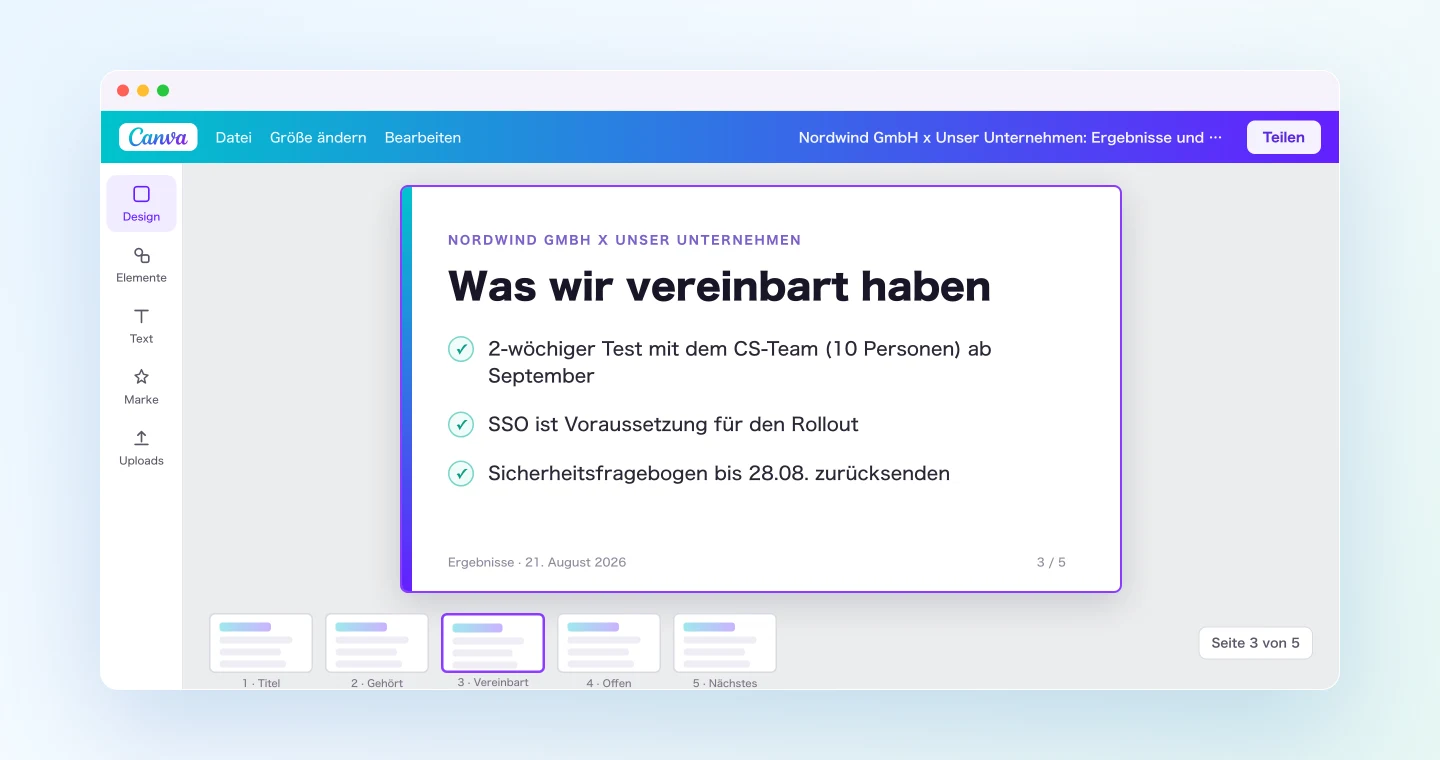
Im Vergleich zum Deck aus dem Gedächtnis fallen die Details auf. Die Folie „Was wir gehört haben" gibt die Formulierungen des Kunden wieder, und unklare Punkte sind als „zu klären" gekennzeichnet, statt stillschweigend als Vereinbarung zu erscheinen. Grundlage ist das Protokoll, nicht die Erinnerung.
Demo 2: Ein Kickoff-Briefing für alle, die nicht dabei waren
Das zweite Beispiel richtet sich nach innen. Nach einem Projekt-Kickoff brauchen oft gerade diejenigen den Kontext, die nicht im Termin saßen, etwa die Geschäftsführung, benachbarte Teams oder die Entwicklerin, die im nächsten Sprint dazukommt. Statt ihnen seitenlangen Text weiterzuleiten, erstellen Sie ein Briefing mit fünf Folien.
Hole die KI-Zusammenfassung und die Meeting-Notiz des heutigen
"Projekt Atlas Kickoff". Erstelle ein Canva-Deck für interne
Stakeholder, die nicht dabei waren:
1) Warum es dieses Projekt gibt, auf einer Folie
2) Umfang: was dazugehört, was ausdrücklich nicht
3) Team und Verantwortliche
4) Meilensteine mit Terminen
5) Risiken und offene Entscheidungen
Zielgruppe ist die Geschäftsführung, also beginne jede Folie
mit der Kernaussage.
SuperIntern speichert zu jedem Meeting sowohl die KI-Zusammenfassung als auch die Meeting-Notiz. Der Agent kann deshalb die Meilensteintabelle aus der Notiz übernehmen und die Zwischentöne der Diskussion aus der Zusammenfassung. So entsteht ein Briefing, das Sie in jedem Kanal teilen können, und fünf Folien werden eher gelesen als mehrere Seiten Fließtext.
Demo 3: Ein wöchentliches Update-Deck aus allen Meetings der Woche
Über MCP kann der Agent mehrere Meetings in einem Durchgang auswerten. Am Freitagnachmittag lässt sich so die ganze Woche in ein Update-Deck für die Geschäftsleitung zusammenfassen.
Liste meine Meetings dieser Woche im Projekt "Customer Success" auf
und hole jeweils die KI-Zusammenfassung. Erstelle ein Canva-Deck
mit dem Titel "CS Wochenupdate":
1) Eine Highlight-Folie: Erfolge und Risiken über alle Kunden hinweg
2) Eine Folie pro Kunde mit Status, wichtigen Entwicklungen und
   nächsten Schritten
3) Eine Abschlussfolie: Entscheidungen, die ich von der
   Geschäftsleitung brauche
Exportiere das fertige Deck anschließend als PPTX.
Der Agent fasst die Woche zusammen, ordnet die Themen zu einer durchgehenden Linie und legt das Deck an. Dank PPTX-Export lässt es sich auch in Runden verwenden, die mit PowerPoint arbeiten. Statt am Freitagabend fünf Protokolle durchzugehen, prüfen und verfeinern Sie einen bereits gegliederten Entwurf.
Tipps und Hinweise
Die Foliengliederung im Prompt festlegen. Mit einem festen Aufbau wie „gehört / vereinbart / offen / nächste Schritte" haben alle Recaps Ihres Teams dieselbe Form, und der Agent zieht die Inhalte zuverlässiger heraus. Legen Sie den Prompt als Textbaustein ab, dann ist er schnell eingefügt.
Das Deck als Entwurf verstehen. Der Agent liefert Gliederung und Fakten; erst die Überarbeitung in Canva macht daraus ein Dokument, das Sie dem Kunden zeigen können. Sie beginnen dabei nicht bei null, sondern mit einem weitgehend fertigen Entwurf.
Kritische Zahlen am Transkript prüfen. Bei Preisen oder Zusagen ergänzen Sie den Prompt etwa so: „Zitiere zu jedem Punkt auf der Folie ‚Was wir vereinbart haben' die genaue Aussage aus dem Transkript." Damit stützt sich die Folie auf die Primärquelle, und das zählt gerade bei verbindlichen Angaben.
Das Branding in Canva erledigen. In Canva Enterprise kann das automatische Befüllen von Vorlagen mit Brand Kits die erzeugten Inhalte direkt in Ihre offizielle Vorlage übertragen. In den anderen Tarifen passen Sie das Erscheinungsbild bei der Überarbeitung an. In beiden Fällen bleiben Inhaltserstellung und Branding getrennte Schritte.
Versand bleibt Handarbeit. Das Deck entsteht in Ihrem Canva-Konto; Teilen und Versenden erledigen Sie selbst. Bei Unterlagen für Kunden ist das auch sinnvoll.
Die Transkription in SuperIntern verbessern. Je genauer Firmen-, Produkt- und Personennamen erkannt werden, desto besser wird der Inhalt der Folien. Tragen Sie wichtige Kunden und Fachbegriffe in das benutzerdefinierte Wörterbuch von SuperIntern ein.
Weiterdenken: dasselbe Muster, andere Tools
Das Prinzip lässt sich auf viele Tools übertragen. SuperIntern MCP liefert die Daten, der KI-Agent wertet sie aus, und ein weiteres Tool setzt das Ergebnis um.
- Gmail: Die Begleit-E-Mail zum Recap-Deck aus derselben Zusammenfassung entwerfen, siehe Gmail-Artikel
- HubSpot: Dasselbe Gespräch als strukturierte Notiz im CRM ablegen, siehe HubSpot-Artikel
- Google Kalender: Aus „Lass uns nächste Woche weitermachen" eine konkrete Einladung mit Agenda machen, siehe Google-Kalender-Artikel
Gut kombinieren lassen sich Deck und E-Mail. Ein einziger Prompt kann aus demselben Meeting das Recap-Deck (dieser Artikel) und den E-Mail-Entwurf (Gmail-Artikel) erstellen. Sie prüfen dann beides in einem Durchgang, bevor etwas an den Kunden geht.
FAQ
Kann ich SuperIntern MCP im kostenlosen Tarif nutzen?
Nein. Persönliche Workspaces benötigen mindestens den Plus-Tarif. In Team-Workspaces steht MCP direkt zur Verfügung, in Enterprise-Workspaces, sobald ein Admin den „MCP-Zugriff" in den Workspace-Einstellungen aktiviert hat.
Erstellt SuperIntern das Deck in Canva?
Nein. Das Deck erstellt Ihr KI-Agent (Claude oder ChatGPT) über die Canva-Integration. SuperIntern MCP stellt Meeting-Daten ausschließlich lesend bereit, und SuperIntern selbst schreibt nie in externe Tools.
Kann die KI meine Protokolle oder Transkripte verändern?
Nein. Alle Funktionen von SuperIntern MCP sind rein lesend; Anlegen, Bearbeiten oder Löschen ist nicht möglich. Geschrieben wird nur auf Canva-Seite, in Ihrem eigenen Konto.
Welchen Canva-Tarif brauche ich?
Designs über MCP erstellen, bearbeiten, suchen und exportieren können Sie in jedem Canva-Tarif, auch im kostenlosen. Für das automatische Befüllen von Vorlagen mit Brand Kits benötigen Sie Canva Enterprise, für das Ändern der Designgröße Canva Pro oder höher. Den aktuellen Stand finden Sie in der Canva-Dokumentation.
Kann das Deck ohne meine Freigabe beim Kunden landen?
Nein. Das Deck wird als Design in Ihrem Canva-Konto angelegt. Teilen, Exportieren für Empfänger und Versenden liegen allein bei Ihnen.
Mit welchen KI-Agenten funktioniert das?
Mit Claude und ChatGPT; SuperIntern und Canva sind in den offiziellen Verzeichnissen beider Agenten gelistet. SuperIntern MCP lässt sich außerdem mit MCP-fähigen Clients wie Claude Code, Codex und Cursor nutzen. Auch der MCP-Server von Canva unterstützt mehrere Clients; die aktuelle Liste und die Einrichtung pro Client stehen in der Canva-Dokumentation.
SuperIntern hält jedes Ihrer Meetings bereits fest. Mit Canva wird daraus jetzt auch die Präsentation für den nächsten Schritt.