
PagerDuty-Incident-Notizen während des Bridge-Calls aktuell halten: Praxisleitfaden für SuperIntern MCP + PagerDuty
Während eines Incident-Bridge-Calls muss jemand die PagerDuty-Notizen aktuell halten, während alle anderen debuggen. Diese Person kommt meist nicht hinterher, und wenn das Postmortem ansteht, kann niemand genau sagen, wann der Rollback begann oder wer entschieden hat, das Payments-Team zu alarmieren.
Wenn Sie SuperIntern MCP und den MCP-Server von PagerDuty mit Ihrem KI-Agenten verbinden, kann er diese Notizen für Sie führen. Alle paar Minuten liest der Agent den neuen Teil des Live-Transkripts, entwirft Notizen mit Zeitstempel für den Incident und ergänzt nur die, die Sie freigeben.
PagerDuty steht im Konnektor-Verzeichnis von Claude, aber nicht im Plugin-Verzeichnis von ChatGPT. In ChatGPT fügen Sie den MCP-Server von PagerDuty daher über den Entwicklermodus hinzu. In beiden Fällen muss ein Admin Ihres PagerDuty-Accounts den Client einmalig freigeben, bevor sich jemand verbinden kann.
⚠️ Dieser Artikel wurde auf Grundlage öffentlich zugänglicher Informationen und Nutzerfeedbacks mit Stand November 2026 unabhängig zusammengestellt.
Inhaltsverzeichnis
- Was dieser Ablauf leistet: Vorher und Nachher
- So greifen die drei Rollen ineinander
- Einrichtung
- Anwendung 1: Während des Bridge-Calls Notizen mit Zeitstempel am Incident ergänzen
- Anwendung 2: Nach dem Incident den Call für das Postmortem mit dem PagerDuty-Log abgleichen
- Anwendung 3: Am Freitag die On-Call-Übergabe aus den Incidents der Woche entwerfen
- Tipps und Hinweise
- Weiter gedacht: Game Days, Change Reviews und Eskalationen bei Dienstleistern
- Häufige Fragen
Was dieser Ablauf leistet: Vorher und Nachher
Vorher: Der Incident Commander leitet den Call, während ein Responder oder der Commander selbst zwischen Kommandos und Log-Abfragen Notizen in PagerDuty tippt. Die Notizen kommen schubweise, die Zeitstempel sind geschätzt, und mündlich getroffene Entscheidungen („Rollback jetzt“, „Payments alarmieren“) erreichen den Incident oft nie. Wer das Postmortem schreibt, muss die Timeline anschließend aus dem Slack-Verlauf, aus der Erinnerung und aus der Aufzeichnung des Calls rekonstruieren.
Nachher: Sie zeichnen den Bridge-Call mit SuperIntern auf. Alle paar Minuten bitten Sie Ihren Agenten, „Notizen zu dem zu ergänzen, was im Call neu ist“. Er liest den jüngsten Abschnitt des Live-Transkripts, entwirft Notizen mit Uhrzeit, Geschehen und Sprecher und ergänzt sie nach Ihrer Freigabe am PagerDuty-Incident. Ist der Incident gelöst, vergleicht derselbe Agent den gesamten Call mit den Notizen und Log-Einträgen des Incidents und liefert Ihnen eine einzige Timeline für das Postmortem.
SuperIntern ist ein Desktop-Meeting-Assistent, der Meetings aufzeichnet und transkribiert, ohne einen Bot in den Call zu schicken. Gerade im Bridge-Call ist das wertvoll: Sie starten die Aufzeichnung, sobald Sie beitreten, ob in Zoom, Google Meet oder Microsoft Teams, und es kommt kein neuer Teilnehmer dazu.
So greifen die drei Rollen ineinander
Drei Bausteine teilen sich die Arbeit:
| Baustein | Aufgabe |
|---|---|
| SuperIntern MCP | Stellt Transkripte, Live-Transkripte, KI-Zusammenfassungen und Meeting-Notizen schreibgeschützt bereit |
| KI-Agent (Claude, ChatGPT) | Macht aus dem Gesprochenen Notizen und Timelines und schreibt nach Ihrer Freigabe in PagerDuty |
| PagerDuty MCP-Server | Liest Incidents, Notizen, Alerts, Log-Einträge und On-Call-Pläne und ergänzt im Auftrag des Agenten Notizen |
MCP (Model Context Protocol) ist ein offener Standard, mit dem KI-Assistenten auf externe Tools zugreifen. SuperIntern MCP ist schreibgeschützt: Nichts in diesem Setup kann Ihre Meeting-Daten ändern oder löschen, und der Agent sieht nur Meetings, die Sie selbst in SuperIntern sehen dürfen. Details finden Sie in unserem MCP-Einrichtungsleitfaden.
Den MCP-Server von PagerDuty betreibt PagerDuty selbst unter https://mcp.pagerduty.com/mcp (EU-Accounts nutzen https://mcp.eu.pagerduty.com/mcp). Er stellt PagerDuty-Funktionen als Tools bereit, darunter das Lesen von Incidents und ihren Notizen, das Ergänzen von Notizen, das Einsehen von On-Call-Plänen und die Verwaltung von Statusseiten. Der Agent handelt mit den Berechtigungen des PagerDuty-Nutzers, der sich angemeldet hat. SuperIntern selbst schreibt nie in PagerDuty.
Einrichtung
Sie verbinden zwei Dinge: SuperIntern MCP und den MCP-Server von PagerDuty. Nutzen Sie den Agenten, mit dem Ihr Team ohnehin arbeitet. In Claude stehen beide im Konnektor-Verzeichnis, die folgenden Prompts funktionieren also direkt. In ChatGPT sind die Prompts dieselben, Sie fügen PagerDuty aber zuerst über den Entwicklermodus hinzu, und ChatGPT lässt sich jeden Schreibvorgang bestätigen.
1. SuperIntern MCP verbinden
SuperIntern ist sowohl in der Konnektor-Liste von Claude als auch im Plugin-Verzeichnis von ChatGPT eingetragen, Sie finden es also per Namenssuche.
- Claude: Öffnen Sie die Einstellungen (Settings), gehen Sie unter Anpassen (Customize) zu Konnektoren (Connectors), suchen Sie nach „SuperIntern“ und wählen Sie den Eintrag aus. Direkt geht es über SuperIntern in der Konnektor-Liste von Claude. Das Hinzufügen von Konnektoren ist in den kostenpflichtigen Claude-Plänen verfügbar.
- ChatGPT: Öffnen Sie Plugins in der Seitenleiste, suchen Sie nach „superintern“, öffnen Sie SuperIntern und klicken Sie auf Plugin installieren. Direkt geht es über die Plugin-Seite von SuperIntern. Die Codex-App verbinden Sie auf dieselbe Weise.
In beiden Fällen öffnet sich die SuperIntern-Anmeldeseite; melden Sie sich an und erteilen Sie die Freigabe. Persönliche Workspaces benötigen mindestens den Plus-Tarif, bei Enterprise muss ein Admin den MCP-Zugriff aktivieren. Alle Voraussetzungen sowie die Einrichtung in Claude Code, Cursor und anderen Clients finden Sie in unserem MCP-Einrichtungsleitfaden.
2. Einen PagerDuty-Admin um Freigabe des Clients bitten
Der MCP-Server von PagerDuty meldet Sie per OAuth an, einen API-Schlüssel müssen Sie also nicht verwalten. Vor der ersten Verbindung installiert jedoch ein Admin Ihres PagerDuty-Accounts die PagerDuty-App für den Client, den Sie nutzen (Claude, ChatGPT, Claude Code und andere haben jeweils eine eigene). Die Installationsseiten sind in der Dokumentation von PagerDuty aufgeführt. Dieser Schritt ist pro Account einmalig.
3. PagerDuty verbinden
- Claude: Suchen Sie unter Einstellungen (Settings) > Anpassen (Customize) > Konnektoren (Connectors) nach „PagerDuty“, verbinden Sie den Konnektor und melden Sie sich bei PagerDuty an, um den Zugriff zu bestätigen.
- ChatGPT: Im Plugin-Verzeichnis von ChatGPT gibt es keine PagerDuty-App. Aktivieren Sie den Entwicklermodus (in den Tarifen Plus, Pro, Business, Enterprise und Edu, im Web), fügen Sie
https://mcp.pagerduty.com/mcpals Konnektor hinzu und melden Sie sich bei PagerDuty an. ChatGPT fragt vor jedem Schreibvorgang nach, es landet also keine Notiz ohne Ihre Zustimmung an einem Incident. - Claude Code, Cursor und andere MCP-Clients: Tragen Sie denselben Endpunkt ein. Die Dokumentation von PagerDuty zeigt den Befehl für Claude Code und die URL-Optionen, mit denen Sie Tool-Gruppen auswählen.
4. Verbindung prüfen
Öffnen Sie einen neuen Chat und probieren Sie:
Zeig mir meine 3 letzten SuperIntern-Meetings und die offenen PagerDuty-Incidents des Service checkout-api.
Kommen beide Listen zurück, ist alles bereit. Die folgenden Prompts verwenden den Incident #4821 „Checkout API returning 5xx errors“ für einen Service namens checkout-api. Ersetzen Sie Incident und Service durch Ihre eigenen.
Anwendung 1: Während des Bridge-Calls Notizen mit Zeitstempel am Incident ergänzen
Die erste Anwendung läuft, solange der Call noch aktiv ist. SuperIntern MCP kann das Live-Transkript eines laufenden Meetings abrufen, und zwar ab der zuletzt gelesenen Stelle, sodass der Agent bei jeder Anfrage nur das Neue liest. Starten Sie die Aufzeichnung, sobald Sie der Bridge beitreten, und senden Sie dann alle 5 bis 10 Minuten diesen Prompt:
Lies das Live-Transkript des Meetings, das ich gerade in SuperIntern aufzeichne, ab der Stelle, an der du zuletzt
aufgehört hast. Entwirf Notizen für den PagerDuty-Incident #4821, die nur das Neue abdecken:
- Format: Uhrzeit, Typ (Beobachtung / Hypothese / Entscheidung / Aktion), Zusammenfassung in einem Satz, Sprecher
- Ermittle die Uhrzeiten aus der Startzeit des Meetings und den Zeitstempeln im Transkript.
- Lass Vermutungen weg, auf die niemand reagiert hat, sowie Smalltalk.
- Nimm keine Kundennamen, Zugangsdaten oder Tokens auf, auch wenn sie vorgelesen wurden.
Zeig mir den Entwurf und ergänze nichts in PagerDuty, bevor ich zugestimmt habe.
Füge nach der Freigabe jede Notiz zum Incident #4821 hinzu. Ändere weder Status noch Priorität
noch Responder des Incidents und veröffentliche nichts auf einer Statusseite.
Der Agent antwortet etwa so:
Das ist neu seit 14:05. Entwurf der Notizen für #4821:
- 14:12 Beobachtung: Die 5xx-Rate bei checkout-api liegt seit 14:02 bei rund 12%, nur im Zahlungsschritt. (Raj Patel)
- 14:18 Hypothese: Die Fehler begannen direkt nach dem Deployment von v2.31.0 um 13:58. (Mei Chen)
- 14:21 Entscheidung: checkout-api auf v2.30.4 zurückrollen. (Raj Patel)
- 14:24 Aktion: Rollback gestartet; Payments-Team alarmiert, um den Zahlungsanbieter auszuschließen. (Mei Chen, Dana Brooks)
Die Diskussion über das Farbschema des Dashboards habe ich weggelassen. Soll ich diese 4 Notizen hinzufügen?
Antworten Sie „Los“, und der Agent fügt die 4 Notizen am Incident hinzu. Wer #4821 in PagerDuty öffnet, auch wer gerade erst zum Einsatz dazugekommen ist, sieht dieselbe Timeline, der der Call folgt.
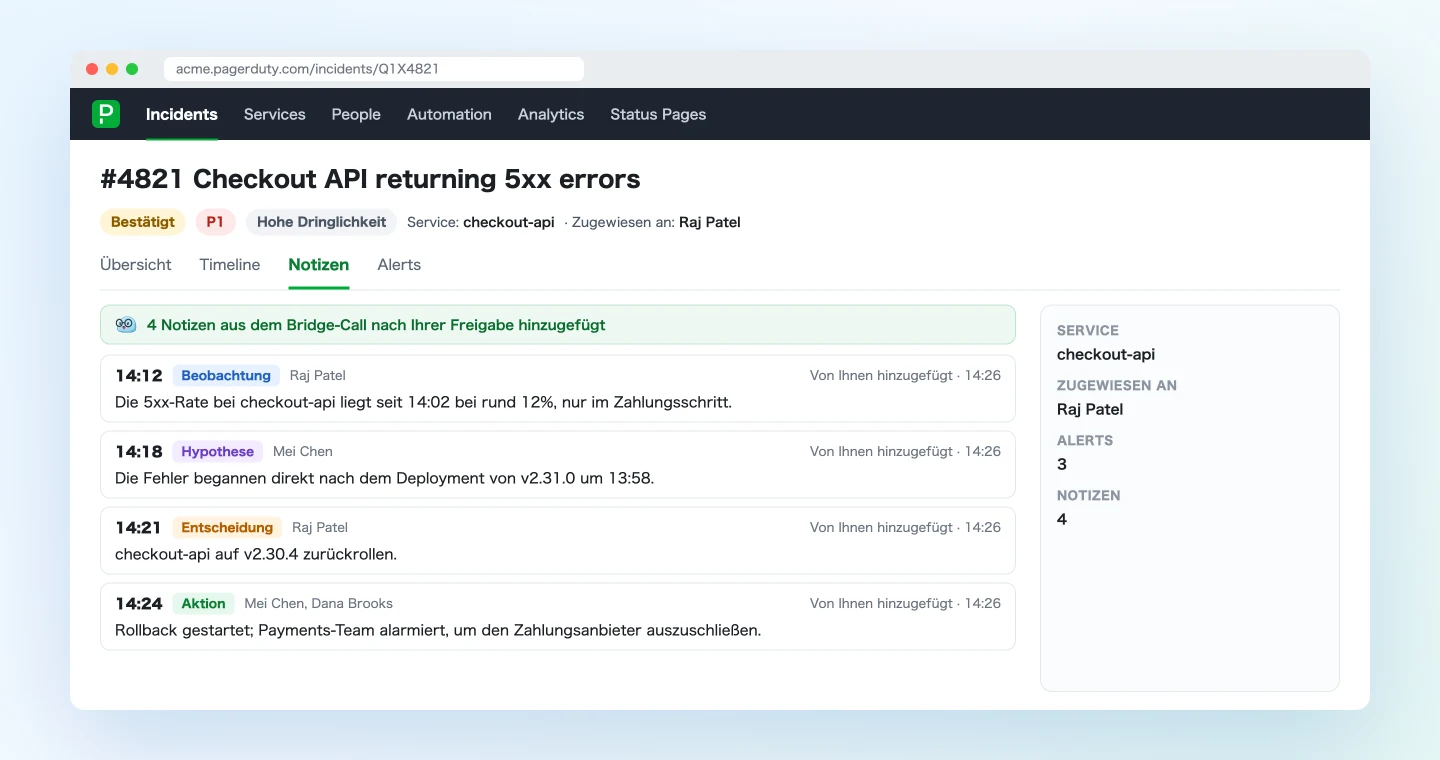
Entscheidungen im Moment festzuhalten, ist genau das, was unter Druck wegfällt. Mit diesem Prompt kostet „Rollback jetzt“ festzuhalten eine Freigabe statt eines Kontextwechsels.
Anwendung 2: Nach dem Incident den Call für das Postmortem mit dem PagerDuty-Log abgleichen
Ist der Incident gelöst, braucht das Postmortem eine einzige Timeline. PagerDuty hat Alerts, Bestätigungen und die Notizen aus Anwendung 1 bereits erfasst, SuperIntern hat den vollständigen Call. Bitten Sie den Agenten, beides zusammenzuführen und Widersprüche aufzuzeigen.
Hole die KI-Zusammenfassung und das vollständige Transkript des heutigen SuperIntern-Meetings „Bridge: #4821 checkout 5xx“.
Lies außerdem den PagerDuty-Incident #4821: Alerts, Notizen und Log-Einträge.
1) Erstelle eine einzige Timeline als Tabelle: Uhrzeit, Ereignis, Quelle (Call / PagerDuty).
2) Liste die Lücken auf: Entscheidungen oder Aktionen, die im Call genannt wurden, aber in PagerDuty keine Spur hinterlassen haben,
   und PagerDuty-Ereignisse, die im Call niemand erwähnt hat.
3) Liste Folgemaßnahmen auf. Trag eine zuständige Person nur ein, wenn sie im Call genannt wurde, sonst lass das Feld leer.
Behalte den Postmortem-Entwurf in diesem Chat. Füge nach meiner Freigabe eine abschließende Zusammenfassung als Notiz zu #4821 hinzu.
Ändere den Incident nicht und veröffentliche nichts auf einer Statusseite.
Ich habe den 47-minütigen Call mit 3 Alerts, 6 Notizen und 11 Log-Einträgen zu #4821 verglichen.
Zeit Ereignis Quelle 14:02 Alert „Hohe Fehlerrate“ bei checkout-api PagerDuty 14:04 Incident von Raj Patel bestätigt PagerDuty 14:18 Fehler mit dem Deployment von v2.31.0 um 13:58 in Verbindung gebracht Call 14:21 Entscheidung zum Rollback auf v2.30.4 Call 14:31 Rollback abgeschlossen; 5xx-Rate wieder unter 0,5% Call 14:52 Incident gelöst PagerDuty Lücken
- Um 14:20 sagte Dana: „Ich stelle einen Hinweis auf die Statusseite“, zu diesem Incident gibt es aber keinen Statusseiten-Beitrag. Bitte prüfen Sie, ob er an anderer Stelle veröffentlicht wurde.
- Die 21 Minuten zwischen Rollback und Lösung gingen für die Beobachtung der Fehlerrate drauf, das taucht nur im Call auf.
Folgemaßnahmen
- Canary-Check für den Zahlungsschritt vor dem vollständigen Rollout ergänzen. Zuständig: Mei Chen
- Alert-Schwelle für Fehler im Zahlungsschritt senken. Zuständig: Raj Patel
- Prüfen, warum v2.31.0 das Staging passiert hat. Zuständig: leer
Soll ich eine abschließende Zusammenfassung mit Ursache, Behebung und diesen Folgemaßnahmen als Notiz hinzufügen?
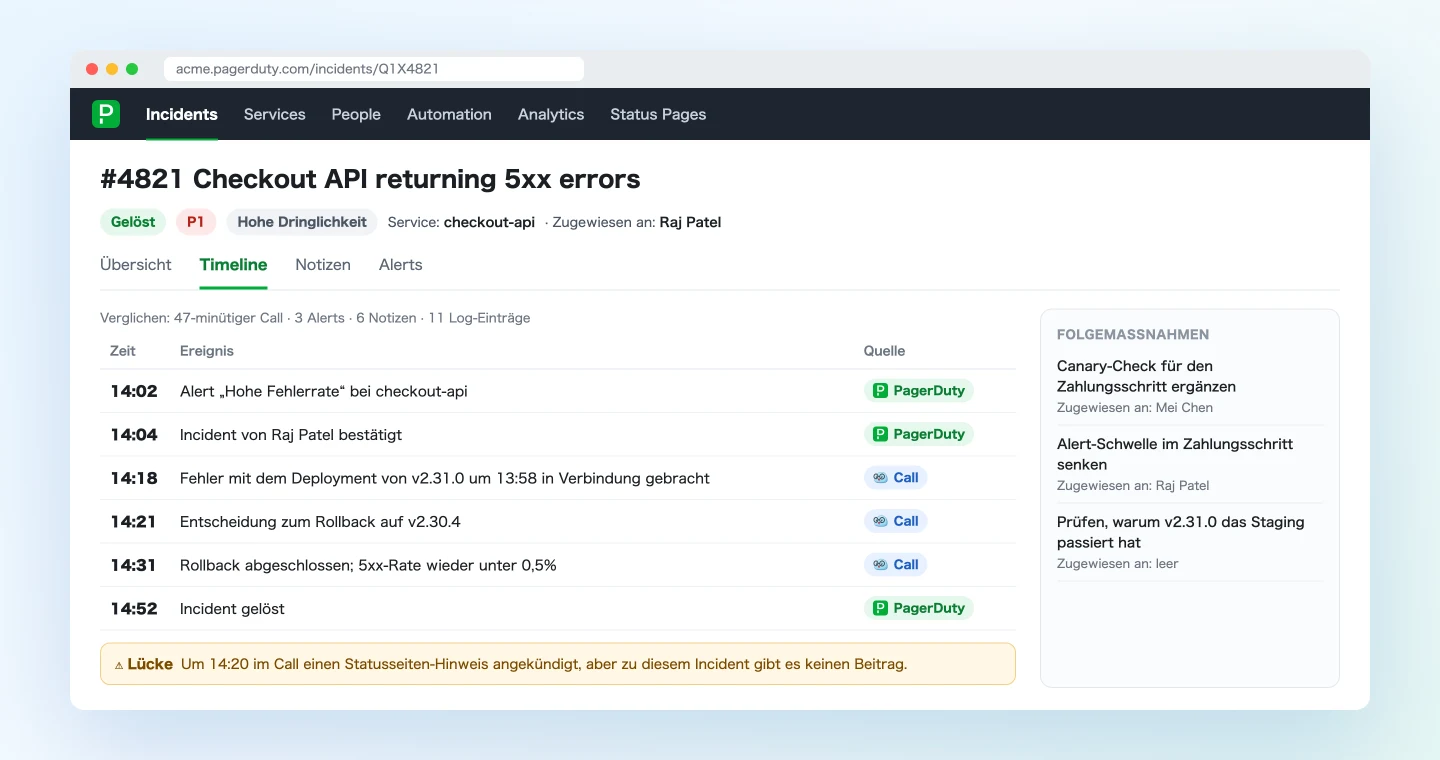
Der MCP-Server von PagerDuty hat kein Tool für Postmortems. Der Entwurf bleibt deshalb im Chat, und Sie übernehmen ihn in das Werkzeug, das Ihr Team für Postmortems nutzt. Die abschließende Notiz gibt jedem, der den Incident später öffnet, die Kurzfassung samt Verweis auf die vollständige Auswertung.
Anwendung 3: Am Freitag die On-Call-Übergabe aus den Incidents der Woche entwerfen
Die dritte Anwendung schreibt nichts in PagerDuty. Am Ende der On-Call-Woche muss die ausscheidende Person der nächsten sagen, was passiert ist, was noch offen ist und worauf zu achten ist. Der Agent kann das aus den Bridge-Calls und Incidents der Woche zusammentragen.
Lies die SuperIntern-Meetings dieser Woche (Montag bis heute), deren Titel mit „Bridge:“ beginnen,
sowie die KI-Zusammenfassung unseres Incident-Reviews.
Liste außerdem die PagerDuty-Incidents dieser Woche für checkout-api und payments-api auf und wer
nächste Woche im Plan „Checkout primary“ Bereitschaft hat.
Entwirf eine On-Call-Übergabe mit:
- Jeder Incident in einer Zeile: was ausgefallen ist, wie es behoben wurde, ob Folgemaßnahmen noch offen sind
- Allem, was in einem Call gesagt wurde und worauf die nächste Bereitschaft achten sollte
- Offenen Folgemaßnahmen mit den Zuständigen, wie sie in den Calls genannt wurden
Schreibe nichts in PagerDuty.
On-Call-Übergabe, Woche vom 23. November (nächste Bereitschaft: Priya Nair)
- #4821 Checkout API 5xx: verursacht durch das Deployment von v2.31.0, behoben per Rollback. Die Canary-Maßnahme ist noch offen (Mei Chen).
- #4817 Payments-API-Latenz: Die EU-Region des Zahlungsanbieters war 18 Minuten lang langsam; kein Handlungsbedarf auf unserer Seite.
Achten Sie auf: v2.31.1 ist für Dienstag geplant. Raj sagte im Call am Mittwoch: „Beobachtet in der ersten Stunde danach den Zahlungsschritt.“
Sie können die Übergabe in Ihren Team-Channel einfügen oder den Agenten sie wie im Slack-Leitfaden nach Slack senden lassen.
Tipps und Hinweise
Behalten Sie den Freigabeschritt bei
Jeder Prompt in diesem Artikel, der in PagerDuty schreibt, endet mit „ergänze nichts, bevor ich zugestimmt habe“. Behalten Sie diesen Satz bei. Die Anweisung ist eine Bitte an den Agenten, keine technische Sperre. Lesen Sie deshalb die Entwurfsnotizen vor der Freigabe und sehen Sie sich den Incident danach an. Auch der Entwicklermodus von ChatGPT lässt sich jeden Schreibvorgang bestätigen.
Legen Sie fest, was der Agent nicht anfassen darf
Der MCP-Server von PagerDuty kann weit mehr als Notizen ergänzen: Er kann Incidents anlegen und ändern, On-Call-Pläne umstellen und auf Statusseiten veröffentlichen. Ein Beitrag auf der Statusseite erreicht Ihre Kunden. Behalten Sie „ändere weder Status noch Priorität noch Responder des Incidents und veröffentliche nichts auf einer Statusseite“ in Ihren Prompts. In Claude Code und anderen Clients, in denen Sie die URL selbst eintragen, beschreibt die Dokumentation von PagerDuty URL-Optionen, mit denen Sie Tool-Gruppen begrenzen und einzelne Tools ausschließen.
Gehen Sie davon aus, dass der Incident breit sichtbar ist
Incident-Notizen kann oft jeder lesen, der Zugriff auf PagerDuty hat, mitunter auch Stakeholder außerhalb der Technik. In Bridge-Calls fallen Kundennamen, interne Schuldzuweisungen oder ein beim Debuggen laut vorgelesenes Token. Behalten Sie die Anweisung bei, das alles wegzulassen, und behandeln Sie den Entwurf wie einen Text, den auch Personen lesen, die nicht im Call waren.
Helfen Sie dem Transkript bei Namen
Bei Servicenamen, Versionsnummern und Namen von Kolleginnen und Kollegen unterlaufen Transkripten die meisten Fehler. Hinterlegen Sie häufige Eigennamen wie checkout-api oder den Namen Ihres Zahlungsanbieters im eigenen Wörterbuch von SuperIntern. Benennen Sie das Meeting mit der Incident-Nummer (zum Beispiel „Bridge: #4821 checkout 5xx“), damit der Agent es später ohne Raten findet.
Weiter gedacht: Game Days, Change Reviews und Eskalationen bei Dienstleistern
Dasselbe Muster, Gesprochenes zu lesen und an der richtigen Stelle in PagerDuty festzuhalten, funktioniert auch jenseits akuter Incidents:
- Lassen Sie den Agenten bei einem Game Day oder einer Störungsübung jeden eingespielten Fehler und die Reaktion des Teams als Notizen an einem Übungs-Incident festhalten.
- Vergleichen Sie nach einem Change Review die im Call besprochenen geplanten Änderungen mit aktuellen PagerDuty-Incidents derselben Services, damit riskante Änderungen ein zweites Mal geprüft werden. Dieser Prompt liest nur.
- Ergänzen Sie nach einem Call mit dem Support eines Dienstleisters eine Notiz am Incident, was der Dienstleister bestätigt hat und wann er ein Update zugesagt hat.
Verwandte Abläufe finden Sie im GitHub-Leitfaden, der zeigt, wie aus Triage-Meetings Issues werden, und im Confluence-Leitfaden zum Festhalten von Designentscheidungen.
Häufige Fragen
Kann ich SuperIntern MCP im Free-Tarif nutzen?
Nein. Persönliche Workspaces benötigen mindestens den Plus-Tarif, im Team-Tarif funktioniert es ohne Weiteres. Im Enterprise-Tarif ist es standardmäßig deaktiviert, ein Admin muss den MCP-Zugriff in den Workspace-Einstellungen aktivieren.
Schreibt SuperIntern in PagerDuty?
Nein, das tut der Agent. SuperIntern MCP stellt nur Meeting-Daten schreibgeschützt bereit. Der Agent ergänzt Notizen über den MCP-Server von PagerDuty, mit den PagerDuty-Berechtigungen der Person, die sich angemeldet hat.
Funktioniert das auch in ChatGPT?
Ja, mit einem zusätzlichen Schritt. SuperIntern ist ein ChatGPT-Plugin, PagerDuty steht aber nicht im Plugin-Verzeichnis von ChatGPT. Sie fügen den MCP-Server von PagerDuty daher über den Entwicklermodus hinzu (in den Tarifen Plus, Pro, Business, Enterprise und Edu, im Web). ChatGPT lässt sich dann jede Notiz bestätigen, bevor sie ergänzt wird.
Wie nah an Echtzeit ist das Live-Transkript?
Der Agent kann das Transkript eines noch laufenden Meetings lesen und nur den Teil abrufen, der seit dem letzten Lesen hinzugekommen ist. Er beobachtet den Call aber nicht selbstständig, sondern liest erst, wenn Sie den Prompt senden. Wenn Sie den Prompt aus Anwendung 1 alle 5 bis 10 Minuten senden, bleibt der Incident dicht am Call.
Kann der Agent das Postmortem in PagerDuty schreiben?
Der MCP-Server von PagerDuty enthält kein Tool für Postmortems. Der Agent entwirft das Postmortem deshalb im Chat, und Sie übernehmen es in Ihr Postmortem-Tool. In den Incident schreiben kann er Notizen, etwa die abschließende Zusammenfassung aus Anwendung 2.
Was, wenn eine Notiz falsch ist?
Die Prüfung des Entwurfs fängt die meisten Fehler ab, aber nicht alle. Wurde eine falsche Notiz ergänzt, bitten Sie den Agenten, eine korrigierende Notiz hinzuzufügen, die nennt, welche Notiz sie ersetzt, sodass die Incident-Chronik beides zeigt.
Beginnen Sie mit Ihrem nächsten Incident. Zeichnen Sie den Bridge-Call mit SuperIntern auf und senden Sie nach den ersten zehn Minuten den Prompt aus Anwendung 1, dann hält der Incident mit dem Call Schritt. Wenn das Postmortem ansteht, liegt die Timeline bereits vor.