
Aus Sortimentsbeschlüssen werden Shopify-Produkte und Preisänderungen: Praxisleitfaden für SuperIntern MCP + Shopify

Nach jeder Sortimentsrunde öffnet jemand aus dem E-Commerce-Team das Shopify-Admin, legt die Notizen daneben und tippt Titel, Beschreibung, Preis und Varianten jedes neuen Produkts von Hand ein. Rutscht diese Arbeit um ein paar Tage, geht ein Produkt zum Preis des Vormonats online, und als Erste bemerkt es eine Kundin oder ein Kunde.
Wenn Sie SuperIntern MCP und Shopify mit Ihrem KI-Agenten verbinden, können Sie diese Arbeit abgeben. Der Agent liest Zusammenfassung und Transkript des Meetings, zeigt Ihnen in einer Tabelle, welche Produkte anzulegen und was zu ändern ist, und setzt nur die Zeilen um, die Sie freigeben.
Shopify verbindet pro Unterhaltung einen Shop. Wenn Sie mehrere Shops betreiben, nutzen Sie für jeden eine eigene Unterhaltung.
⚠️ Dieser Artikel wurde auf Grundlage öffentlich zugänglicher Informationen und Nutzerfeedbacks mit Stand November 2026 unabhängig zusammengestellt.
Inhaltsverzeichnis
- Was dieser Ablauf verändert: Vorher und Nachher
- So funktioniert es: drei Rollen
- Einrichtung
- Anwendung 1: Neue Produkte direkt nach der Sortimentsrunde als Entwurf anlegen
- Anwendung 2: Preisänderungen und Auslistungen der Woche in einem Durchgang übernehmen
- Anwendung 3: Bestand und Verkäufe prüfen, während der Termin noch läuft
- Tipps und Hinweise
- Weiter gedacht: Lieferantentermine und Aktionsplanung
- Häufige Fragen
Was dieser Ablauf verändert: Vorher und Nachher
Vorher: Nach dem Termin wechseln Sie zwischen Notizen und Shopify-Admin, legen jedes Produkt an, schreiben die Beschreibung und tragen für jede Variante einen Preis ein. In einer Woche mit Preisänderungen suchen Sie jedes betroffene Produkt heraus und bearbeiten es einzeln. Stehen die Beschlüsse nur in jemandes Notizen, dauert schon die Klärung, welches Produkt zu welchem Preis gehört.
Nachher: Wenn der Termin vorbei ist, bitten Sie Ihren Agenten, „die heutige Sortimentsrunde in Shopify zu übernehmen". Er liest Zusammenfassung und Transkript aus SuperIntern und erstellt eine Tabelle mit den neuen Produkten und den bestehenden Produkten, deren Preis oder Status sich ändern soll, jeweils mit der Stelle aus dem Meeting, die das belegt. Sie prüfen die Tabelle, geben sie frei, und die Produkte sind angelegt und die Preise aktualisiert.
Den Termin zeichnen Sie mit SuperIntern auf. SuperIntern ist ein Desktop-Meeting-Assistent, der keinen Bot in Ihre Calls schickt; er erstellt Transkripte und KI-Zusammenfassungen automatisch. Die Schritte sind dieselben für einen Videocall mit dem Lieferanten und für eine kurze Absprache in der Rösterei oder im Lager.

So funktioniert es: drei Rollen
| Baustein | Aufgabe |
|---|---|
| SuperIntern MCP | Stellt Transkripte, Live-Transkripte, KI-Zusammenfassungen und Meeting-Notizen schreibgeschützt bereit |
| KI-Agent (Claude, ChatGPT) | Gleicht das Meeting mit den Produkten in Ihrem Shop ab, entwirft Neuanlagen und Änderungen und schreibt nach Ihrer Freigabe in Shopify |
| Shopify | Legt Produkte an und aktualisiert sie, ändert ihren Status und liefert auf Anfrage des Agenten Bestands- und Verkaufsdaten |
MCP (Model Context Protocol) ist ein offener Standard, mit dem KI-Assistenten auf externe Tools zugreifen. SuperIntern MCP ist schreibgeschützt: Nichts in dieser Verbindung kann Ihre Meeting-Daten ändern oder löschen, und der Agent sieht nur Meetings, die Sie selbst in SuperIntern sehen dürfen. Details finden Sie in unserem MCP-Einrichtungsleitfaden.
Shopify bietet einen offiziellen Konnektor für Claude und ein offizielles Plugin für ChatGPT. Laut Shopify-Hilfecenter können sie Produkte anlegen und aktualisieren, den Produktstatus stapelweise ändern, Bestandsmengen setzen und Kollektionen erstellen, während Bestellungen und Kunden nur gelesen werden. Rückerstattungen, Stornierungen und Shop-Einstellungen sind tabu. Der Agent schreibt in Shopify; SuperIntern schreibt dort nie direkt.
Einrichtung
Sie verbinden zwei Dinge: SuperIntern MCP und Shopify. Beides gibt es offiziell sowohl in Claude als auch in ChatGPT, nutzen Sie also den Agenten, den Sie ohnehin verwenden. Die Prompts in diesem Artikel funktionieren in beiden gleich.
1. SuperIntern MCP verbinden
SuperIntern ist sowohl in der Konnektor-Liste von Claude als auch im Plugin-Verzeichnis von ChatGPT eingetragen, Sie finden es also per Namenssuche.
- Claude: Öffnen Sie die Einstellungen (Settings), gehen Sie unter Anpassen (Customize) zu Konnektoren (Connectors), suchen Sie nach „SuperIntern" und wählen Sie den Eintrag aus. Direkt geht es über SuperIntern in der Konnektor-Liste von Claude. Das Hinzufügen von Konnektoren ist in den kostenpflichtigen Claude-Plänen verfügbar.
- ChatGPT: Öffnen Sie Plugins in der Seitenleiste, suchen Sie nach „superintern", öffnen Sie SuperIntern und klicken Sie auf Plugin installieren. Direkt geht es über die Plugin-Seite von SuperIntern. Die Codex-App verbinden Sie auf dieselbe Weise.
In beiden Fällen öffnet sich die SuperIntern-Anmeldeseite; melden Sie sich an und erteilen Sie die Freigabe. Persönliche Workspaces benötigen mindestens den Plus-Tarif, bei Enterprise muss ein Admin den MCP-Zugriff aktivieren. Alle Voraussetzungen sowie die Einrichtung in Claude Code, Cursor und anderen Clients finden Sie in unserem MCP-Einrichtungsleitfaden.
2. Shopify verbinden
- Claude: Suchen Sie auf demselben Bildschirm Konnektoren (Connectors) nach „Shopify" und fügen Sie ihn hinzu. Direkt geht es über Shopify in der Konnektor-Liste von Claude.
- ChatGPT: Suchen Sie unter Plugins nach „Shopify" und installieren Sie es, oder öffnen Sie die Shopify-Plugin-Seite. In ChatGPT stellen Sie mit
@Shopifyin Ihrer Nachricht sicher, dass die Antwort Ihren Shop nutzt.
In beiden Fällen werden Sie ins Shopify-Admin weitergeleitet, wo Sie den Umfang des Datenzugriffs für den Agenten auswählen und freigeben. Der Agent kann nur tun, was dieser Zugriffsumfang und die Berechtigungen des verbundenen Mitarbeiterkontos erlauben. Verbinden Sie ein Mitarbeiterkonto, das keine Produkte bearbeiten darf, kann der Agent das auch nicht. Für Claude Code oder Cursor folgen Sie der Anleitung zum AI Toolkit von Shopify für Entwickler.
3. Verbindung prüfen
Öffnen Sie einen neuen Chat und probieren Sie:
Zeig mir meine 3 letzten SuperIntern-Meetings und 5 Produkte aus meinem Shopify-Shop.
Kommen Meetings und Produkte zurück, ist alles bereit. Die folgenden Prompts verwenden einen Kaffeeshop namens „Lichtung Kaffee" und ein SuperIntern-Projekt namens „Sortiment". Ersetzen Sie die Namen durch Ihre eigenen.
Anwendung 1: Neue Produkte direkt nach der Sortimentsrunde als Entwurf anlegen
In einem Neuheiten-Meeting ändern sich Namen und Preise mehrmals, bis sich das Team festlegt. Nur die endgültigen Werte herauszusuchen, ist von Hand der aufwendigste Teil. Lassen Sie den Agenten deshalb auch das Transkript lesen und alles beiseitelegen, was noch nicht feststeht.
Hole aus SuperIntern die KI-Zusammenfassung und das Transkript des heutigen Termins „Winter-Neuheiten-Meeting".
Entwirf eine Tabelle der neuen Produkte, die wir einführen wollen, bevor etwas in Shopify angelegt wird.
Spalten: Produkttitel, Beschreibungsentwurf, Preis, Varianten, belegendes Zitat.
- Verwende nur den endgültigen Preis und die Varianten, auf die wir uns im Meeting geeinigt haben
- Schreibe die Beschreibung nur aus Eigenschaften, die im Meeting genannt wurden; erfinde keine Herkunft und keine Versprechen, die niemand gemacht hat
- Produkte, bei denen Preis oder Spezifikation noch offen sind, kommen in eine eigene Liste und werden nicht angelegt
Schreibe nichts in Shopify, bevor ich zugestimmt habe. Lege nach der Freigabe die Produkte an,
setze jedes sofort auf Entwurf und schick mir die Liste der angelegten Produkte.
Der Agent antwortet etwa so:
Aus dem Winter-Neuheiten-Meeting vom 20. November habe ich 2 Produkte entworfen.
Produkt Beschreibungsentwurf Preis Varianten Belegendes Zitat Winterblend 250 g Ein dunkel gerösteter Brasil mit einem Hauch Äthiopien, ein süßer Blend nur für den Winter. 12,90 € Ganze Bohne / Gemahlen „Vorhin sagte ich 11,90 €, aber nehmen wir 12,90 €." Drip Bags Winterblend (10 Stück) Der Winterblend als Einzeltassen-Filterbeutel. 9,90 € Keine „Drip Bags, zehn für 9,90 €, wie beim letzten Mal." Noch offen
- „Winter-Geschenkbox": Aufbau und Preis der Box werden im Lieferantentermin nächste Woche entschieden.
Soll ich diese 2 Produkte anlegen und auf Entwurf setzen?
Antworten Sie „Ergänze in der Beschreibung des Winterblends ‚bis Mitte Dezember erhältlich'", und der Agent passt die Beschreibung an, legt beide Produkte an, setzt sie auf Entwurf und schickt Ihnen die Liste zurück.
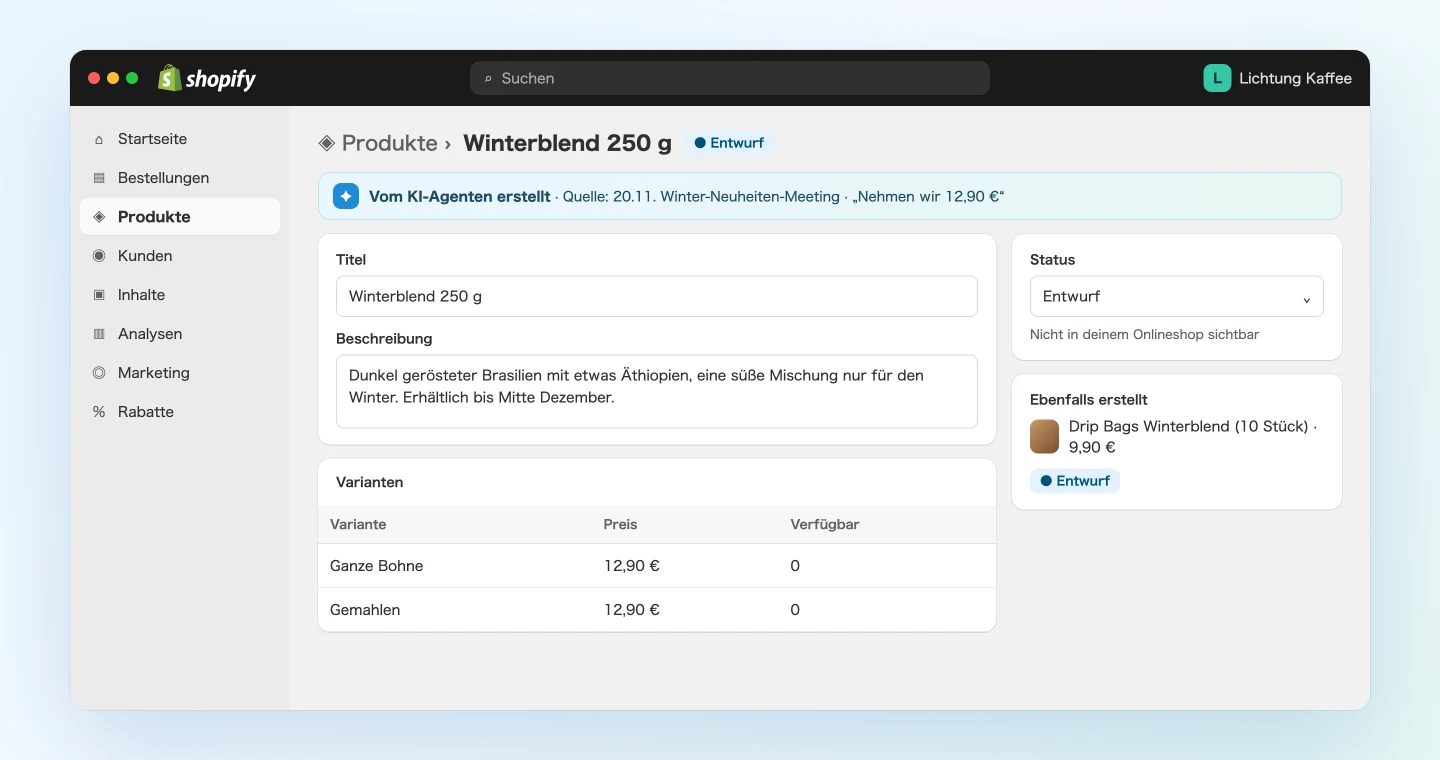
Produkte im Status Entwurf erscheinen nicht in Ihrem Onlineshop. Ergänzen Sie Fotos, prüfen Sie alles ein letztes Mal im Shopify-Admin und stellen Sie sie dann auf Aktiv. In ChatGPT öffnet sich beim Anlegen eines Produkts neben der Unterhaltung ein Shopify-Bereich, in dem Sie Titel, Beschreibung und Preis vor dem Speichern noch anpassen können.
Anwendung 2: Preisänderungen und Auslistungen der Woche in einem Durchgang übernehmen
Preisbeschlüsse fallen nicht nur in Sortimentsrunden, sondern auch in Lieferantenterminen und Teamabstimmungen. Lassen Sie den Agenten am Ende der Woche alle Termine der Woche mit Ihrem Shop abgleichen und nur die Stellen auflisten, an denen beides auseinanderläuft.
Lies die Zusammenfassungen und Transkripte der Meetings dieser Woche (Montag bis heute)
im SuperIntern-Projekt „Sortiment".
Gleiche sie mit den aktiven Produkten in meinem Shopify-Shop ab und liste nur die Produkte auf,
deren Preis oder Status von dem abweicht, was in einem Meeting beschlossen wurde.
Spalten: Produkt, Variante, aktueller Wert, beschlossener Wert, belegendes Zitat (mit Meeting-Name und Datum).
Alles, was nicht eindeutig beschlossen wurde, etwa „wir überlegen noch" oder „wahrscheinlich", kommt in einen eigenen Abschnitt.
Aktualisiere nur die Zeilen, die ich freigebe. Produkte, die wir auslisten wollen, archivierst du, statt sie zu löschen.
Erstelle keine Rabattcodes und aktualisiere die nicht eindeutig beschlossenen Zeilen nicht.
Ich habe 3 Meetings dieser Woche mit 24 aktiven Produkten verglichen und 4 Abweichungen gefunden.
Produkt Variante Aktuell Beschlossen Belegendes Zitat Äthiopien Yirgacheffe 250 g Ganze Bohne 13,50 € 14,90 € 18.11., Lieferantentermin: „Der Rohkaffee wird teurer, deshalb erhöhen wir ab Dezember um 1,40 €." Äthiopien Yirgacheffe 250 g Gemahlen 13,50 € 14,90 € Wie oben Herbstblend 250 g Alle Aktiv Archiviert 20.11., Winter-Neuheiten-Meeting: „Den Herbstblend lassen wir diese Woche auslaufen." Entkoffeiniert Kolumbien 250 g Ganze Bohne 12,50 € 11,90 € 21.11., E-Commerce-Abstimmung: „Gehen wir beim Entkoffeinierten um 60 Cent runter und schauen, was passiert." Nicht eindeutig beschlossen
- „Brasilien 1 kg": In der Abstimmung am 21.11. fiel „vielleicht legen wir Versandkostenfreiheit dazu", eine Entscheidung gab es nicht.
Soll ich diese 4 Zeilen aktualisieren?
Die Erhöhung beim Yirgacheffe gilt erst ab Dezember, also antworten Sie: „Den Yirgacheffe stelle ich am Morgen des 1. Dezember selbst um. Lass ihn weg und aktualisiere die anderen beiden." Der Agent archiviert den Herbstblend, ändert den Preis des Entkoffeinierten und meldet die Werte vorher und nachher.
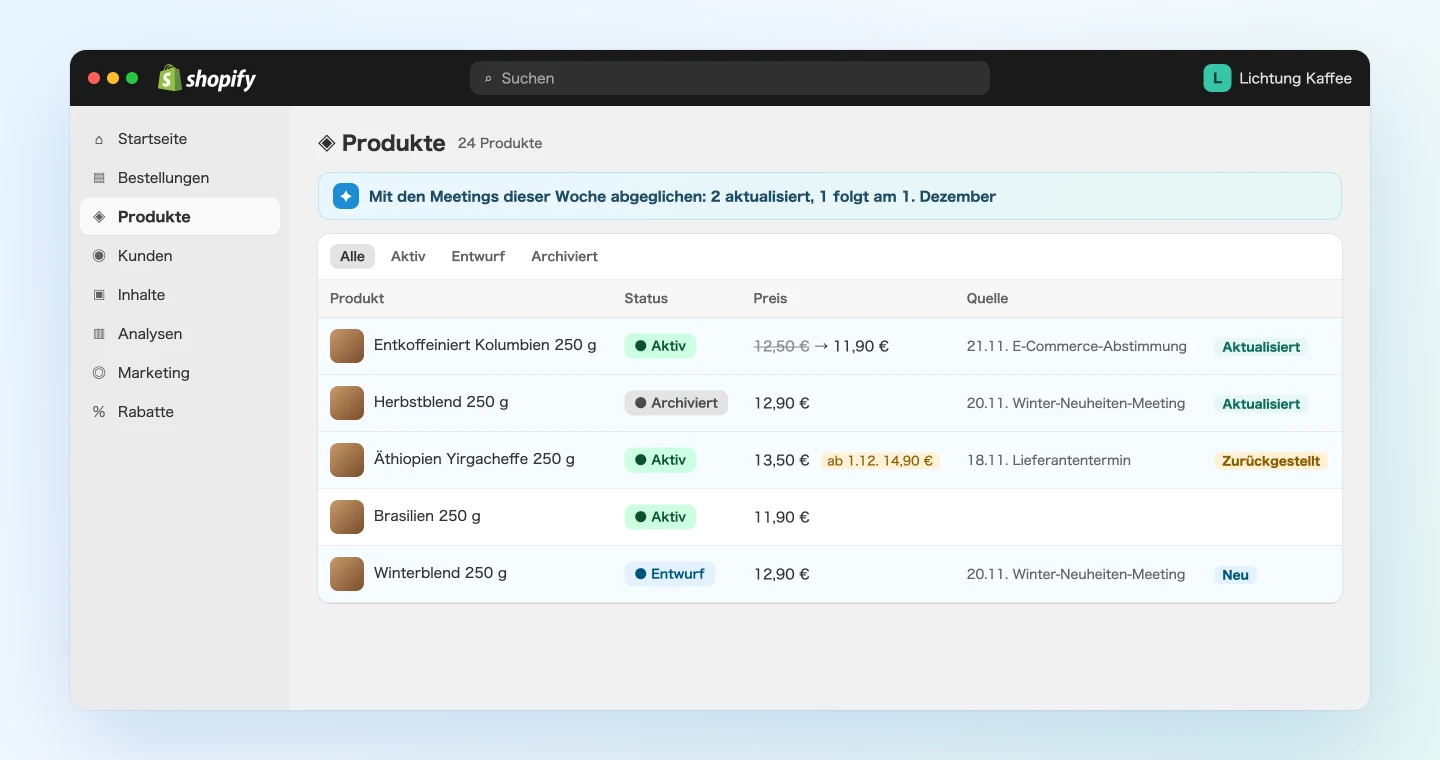
Archivierte Produkte verschwinden aus Ihrem Shop, ihre Daten bleiben aber erhalten. Im nächsten Herbst holen Sie dasselbe Produkt zurück, ohne es neu aufzubauen.
Anwendung 3: Bestand und Verkäufe prüfen, während der Termin noch läuft
Die dritte Anwendung schreibt nichts in Shopify. Mitten im Termin fragt jemand: „Wie viele Drip Bags haben wir noch?" oder „Wie liefen sie letzten Monat?", und Sie wühlen sich durchs Shopify-Admin. SuperIntern MCP kann das Live-Transkript ab der zuletzt gelesenen Stelle abrufen, sodass der Agent dem Gespräch folgen und die Zahlen zu jedem genannten Produkt nachschlagen kann.
Lies das Live-Transkript des Meetings, das ich gerade in SuperIntern aufzeichne, ab der Stelle, an der du zuletzt aufgehört hast.
Wenn ein Produkt aus meinem Shopify-Shop zur Sprache kommt, such den aktuellen Bestand sowie
die im letzten Monat verkauften Stück und den Umsatz heraus und nenne sie mir in höchstens 3 Zeilen.
Findest du kein passendes Produkt, antworte nur „Kein passendes Produkt".
Schreibe nichts in Shopify.
Letzte Äußerung: „Sollen wir vor den Feiertagen noch eine Charge Drip Bags machen?"
Drip Bags Herbstblend (10 Stück): noch 38 Stück auf Lager. Im letzten Monat wurden 142 Stück verkauft, Umsatz 1.405,80 €. Bei etwa 35 pro Woche reicht der Bestand noch rund eine Woche.
Mit den Zahlen vor Augen kann das Team die nächste Charge gleich beschließen, statt sie auf den nächsten Termin zu schieben. Ist der Termin vorbei, übernehmen Sie das Beschlossene mit den Prompts aus Anwendung 1 oder Anwendung 2.
Tipps und Hinweise
Prüfen Sie den Entwurf vor der Freigabe
Jeder Prompt in diesem Artikel, der in Shopify schreibt, endet mit „schreibe nichts, bevor ich zugestimmt habe". Behalten Sie diesen Satz bei. Preis- und Statusänderungen sind für Kundinnen und Kunden sofort sichtbar. Die Anweisung im Prompt ist allerdings keine technische Sperre. Prüfen Sie deshalb Produktnamen, Varianten und Preise vor der Freigabe und sehen Sie sich das Ergebnis danach im Shopify-Admin an.
Neue Produkte als Entwurf anlegen lassen
Das Shopify-Hilfecenter nennt nicht, mit welchem Status ein über die Verbindung angelegtes Produkt startet. Der Prompt in Anwendung 1 weist den Agenten an, neue Produkte sofort auf Entwurf zu setzen, doch zwischen Anlegen und Statuswechsel könnte ein Produkt kurz sichtbar sein. Testen Sie das Anlegen neuer Produkte zu ruhigen Zeiten und prüfen Sie in der Produktliste, dass der Status Entwurf ist.
Begrenzen Sie, was das verbundene Konto darf
Der Agent arbeitet nur im Rahmen des freigegebenen Datenzugriffs und der Berechtigungen des Mitarbeiterkontos, das Sie verbunden haben. Beginnen Sie mit einem Konto, das nur Produkte bearbeiten darf, dann sind ungewollte Änderungen weniger wahrscheinlich. Um den Zugriff später einzuschränken, entfernen Sie laut Shopify-Hilfecenter den Konnektor oder das Plugin und verbinden es neu.
Teilen Sie große Stapel auf
Laut Shopify-Hilfecenter werden Produktänderungen einzeln ausgeführt, ein großer Stapel kann also mittendrin abbrechen, und Statusänderungen im Stapel sind auf 50 Produkte begrenzt. Wenn Sie vor einer Aktion Dutzende Produkte neu auszeichnen, arbeiten Sie nach Kollektion oder Marke und prüfen jedes Ergebnis, bevor Sie weitermachen. Auch häufige Produktnamen und Herkünfte im eigenen Wörterbuch von SuperIntern zu hinterlegen, verbessert die Genauigkeit des Transkripts und hält die Produktnamen einheitlich.
Weiter gedacht: Lieferantentermine und Aktionsplanung
Entscheidungen aus Meetings in eine Tabelle zu bringen und nur freigegebene Zeilen umzusetzen, funktioniert weit über Sortimentsrunden hinaus:
- Nach einem Lieferantentermin den Agenten die vereinbarten Liefermengen in Vorschläge für Bestandsänderungen übersetzen lassen. Bestandsänderungen in Shopify werden je Standort mit einem Grund wie Wareneingang oder Korrektur ausgeführt.
- Nach einer Aktionsplanung die ausgewählten Produkte vom Agenten in einer Kollektion bündeln lassen. Rabattcodes legen Sie besser selbst an, nachdem Sie die Konditionen geprüft haben.
- Vor einem Monatsreview den Agenten die Meetings und Verkaufsdaten des Monats lesen lassen und eine Tabelle der besprochenen Maßnahmen und der Verkäufe dieser Produkte erstellen. Dieser Prompt liest nur.
Verwandte Abläufe finden Sie im Google-Sheets-Leitfaden, wenn Ihre Produktdaten in Tabellen liegen, und im Canva-Leitfaden, wenn Sie Meeting-Ergebnisse in Designs umsetzen möchten.
Häufige Fragen
Kann ich SuperIntern MCP im Free-Tarif nutzen?
Nein. Persönliche Workspaces benötigen mindestens den Plus-Tarif, im Team-Tarif funktioniert es ohne Weiteres. Im Enterprise-Tarif ist es standardmäßig deaktiviert, ein Admin muss den MCP-Zugriff aktivieren.
Schreibt SuperIntern in Shopify?
Nein, das tut der Agent. SuperIntern MCP stellt nur Meeting-Daten schreibgeschützt bereit. Produkte anlegen und Preise ändern erledigt der Agent über den Shopify-Konnektor oder das Shopify-Plugin.
Funktioniert das in ChatGPT genauso?
Ja. Shopify bietet ein offizielles ChatGPT-Plugin, und Produkte anlegen und aktualisieren sowie Bestand und Verkäufe abfragen funktioniert wie in Claude. In ChatGPT stellen Sie mit @Shopify in Ihrer Nachricht sicher, dass die Antwort Ihren Shop nutzt.
Kann der Agent Bestellungen bearbeiten oder Rückerstattungen auslösen?
Nein. Laut Shopify-Hilfecenter werden Bestellungen und Kunden nur gelesen, und Rückerstattungen, Stornierungen, Rücksendungen und Geschenkgutscheine sind auch mit freigegebenem Schreibzugriff gesperrt. Auch Shop-Tarif, Zahlungs-, Steuer- und Domain-Einstellungen lassen sich nicht ändern.
Ich betreibe mehrere Shops. Kann ich alle auf einmal aktualisieren?
Shopify verbindet jeweils einen Shop, auch wenn Ihre Shops zur selben Organisation gehören. Um an einem anderen Shop zu arbeiten, bitten Sie den Agenten, sich mit ihm zu verbinden, und starten Sie eine neue Unterhaltung. Eine bestehende Unterhaltung bleibt unter Umständen mit dem vorherigen Shop verbunden.
Was, wenn der Agent einen falschen Preis einträgt?
Meist fällt es Ihnen schon in der Tabelle vor der Freigabe auf, garantiert ist das aber nicht. Einen falschen Preis oder eine falsche Beschreibung korrigieren Sie im Shopify-Admin wie jede manuelle Änderung. Bitten Sie den Agenten, immer die bisherigen Werte mitzuliefern, damit Sie alles Nötige für einen Rückbau zur Hand haben.
Beginnen Sie mit Ihrer nächsten Sortimentsrunde. Führen Sie danach den Prompt aus Anwendung 1 aus, und Sie sehen sofort, wie viel Zeit das Eintippen von Produkten im Shopify-Admin bisher gekostet hat.