
Aus jeder Anbieter-Demo wird eine Vergleichstabelle: Software-Auswahl mit SuperIntern MCP und Google Sheets

Diese Woche haben Sie drei Demos für ein neues Helpdesk-System gesehen, und am Freitag fragt die Bereichsleitung, welches es werden soll. In Ihren Notizen steht nicht mehr, welcher Anbieter SSO nur gegen Aufpreis anbietet und ob jemand die Frage nach dem Hosting in der EU beantwortet hat.
Verbinden Sie SuperIntern MCP und Google Sheets mit einem KI-Agenten wie Claude oder ChatGPT, dann liest der Agent alle drei Demos, schlägt eine Vergleichstabelle vor, in der jede Zelle das zugehörige Zitat trägt, und legt die Google-Tabelle nach Ihrer Freigabe an.
Claudes Google-Sheets-Konnektor ist eine im Oktober 2026 gestartete Beta; in ChatGPT übernimmt die Google-Drive-App dieselbe Aufgabe, geteilte Ablagen werden dort noch nicht unterstützt.
⚠️ Dieser Artikel wurde auf Grundlage öffentlich zugänglicher Informationen und Nutzerfeedbacks mit Stand Oktober 2026 unabhängig zusammengestellt.
Inhaltsverzeichnis
- Was wir bauen: Vorher / Nachher
- So funktioniert es: drei Rollen
- Einrichtung
- Anwendung 1: Die Vergleichstabelle nach der letzten Demo erstellen
- Anwendung 2: Offene Fragen erkennen, solange die Demo noch läuft
- Anwendung 3: Geänderte Konditionen aus Folgeterminen übernehmen
- Tipps für den Alltag
- Über Google Sheets hinaus: dasselbe Muster mit anderen Tools
- FAQ
Was wir bauen: Vorher / Nachher
Vorher: Sie schreiben in jeder Demo mit und spulen nach der letzten durch die Aufzeichnungen, um eine Vergleichstabelle zu füllen. Unbeantwortete Fragen bleiben leer, und zwei Wochen später weiß niemand mehr, wer welche Zahl genannt hat. Drei Anbieter kosten Sie zwei bis drei Stunden, und die Tabelle hat trotzdem Lücken.
Nachher: Nach der letzten Demo bitten Sie Ihren Agenten um den Vergleich. Er liest die Transkripte und KI-Zusammenfassungen von SuperIntern, ordnet die Antworten jedes Anbieters den Kriterien zu, jeweils mit dem Satz, aus dem sie stammen, und markiert alles, was in den Demos nicht vorkam, als „Nicht bestätigt". Nach Ihrem OK legt er eine Google-Tabelle mit drei Tabs an: Vergleich, Belege und Offene Fragen.
Meetings, auf die Sie zugreifen möchten, müssen vorher mit SuperIntern aufgezeichnet werden. SuperIntern ist ein Desktop-Meeting-Assistent, der ohne Bot im Meeting auskommt. Ob die Demo über Zoom, Google Meet, Teams oder im Besprechungsraum stattfindet: Transkript und KI-Zusammenfassung entstehen automatisch.

So funktioniert es: drei Rollen
Drei Beteiligte teilen sich die Arbeit.
| Rolle | Beteiligter | Aufgabe |
|---|---|---|
| Meeting-Daten bereitstellen | SuperIntern MCP | Liefert Transkripte, Live-Transkripte, KI-Zusammenfassungen und Meeting-Notizen, ausschließlich lesend |
| Beurteilen und entwerfen | KI-Agent (Claude, ChatGPT) | Liest die Demos, ordnet Antworten den Kriterien zu und entwirft die Tabelle |
| Aktion ausführen | Google Sheets (Google-Sheets-Konnektor von Claude / Google-Drive-App von ChatGPT) | Erstellt und aktualisiert Tabellen in Ihrem eigenen Google-Konto |
MCP (Model Context Protocol) ist ein offener Standard, um KI-Assistenten sicher mit externen Tools zu verbinden. SuperIntern MCP gibt Meeting-Daten nur lesend an den KI-Agenten weiter. Details stehen in unserem MCP-Einrichtungsleitfaden.
Auf der Google-Seite nutzt Claude den Google-Sheets-Konnektor (öffentliche Beta seit Oktober 2026), der Formeln schreiben, Diagramme erstellen und Tabs anlegen kann. In ChatGPT erstellt und bearbeitet die Google-Drive-App Docs, Sheets und Slides.
In Ihre Tabelle schreibt also der Agent, nicht SuperIntern. Der Agent kann auf der SuperIntern-Seite nichts ändern, liest nur Meetings, auf die Sie selbst Zugriff haben, und jede Aktion in Sheets folgt Ihren bestehenden Google-Freigaben.
Einrichtung
Sie verbinden zwei Dienste mit Ihrem KI-Agenten: SuperIntern und Google Sheets. Nehmen Sie den Agenten, den Sie ohnehin nutzen. SuperIntern ist in den offiziellen Verzeichnissen von Claude und ChatGPT gelistet, und beide Agenten bringen ihre eigene Google-Integration mit, eine Verbindungs-URL oder einen API-Schlüssel brauchen Sie also nicht. Die Prompts funktionieren in beiden, mit einem Unterschied: Die Google-Drive-App von ChatGPT kann Dateien in geteilten Ablagen noch nicht bearbeiten, und einige Bearbeitungsfunktionen fehlen. Dieser Leitfaden behandelt Claude im Web und als Desktop-App sowie ChatGPT im Web.
1. SuperIntern verbinden
- Claude: Öffnen Sie die Einstellungen (Settings), gehen Sie unter Anpassen (Customize) zu Konnektoren (Connectors), suchen Sie nach „SuperIntern" und wählen Sie den Eintrag aus. Direkt geht es über SuperIntern in der Konnektor-Liste von Claude. Das Hinzufügen von Konnektoren ist in den kostenpflichtigen Claude-Plänen verfügbar.
- ChatGPT: Öffnen Sie Plugins in der Seitenleiste, suchen Sie nach „superintern", öffnen Sie SuperIntern und klicken Sie auf Plugin installieren. Direkt geht es über die Plugin-Seite von SuperIntern. Die Codex-App verbinden Sie auf dieselbe Weise.
In beiden Fällen öffnet sich die SuperIntern-Anmeldeseite; melden Sie sich an und erteilen Sie die Freigabe. Die Voraussetzungen auf SuperIntern-Seite (persönliche Workspaces benötigen mindestens den Plus-Tarif; bei Enterprise muss ein Admin den MCP-Zugriff aktivieren) sowie die Einrichtung in Claude Code, Cursor und anderen Clients finden Sie in unserem MCP-Einrichtungsleitfaden.
2. Google Sheets verbinden
- Claude: Klicken Sie im Chatfeld auf die Schaltfläche +, fahren Sie über Konnektoren (Connectors) und schalten Sie Google Sheets ein. Beim ersten Mal melden Sie sich mit Ihrem Google-Konto an und erteilen die Freigabe. Verwalten können Sie den Konnektor auch unter Einstellungen > Anpassen > Konnektoren. In den Tarifen Team und Enterprise muss ein Owner oder Primary Owner den Konnektor zuerst freischalten. Das Live-Bearbeiten einer Tabelle im Bereich neben dem Chat funktioniert in Claude im Web mit Chrome und in Claude Desktop mit eingeschaltetem integriertem Browser; anderswo nutzen Sie In Google öffnen (Open in Google) auf der Dateikarte. Aktuelle Einschränkungen stehen im offiziellen Hilfeartikel.
- ChatGPT: Suchen Sie unter Plugins nach „Google Drive", öffnen Sie die App und verbinden Sie Ihr Google-Konto. Das Erstellen und Bearbeiten von Tabellen läuft über diese App. Sie steht Plus-, Pro-, Business- und Enterprise-Nutzern im Web zur Verfügung; bei Enterprise und Edu muss ein Workspace-Admin sie freischalten. Für eine Datei in einer geteilten Ablage nehmen Sie Claude oder verschieben die Datei in „Meine Ablage".
Ob beide Seiten verbunden sind, prüfen Sie mit einer Frage an Ihren Agenten:
Zeig mir meine SuperIntern-Meetings dieser Woche mit „Demo" im Titel
und die Google-Tabellen, die ich diese Woche bearbeitet habe.
Kommen beide Antworten, kann es losgehen.
Anwendung 1: Die Vergleichstabelle nach der letzten Demo erstellen
Am meisten bringt es direkt nach der letzten Demo. Zwei Dinge sind im Prompt wichtig: Schreiben Sie ausdrücklich „Google-Tabelle", und geben Sie Ihre Bewertungskriterien vorab mit. Ohne Kriterien baut der Agent die Tabelle um das herum, worüber die Anbieter gerade sprechen wollten. (Die Anbieternamen sind erfunden.)
Lies die Transkripte und KI-Zusammenfassungen von „Northdesk Demo",
„Relayly Demo" und „Brightqueue Demo" aus dieser Woche und erstelle
einen Vergleich dieser Helpdesk-Systeme.
Kriterien:
- Preis laut Angebot (pro Agent und Monat, Vertragslaufzeit)
- SSO (SAML) und mögliche Zusatzkosten
- Salesforce-Integration
- Hosting in der EU
- Einführungsdauer
- Bedenken
Wenn eine Demo ein Kriterium nicht behandelt hat, schreib „Nicht bestätigt".
Nicht raten.
Lege das Zitat und den Meeting-Namen zu jeder Zelle in einem
eigenen Tab „Belege" ab.
Zeig mir zuerst die Tabelle. Erstelle die Google-Tabelle erst nach meinem OK.
Der Agent liest die drei Meetings und liefert einen Entwurf.
Hier ist der Entwurf.
Kriterium Northdesk Relayly Brightqueue Preis 75 €/Agent/Monat, Jahresvertrag, ab 25 Plätzen 62 €/Agent/Monat, auch monatlich 69 €/Agent/Monat, Jahresvertrag (Rabatt bei 2 Jahren erwähnt) SSO (SAML) Nur im Enterprise-Tarif, +14 €/Agent/Monat In allen Tarifen enthalten Enthalten Salesforce Nativ Marketplace-Add-on (kostenpflichtig) Nativ Hosting in der EU Ja (Frankfurt) Ja (Dublin) Nicht bestätigt („für das erste Halbjahr nächsten Jahres geplant") Einführung 6 bis 8 Wochen über Partner 3 Wochen in Eigenregie Nicht bestätigt Bedenken Hohe Mindestanzahl an Plätzen Integration separat bepreist Zeitpunkt für EU-Hosting unklar Beispiel für einen Beleg: „SSO gibt es ab unserem Enterprise-Tarif, das sind vierzehn Euro pro Agent zusätzlich" (Northdesk Demo)
Zwei Punkte sind nicht bestätigt. Soll ich die Tabelle anlegen?
Mit Ihrem OK entsteht eine Tabelle mit den Tabs Vergleich, Belege und Offene Fragen. In Claude öffnet sie sich im Bereich neben dem Chat, und im Standardmodus erscheint jede Änderung zuerst als Freigabekarte.
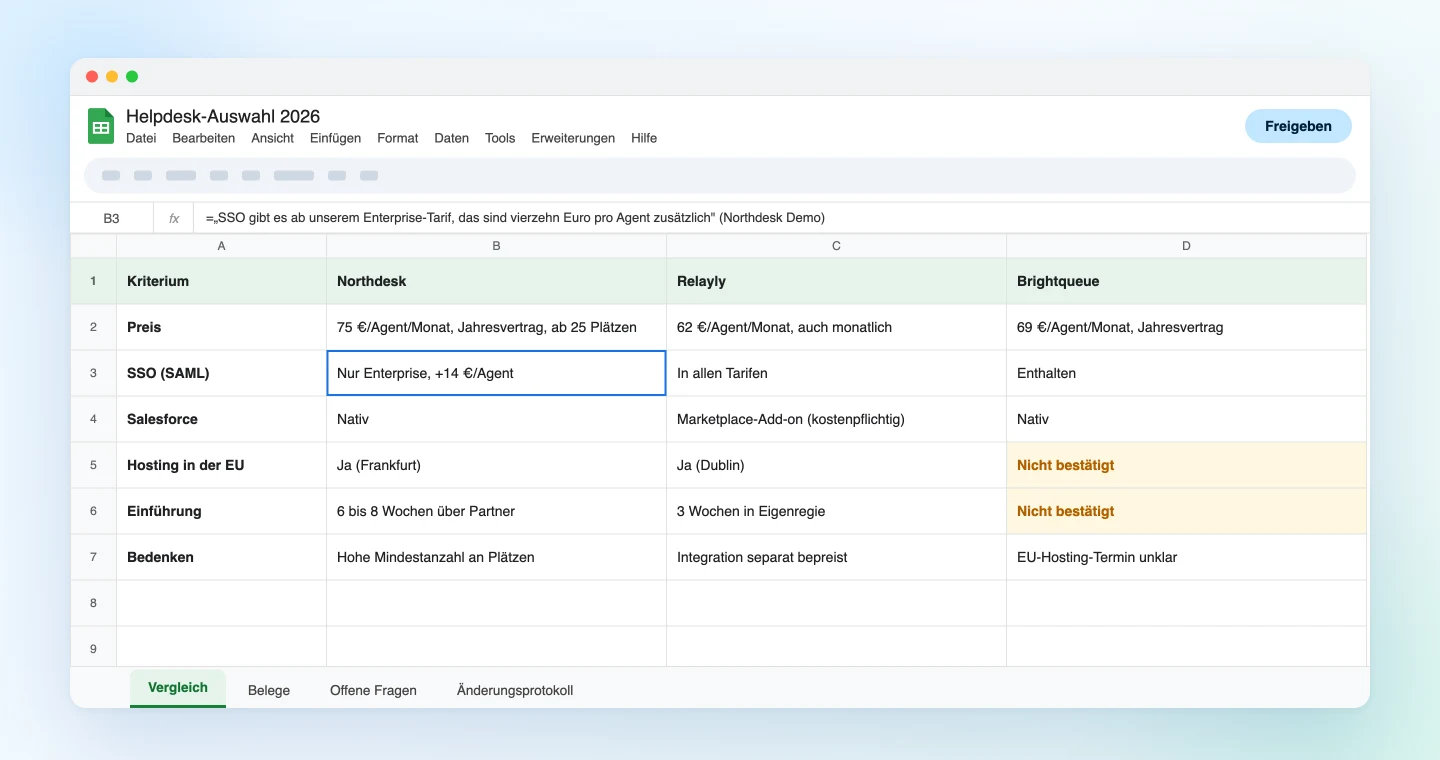
Verlassen werden Sie sich vor allem auf den Tab „Belege", nicht auf die Zahlen. Fragt jemand „War SSO bei denen nicht inklusive?", zeigen Sie, wer was in welchem Meeting gesagt hat. Und weil Lücken markiert statt leer gelassen sind, ergibt sich die nächste Fragerunde von selbst.
Anwendung 2: Offene Fragen erkennen, solange die Demo noch läuft
SuperIntern MCP liefert auch das Live-Transkript eines laufenden Meetings, auf Wunsch nur den Teil, der seit dem letzten Abruf hinzugekommen ist. So prüfen Sie die Abdeckung, während der Anbieter noch im Call ist.
Zehn Minuten vor Ende der Demo fragen Sie:
Lies das Live-Transkript der laufenden „Brightqueue Demo"
(nur der neue Teil seit meiner letzten Anfrage reicht).
Liste die Kriterien aus unserem Vergleich auf, die noch nicht
beantwortet wurden, und formuliere pro Zeile eine Frage, die ich
in der restlichen Zeit stellen kann.
Trag die bereits beantworteten Kriterien als Entwurf in die
Spalte Brightqueue ein.
Der Agent gleicht das Gespräch mit Ihren Kriterien ab und liefert eine kurze Liste.
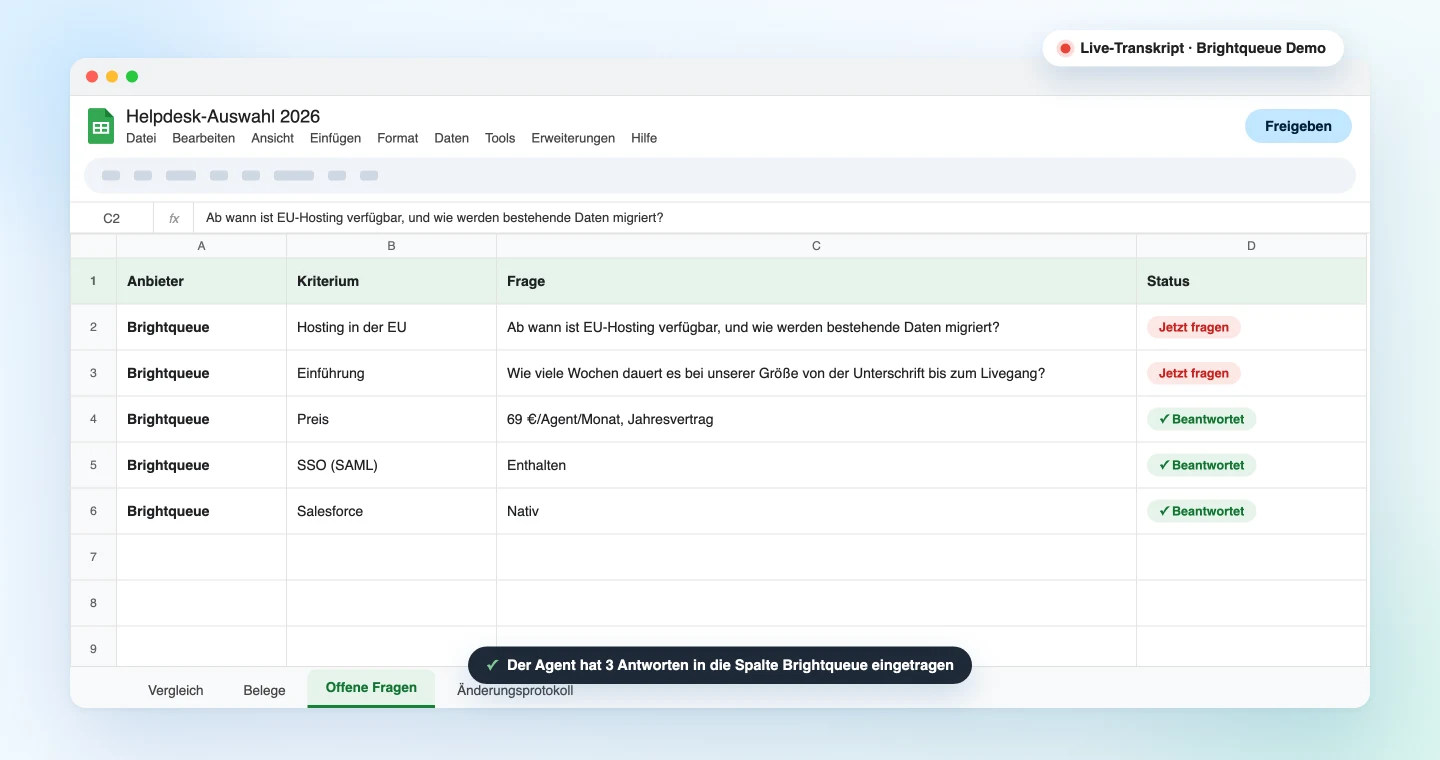
Zwei Kriterien sind noch offen:
- Hosting in der EU: „Ab wann ist EU-Hosting verfügbar, und wie werden bestehende Daten migriert?"
- Einführung: „Wie viele Wochen dauert es bei einem Unternehmen unserer Größe von der Unterschrift bis zum Livegang?"
Preis, SSO und Salesforce sind beantwortet, ich habe sie in die Spalte Brightqueue eingetragen.
Stellen Sie die zwei Fragen vor Ende des Calls, und die Spalte ist beim Auflegen fast vollständig. Dieselben Fragen bleiben im Tab „Offene Fragen" stehen, alles Verpasste wird so zur Nachfass-E-Mail.
Da kein Bot am Call teilnimmt, sieht der Anbieter keinen Rekorder in der Teilnehmerliste. Wenn Sie aufzeichnen oder transkribieren, halten Sie sich an Ihre interne Richtlinie und informieren Sie den Anbieter zu Beginn.
Anwendung 3: Geänderte Konditionen aus Folgeterminen übernehmen
Bleiben zwei Anbieter übrig, folgen weitere Termine: überarbeitete Angebote, Referenzkunden, Sicherheitsprüfungen. Die Konditionen ändern sich mit jedem Gespräch, und die Tabelle veraltet schnell.
Öffne die Google-Tabelle „Helpdesk-Auswahl 2026" und gleiche sie mit
„Relayly Preisgespräch" und „Brightqueue Referenzgespräch" aus dieser
Woche ab.
Zeig mir die Änderungen als: Kriterium / aktueller Wert / neuer Wert / Zitat.
Aktualisiere nur die Zellen, die ich freigebe, markiere sie gelb und
füge pro Änderung eine Zeile im Tab „Änderungsprotokoll" hinzu:
Datum / Meeting / Kriterium.
Der Agent schlägt die Änderungen vor, bevor er etwas schreibt.
Drei Zellen müssen aktualisiert werden.
Kriterium Aktuell Neu Zitat Relayly: Preis 62 €/Agent/Monat 56 €/Agent/Monat bei Jahresvertrag „Bei einem Jahresvertrag können wir auf sechsundfünfzig gehen" Relayly: Salesforce Kostenpflichtiges Add-on Add-on im ersten Jahr kostenlos „Die Integration übernehmen wir im ersten Jahr" Brightqueue: Einführung Nicht bestätigt 4 bis 5 Wochen „Kunden Ihrer Größe waren nach vier bis fünf Wochen live" Alle drei aktualisieren?
Nach Ihrer Freigabe werden die drei Zellen gelb und das Änderungsprotokoll bekommt drei Zeilen. Fragt im Entscheidungstermin jemand, in welchem Gespräch der Preis gesunken ist, beantworten Protokoll und Zitat die Frage.
Tipps für den Alltag
Nennen Sie das Google-Produkt. Bitten Sie Claude nur um „eine Tabelle", ohne Google Sheets zu erwähnen, bekommen Sie unter Umständen eine Tabelle im Chat oder eine lokale Datei.
Halten Sie Ihre Kriterien als Vorlage fest. Wer die Kriterien für jede Auswahl neu erfindet, bewertet Anbieter nach wechselnden Maßstäben. Speichern Sie den Kriterienblock aus Anwendung 1 und passen Sie ihn pro Projekt an.
Behandeln Sie Aussagen aus Demos als Aussagen. Die Tabelle hält fest, was ein Anbieter mündlich gesagt hat. Preise und Vertragsbedingungen sollten Sie aus dem Tab „Offene Fragen" heraus schriftlich anfragen und vor der Unterschrift schriftlich bestätigen lassen.
Behalten Sie „erst zeigen, nach meinem OK schreiben" in jedem Prompt. Jeder Prompt in diesem Leitfaden endet mit einem Freigabeschritt. In Claude sorgt der Standardmodus „Vor Änderungen fragen" für ein zweites Sicherheitsnetz, weil jede Änderung als Karte erscheint, die Sie annehmen oder verwerfen.
Teilen Sie selbst. Das Anlegen einer Tabelle ändert nichts an ihren Freigaben. Teilen Sie sie wie gewohnt mit dem Auswahlteam.
Alles bleibt innerhalb Ihrer eigenen Berechtigungen. SuperIntern MCP liest nur Meetings, die Sie sehen dürfen, der Agent öffnet nur Google-Dateien, auf die Ihr Konto Zugriff hat, und in SuperIntern wird nichts zurückgeschrieben.
Tragen Sie Anbieternamen ins Wörterbuch ein. Korrekt transkribierte Produkt- und Funktionsnamen ergeben eine sauberere Tabelle. Hinterlegen Sie sie im benutzerdefinierten Wörterbuch von SuperIntern.
Über Google Sheets hinaus: dasselbe Muster mit anderen Tools
SuperIntern MCP liefert die Meeting-Daten, der KI-Agent urteilt, ein drittes Tool führt aus. Tauschen Sie das dritte Tool, und das Muster bleibt.
- Gmail: Um aus dem Tab „Offene Fragen" E-Mail-Entwürfe an die Anbieter zu machen, siehe den Gmail-Leitfaden
- Google Docs: Um aus der Tabelle die Entscheidungsvorlage zu schreiben, siehe den Google-Docs-Leitfaden
- Canva: Um die Shortlist der Geschäftsführung als Präsentation zu zeigen, siehe den Canva-Leitfaden
- Asana: Um über den Fortschritt des Auswahlprojekts selbst zu berichten, siehe den Asana-Leitfaden
Ein Rhythmus, der sich bewährt: Anwendung 1 nach der ersten Demorunde, Anwendung 2 während jeder Demo, Anwendung 3 ab Beginn der Verhandlungen.
FAQ
Kann ich SuperIntern MCP im kostenlosen Tarif nutzen?
Nein. Persönliche Workspaces benötigen mindestens den Plus-Tarif. Team-Workspaces können es direkt nutzen. Bei Enterprise muss ein Admin zuerst den „MCP-Zugriff" in den Workspace-Einstellungen aktivieren.
Schreibt SuperIntern in meine Tabelle?
Nein. Tabellen erstellt und aktualisiert Ihr KI-Agent, über den Google-Sheets-Konnektor von Claude oder die Google-Drive-App von ChatGPT. SuperIntern MCP gibt nur Meeting-Daten lesend weiter, und SuperIntern selbst schreibt nie in externe Tools.
Kann die KI meine Meeting-Notizen oder Transkripte verändern?
Nein. Alle Tools von SuperIntern MCP sind rein lesend; Funktionen zum Erstellen, Bearbeiten oder Löschen gibt es nicht. Geschrieben wird nur in Google Sheets, und erst nach Ihrer Freigabe.
Darf ich Anbieter-Demos aufzeichnen?
SuperIntern schickt keinen Bot ins Meeting, der Anbieter sieht also keinen Rekorder beitreten. Gerade deshalb sollten Sie sich an Ihre interne Richtlinie halten und den Anbieter zu Beginn informieren, wenn Sie aufzeichnen oder transkribieren.
Was brauche ich auf Seiten von Claude und ChatGPT?
In Claude einen kostenpflichtigen Tarif mit eingeschaltetem Google-Sheets-Konnektor (öffentliche Beta, Stand Oktober 2026); bei Team und Enterprise muss ein Owner ihn zuerst freischalten. In ChatGPT die Google-Drive-App im Web mit Plus, Pro, Business oder Enterprise. Geteilte Ablagen unterstützt ChatGPT noch nicht; für solche Dateien nehmen Sie Claude oder verschieben die Datei in „Meine Ablage".
Worin unterscheidet sich das vom Google-Docs-Artikel?
Der Google-Docs-Leitfaden hält das Ergebnis eines einzelnen Meetings in Dokumenten wie Kundenprotokollen oder Anforderungen aktuell. Dieser Leitfaden stellt das, was Sie in mehreren Meetings gehört haben, nach denselben Kriterien nebeneinander. Viele Teams entscheiden in der Tabelle und schreiben die Entscheidungsvorlage in Docs.
Nehmen Sie die nächste Anbieter-Demo in Ihrem Kalender, notieren Sie Ihre Kriterien und zeichnen Sie sie mit SuperIntern auf. Wenn die letzte Demo vorbei ist, beginnt die Entscheidung mit einer Tabelle, die schon größtenteils gefüllt ist.