
So verschieben Sie Meetings aus Ihrem persönlichen Workspace in einen Team-Workspace
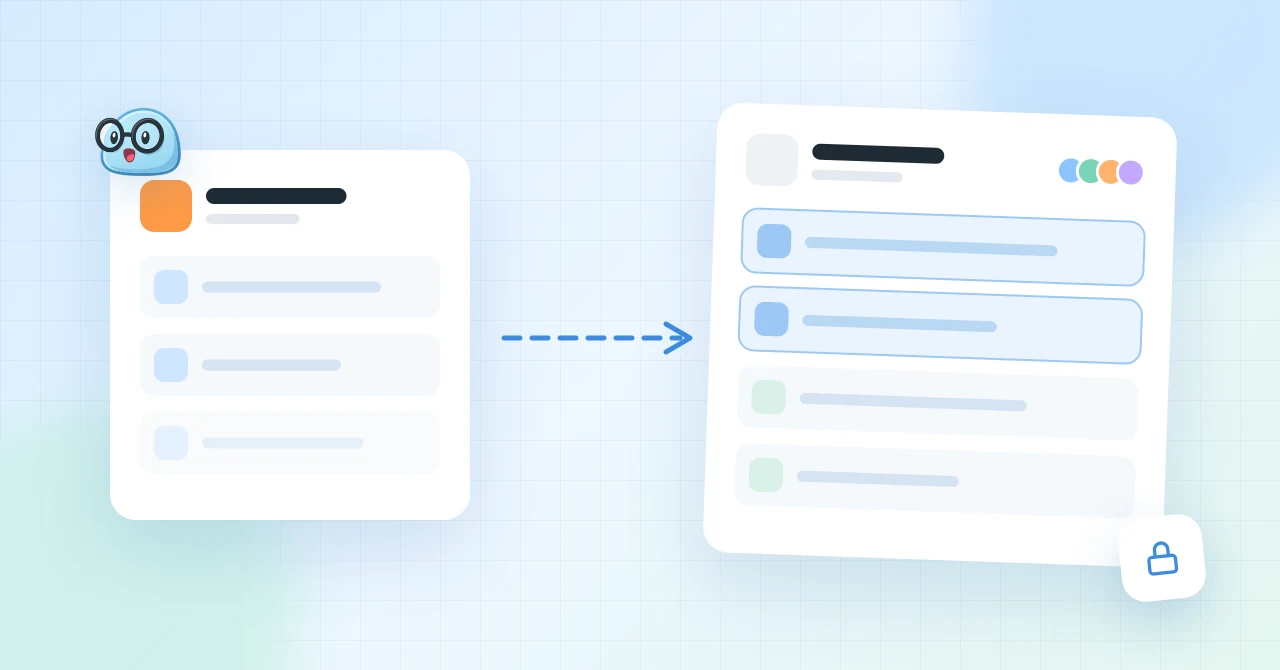
Diese Anleitung zeigt, wie Sie die Meetings aus Ihrem Personal Workspace (persönlicher Workspace) von SuperIntern in einen Team Workspace verschieben, also in einen Workspace mit Team- oder Enterprise-Plan.
Sie hilft Ihnen, wenn Sie Meetings bisher mit einem persönlichen Plan (Free oder Plus) aufgezeichnet haben und diese nun in den Workspace übernehmen möchten, den Ihr Team inzwischen nutzt. Das Verschieben erledigen Sie unter Account settings (Kontoeinstellungen) in der Web-App. In der Desktop-App steht die Funktion nicht zur Verfügung. Öffnen Sie daher die Web-App in Ihrem Browser.
Hinweis: Die Web-App und die Desktop-App sind auf Englisch und Japanisch verfügbar. Die Bezeichnungen in dieser Anleitung entsprechen der englischen Oberfläche.
⚠️ Dieser Artikel beschreibt den Stand von SuperIntern im Oktober 2026. Oberflächen und Funktionsumfang können sich ändern.
Inhaltsverzeichnis
- Voraussetzungen
- Welche Meetings verschoben werden
- So verschieben Sie Ihre Meetings
- Was sich nach dem Verschieben ändert
- FAQ
Voraussetzungen
Meetings lassen sich nur verschieben, wenn alle drei der folgenden Punkte erfüllt sind.
1. Der Ziel-Team-Workspace existiert bereits
Das Ziel muss ein Team Workspace sein, der mit dem Team- oder Enterprise-Plan erstellt wurde. Hat Ihr Team noch keinen, muss ein Admin ihn zuerst anlegen. Wie das geht, lesen Sie im Einstiegsguide zum Team-Plan.
Ein Team Workspace, der nicht aktiv ist, zum Beispiel weil sein Abonnement gekündigt wurde, kann nicht als Ziel gewählt werden.
2. Sie sind dem Team Workspace mit demselben Konto beigetreten
Meetings lassen sich nur zwischen dem Personal Workspace und einem Team Workspace verschieben, die zu demselben SuperIntern-Konto gehören. Sie müssen dem Team Workspace also mit derselben E-Mail-Adresse beigetreten sein, die Sie für Ihren Personal Workspace verwenden.
- Bitten Sie Ihren Admin, die Einladung an die E-Mail-Adresse zu senden, die Sie für Ihren Personal Workspace verwenden.
- Öffnen Sie nach dem Erhalt der Einladung den Link in der E-Mail und schließen Sie den Beitritt ab. Eine noch offene Einladung wird nicht als Ziel angezeigt. Die einzelnen Schritte finden Sie unter Mitglieder: Beitritt über die Einladung.
- Sowohl Admins als auch Mitglieder können Meetings verschieben.
Sie sind mit einer anderen E-Mail-Adresse beigetreten?
Ein Konto, mit dem Sie bisher unter einer privaten E-Mail-Adresse aufgezeichnet haben, und ein Konto, das dem Team Workspace mit einer geschäftlichen E-Mail-Adresse beigetreten ist, sind zwei getrennte SuperIntern-Konten. In diesem Fall lassen sich Ihre Meetings mit den Schritten dieser Anleitung nicht verschieben. Bitten Sie Ihren Admin, die E-Mail-Adresse des Kontos einzuladen, in dem Ihre Meetings liegen.
3. Ihr Personal Workspace ist geöffnet
Die Option zum Verschieben erscheint nur, solange Ihr Personal Workspace (die Quelle) geöffnet ist. Ist gerade ein Team Workspace geöffnet, wechseln Sie in Schritt 1 unter So verschieben Sie Ihre Meetings.
Welche Meetings verschoben werden
Sie wählen Meetings nicht einzeln aus. Alle infrage kommenden Meetings werden gemeinsam verschoben.
| Wird verschoben | Bleibt in Ihrem Personal Workspace |
|---|---|
| Abgeschlossene Meetings, die Sie selbst aufgezeichnet oder hochgeladen haben | Meetings, die noch aufgezeichnet werden, sowie anstehende Meetings |
| Deren Transkripte, Zusammenfassungen, Notizen und die dazugehörigen KI-Chats | Meetings, bei denen die hochgeladene Audiodatei noch transkribiert wird oder die Sprechererkennung noch läuft |
Sobald die Verarbeitung abgeschlossen ist, führen Sie das Verschieben erneut aus, um auch diese Meetings zu übernehmen. Meetings, die Sie später in Ihrem Personal Workspace aufzeichnen, lassen sich jederzeit mit denselben Schritten verschieben.
So verschieben Sie Ihre Meetings
Schritt 1: Zum Personal Workspace wechseln
- Melden Sie sich in der Web-App an.
- Klicken Sie oben links auf den Workspace-Namen, um die Workspace-Auswahl zu öffnen.
- Wählen Sie unter Workspaces den Eintrag Personal.
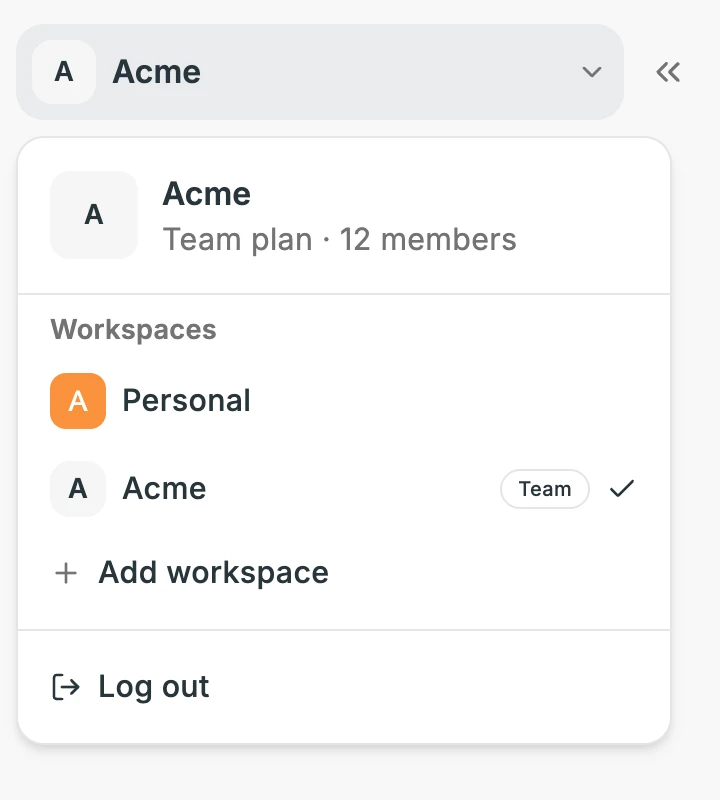
Ist bei Personal bereits ein Häkchen gesetzt, fahren Sie mit dem nächsten Schritt fort.
Schritt 2: Danger zone in den Account settings öffnen
- Klicken Sie in der linken Seitenleiste auf Account settings.
- Scrollen Sie im Tab General (Allgemein) ganz nach unten. Unter Danger zone (Gefahrenbereich) finden Sie Move meetings to a Team Workspace (Meetings in einen Team Workspace verschieben). Klicken Sie dort auf Move meetings.
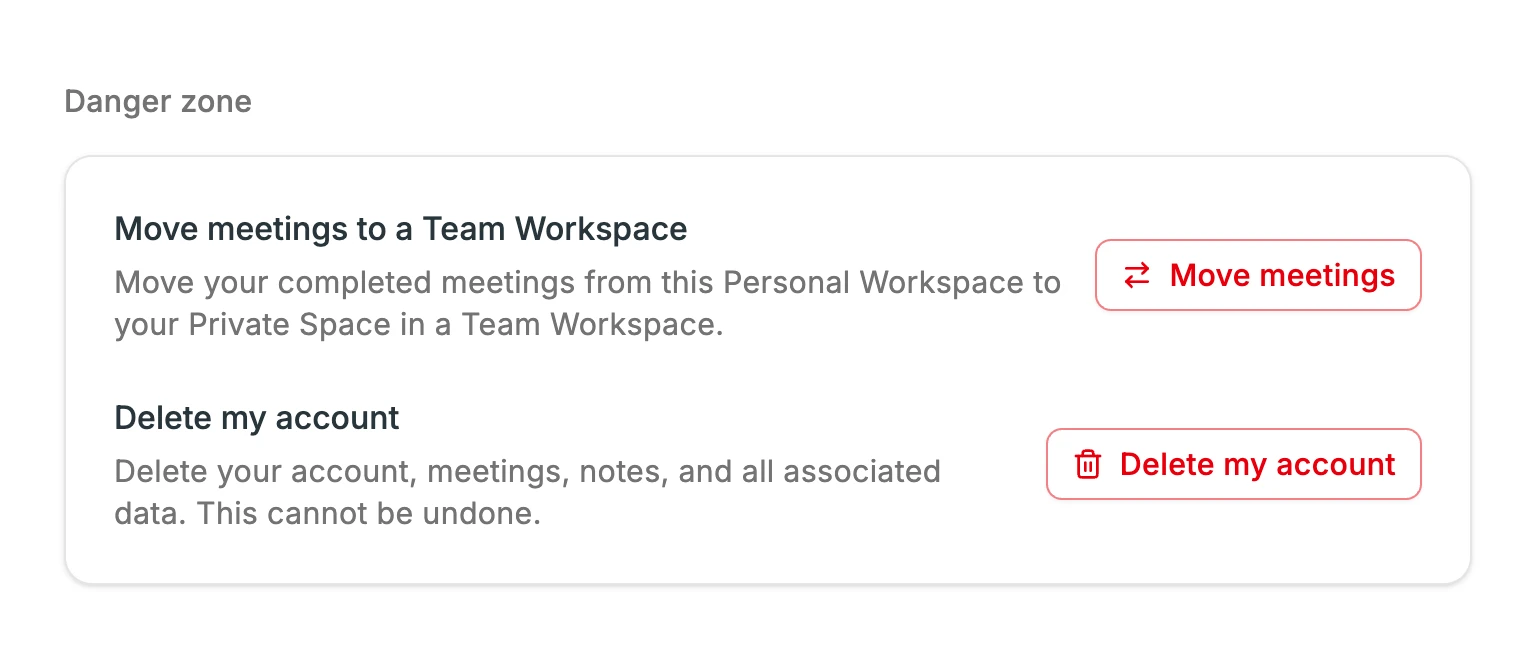
Wird Move meetings to a Team Workspace nicht angezeigt, prüfen Sie die Voraussetzungen.
Schritt 3: Ziel-Team-Workspace wählen
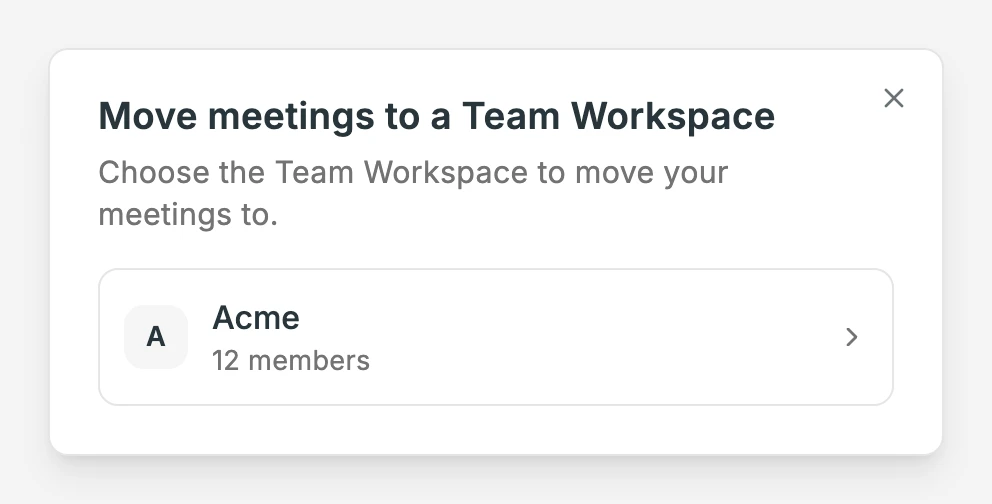
Es erscheint eine Liste der Team Workspaces, denen Sie angehören. Klicken Sie auf den Workspace, in den Sie Ihre Meetings verschieben möchten.
Schritt 4: Prüfen und Verschieben starten
Der Bestätigungsbildschirm zeigt, wie viele Meetings verschoben werden und was sich dadurch ändert. Lesen Sie ihn durch und klicken Sie dann auf Move N meetings (N Meetings verschieben).
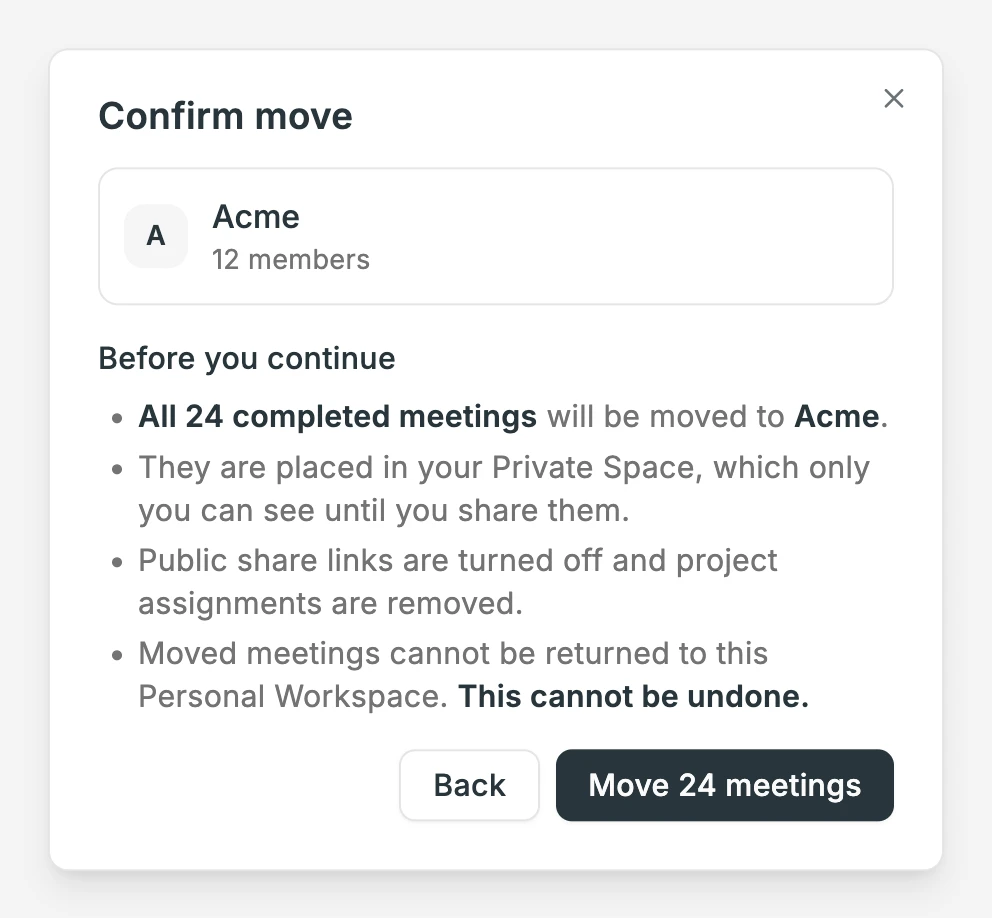
Wie auf dem Bildschirm angegeben, lassen sich verschobene Meetings nicht in Ihren Personal Workspace zurückholen. Vergewissern Sie sich, dass Sie das richtige Ziel gewählt haben. Möchten Sie ein anderes Ziel wählen, klicken Sie auf Back (Zurück).
Schritt 5: Auf den Abschluss warten
Sobald das Verschieben beginnt, wird der Fortschritt als "Moved X of Y meetings" angezeigt. Bei vielen Meetings kann das eine Weile dauern.
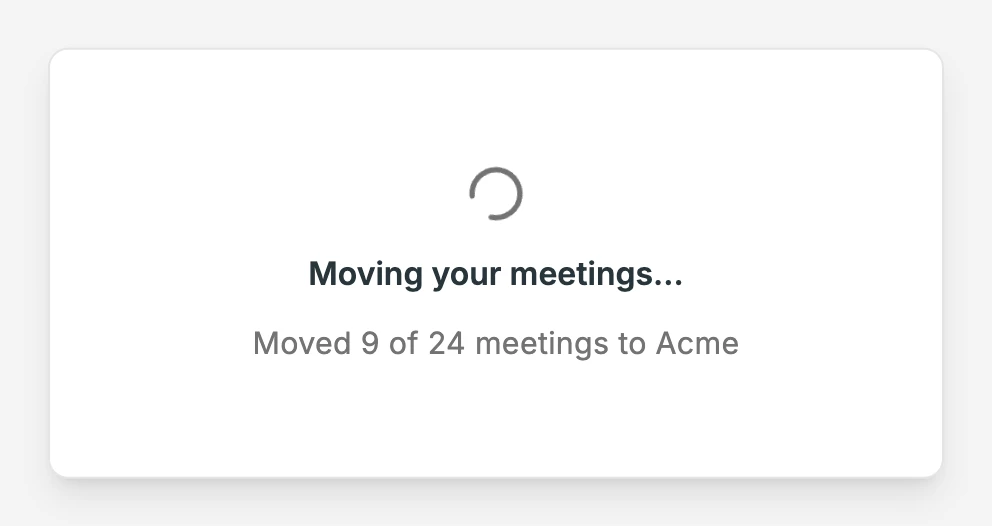
Das Verschieben läuft auf dem Server. Wenn Sie die Seite schließen, wird es also nicht abgebrochen. Klicken Sie erneut auf Move meetings, um den Fortschritt zu sehen.
Sobald alle Meetings verschoben sind, erscheint oben rechts eine Benachrichtigung. Klicken Sie auf Switch to workspace (Zum Workspace wechseln), um die Meeting-Liste des Ziel-Team-Workspace zu öffnen.
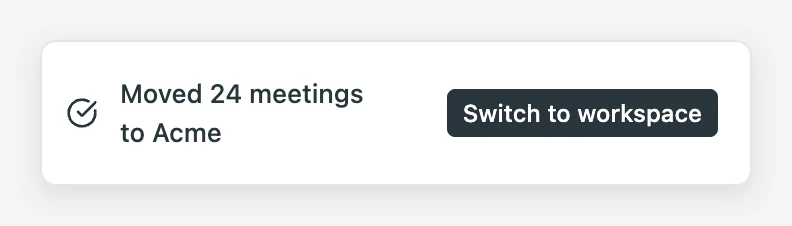
Konnten einige Meetings nicht verschoben werden, sehen Sie die Meldung "Moved X of Y meetings to ... The rest stayed in this workspace." Diese Meetings liegen weiterhin in Ihrem Personal Workspace. Führen Sie das Verschieben ab Schritt 2 erneut aus, dann werden nur die übrigen Meetings verschoben.
Was sich nach dem Verschieben ändert
- Verschobene Meetings landen in Ihrem Private-Space im Team Workspace. Andere Mitglieder und Admins können sie nicht sehen. Möchten Sie ein Meeting Ihrem Team zeigen, geben Sie es wie im Team-Plan-Nutzungsguide beschrieben im Team-Space frei.
- Öffentliche Freigabelinks werden deaktiviert. Hatten Sie einen öffentlichen Link an Personen außerhalb Ihres Teams weitergegeben, geben Sie das Meeting nach dem Verschieben bei Bedarf erneut frei.
- Projektzuordnungen werden entfernt. Projekte aus Ihrem Personal Workspace werden nicht mitverschoben. Ordnen Sie die Meetings im Ziel-Workspace daher erneut Projekten zu.
- Das Verschieben lässt sich nicht rückgängig machen. Es gibt keine Möglichkeit, verschobene Meetings in Ihren Personal Workspace zurückzuholen.
FAQ
Ich sehe "Move meetings to a Team Workspace" nicht
Prüfen Sie Folgendes:
- Ist in der Workspace-Auswahl oben links Personal gewählt?
- Sind Sie dem Team Workspace mit derselben E-Mail-Adresse beigetreten wie Ihrem Personal Workspace?
- Haben Sie den Beitritt abgeschlossen, oder ist Ihre Einladung noch offen?
Kann ich auswählen, welche Meetings verschoben werden?
Nein. Alle infrage kommenden Meetings (abgeschlossene Meetings, die Sie selbst aufgezeichnet oder hochgeladen haben) werden gemeinsam verschoben.
Kann ich Meetings in der Desktop-App verschieben?
Nein. Öffnen Sie die Web-App in Ihrem Browser. Nach dem Verschieben wechseln Sie in der Desktop-App zum Team Workspace, um die verschobenen Meetings zu sehen.
Kann ich Meetings aus einem Konto mit einer anderen E-Mail-Adresse verschieben?
Mit dieser Funktion nicht. Müssen Sie bestimmte Meetings übernehmen, laden Sie deren Audiodateien im Quellkonto herunter und laden Sie diese anschließend in dem Konto hoch, das zum Team Workspace gehört. Wie Sie Audiodateien herunterladen, erklärt der Artikel So ändern Sie Ihre E-Mail-Adresse oder löschen Ihr SuperIntern-Konto.
Was passiert mit meinem Plus-Abonnement?
Das Verschieben von Meetings hat keinen Einfluss auf Ihr Abonnement. Haben Sie für Ihren Personal Workspace ein Plus-Abonnement, läuft es nach dem Verschieben weiter. Um es einzusehen oder zu kündigen, öffnen Sie Ihren Personal Workspace und wechseln in den Account settings in den Tab Billing and Usage (Abrechnung und Nutzung).
Das Verschieben ist zwischendurch fehlgeschlagen
Die Meetings, die nicht verschoben wurden, liegen weiterhin in Ihrem Personal Workspace. Klicken Sie erneut auf Move meetings, dann werden nur die übrigen Meetings verschoben. Schlägt es immer wieder fehl, kontaktieren Sie uns bitte über das Feedback-Formular in der App.
Wenn das Problem auch nach diesen Schritten weiterhin besteht, kontaktieren Sie uns bitte über das Feedback-Formular in der App.