
Convierte el "nos vemos la semana que viene" en una invitación real de calendario con SuperIntern MCP y Google Calendar

Casi todas las reuniones acaban igual. "Buena conversación, lo retomamos la semana que viene". Todo el mundo asiente y nadie manda la invitación.
A los tres días alguien pregunta en el canal si al final se agendó el seguimiento, y toca rehacer el trabajo: abrir el acta, recordar de qué iba a tratar la siguiente sesión, buscar un hueco y escribir la agenda de memoria. Y eso que la información ya estaba ahí. Las decisiones, los pendientes y los responsables constan en el acta; lo único que falta es alguien que convierta todo eso en un evento.
En esta guía conectamos el MCP de SuperIntern y Google Calendar a un agente de IA como Claude o ChatGPT para que ese "nos vemos la semana que viene" acabe en un evento con su agenda, a partir de un solo prompt. Con la misma configuración preparamos también un briefing de las reuniones del día siguiente y un repaso semanal que reserva tiempo de concentración. Un aviso antes de empezar: los pasos que crean eventos (la invitación y los bloques de concentración) los mostramos con Claude, porque crear eventos desde la app de Google Calendar de ChatGPT no está confirmado oficialmente. El briefing previo solo consulta el calendario y funciona igual en ChatGPT.
⚠️ Este artículo se ha elaborado de forma independiente a partir de información pública y comentarios de usuarios disponibles en agosto de 2026.
Índice
- Qué vamos a montar: antes / después
- Cómo funciona: tres roles
- Configuración
- Demo 1: la invitación de seguimiento, minutos después de la reunión
- Demo 2: el briefing antes de las reuniones de mañana
- Demo 3: el repaso del viernes que reserva tiempo de concentración
- Consejos y precauciones
- Para ir más lejos: el mismo patrón con otras herramientas
- Preguntas frecuentes
Qué vamos a montar: antes / después
Antes. Agendar un seguimiento parece poca cosa, pero son cuatro tareas seguidas: releer el acta, decidir qué hay que tratar, encontrar un hueco y redactar la agenda. Por eso se deja para luego, y el seguimiento acaba agendado tarde, sin agenda o ni siquiera se agenda.
Después. Le dices a Claude una sola vez "quedamos en vernos la semana que viene, prepara la invitación". Claude consulta el acta a través de SuperIntern MCP, saca las decisiones y los pendientes, mira qué huecos tienes libres y te enseña un borrador del evento con título, asistentes, hora y una descripción que sirve de agenda. Lo revisas, respondes "adelante" y la invitación llega al calendario de cada asistente.
Hay dos detalles de diseño que hacen que esto funcione bien en la práctica. Primero, SuperIntern graba las reuniones sin bots, desde una app de escritorio, así que tienes actas de todas ellas, también de las llamadas con clientes en las que nadie aceptaría un bot de grabación. Segundo, nada se escribe en el calendario hasta que apruebas el borrador. Una invitación avisa a personas reales, y por eso preferimos que la última palabra sea tuya.

Cómo funciona: tres roles
| Rol | Quién | Qué hace |
|---|---|---|
| Datos de reuniones | SuperIntern MCP | Sirve transcripciones, actas de IA y notas de reunión, solo lectura |
| Criterio y borrador | Agente de IA (Claude, ChatGPT) | Extrae decisiones y pendientes, comprueba disponibilidad, redacta el evento |
| Destino de la acción | Google Calendar (conector) | Crea y actualiza eventos, gestiona invitaciones |
MCP (Model Context Protocol) es un estándar abierto que permite conectar asistentes de IA con herramientas externas de forma segura. El MCP de SuperIntern pone tus datos de reuniones a disposición del agente en modo solo lectura. Del calendario se encarga el conector oficial de Google Calendar de Claude, que consulta la disponibilidad, crea y modifica eventos y responde a invitaciones. ChatGPT tiene su propia app de Google Calendar, con la que puede consultar tu agenda; eso basta para el briefing de la Demo 2, pero crear eventos desde esa app no está confirmado oficialmente, así que en las Demos 1 y 3 ese paso lo hace Claude.
Conviene tener claro el reparto. El evento lo crea Claude mediante el conector de Google Calendar, no SuperIntern. SuperIntern nunca escribe en tu calendario, y tampoco hay forma de escribir en SuperIntern desde fuera, porque su MCP no incluye operaciones de escritura. Además, el agente solo ve las reuniones a las que tú tienes acceso en SuperIntern.
Configuración
Son dos conexiones y ninguna pide claves de API. Puedes usar el agente con el que ya trabaja tu equipo: los prompts de esta guía sirven igual en Claude y en ChatGPT, salvo el paso de crear eventos de las Demos 1 y 3, que por ahora requiere Claude porque crear eventos desde la app de Google Calendar de ChatGPT no está confirmado oficialmente. El briefing de la Demo 2 funciona en los dos.
1. Conectar SuperIntern
- Claude: abre Configuración (Settings), ve a Personalizar (Customize) > Conectores (Connectors), busca "SuperIntern" y selecciónalo. También puedes ir directamente a SuperIntern en el directorio de conectores de Claude. Los conectores están disponibles en los planes de pago de Claude.
- ChatGPT: abre Plugins en la barra lateral, busca "superintern", entra en SuperIntern y pulsa Instalar plugin. Si lo prefieres, la página del plugin de SuperIntern te lleva directamente. En la app de Codex se conecta de la misma forma.
En los dos casos se abre la pantalla de inicio de sesión de SuperIntern, donde inicias sesión y autorizas el acceso. Los requisitos de plan de SuperIntern (Plus o superior en espacios de trabajo personales; en Enterprise, un administrador tiene que activar el acceso MCP) y la configuración para Claude Code, Cursor y otros clientes están en nuestra guía de configuración del MCP.
2. Conectar Google Calendar
- Claude: añade el conector de Google Calendar desde los ajustes de conectores de Claude (Settings > Connectors) e inicia sesión con tu cuenta de Google. La disponibilidad y los planes compatibles están en el artículo de ayuda oficial. Este conector consulta la disponibilidad, crea y modifica eventos y responde a invitaciones, que es justo lo que piden las Demos 1 y 3.
- ChatGPT: en Plugins, busca "Google Calendar", abre la app y conecta tu cuenta de Google. Con ella ChatGPT puede consultar tu agenda, suficiente para el briefing de la Demo 2. Crear eventos desde la app de Google Calendar de ChatGPT no está confirmado oficialmente por ahora, así que para las Demos 1 y 3 usa Claude.
Para comprobar que las dos conexiones funcionan, pregunta:
Muéstrame mis 3 reuniones más recientes de SuperIntern
y mis eventos de calendario de mañana
Si recibes ambas cosas, ya lo tienes todo listo.
Demo 1: la invitación de seguimiento, minutos después de la reunión
El mejor momento es justo al terminar una reunión que se cerró con un "lo retomamos la semana que viene". En cuanto SuperIntern haya generado el acta, pide a Claude:
Obtén el acta de IA de la reunión de hoy "Planificación despliegue Acme".
Acordamos vernos otra vez la semana que viene. Busca un hueco libre
de 45 minutos en mi calendario de martes a jueves por la tarde
y prepara un borrador de evento de seguimiento:
mismos asistentes que hoy, y una descripción con tres secciones:
1) qué decidimos hoy, 2) pendientes con responsables y fechas,
3) propuesta de agenda para el seguimiento.
Enséñame primero el borrador. Créalo solo cuando diga "adelante".
Claude lee el acta, elige un hueco y te devuelve algo parecido a esto:
Borrador: Despliegue Acme, seguimiento Jue. 27/08, 14:00 a 14:45, con sara@, ken@, garcia@acme.com
Decidido hoy: el piloto arranca con el equipo de CS (10 puestos, 2 semanas); el SSO es requisito para el lanzamiento. Pendientes: devolver a Acme el cuestionario de seguridad antes del 21/08 (Sara); dar acceso al sandbox al equipo de IT de Acme (Ken). Propuesta de agenda: logística del arranque del piloto, estado de la revisión de seguridad, borrador del calendario de despliegue.
Responde "adelante" y creo el evento y envío las invitaciones.
Contestas "adelante" y la invitación aparece en el calendario de todos, con la agenda dentro.
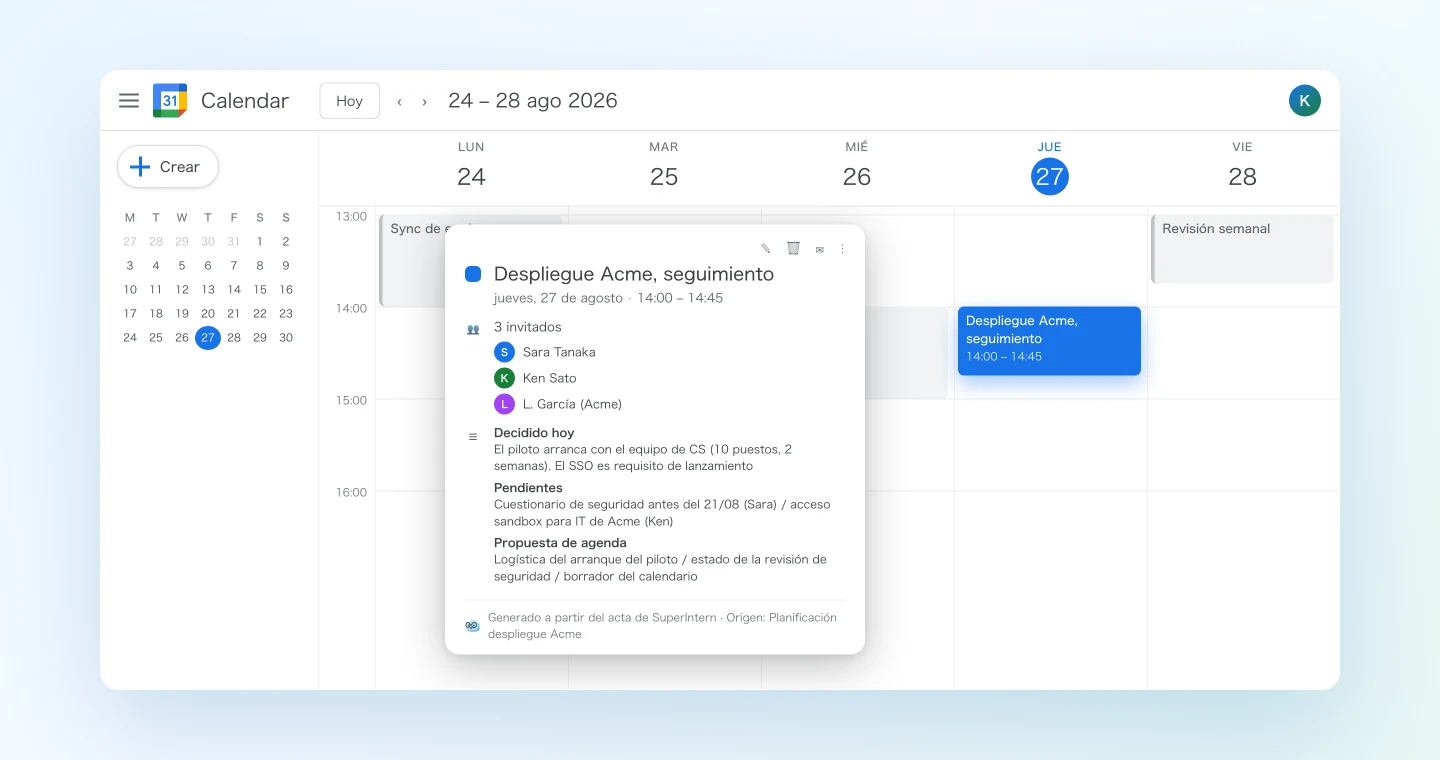
Lo que ganas va más allá de los cinco minutos. Como la agenda sale del acta, la siguiente reunión parte de lo que se decidió de verdad y no de lo que el organizador recuerde una semana después.
Demo 2: el briefing antes de las reuniones de mañana
La misma conexión sirve también al revés. En lugar de que la reunión alimente el calendario, es el calendario el que le indica a tu agente qué reuniones tienes que preparar. La tarde anterior, o por la mañana con el primer café, pide:
Mira mi calendario de mañana. Para cada reunión externa,
busca en mis reuniones de SuperIntern conversaciones anteriores
con las mismas personas y hazme un briefing: puntos clave
de la última conversación, lo que les prometimos,
pendientes aún abiertos. Marca cualquier promesa que parezca vencida.
El agente compara los asistentes de mañana con tu historial de reuniones y te prepara un resumen:
10:00 Acme, seguimiento del piloto (última reunión: 13/08) Prometiste el cuestionario de seguridad antes del 21/08. Quedan 4 días y está en curso. El responsable de IT de Acme preguntó por la rotación de certificados SAML y Ken quedó en contestar. Todavía no hay respuesta.
14:00 Northwind, primera llamada (sin historial) No hay conversaciones anteriores. Según las notas de "Prospección de partners", Sara conoció a su VP de Operaciones en el webinar de junio.
Cualquier account manager hace este repaso cada mañana revolviendo notas antiguas. Aquí basta un prompt, y no se queda ninguna reunión fuera porque la lista de partida es tu propio calendario. Como este flujo solo lee, puedes hacerlo tanto con Claude como con ChatGPT.
Demo 3: el repaso del viernes que reserva tiempo de concentración
Muchas tareas se pierden entre el momento en que alguien te las asigna en una reunión y el momento en que les reservas tiempo para hacerlas. El viernes por la tarde puedes resolverlo para toda la semana de una vez:
Lista las reuniones de esta semana y obtén el acta de IA de cada una.
Reúne todos los action items asignados a mí, con sus fechas límite.
Después busca huecos libres en mi calendario de la semana que viene
y propón bloques de concentración para completarlos, un bloque
por tema, agendado antes de cada fecha límite. Enséñame el plan;
crea los bloques que apruebe como eventos privados,
con la lista de tareas en la descripción.
Claude reúne las tareas de todas las reuniones de la semana y las reparte en bloques concretos:
He encontrado 7 tareas asignadas a ti en 5 reuniones.
- Lun. 9:00 a 10:30, "Cuestionario de seguridad" (vence el miér.): del seguimiento del piloto de Acme
- Mar. 14:00 a 15:00, "Borrador de precios Q3" (vence el jue.): de la reunión de precios, con las dos preguntas que quedaron abiertas en la transcripción
- Jue. 9:00 a 9:45, "Feedback de entrevistas" (vence el vier.): de los dos debriefs de candidatos
¿Creo los tres?
Son eventos privados y sin asistentes, así que puedes repetirlo cada semana sin miedo a molestar a nadie. Lo que cambia es de fondo: lo que prometiste de palabra en una reunión pasa a tener un hueco reservado en tu calendario antes de que se olvide.
Consejos y precauciones
Mantén la confirmación antes de crear. Un borrador de correo puede esperar en su carpeta sin hacer daño, pero un evento con asistentes envía avisos en cuanto se crea. Terminar cada prompt con "enséñame primero el borrador, créalo solo cuando diga adelante" es lo que permite usar este flujo a diario con tranquilidad. Con los bloques privados de la Demo 3 puedes ser menos estricto.
Revisa los asistentes externos. Claude toma la lista de asistentes del registro de la reunión, así que merece la pena echarle un vistazo antes de aprobar. Invitar a quien no toca no pasa a menudo, pero cuando pasa sale caro.
Fija la estructura de la descripción en el prompt. Si pides siempre las mismas tres secciones (decidido, pendientes y agenda), todas tus invitaciones tendrán el mismo formato y los resultados serán más estables. Guarda los prompts que mejor te funcionen como plantillas para el equipo.
Apóyate en la transcripción. Cuando un tema sea delicado, pide a tu agente que cite la transcripción en cada punto marcado como decidido. Así la agenda recoge lo que se dijo de verdad, que es precisamente la ventaja de partir de una fuente primaria.
Cuida los nombres en SuperIntern. Cuanto más claros sean los títulos de las reuniones y más fiable la transcripción de nombres de personas y productos, mejor funcionarán los cruces de las Demos 2 y 3. Añadir los nombres propios habituales al diccionario personalizado de SuperIntern ayuda bastante.
Los cambios solo afectan a tu calendario. El MCP no permite modificar datos de SuperIntern. Si un borrador no te convence, lo descartas o borras el evento, y tus reuniones siguen intactas.
Para ir más lejos: el mismo patrón con otras herramientas
La idea de que SuperIntern MCP aporta los datos, el agente de IA decide y otra herramienta ejecuta la acción sirve para mucho más que agendar:
- Gmail: redacta el correo de seguimiento a partir de las mismas actas. Lo explicamos en la guía de Gmail de esta serie
- CRM: registra el resultado de la reunión en la ficha de la oportunidad. Consulta la guía de HubSpot
- Slack: publica el resumen en el canal del equipo mientras la reunión sigue en curso. Consulta la guía de Slack
Una combinación que encaja bien es un único prompt que agende el seguimiento (esta guía) y redacte el correo de resumen (la guía de Gmail) a partir de la misma acta.
Preguntas frecuentes
¿SuperIntern MCP está disponible en el plan gratuito?
No. En los espacios de trabajo personales hace falta el plan Plus o superior. Los espacios con plan Team pueden usarlo directamente; en Enterprise, un administrador tiene que activar antes el acceso MCP en la configuración del espacio.
¿Puede Claude enviar invitaciones sin mi aprobación?
El conector de Google Calendar puede crear eventos, y los asistentes reciben un aviso cuando se crean. Por eso todos los prompts de esta guía terminan con "enséñame primero el borrador, créalo solo cuando diga adelante". Mientras mantengas esa instrucción, el envío depende de ti.
¿SuperIntern escribe en mi Google Calendar?
No. Los eventos los crea Claude mediante su conector oficial de Google Calendar. SuperIntern MCP solo ofrece datos de reuniones en modo lectura y SuperIntern nunca toca tu calendario.
¿Puede la IA modificar o borrar mis actas?
No. El MCP de SuperIntern no tiene ninguna operación de escritura. En estos flujos solo cambia tu Google Calendar, y únicamente cuando tú lo apruebas.
¿Qué reuniones puede ver el agente?
Solo las que puede ver tu propia cuenta de SuperIntern. El acceso respeta los permisos que ya tienes, y puedes revocar la autorización OAuth cuando quieras.
¿Con qué agentes de IA funciona esto?
Claude y ChatGPT se conectan a SuperIntern desde sus directorios oficiales. En la parte de Google Calendar, crear eventos (Demos 1 y 3) funciona por ahora con el conector de Google Calendar de Claude. La app de Google Calendar de ChatGPT puede consultar tu agenda, lo que cubre el briefing de la Demo 2, pero crear eventos desde ChatGPT no está confirmado oficialmente. SuperIntern MCP también funciona con clientes compatibles con MCP como Claude Code, Codex y Cursor; el acceso a Google Calendar depende de cada cliente, así que revisa qué conectores o servidores MCP ofrece el tuyo.
SuperIntern ya guarda lo que se decidió en tus reuniones. Con este flujo, tu calendario también se entera.