
Los comentarios de la revisión de diseño, de vuelta en Figma antes de que acabe la reunión: guía práctica de SuperIntern MCP + Figma
En una revisión de diseño los comentarios llegan rápido mientras se pasa de una pantalla a otra. Al terminar, la diseñadora copia sus notas a Figma comentario por comentario, y para entonces muchas veces ya no está claro a qué pantalla se refería cada punto ni si quedó decidido o solo se planteó.
Si conectas SuperIntern MCP y Figma a un agente de IA (Claude, ChatGPT), el agente lee el registro de la revisión, ordena los comentarios por pantalla y coloca notas de revisión junto a cada marco en Figma. No se escribe nada en el archivo hasta que revisas la propuesta de ubicación y la apruebas.
Escribir en archivos de Figma funciona desde Claude y desde la aplicación Codex. La app de Figma dentro de ChatGPT solo crea diagramas nuevos de FigJam y presentaciones de Figma Slides, así que no sirve para los flujos de este artículo, que editan un archivo de diseño existente.
⚠️ Este artículo ha sido elaborado de forma independiente a partir de información pública y comentarios de usuarios disponibles en octubre de 2026.
Índice
- Qué vamos a construir: antes y después
- Cómo funciona: tres papeles
- Configuración
- Uso 1: Convertir los comentarios en notas por pantalla al terminar la revisión
- Uso 2: Aplicar los cambios de texto acordados en un marco duplicado
- Uso 3: Revisar los pendientes de la revisión anterior mientras la reunión sigue en curso
- Consejos para el día a día
- Más allá de Figma: el mismo patrón con otras herramientas
- Preguntas frecuentes
Qué vamos a construir: antes y después
Antes: durante la revisión tomas notas mientras miras la pantalla compartida, y después abres Figma y copias los comentarios pantalla por pantalla. Incluso una revisión de 30 minutos cuesta entre 20 y 30 minutos de transcripción, y quien no estuvo en la llamada no sabe qué puntos se decidieron y cuáles siguen abiertos.
Después: cuando termina la revisión, le pasas al agente la URL del archivo de Figma y le pides que lo ordene. El agente lee la transcripción y el acta con IA de SuperIntern, agrupa los comentarios por pantalla y te devuelve una propuesta con el estado (decidido o por discutir) y un responsable para cada punto. Al aprobarla, aparece un marco de notas a la derecha de cada pantalla. Los diseños no se tocan.
Las reuniones que quieras consultar tienen que estar grabadas en SuperIntern. SuperIntern es un asistente de reuniones de escritorio que funciona sin invitar a ningún bot a la llamada y guarda automáticamente la transcripción y el acta con IA, tanto en videollamadas como en revisiones presenciales.

Cómo funciona: tres papeles
| Papel | Quién | Qué hace |
|---|---|---|
| Datos de la reunión | SuperIntern MCP | Entrega transcripciones, transcripciones en vivo, actas con IA y notas de reunión en modo de solo lectura |
| Criterio y borrador | Agente de IA (Claude, ChatGPT) | Ordena los comentarios por pantalla y redacta notas y cambios |
| Escritura | Figma (servidor MCP oficial de Figma) | Crea, duplica y edita marcos con tu cuenta de Figma |
MCP (Model Context Protocol) es un estándar abierto para conectar asistentes de IA con herramientas externas de forma segura. SuperIntern MCP da a tu agente acceso de solo lectura a los datos de las reuniones. Encontrarás más detalles en nuestra guía de configuración de MCP.
Del lado de Figma se encarga el servidor MCP oficial de Figma. Además de leer la estructura del archivo y los nombres de las capas, en octubre de 2026 admite en beta la escritura en el lienzo, de modo que el agente puede crear y editar marcos y textos.
Quien escribe en Figma es el agente, no SuperIntern. El agente no puede modificar nada en SuperIntern y solo lee las reuniones que tú ya puedes ver. En Figma, solo puede editar los archivos en los que tienes permiso de edición.
Configuración
Hay que conectar dos cosas: SuperIntern y Figma. Las dos están en la lista de conectores de Claude, así que no hace falta pegar ninguna URL de servidor ni clave de API. Si trabajas con OpenAI, usa la aplicación Codex, que sí puede escribir en archivos de Figma. La app de Figma dentro de ChatGPT no puede editar archivos de diseño como piden los usos 1 a 3.
1. Conectar SuperIntern
- Claude: Abre Configuración (Settings), entra en Conectores (Connectors) dentro de Personalizar (Customize), busca "SuperIntern" y selecciónalo. También puedes abrir directamente SuperIntern en la lista de conectores de Claude. Añadir conectores está disponible en los planes de pago de Claude.
- ChatGPT: Abre Plugins en la barra lateral, busca "superintern", abre SuperIntern y pulsa Instalar plugin. La página del plugin de SuperIntern te lleva directamente. La aplicación Codex se conecta de la misma manera.
En ambos casos se abre la página de inicio de sesión de SuperIntern; inicia sesión y concede el acceso. Los requisitos del lado de SuperIntern (los espacios de trabajo personales necesitan el plan Plus o superior; en Enterprise un administrador debe activar el acceso MCP) y la configuración en Claude Code, Cursor y otros clientes están en nuestra guía de configuración de MCP.
2. Conectar Figma
- Claude: En la misma búsqueda de Conectores, escribe "Figma", añade el conector oficial de Figma e inicia sesión con tu cuenta de Figma. También puedes empezar desde Figma en la lista de conectores de Claude. La documentación de Figma menciona la aplicación de escritorio de Claude y Claude Code entre los clientes que pueden escribir en el lienzo.
- Aplicación Codex: Añade el plugin oficial de Figma para Codex e inicia sesión con tu cuenta de Figma. Viene de la integración que Figma y OpenAI anunciaron en febrero de 2026 y permite crear y actualizar contenido en archivos de Figma.
- ChatGPT: Puedes conectar Figma desde Plugins, pero solo crea diagramas nuevos de FigJam y presentaciones de Figma Slides. No edita archivos de diseño existentes y no está disponible en la UE.
Revisa también los requisitos de Figma. Para escribir en el lienzo necesitas un plan Professional, Education, Organization o Enterprise, un asiento Full y permiso de edición en el archivo. Con un asiento Dev solo hay lectura. En octubre de 2026 la escritura es una beta gratuita, y Figma indica que más adelante pasará a cobrarse según el uso.
Con las dos conexiones hechas, comprueba que el agente ve ambos lados:
Muéstrame las reuniones de SuperIntern de esta semana con "revisión de diseño" en el título
y las páginas y marcos de este archivo de Figma:
https://www.figma.com/design/xxxx/flujo-de-pago
Si recibes las dos listas, ya está todo listo.
Uso 1: Convertir los comentarios en notas por pantalla al terminar la revisión
Donde más se nota es justo después de la revisión. En el prompt importan dos cosas: pasar la URL del archivo y el nombre de la página, y dejar claro que los marcos originales no se tocan. En las reuniones casi nunca se llama a las pantallas por su nombre en Figma, así que pide ver primero la correspondencia.
Lee la transcripción y el acta con IA de la "Revisión de diseño del flujo de pago" de hoy
y ordena los comentarios por pantalla.
Archivo de Figma: https://www.figma.com/design/xxxx/flujo-de-pago
Página: "v3 revisión"
- Muestra qué nombres de pantalla usados en la reunión corresponden a cada marco de Figma
- Para cada punto: comentario / cita que lo respalda / decidido o por discutir / responsable
- No edites los marcos originales
Primero enséñame la propuesta. Cuando la apruebe, coloca un marco amarillo "Notas de revisión" a la derecha de cada marco.
El agente lee los nombres de los marcos de la página, los cruza con la conversación y devuelve una propuesta:
En la reunión se habló de cuatro pantallas. La correspondencia es esta:
Cómo se llamó en la reunión Marco de Figma el carrito 01_Cart la pantalla de dirección 02_Shipping la pantalla de pago 03_Payment la confirmación final 04_Review Comentarios sobre 03_Payment (3 puntos)
Comentario Cita Estado Responsable La nota de la comisión de pago aplazado es demasiado pequeña; subir a 14 px "En el móvil esa comisión prácticamente no se lee." Decidido Lucía Hacer el mensaje de error concreto "'Ha ocurrido un error' no le dice a nadie qué tiene que corregir." Decidido Lucía ¿"Guardar tarjeta" activado por defecto? "Si lo activamos por defecto, tiene que dar el visto bueno el equipo legal." Por discutir Daniel Hay 5 puntos más entre 01_Cart, 02_Shipping y 04_Review. ¿Coloco los cuatro marcos de notas?
Responde OK y aparece un marco de notas a la derecha de cada una de las cuatro pantallas. Claude además te pide confirmar cada llamada a herramienta antes de escribir, así que puedes revisar el contenido una vez más.
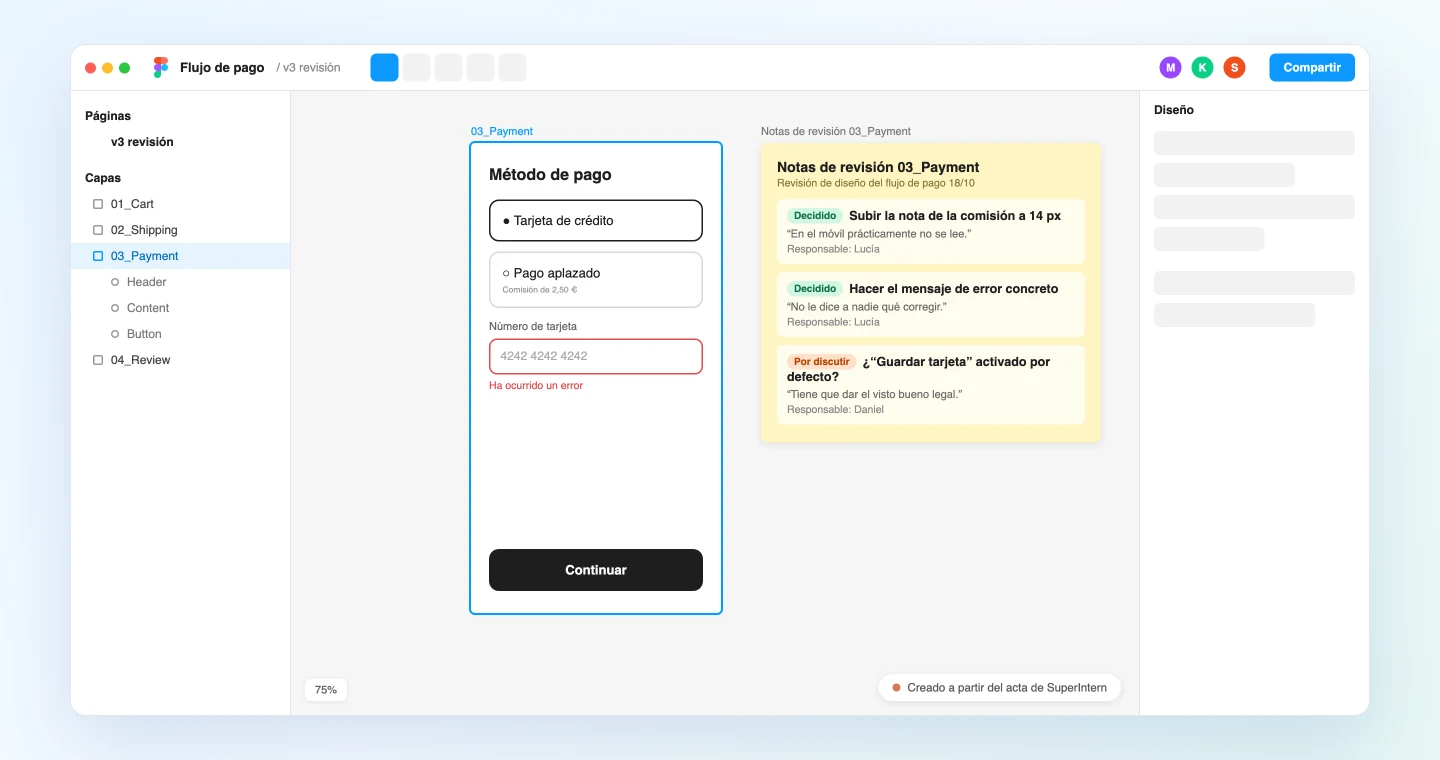
Como cada nota incluye la cita que la respalda, un desarrollador que no estuvo en la revisión puede ver en Figma cómo se llegó a cada decisión. Los pendientes quedan en el lienzo con un responsable, y la próxima revisión sabe por dónde empezar.
Uso 2: Aplicar los cambios de texto acordados en un marco duplicado
Parte de lo que se decide en una revisión son cambios de texto: etiquetas de botones, mensajes de error, textos de ayuda. Esos pueden pasar directamente de la reunión a Figma. También aquí el original se queda como está y los cambios van a un duplicado.
De la "Revisión de diseño del flujo de pago" de hoy, saca todos los cambios de texto acordados.
Archivo de Figma: https://www.figma.com/design/xxxx/flujo-de-pago (página "v3 revisión")
En una tabla: marco / capa / texto actual / texto nuevo / cita que lo respalda.
Para los que apruebe, duplica el marco, añade "_cambios revisión 18/10" al nombre
y sustituye el texto solo en el duplicado. Rodea cada capa de texto cambiada con un borde morado.
El agente muestra los cambios antes de escribir nada:
Se acordaron tres cambios de texto:
Marco Actual Nuevo Cita 04_Review Comprar Confirmar pedido (19,80 €) "La gente quiere ver el importe antes de pulsar." 04_Review Envío aparte Envío 4,90 € (gratis a partir de 30 €) "Esconder el envío hasta el final es donde perdemos a la gente." 03_Payment Ha ocurrido un error Introduce los 16 dígitos de tu tarjeta "'Ha ocurrido un error' no le dice a nadie qué tiene que corregir." Voy a duplicar 04_Review y 03_Payment y aplicar estos cambios. ¿Sigo?
Tras tu aprobación, las copias editadas quedan junto a los originales. La diseñadora compara ambas versiones, adopta el duplicado si está bien y retira el marco antiguo.
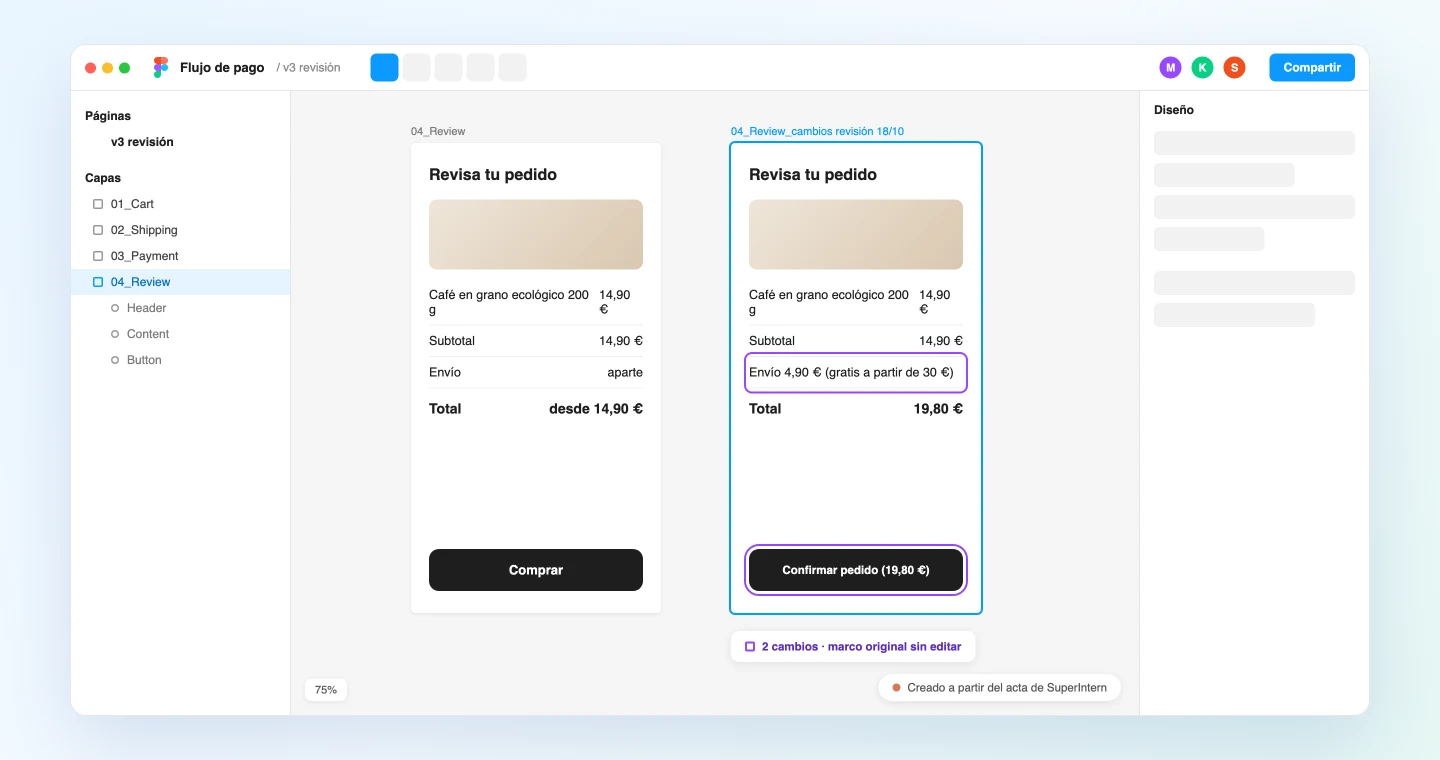
Recomendamos limitar este uso a la sustitución de textos. También se le pueden pedir cambios de maquetación o de color, pero la propia Figma avisa de que lo que escribe el agente tiene calidad beta y puede necesitar retoques. Deja el criterio de diseño al equipo de diseño y encarga al agente el trabajo que se parece más a transcribir.
Uso 3: Revisar los pendientes de la revisión anterior mientras la reunión sigue en curso
SuperIntern MCP también puede leer la transcripción en vivo de una reunión en curso. Solo recoge lo nuevo desde la última petición, así que preguntar varias veces durante la revisión sigue siendo rápido.
Unos diez minutos antes del final, prueba con:
Lee la transcripción en vivo de la "Revisión de diseño del flujo de pago" en curso
(solo lo nuevo desde la última vez).
De los marcos "Notas de revisión" del archivo de Figma, enumera los pendientes de la revisión anterior
que todavía no han salido hoy, con una pregunta por punto para el tiempo que queda.
No escribas nada en Figma.
El agente compara las notas anteriores con la conversación de hoy y responde en pocas líneas:
De los 5 pendientes de la última revisión, 2 todavía no han salido:
- 03_Payment: "guardar tarjeta" activado por defecto. "¿Ya dio el visto bueno el equipo legal?"
- 02_Shipping: autocompletar la dirección a partir del código postal. "¿Tenemos ya una estimación de desarrollo?"
Los otros 3 se resolvieron en la conversación de hoy.
En este uso no se escribe nada en Figma. Haz esas dos preguntas antes de cerrar y los pendientes no pasarán a la semana siguiente.
Consejos para el día a día
Pon nombres claros a los marcos. El agente relaciona lo que se dijo con los nombres de los marcos. Nombres como "Frame 128" provocan errores, así que llama a cada marco como la pantalla que muestra.
Di en voz alta el nombre de la pantalla. "Esta de aquí" no significa nada en una transcripción. Empezar con "En la pantalla de pago, la nota de la comisión..." mejora mucho la clasificación.
No dejes que el agente escriba en los marcos originales. Todos los prompts de este artículo añaden notas o editan un duplicado. Figma también recomienda probar los cambios en un duplicado o borrador antes de tocar archivos en producción.
Revisa siempre la propuesta antes de escribir. Todos los prompts piden primero una propuesta. Claude además pide confirmación en cada llamada de escritura, así que tienes dos oportunidades de detectar errores.
Los permisos son los tuyos. SuperIntern MCP solo lee las reuniones que puedes ver, y en Figma el agente solo escribe en archivos que puedes editar. El agente nunca escribe en SuperIntern.
Añade los nombres de producto y de funciones al diccionario. Cuanto mejor aparezcan en la transcripción los nombres de pantallas, funciones y componentes, más precisa es la correspondencia. Registra los que se repiten en el diccionario personalizado de SuperIntern.
Más allá de Figma: el mismo patrón con otras herramientas
SuperIntern MCP aporta los datos de la reunión, el agente decide y otra herramienta ejecuta. El patrón se mantiene aunque cambie el destino.
- Miro: para convertir primero en diagrama de flujo el recorrido de pantallas explicado en la revisión, consulta la guía de Miro
- Linear: para convertir pendientes o tareas de implementación en issues para el equipo de desarrollo, consulta la guía de Linear
- Claude Code: para pasar una especificación acordada directamente a código, consulta la guía de Claude Code
- Slack: para compartir los resultados de la revisión en un canal, consulta la guía de Slack
Preguntas frecuentes
¿Puedo usar SuperIntern MCP con el plan gratuito?
No. Los espacios de trabajo personales necesitan el plan Plus o superior. Los planes Team funcionan tal cual. En Enterprise, un administrador tiene que activar el "acceso MCP" en la configuración del espacio de trabajo.
¿SuperIntern escribe en Figma?
No. Las notas de revisión y los marcos duplicados los crea el agente a través del servidor MCP oficial de Figma. SuperIntern MCP solo entrega datos de reuniones en modo de solo lectura, y SuperIntern nunca escribe en herramientas externas.
¿Qué plan y qué asiento de Figma necesito?
Para escribir en el lienzo necesitas un plan Professional, Education, Organization o Enterprise, un asiento Full y permiso de edición en el archivo. Con un asiento Dev solo hay lectura. En octubre de 2026 la escritura es gratuita durante la beta y está previsto que pase a cobrarse según el uso.
¿Se puede hacer desde ChatGPT?
La app de Figma dentro de ChatGPT crea diagramas nuevos de FigJam y presentaciones de Figma Slides, y nada más. Para los usos 1 a 3, que colocan notas en un archivo de diseño existente o duplican marcos, usa Claude o la aplicación Codex. Las dos conectan SuperIntern desde su directorio oficial.
¿Puede el agente publicar comentarios en Figma?
En octubre de 2026, el servidor MCP oficial de Figma no tiene ninguna herramienta para publicar comentarios. Por eso este artículo coloca marcos de notas en el lienzo. Después de leerlas, la diseñadora puede pasar a comentarios los puntos que importan.
¿En qué se diferencia de la guía de Miro?
La guía de Miro trata de dibujar diagramas y tablas nuevos en un tablero a partir de lo hablado, como un flujo de proceso o una retrospectiva. Este artículo trata de devolver los comentarios de la revisión y los cambios acordados a un archivo de diseño que ya existe.
Elige tu próxima revisión de diseño, grábala con SuperIntern y nombra cada pantalla mientras hablas. Pocos minutos después de la llamada, los comentarios estarán junto a las pantallas correctas en Figma.