
Convierte lo que se dijo en la reunión en diagramas y tableros de Miro con SuperIntern MCP
Siempre hay alguien que acaba dibujando el mismo proceso dos veces.
La primera vez es en la reunión. El equipo repasa el nuevo flujo de aprobación (quién envía la solicitud, quién la revisa, qué ocurre si legal la rechaza) y todos asienten ante un esquema que solo existe en el aire. La segunda, al día siguiente, cuando alguien abre Miro y reconstruye de memoria, caja a caja, algo que en voz alta parecía muy claro. A menudo ese diagrama no llega a hacerse nunca, y la reunión siguiente arranca con un "a ver, ¿qué habíamos decidido para los rechazos?"
Lo paradójico es que todo estaba ya guardado: los pasos, las bifurcaciones y cada "eso lo confirmamos con legal" figuran en la transcripción y el resumen de IA de SuperIntern. Solo faltaba pasarlo a limpio. En esta guía verás cómo conectar el MCP de SuperIntern y el MCP de Miro a un agente de IA como Claude o ChatGPT para que convertir lo hablado en una reunión en un diagrama sobre un tablero de Miro te cueste un solo prompt.
⚠️ Este artículo se ha elaborado de forma independiente a partir de información pública y comentarios de usuarios disponibles en agosto de 2026.
Índice
- Qué vamos a montar: antes / después
- Cómo funciona: tres roles
- Configuración
- Demo 1: el flujo que discutisteis, como diagrama, minutos después de la reunión
- Demo 2: un tablero de retrospectiva que se rellena solo
- Demo 3: un tablero semanal de proyecto a partir de todas tus reuniones
- Consejos y advertencias
- Para ir más lejos: el mismo patrón, otras herramientas
- FAQ
Qué vamos a montar: antes / después
Antes. Acaba la conversación sobre el proceso y el esquema se queda en la cabeza de cada uno. Alguien dedica entre 30 y 60 minutos a reconstruirlo en Miro con sus notas y lo que recuerda, casi siempre con un día de retraso y a veces nunca. Las retrospectivas y los talleres generan horas de conversación que nadie llega a ordenar en un tablero.
Después. Al terminar la reunión le pides a tu agente, una sola vez, que dibuje lo que se acordó. El agente consulta en SuperIntern el resumen de IA y la transcripción, identifica los pasos, los responsables y los puntos de decisión, y crea el diagrama de flujo directamente en tu tablero de Miro. Lo que quedó en el aire aparece como nodos "Por confirmar", no como flechas que alguien se inventó sin decirlo. Tú abres Miro, retocas un par de cajas y compartes el enlace.
Si la materia prima está siempre disponible es porque SuperIntern es un asistente de reuniones de escritorio sin bots. Ningún bot se une a la llamada, y las transcripciones y los resúmenes de IA se guardan automáticamente sea cual sea la plataforma, incluso en reuniones presenciales. La conversación queda registrada aunque nadie tuviera previsto hacer un diagrama, así que el único trabajo manual que quedaba, pasarla a limpio, puede hacerlo ahora la IA.

Cómo funciona: tres roles
La integración reparte el trabajo entre tres piezas.
| Rol | Actor | Qué hace |
|---|---|---|
| Proporcionar datos de reuniones | SuperIntern MCP | Da acceso a transcripciones (también en directo), resúmenes de IA y notas de reunión, siempre en solo lectura |
| Juzgar y estructurar | Agente de IA (Claude, ChatGPT) | Lee la conversación, decide qué pasos y bifurcaciones hay y redacta la definición del diagrama |
| Ejecutar la acción | Miro (MCP) | Crea el diagrama, la tabla o el documento en un tablero de tu cuenta de Miro |
MCP (Model Context Protocol) es un estándar abierto que permite conectar asistentes de IA con herramientas externas de forma segura. El MCP de SuperIntern pone tus datos de reuniones a disposición de los clientes de IA en solo lectura. El servidor MCP oficial de Miro, por su parte, ofrece herramientas para crear en tus tableros diagramas Mermaid, tablas y documentos estructurados, y también para leer y buscar lo que ya contienen.
En otras palabras, quien dibuja en el tablero de Miro es tu agente de IA, no SuperIntern. La IA no puede modificar tus datos de SuperIntern y solo ve las reuniones a las que tú tienes acceso. En Miro, todo se crea en tableros de tu propia cuenta, y compartirlos con el equipo sigue siendo decisión tuya.
Configuración
Hay que conectar dos servicios a tu agente de IA, SuperIntern y Miro. SuperIntern está en los directorios oficiales de Claude y ChatGPT, de modo que no necesitas ninguna URL de conexión ni clave de API. Miro también tiene conector oficial en el directorio de Claude, pero todavía no figura en el directorio de plugins de ChatGPT. Usa el agente con el que ya trabaja tu equipo: los prompts de esta guía funcionan igual en los dos una vez conectados ambos servicios, con la salvedad de que en ChatGPT Miro solo se conecta a través del modo desarrollador y cada escritura en el tablero requiere tu confirmación.
1. Conectar SuperIntern
- Claude: Abre Configuración (Settings), entra en Conectores (Connectors) dentro de Personalizar (Customize), busca "SuperIntern" y selecciónalo. También puedes ir directamente a la ficha de SuperIntern en el directorio de conectores de Claude. Los conectores están disponibles en los planes de pago de Claude.
- ChatGPT: Abre Plugins en la barra lateral, busca "superintern", abre SuperIntern y pulsa Instalar plugin. También puedes entrar directamente en la página del plugin de SuperIntern. En la aplicación Codex el proceso es el mismo.
En los dos casos se abre la página de inicio de sesión de SuperIntern, donde inicias sesión y autorizas el acceso. Los requisitos de SuperIntern (los espacios de trabajo personales necesitan el plan Plus o superior, y en Enterprise un administrador tiene que activar el acceso MCP) y la configuración para Claude Code, Cursor y otros clientes se explican en nuestra guía de configuración de MCP.
2. Conectar Miro
- Claude: Miro tiene un conector oficial en el directorio de Claude. Abre Configuración (Settings), entra en Conectores (Connectors) dentro de Personalizar (Customize), busca "Miro" y autoriza el acceso a tu equipo de Miro (OAuth). Otra opción es pulsar el botón "+" del cuadro de chat, elegir "Añadir conectores" y buscar Miro ahí.
- ChatGPT: Miro aún no tiene app oficial en el directorio de plugins de ChatGPT. Para usarlo desde ChatGPT, activa el modo desarrollador (disponible en la versión web con los planes Plus, Pro, Business, Enterprise y Edu) y añade como conector el servidor MCP oficial de Miro con la dirección que aparece más abajo. ChatGPT te pedirá confirmación antes de cada escritura, así que nada se crea en un tablero sin tu visto bueno.
En Claude Code y otros clientes MCP, registra directamente esta dirección de Miro:
https://mcp.miro.com
El servidor MCP de Miro está disponible en todos sus planes, incluidos los equipos gratuitos. Tienes más detalles en la documentación oficial de Miro.
Para comprobar que las dos conexiones funcionan, prueba con este prompt.
Lista mis 3 reuniones más recientes de SuperIntern y mis 3 tableros más recientes de Miro
Si obtienes las dos listas, ya está todo listo.
Demo 1: el flujo que discutisteis, como diagrama, minutos después de la reunión
Esto rinde más justo después de hablar de un proceso o de una especificación, cuando todos recuerdan todavía qué significaba cada caja. Hay dos claves: decirle a tu agente qué tipo de diagrama quieres y reservar un sitio explícito para lo que no quedó claro.
Obtén el resumen de IA y la transcripción de la reunión "Rediseño del flujo
de aprobación de contratos" que acaba de terminar. En mi tablero de Miro
[URL del tablero], crea un diagrama de flujo del proceso de aprobación
que acordamos:
- Un nodo por paso, con el responsable entre paréntesis
- Los puntos de decisión como bifurcaciones con etiquetas sí/no
- Todo lo que quedara sin resolver en la discusión, como un nodo con la
  etiqueta "Por confirmar:", citando quién planteó el punto
No inventes pasos que no se hayan discutido.
El agente lee la conversación, reconstruye el flujo y crea el diagrama en tu tablero.
Diagrama de flujo "Aprobación de contratos (acordado el 28/08/2026)" creado en tu tablero.
- 7 pasos desde "Ventas envía la solicitud" (responsable: AE) hasta "Firma electrónica" (responsable: Legal Ops)
- 2 bifurcaciones: los importes superiores a 50.000 € pasan por revisión de Finanzas; las condiciones no estándar pasan por Legal
- 1 nodo abierto: "Por confirmar: SLA de la revisión legal, Dana propuso 48h pero no se decidió nada"
Abre el tablero para ajustar el diseño y compartirlo con el equipo.
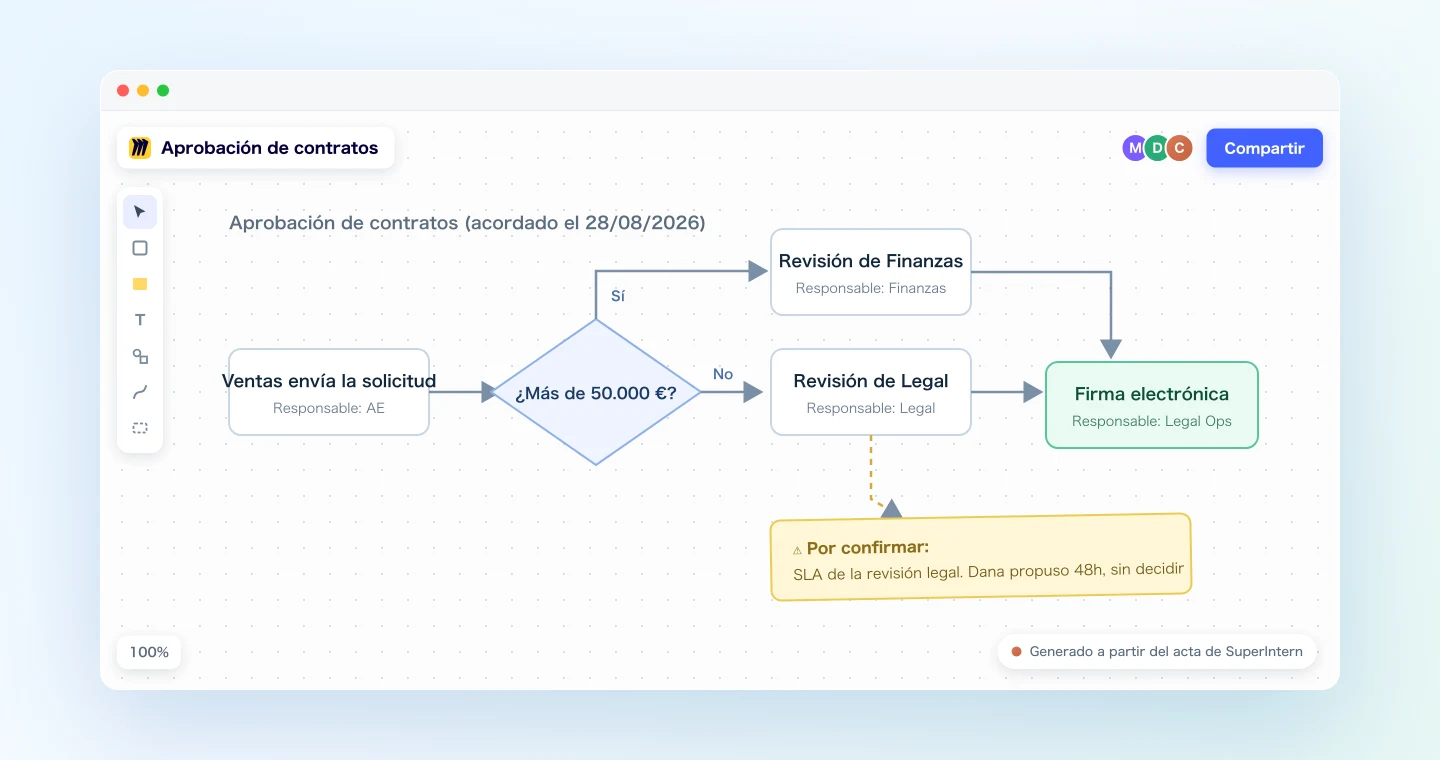
El nodo "Por confirmar" marca la diferencia. En vez de un diagrama que parece acabado pero esconde lo que una sola persona dio por supuesto, lo que sigue abierto se ve abierto y con el nombre de quien lo planteó. La siguiente reunión puede empezar por ese nodo en lugar de por un "¿qué habíamos decidido?".
Demo 2: un tablero de retrospectiva que se rellena solo
Las retrospectivas son el ejemplo perfecto de conversación que se pierde: decenas de comentarios, pocas decisiones reales y una persona que facilita la sesión y no da abasto para apuntarlo todo. Como SuperIntern registra la sesión completa, puedes ordenarla después en un tablero de Miro.
Obtén la transcripción de la "Retro del sprint 34" de hoy. En el tablero
[URL del tablero], crea una tabla con las columnas Keep / Problem / Try:
- Una fila por cada punto planteado, con las palabras de quien lo dijo,
  acortadas
- Fusiona los duplicados e indica cuántas personas mencionaron el mismo
  problema
Debajo de la tabla, crea un documento breve "Decisiones de la retro del
sprint 34" solo con las acciones que nos comprometimos a hacer
explícitamente, con sus responsables.
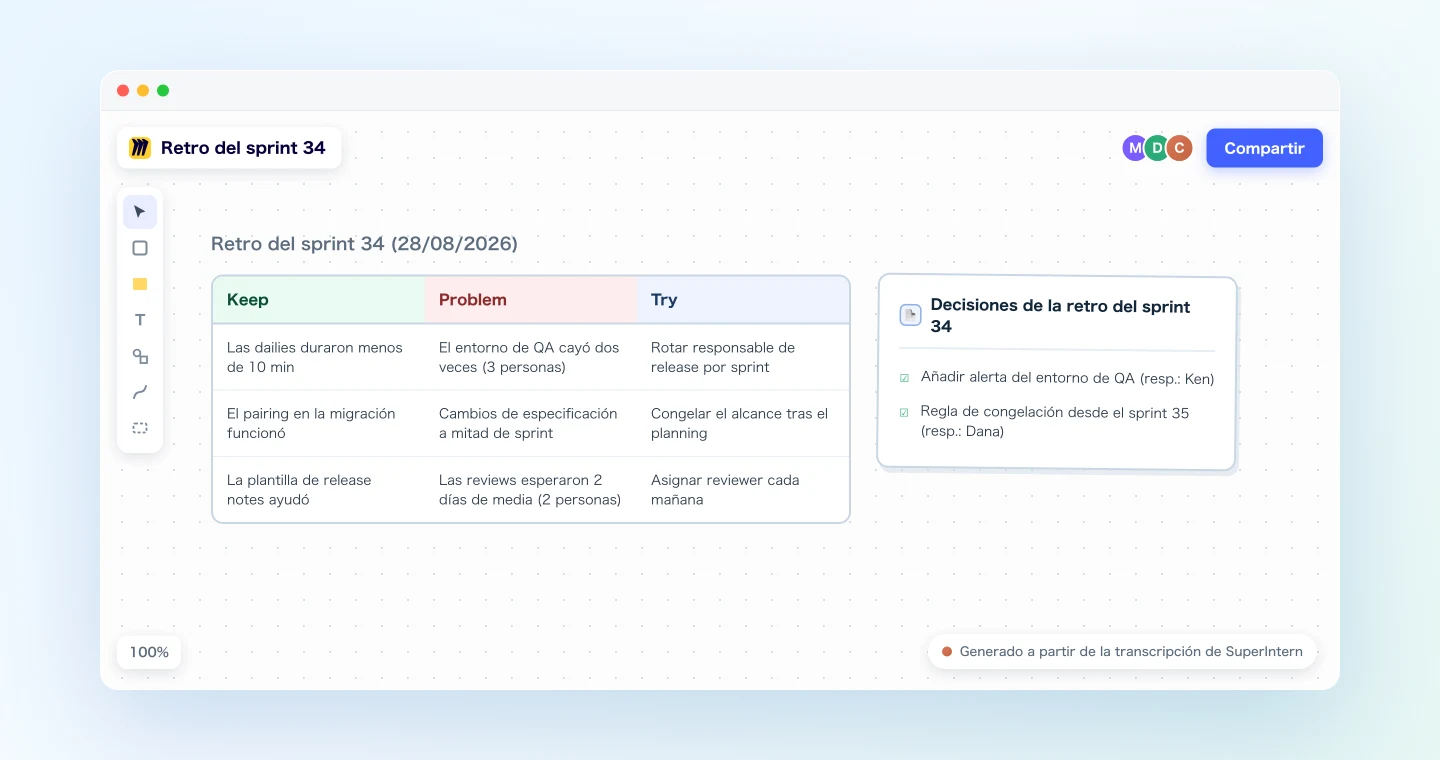
La tabla le da al equipo el formato clásico de la retro sin que nadie tenga que tomar notas durante la sesión, y el documento separa lo que se dijo de lo que el equipo se comprometió a hacer, una distinción que suele perderse en el seguimiento. En el siguiente sprint, indícale a tu agente el mismo tablero y añadirá las filas de la nueva retro a la tabla existente. Así el tablero se convierte en un historial vivo y no en un montón de fotos sueltas.
Demo 3: un tablero semanal de proyecto a partir de todas tus reuniones
Con MCP resulta sencillo trabajar con varias reuniones a la vez. El viernes puedes convertir lo hablado durante la semana en un tablero con el estado del proyecto.
Lista las reuniones de esta semana del proyecto "Migración Atlas" y obtén
el resumen de IA de cada una. Crea un nuevo tablero de Miro "Atlas: semana
del 24 de agosto":
1) Un documento "Decisiones de esta semana": cada decisión con la reunión
   de la que salió y la fecha
2) Un diagrama de flujo del plan de migración actual a día de viernes,
   reflejando los cambios acordados esta semana
3) Una tabla "Preguntas abiertas" con las columnas Pregunta / Surgió en /
   Responsable
El agente reúne la semana y te deja el tablero que nadie tiene tiempo de mantener: plan vigente, registro de decisiones y preguntas abiertas, cada elemento ligado a su reunión de origen. Lo que antes exigía la constancia diaria de un jefe de proyecto pasa a ser un prompt a la semana.
Consejos y advertencias
Nombra el tipo de diagrama y el tablero. "Crea un diagrama de flujo en el tablero X" da mejor resultado que "visualiza esto". El MCP de Miro genera los diagramas a partir de una definición Mermaid, por lo que los diagramas de flujo, los de secuencia y los organigramas sencillos salen bien. Indícale a tu agente cuál necesitas.
Dale un lugar a la ambigüedad. El nodo "Por confirmar" de la demo 1 es lo que más mejora la calidad del resultado. Sin él, un diagrama generado por IA parece definitivo aunque la conversación no lo fuera; con él, refleja con honestidad qué está decidido y qué sigue pendiente.
Verifica los pasos delicados contra la transcripción. En flujos que afectan a pagos o al cumplimiento normativo, añade al prompt "para cada paso, cita la frase de la transcripción de la que procede". Así puedes comprobar cada paso donde un error saldría más caro.
Trata el tablero generado como un primer borrador. El agente resuelve bien la estructura, y los diez minutos que dediques en Miro a ajustar la disposición y agrupar elementos son los que lo dejan listo para presentar. La ventaja está en partir de algo hecho en un 80% y no de un tablero en blanco.
Todo se queda en tus cuentas. El tablero se crea en tu cuenta de Miro y el MCP de SuperIntern solo lee las reuniones a las que tienes acceso. El equipo no ve nada hasta que tú compartes el tablero.
Afina la transcripción en SuperIntern. Cuanto mejor recoja la transcripción los nombres de equipos, los sistemas y la jerga interna, mejores serán los diagramas. Añade los términos habituales al diccionario personalizado de SuperIntern.
Para ir más lejos: el mismo patrón, otras herramientas
Este esquema no se limita a Miro. El MCP de SuperIntern aporta los datos, el agente de IA decide qué hacer con ellos y otra herramienta recibe el resultado.
- Linear: las tareas acordadas en la misma reunión se convierten en issues con seguimiento. Lo explicamos en el artículo de Linear
- Notion: las reuniones se van guardando en una base de datos estructurada en lugar de en un tablero. Lo explicamos en el artículo de Notion
- Canva: cuando la audiencia necesita diapositivas y no un tablero de trabajo, el agente prepara una presentación de resumen. Lo explicamos en el artículo de Canva
Una combinación que funciona bien: después de una reunión sobre una especificación, un solo prompt crea el diagrama de flujo en Miro (este artículo) y registra las tareas en Linear (el artículo de Linear). Así el diagrama y las tareas salen de la misma conversación.
FAQ
¿Puedo usar SuperIntern MCP en el plan gratuito?
No. Los espacios de trabajo personales requieren el plan Plus o superior. Los espacios con plan Team pueden usarlo sin más, y en Enterprise está disponible en cuanto un administrador activa el "acceso MCP" en la configuración del espacio.
¿SuperIntern dibuja en mis tableros de Miro?
No. Quien crea los diagramas y las tablas es tu agente de IA (Claude o ChatGPT) a través del MCP de Miro. El MCP de SuperIntern solo facilita datos de reuniones en modo lectura, y SuperIntern nunca escribe en herramientas externas.
¿Puede la IA modificar mis notas o transcripciones de reuniones?
No. Todas las herramientas del MCP de SuperIntern son de solo lectura y no incluyen ninguna operación para crear, editar o borrar. Los únicos cambios se hacen en Miro, dentro de tu propia cuenta.
¿Qué plan de Miro necesito?
Según la documentación de Miro, el servidor MCP de Miro está disponible en todos los planes, incluidos los equipos gratuitos, y sus herramientas permiten crear tableros, diagramas, tablas y documentos.
¿Puede dibujar cualquier tipo de diagrama?
El MCP de Miro crea diagramas a partir de definiciones Mermaid, lo que abarca diagramas de flujo, de secuencia y otros esquemas estructurados parecidos. Las tablas y los documentos tienen sus propias herramientas. Las notas adhesivas conviene agruparlas a mano sobre el tablero generado.
¿Con qué agentes de IA funciona?
Con Claude funciona directamente, porque Miro figura como conector oficial en su directorio, igual que SuperIntern. ChatGPT también puede usar el servidor MCP de Miro, pero solo si activas el modo desarrollador y añades el servidor a mano, ya que Miro aún no está en su directorio de plugins; en ese caso, ChatGPT te pide confirmación antes de cada escritura en un tablero. El MCP de SuperIntern también funciona con clientes compatibles con MCP como Claude Code, Codex y Cursor. El MCP de Miro es compatible además con Claude Code y Cursor; consulta la documentación de Miro para la configuración de cada uno.
SuperIntern ya ha escuchado toda la reunión. Ahora deja que tu agente coja el rotulador.