
De la reunión de soporte al borrador del centro de ayuda: SuperIntern MCP e Intercom en la práctica

En casi todas las reuniones semanales de soporte alguien acaba diciendo lo mismo: "Esta pregunta ha vuelto a llegar esta semana. Tendríamos que escribir un artículo de ayuda de una vez".
Lo difícil viene después. El artículo pasa a ser una tarea pendiente más, los tickets del día la van empujando hacia abajo y, a la semana siguiente, alguien pregunta en la misma reunión qué fue de aquel artículo. Mientras tanto, el equipo sigue contestando la misma duda a mano, conversación tras conversación. Entre el "vamos a documentarlo" y el artículo publicado suelen pasar dos semanas, y un mes tampoco es raro. Basta con contar los tickets que entran en ese tiempo para ver lo que cuesta esperar.
Lo paradójico es que la información ya existe. Las preguntas que salieron en la reunión, y hasta las palabras exactas de los clientes, están en las transcripciones y actas de SuperIntern. En esta guía vas a conectar SuperIntern MCP e Intercom a un agente de IA como Claude o ChatGPT para pasar del final de la reunión de soporte a tener borradores sin publicar en tu centro de ayuda de Intercom con un solo prompt. Te enseñamos los prompts tal cual los usamos.
⚠️ Este artículo se ha elaborado de forma independiente a partir de información pública y comentarios de usuarios disponibles en agosto de 2026.
Índice
- El objetivo de hoy: antes / después
- Cómo funciona: tres roles
- Configuración
- Demo 1: crear borradores de artículos justo después de la reunión de soporte
- Demo 2: corregir artículos confusos con las llamadas de clientes como evidencia
- Demo 3: inventario semanal de los huecos del centro de ayuda
- Consejos para el día a día
- Más allá de Intercom: el mismo patrón en otros sitios
- Preguntas frecuentes
El objetivo de hoy: antes / después
Antes. La reunión semanal de soporte detecta sin problema las preguntas que más se repiten e incluso acuerda documentarlas. Después, la redacción se queda en la lista de pendientes. Quien la retoma unos días más tarde tiene que reconstruir la respuesta con sus notas y lo que recuerda, y adivinar cómo formulaban la duda los clientes. Hasta que el artículo sale, el equipo sigue escribiendo la misma respuesta una y otra vez.
Después. Al terminar la reunión, le haces un único encargo a tu agente de IA. Las preguntas que el equipo decidió documentar aparecen en tu centro de ayuda de Intercom como borradores sin publicar, redactados a partir de las respuestas que se dieron en la reunión y con títulos pensados para cómo busca un cliente. A las personas solo les queda revisarlos y publicarlos.
Para situarte: SuperIntern es una aplicación de escritorio que funciona sin bot. No se une ningún participante extra a tus reuniones; transcribe y resume por su cuenta, tanto en videollamadas como en reuniones presenciales. Es decir, tus reuniones de soporte y tus llamadas con clientes ya quedan registradas sin esfuerzo. Lo único que seguía siendo manual era convertir lo aprendido en artículos de ayuda, y eso es lo que vas a delegar en la IA.

Cómo funciona: tres roles
En este flujo intervienen tres piezas.
| Rol | Quién | Qué hace |
|---|---|---|
| Datos de reuniones | SuperIntern MCP | Ofrece transcripciones, transcripción en directo, actas de IA y notas, en solo lectura |
| Criterio y redacción | Agente de IA (Claude, ChatGPT) | Decide qué documentar, comprueba duplicados y redacta los borradores |
| Destino de la acción | Intercom (MCP) | Busca artículos del centro de ayuda, crea y actualiza borradores, busca conversaciones |
MCP (Model Context Protocol) es un estándar abierto para que los asistentes de IA se conecten de forma segura a herramientas externas. SuperIntern MCP pone tus datos de reuniones a disposición del agente en solo lectura. Del lado del centro de ayuda se encarga el servidor MCP remoto oficial de Intercom, que permite buscar artículos (search_articles), crearlos (create_article), actualizarlos (update_article) y consultar conversaciones anteriores con clientes.
Así que quien escribe en Intercom es tu agente, nunca SuperIntern. Tus datos de SuperIntern no se pueden modificar a través de MCP, y la IA solo ve las reuniones a las que tú tienes acceso. Todo lo que se escribe queda en Intercom y, en este flujo, siempre como borrador sin publicar. Antes de que algo llegue a tus clientes, lo revisa una persona.
Configuración
Vas a conectar dos servicios a tu agente de IA: SuperIntern e Intercom. Usa el agente con el que ya trabaje tu equipo. Los prompts de esta guía sirven igual en Claude y en ChatGPT, con una salvedad: en ChatGPT, la app de Intercom de Plugins solo permite consultar, así que para crear o actualizar borradores tendrás que usar el modo desarrollador, como se explica más abajo.
1. Conectar SuperIntern
- Claude: abre Configuración (Settings), ve a Personalizar (Customize) y después a Conectores (Connectors), busca "SuperIntern" y selecciónalo. También puedes ir directamente a la ficha de SuperIntern en el directorio de conectores de Claude. Los conectores están disponibles en los planes de pago de Claude.
- ChatGPT: abre Plugins en la barra lateral, busca "superintern", entra en SuperIntern y pulsa Instalar plugin. Si lo prefieres, la página del plugin de SuperIntern te lleva directamente. En la aplicación de Codex el proceso es el mismo.
En los dos casos se abrirá la página de inicio de sesión de SuperIntern: entra con tu cuenta y concede el acceso. Los requisitos de plan de SuperIntern (Plus o superior en los espacios de trabajo personales; en Enterprise, un administrador tiene que activar el acceso MCP) y la configuración para Claude Code, Cursor y otros clientes están en nuestra guía de configuración de MCP.
2. Conectar Intercom
Intercom tiene conector oficial, pero por ahora lo que puedes hacer con él depende del agente.
- Claude: en la misma pantalla de Conectores (Connectors), busca "Intercom", conéctalo e inicia sesión con tu cuenta de Intercom. El conector oficial de Claude permite buscar, crear y actualizar artículos del centro de ayuda.
- ChatGPT: en Plugins, busca "Intercom" e instálalo. Esta app es solo de consulta: busca y lee conversaciones y contenido, pero no puede crear ni actualizar artículos del centro de ayuda. Para eso, activa el modo desarrollador (planes Plus, Pro, Business, Enterprise y Edu, en la versión web) y añade como conector el servidor MCP oficial de Intercom,
https://mcp.intercom.com/mcp.
En el modo desarrollador de ChatGPT, en Claude Code y en otros clientes MCP, registra directamente el endpoint oficial de Intercom:
https://mcp.intercom.com/mcp
Si tu espacio de trabajo de Intercom está alojado en la región de la UE, usa https://mcp.eu.intercom.com/mcp. La IA solo puede hacer lo que tu propia cuenta de Intercom tenga permitido. Los detalles de cada cliente están en la documentación de Intercom.
Para comprobar que las dos conexiones funcionan, empieza con este prompt:
Lista mis 3 reuniones más recientes de SuperIntern y 3 artículos de nuestro centro de ayuda de Intercom
Si recibes ambas listas, ya está todo listo.
Demo 1: crear borradores de artículos justo después de la reunión de soporte
Este es el caso de uso principal. Hay dos reglas que conviene respetar siempre: comprobar los artículos existentes antes de escribir nada, para no duplicar, y crear todo como borrador sin publicar.
Obtén el acta de IA y la transcripción de la "Reunión semanal de soporte" que acaba de terminar.
Lista todas las preguntas que decidimos convertir en artículos de ayuda.
Para cada una, busca en nuestro centro de ayuda de Intercom y descarta las que ya están cubiertas.
Para el resto, redacta el cuerpo del artículo a partir de las respuestas compartidas en la reunión
y créalas en Intercom como borradores sin publicar.
Titula cada artículo tal como lo buscaría un cliente
y usa el tono de nuestros artículos ya publicados.
El agente lee la reunión, revisa tus artículos actuales y te contesta algo parecido a esto:
En la reunión se marcaron 4 preguntas para documentar. Una (restablecer contraseña) ya tiene artículo, así que la omití y creé 3 borradores:
- "Cómo cambiar el nombre y la dirección de tus facturas": guía de 4 pasos más una nota sobre cuándo se aplica el cambio
- "Solucionar caracteres ilegibles en la exportación CSV": incluye los pasos de importación en Excel explicados en la reunión
- "Qué pasa con los datos al eliminar a un miembro": estructurado a partir de la explicación de Sara en la reunión Los tres son borradores sin publicar. Revísalos y publícalos desde la lista de artículos de Intercom.
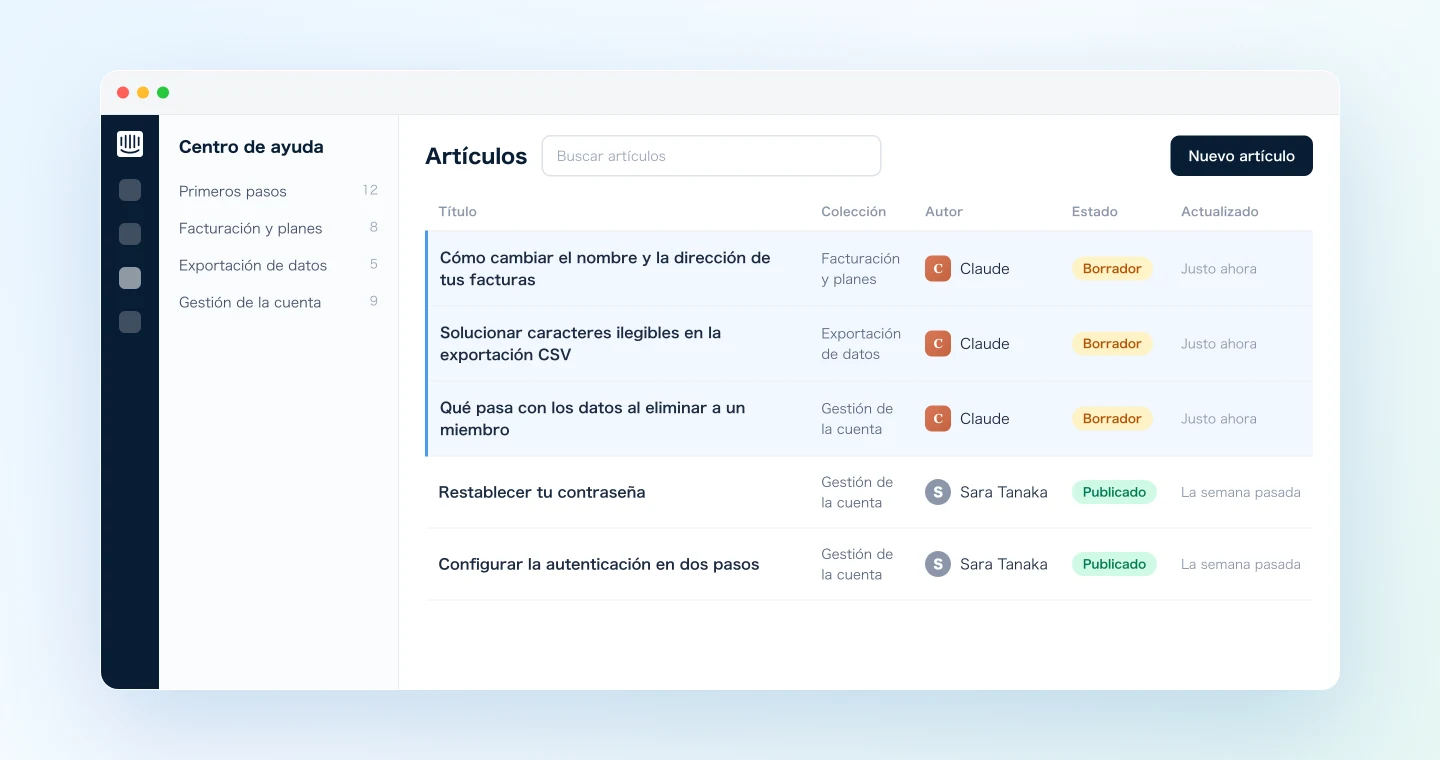
La clave está en que el punto de partida es la transcripción, no los apuntes de alguien. En muchas reuniones de soporte, la respuesta más precisa es la que da de pasada un compañero veterano. Si el borrador sale de la transcripción, esa explicación se convierte en la base del artículo y nadie tiene que reconstruirla de memoria tres días después.
Demo 2: corregir artículos confusos con las llamadas de clientes como evidencia
El mismo sistema sirve para mejorar artículos que ya tienes. En las llamadas de onboarding o de descubrimiento, es habitual que un cliente diga algo como "miré la ayuda, pero no me quedó claro". Esa frase apunta con bastante precisión al punto débil de un artículo.
De la transcripción de la "llamada de onboarding con Acme" de hoy, extrae todos los puntos
donde el cliente se atascó con nuestra documentación o con los pasos de configuración.
Para cada uno, busca el artículo correspondiente en Intercom y señala
dónde el artículo se desvía de las pantallas reales o del punto donde tropezó el cliente.
Enséñame primero tus propuestas de cambio. Cuando las apruebe, actualiza el artículo.
Fíjate en que el prompt obliga a proponer antes de actualizar. A diferencia de un borrador nuevo, editar un artículo existente cambia contenido que ya están leyendo tus clientes, así que conviene dejar escrita en el propio prompt la secuencia: propuesta, aprobación de una persona y, por último, actualización. Cuando das el visto bueno, el agente aplica el cambio a través del MCP de Intercom.
La transcripción recoge a la vez el "no lo entendí" del cliente, sin filtros, y la explicación con la que tu compañero le resolvió la duda en ese momento. Por eso las propuestas salen concretas. En lugar de un vago "hazlo más claro", recibes algo como "entre los pasos 2 y 3, añade la pantalla que el cliente estaba viendo realmente".
Demo 3: inventario semanal de los huecos del centro de ayuda
Aunque en alguna reunión se escape algo, un repaso semanal de todas ellas permite recuperarlo. Trabajar con muchas reuniones a la vez es precisamente uno de los puntos fuertes de MCP.
Obtén todas las reuniones del proyecto "Soporte al cliente" de esta semana y
extrae todas las preguntas, atascos y peticiones de clientes que aparezcan.
Ordena los temas por frecuencia de repetición y busca para cada uno
el artículo correspondiente en nuestro centro de ayuda de Intercom.
Los temas sin artículo van a la lista "candidatos a borrador nuevo";
los temas cuyo artículo contradice lo dicho en las reuniones,
a la lista "candidatos a actualización".
Para los 3 primeros candidatos a borrador nuevo, crea ya los borradores sin publicar.
El resultado te sirve tal cual como orden del día para la siguiente reunión. Si la semanal empieza con "estos son los temas que más han crecido esta semana, aquí es donde el centro de ayuda se queda corto y los tres borradores prioritarios ya están escritos", deja de ser una tormenta de ideas y pasa a ser una sesión de revisión y decisiones.
Como el MCP de Intercom también busca en conversaciones anteriores con clientes, puedes pedirle al agente que compruebe un tema con el volumen real de tickets: "¿esto aparece de verdad en las conversaciones? ¿Con qué frecuencia?". Contrastar la intuición del equipo con datos de conversaciones reales hace que las prioridades sean mucho más fáciles de defender.
Consejos para el día a día
Crea siempre como borrador sin publicar. Incluye "créalo como borrador sin publicar" en todos tus prompts, como una frase fija. La decisión de publicar, y el botón, siguen en manos de una persona. Con esa sola línea, delegar la redacción deja de dar miedo.
Busca duplicados antes de escribir. Dos artículos sobre el mismo tema confunden a los clientes y también al buscador del centro de ayuda. Añade al prompt "busca primero en los artículos existentes y descarta lo que ya esté cubierto", como en la demo 1.
Mete tu guía de estilo en el prompt. Indicaciones como "titula en forma de pregunta", "primero la respuesta, luego los pasos y al final las advertencias" o "usa el tono de los artículos publicados", repetidas siempre igual, hacen que la calidad de los borradores sea constante. Cuando des con un prompt que funcione, guárdalo completo como plantilla.
Todo se escribe en Intercom, dentro de tus permisos. A través de MCP no cambia nada en SuperIntern. En Intercom, la IA no puede hacer más de lo que tu cuenta tenga permitido. Si un borrador no te convence, edítalo o bórralo en Intercom; los datos de la reunión original siguen intactos y puedes volver a consultarlos cuando quieras.
Cuida la precisión desde el origen. Cuanto mejor se transcriban los términos de tu producto, mejores serán los borradores. Añade al diccionario personalizado de SuperIntern los nombres de funciones, pantallas y planes.
Más allá de Intercom: el mismo patrón en otros sitios
El esquema "SuperIntern MCP aporta los datos, el agente decide y otra herramienta recibe la acción" sirve para mucho más que los artículos de ayuda.
- Bases de conocimiento internas: si lo que quieres es conservar el conocimiento de soporte para uso interno y no documentación para clientes, echa un vistazo al artículo sobre la base de datos de reuniones en Notion
- Feedback de producto: pasar las peticiones de funcionalidades que salen en las llamadas a issues de GitHub sigue el mismo esquema que el artículo sobre triaje de bugs
- Avisar al equipo al momento: para enviar a Slack lo importante de una llamada sin esperar a tener un artículo, consulta el artículo original sobre Slack
Iremos publicando más combinaciones como esta, herramienta por herramienta y con prompts reales.
Preguntas frecuentes
¿SuperIntern MCP está disponible en el plan gratuito?
No. En los espacios de trabajo personales hace falta el plan Plus o superior. Los espacios con plan Team pueden usarlo directamente y, en Enterprise, está disponible cuando un administrador activa el "acceso MCP" en la configuración del espacio.
¿SuperIntern escribe los artículos directamente en Intercom?
No. Es tu agente de IA (Claude o ChatGPT) quien crea y actualiza los borradores a través de Intercom. SuperIntern MCP solo ofrece datos de reuniones en modo lectura; SuperIntern nunca escribe en herramientas externas.
¿Puede la IA publicar un artículo sin revisión?
Todos los prompts de esta guía piden "crear como borrador sin publicar", así que la publicación la hace siempre una persona desde Intercom. Para editar artículos existentes, te recomendamos además dejar fijada en el prompt la secuencia "primero la propuesta, y la actualización solo tras la aprobación".
¿Puede la IA modificar mis datos de reuniones?
No. Todas las herramientas de SuperIntern MCP son de solo lectura; no hay ninguna operación para crear, editar ni borrar. Lo único que se escribe está en Intercom.
¿Cómo se graba la reunión?
SuperIntern es una aplicación de escritorio sin bot que transcribe a partir del audio del propio dispositivo. Funciona con cualquier plataforma de videollamadas y también en reuniones presenciales. Como no se une ningún bot, tus clientes no ven participantes extra.
¿Funciona con Zendesk u otras herramientas de soporte?
El planteamiento es el mismo. Si tu herramienta tiene un servidor MCP o un conector para tu cliente de IA que permita crear y actualizar artículos de ayuda, el flujo de la reunión al borrador funciona igual. Revisa qué ofrecen hoy tu herramienta y tu cliente de IA.
¿Con qué agentes de IA funciona esto?
En Claude funciona de principio a fin: el conector oficial de Intercom permite buscar, crear y actualizar artículos del centro de ayuda. En ChatGPT, la app de Intercom de Plugins es solo de consulta (busca y lee conversaciones y contenido, pero no puede crear ni actualizar artículos del centro de ayuda). Para crear o actualizar artículos desde ChatGPT, activa el modo desarrollador y añade el servidor MCP oficial de Intercom, https://mcp.intercom.com/mcp (en la UE, https://mcp.eu.intercom.com/mcp). SuperIntern MCP también funciona con otros clientes compatibles con MCP, como Claude Code, Codex y Cursor.
SuperIntern ya se encarga de escuchar las preguntas, recoger las respuestas y dejarlo todo registrado. El siguiente paso es que eso vuelva a tu centro de ayuda sin que nadie tenga que acordarse.