
Convierte tus actas de reunión en una base de datos de Notion que se mantiene sola con SuperIntern MCP
En algún rincón de tu Notion hay una base de datos de reuniones que nació con la mejor intención. Las dos primeras semanas, cada reunión tuvo su página. Luego llegó un sprint complicado, nadie tuvo tiempo de copiar y pegar, y hoy es una tabla a medias que ya nadie consulta.
La culpa no es del diseño de la tabla. Tus reuniones están en SuperIntern, la documentación del equipo está en Notion y entre ambas siempre ha hecho falta alguien que copie el acta, arregle el formato y apunte a mano la fecha y los asistentes. Son unos diez minutos por reunión dedicados a un trabajo que no añade nada.
En esta guía verás cómo conectar SuperIntern MCP y Notion a un agente de IA como Claude o ChatGPT para que guardar el acta de una reunión como página completa en tu base de datos de Notion te cueste un solo prompt. Si el registro se hace sin esfuerzo, la base de datos se mantiene al día sin que nadie tenga que acordarse.
⚠️ Este artículo se ha elaborado de forma independiente a partir de información pública y comentarios de usuarios disponibles en agosto de 2026.
Índice
- Qué vamos a montar: antes / después
- Cómo funciona: tres roles
- Configuración
- Demo 1: Registrar la reunión en la base de datos nada más terminar
- Demo 2: Una página con el historial de decisiones de varias reuniones
- Demo 3: Rellenar huecos cada semana y crear un resumen semanal
- Consejos y precauciones
- Para ir más lejos: el mismo patrón con otras herramientas
- Preguntas frecuentes
Qué vamos a montar: antes / después
Antes: al terminar cada reunión, alguien copia el acta en Notion, corrige los encabezados y rellena las propiedades a mano. Diez minutos por reunión suman cien en una semana con diez reuniones, y el retraso se acumula justo cuando menos tiempo tienes.
Después: le pides a tu agente "registra la reunión de hoy en la base de datos de reuniones" y en Notion aparece una página con la fecha, los asistentes, el proyecto y un acta ordenada. A ti solo te queda echarle un vistazo.
Hay dos razones para fiarse de este montaje. La primera es que SuperIntern es un asistente de reuniones de escritorio sin bots. Ningún bot se une a la llamada y las transcripciones y actas con IA se guardan solas, de modo que el material de partida siempre está disponible. La segunda es que cada pieza tiene su papel: el agente de IA es quien escribe en Notion, y a los datos de SuperIntern solo se accede en modo lectura. La IA puede consultar tus reuniones, pero no tocarlas.

Cómo funciona: tres roles
En la integración intervienen tres piezas.
| Rol | Protagonista | Qué hace |
|---|---|---|
| Aportar los datos de las reuniones | SuperIntern MCP | Ofrece transcripciones, actas con IA y notas de reunión, siempre en modo lectura |
| Interpretar y dar formato | Agente de IA (Claude, ChatGPT) | Lee el acta y la adapta a las propiedades de tu base de datos |
| Ejecutar la acción | Notion (MCP oficial) | Crea páginas y entradas en tus bases de datos |
MCP (Model Context Protocol) es un estándar abierto que permite conectar asistentes de IA con herramientas externas de forma segura. SuperIntern MCP pone tus datos de reuniones a disposición del agente en modo lectura, y el servidor MCP oficial de Notion, alojado por la propia Notion, es el que crea y actualiza las páginas. Por tanto, quien escribe en Notion es tu agente de IA, no SuperIntern. La IA no puede modificar nada en SuperIntern y solo ve las reuniones a las que tú ya tienes acceso.
Configuración
Necesitas dos conexiones y una base de datos donde guardar las páginas. Usa el agente con el que ya trabaje tu equipo. Los prompts de esta guía sirven tanto en Claude como en ChatGPT, con una salvedad: para que ChatGPT pueda escribir en Notion hay que activar antes el modo desarrollador, como se explica más abajo.
1. Conecta SuperIntern
- Claude: abre Configuración (Settings), ve a Personalizar (Customize) > Conectores (Connectors), busca "SuperIntern" y selecciónalo. También puedes ir directamente a la ficha de SuperIntern en el directorio de conectores de Claude. Los conectores están disponibles en los planes de pago de Claude.
- ChatGPT: abre Plugins en la barra lateral, busca "superintern", entra en SuperIntern y pulsa Instalar plugin. Si prefieres ir directo, usa la página del plugin de SuperIntern. En la aplicación de Codex el proceso es el mismo.
En los dos casos se abre la página de inicio de sesión de SuperIntern. Entra con tu cuenta y autoriza el acceso. Los requisitos de plan de SuperIntern (Plus o superior en los espacios personales; en Enterprise, un administrador tiene que activar el acceso MCP) y los pasos para Claude Code, Cursor y otros clientes están en nuestra guía de configuración de MCP.
2. Conecta Notion
Aquí los dos agentes no se comportan igual. El conector oficial de Notion para Claude puede crear y actualizar páginas y bases de datos desde el primer momento. La app de Notion que aparece en los Plugins de ChatGPT, en cambio, solo permite leer: ChatGPT puede consultar tu contenido de Notion, pero no escribir en él. Para escribir necesitas el modo desarrollador y el servidor MCP oficial de Notion (https://mcp.notion.com/mcp).
- Claude: en la misma pantalla de Conectores (Connectors), busca "Notion", conéctalo e inicia sesión en tu espacio de trabajo de Notion para autorizarlo.
- ChatGPT: para que pueda crear y actualizar páginas y entradas de bases de datos, activa el modo desarrollador (disponible en la versión web para Plus, Pro, Business, Enterprise y Edu) y añade como conector el servidor MCP oficial de Notion,
https://mcp.notion.com/mcp. En este modo, ChatGPT te pide confirmación antes de cada escritura.
En Claude Code y otros clientes MCP, registra directamente el endpoint oficial de Notion:
https://mcp.notion.com/mcp
Se abrirá la pantalla de autorización OAuth de Notion. Elige el espacio de trabajo y acepta. La lista de clientes compatibles y el resto de detalles están en la documentación oficial de Notion.
3. Prepara la base de datos de destino
Crea en Notion una base de datos llamada "Reuniones" con pocas propiedades para empezar, por ejemplo fecha, asistentes, proyecto y tipo. Si tu equipo ya tiene una, úsala tal como está.
Para comprobar que todo está conectado, prueba primero este prompt.
Lista mis 3 reuniones más recientes de SuperIntern y muéstrame las propiedades de mi base de datos "Reuniones" de Notion
Si el agente te devuelve las dos cosas, la configuración está lista.
Demo 1: Registrar la reunión en la base de datos nada más terminar
Es el uso más básico y el que más vas a repetir. Cuando termina la reunión y SuperIntern ya ha generado el acta, pide esto.
Obtén el acta con IA de la reunión de hoy "Kickoff implantación Acme"
de SuperIntern y añádela como página nueva en mi base de datos
"Reuniones" de Notion. Propiedades: fecha, asistentes,
proyecto = implantación Acme, tipo = reunión con cliente.
Estructura del contenido: decisiones, luego tareas con responsables
y fechas límite, luego próxima reunión. Si ya existe una página
de esta reunión, no la crees; solo avísame.
El agente saca lo importante del acta y crea la página con las propiedades ya completadas.
Kickoff implantación Acme
Fecha: 01/08/2026 · Asistentes: Sara, Ken · Proyecto: implantación Acme · Tipo: reunión con cliente
Decisiones · Confirmado el soporte de SSO como condición previa del despliegue · La prueba de dos semanas empieza con 10 personas del equipo de CS
Tareas · Respuestas al cuestionario de seguridad: Ken (antes del 5/8) · Presupuesto formal: Sara (antes del inicio de la prueba)
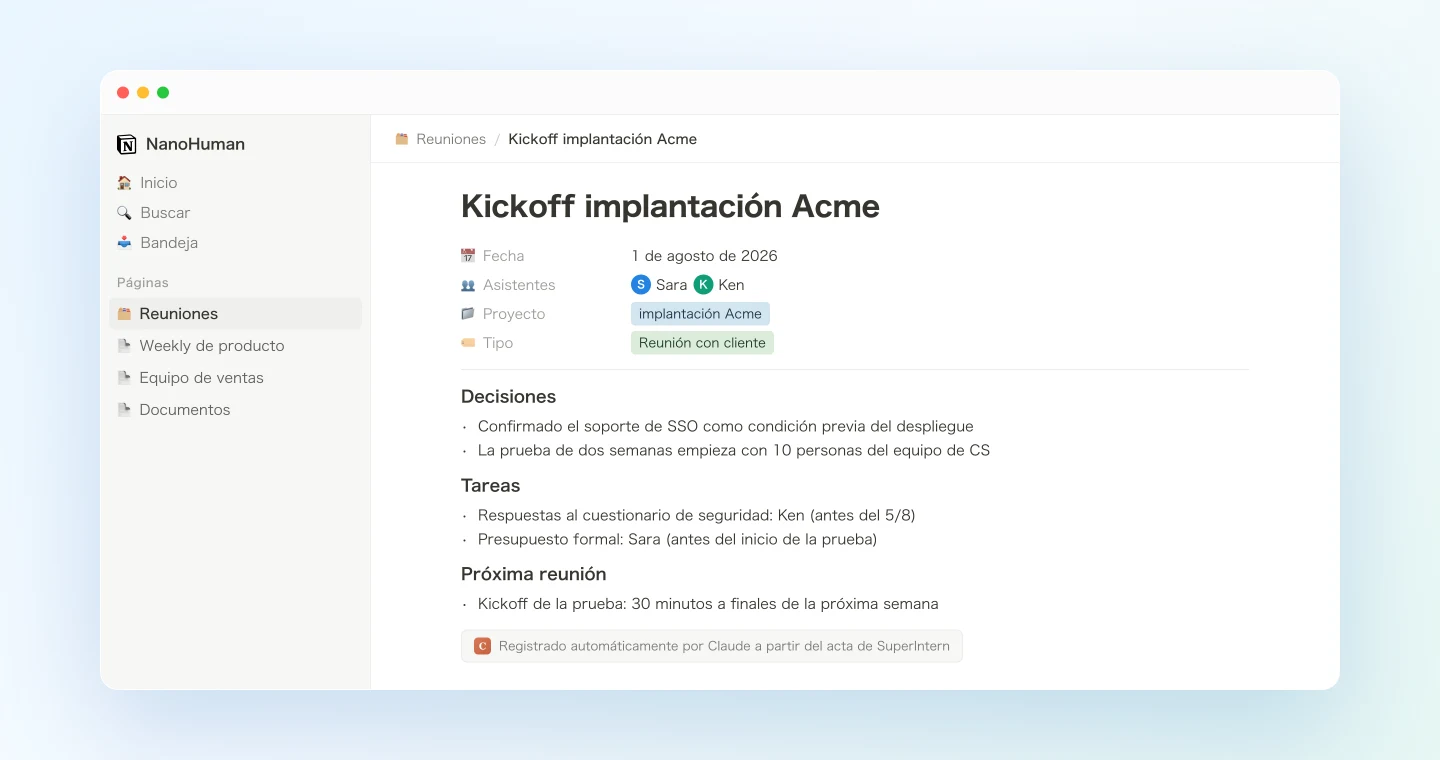
Fíjate en la última frase del prompt. Pedir que compruebe si la página ya existe evita registrar dos veces la misma reunión. Además, como la estructura está definida en el propio prompt, todas las páginas salen con el mismo formato, lo lance quien lo lance.
Demo 2: Una página con el historial de decisiones de varias reuniones
El registro automático ya ahorra tiempo, pero lo interesante de MCP es que la IA puede consultar varias reuniones a la vez.
Supón que tu equipo ha discutido un cambio de precios a lo largo de varias reuniones. Llega una persona nueva, pregunta por qué se eligió ese precio y alguien pasa media hora reconstruyendo la historia de memoria. Mejor dejarla escrita en una página.
En el proyecto "Weekly de producto", revisa las transcripciones de las
reuniones del último mes buscando todas las discusiones sobre el cambio
de precios y crea una página de Notion llamada
"Cambio de precios: cómo llegamos hasta aquí".
Estructura: resumen cronológico de la discusión, luego las razones
de la decisión final, luego los puntos abiertos.
En cada punto, indica de qué reunión salió, con su fecha.
El agente filtra las reuniones por proyecto y fechas, localiza los fragmentos que importan en las transcripciones y redacta el historial en una sola página. Como parte de lo que se dijo de verdad y no de lo que alguien recuerda, no hay lugar para el "creo que dijimos". La próxima vez que alguien pregunte, basta con mandarle el enlace.
Demo 3: Rellenar huecos cada semana y crear un resumen semanal
Una base de datos de reuniones que se mantiene a mano acaba abandonada por culpa de los huecos. Lanza este prompt una vez por semana.
Obtén la lista de reuniones de esta semana de SuperIntern y compárala
con mi base de datos "Reuniones" de Notion. Para las reuniones que aún
no estén registradas, crea páginas a partir de sus actas con IA.
Después crea una página "Resumen de la semana" con un resumen de 3 líneas
de cada reunión de esta semana, enlazando a la página de cada una.
El agente compara la lista de reuniones con la base de datos, añade solo lo que falta y cierra con el resumen de la semana.
He revisado las 7 reuniones de esta semana. 5 ya estaban registradas y faltaban 2.
· Weekly de producto (10/8): página creada · Sincronización con Acme (12/8): página creada
He creado la página "Resumen de la semana" con enlaces a las 7 páginas de reuniones.
Si lo lanzas cada viernes por la tarde, no volverán a quedar reuniones sin registrar. Y la página de resumen te sirve como borrador para el informe semanal.
Consejos y precauciones
Define antes las propiedades de la base de datos. Si las columnas cambian cada semana, las páginas que genere la IA también serán irregulares. Elige unas pocas propiedades y nómbralas en el prompt.
Guarda en Notion el prompt que te funcione. Pega el prompt de la Demo 1 en una página de Notion y úsalo como plantilla del equipo. Así cualquiera puede registrar reuniones con el mismo resultado.
Pide siempre que compruebe duplicados. Con una frase como "si ya existe una página, no la crees" te ahorras casi todos los registros repetidos.
Solo se escribe en Notion. Los datos de SuperIntern no se modifican nunca a través de MCP. Si una página no te convence, la borras en Notion y en paz, así que probar no tiene riesgo.
Cuida la calidad de la transcripción. Cuanto mejor recojan las transcripciones los nombres de empresas, personas y productos, mejores serán las páginas. Añade los nombres propios que se repiten al diccionario personalizado de SuperIntern.
Los permisos se gestionan en Notion, como siempre. SuperIntern MCP solo da acceso a las reuniones que tú ya puedes ver. Quién puede leer las páginas creadas lo decides en los permisos de Notion, igual que con cualquier otra página.
Para ir más lejos: el mismo patrón con otras herramientas
El esquema de este flujo (SuperIntern MCP aporta los datos, el agente de IA decide qué hacer con ellos y otra herramienta ejecuta la acción) sirve para mucho más que Notion.
- Slack: publica los resúmenes de reunión en los canales adecuados. Lo contamos en la primera entrega de esta serie
- Gestión de tareas: convierte las tareas pendientes de las reuniones en issues de Linear con responsable asignado. Lo contamos en la segunda entrega
- Correo: redacta correos de seguimiento tras reuniones de ventas en Gmail. Lo contamos en la tercera entrega
Además, cuanto más crezca tu base de datos de reuniones, más partido sacarás a las consultas sobre varias reuniones como la de la Demo 2. Lo que se habla en las reuniones deja de perderse y se convierte en documentación que el equipo puede consultar.
Preguntas frecuentes
¿SuperIntern MCP está disponible en el plan gratuito?
No. Los espacios personales necesitan el plan Plus o uno superior. En los espacios con plan Team está incluido, y en Enterprise un administrador tiene que activar el "acceso MCP" en la configuración del espacio.
¿SuperIntern escribe directamente en Notion?
No. Las páginas las crea tu agente de IA (Claude o ChatGPT) mediante la integración oficial de Notion. SuperIntern MCP solo ofrece los datos de las reuniones en modo lectura, y SuperIntern no escribe nunca en herramientas externas.
¿Puede la IA modificar mis actas o transcripciones?
No. Todas las herramientas de SuperIntern MCP son de solo lectura: no hay ninguna operación para crear, editar o borrar. Lo único que se escribe está en Notion.
¿Qué usa el lado de Notion de la integración?
El servidor MCP oficial de Notion (https://mcp.notion.com/mcp), alojado por Notion. Te autenticas por OAuth con tu cuenta de Notion, sin tener que manejar claves de API. Tienes más detalles en la documentación oficial de Notion.
¿Con qué agentes de IA funciona?
Con Claude y con ChatGPT, porque tanto SuperIntern como Notion están en el directorio de conectores de Claude y en los Plugins de ChatGPT. En Claude, el conector de Notion puede crear y actualizar páginas y bases de datos sin configuración extra. En ChatGPT, la app de Notion solo permite leer; para crear y actualizar páginas tienes que activar el modo desarrollador y añadir el servidor MCP oficial de Notion como conector, y ChatGPT te pedirá confirmación antes de cada escritura. SuperIntern MCP funciona además con clientes compatibles con MCP como Claude Code, Codex y Cursor, así que también puedes registrar reuniones desde tu editor.
¿Necesito una estructura de base de datos concreta?
No. Puedes usar cualquier base de datos que ya tengas. Indica las propiedades en el prompt y tu agente adaptará cada página a ellas.
SuperIntern ya se encarga de registrar todo lo que se dice en tus reuniones. Con este flujo, ordenarlo y guardarlo en Notion también deja de ser trabajo manual.