
Convierte tus llamadas de descubrimiento en borradores de propuesta en PandaDoc: guía práctica de SuperIntern MCP + PandaDoc

Después de una llamada de descubrimiento, la mayoría de comerciales rellena la plantilla de propuesta con notas apresuradas y de memoria. Si el borrador espera unos días, las palabras del propio cliente sobre sus problemas y sus plazos se desdibujan, y la propuesta empieza a parecer una que podrías enviar a cualquiera.
Si conectas SuperIntern MCP y PandaDoc a un agente de IA (Claude o ChatGPT), el agente extrae los problemas y requisitos del registro de la llamada y redacta la propuesta sección por sección en tu plantilla de PandaDoc. Primero lo revisas todo en una tabla, solo el contenido que apruebas llega a PandaDoc como borrador, y el envío sigue haciéndolo el comercial desde PandaDoc.
⚠️ Este artículo ha sido elaborado de forma independiente a partir de información pública y comentarios de usuarios disponibles en noviembre de 2026.
Índice
- De la llamada al borrador de propuesta
- Cómo encajan las piezas
- Configuración
- Uso 1: Redactar la propuesta justo después de la llamada de descubrimiento
- Uso 2: Tras la llamada de seguimiento, aplicar solo lo acordado
- Uso 3: Durante la presentación, contrastar el borrador con lo que oyes
- Consejos para el día a día
- Otras herramientas con el mismo patrón
- Preguntas frecuentes
De la llamada al borrador de propuesta
Antes: En la llamada de descubrimiento, la directora de operaciones te cuenta que el recuento de inventario de fin de mes se come dos días enteros y que un almacén tiene que estar en marcha antes del pico de febrero. Cuando te pones a escribir la propuesta, tus notas solo dicen "2 días" y "feb.". La sección de problemas queda genérica, el calendario se copia del último acuerdo y, cuando tu responsable pregunta qué dijo exactamente el cliente, acabas rebuscando en las grabaciones.
Después: Al terminar la llamada, pides al agente un borrador de propuesta. Lee el resumen y la transcripción en SuperIntern y devuelve una tabla con el texto que piensa poner bajo cada encabezado de tu plantilla de PandaDoc y la cita que lo respalda. Cuando lo apruebas, se crea un documento nuevo a partir de la plantilla con los retos, la solución propuesta y el calendario ya rellenados. El comercial completa la tabla de precios y lo envía desde PandaDoc.
Antes, graba la llamada con SuperIntern. SuperIntern es un asistente de reuniones de escritorio que no mete ningún bot en tus llamadas; genera transcripciones y resúmenes con IA automáticamente, tanto en reuniones en línea como en conversaciones presenciales. Como no aparece ningún bot en la pantalla del cliente, grabar una primera llamada no pone a nadie a la defensiva.
Los ejemplos siguen a un account executive que vende software de gestión de inventario. En PandaDoc hay una plantilla de propuesta con estas secciones:
| Plantilla | Sección | Contenido |
|---|---|---|
| Propuesta estándar | Retos actuales | Los problemas que describió el cliente y su impacto |
| Propuesta estándar | Solución propuesta | Cómo se resuelve cada problema y qué entra en el alcance |
| Propuesta estándar | Calendario de implantación | Fases y fechas hasta la puesta en marcha |
| Propuesta estándar | Precios | Una tabla de precios creada a partir del catálogo de productos |
Sustituye las secciones por las de tu propia plantilla.
Cómo encajan las piezas
| Papel | Quién | Qué hace |
|---|---|---|
| Datos de reuniones | SuperIntern MCP | Ofrece listas de reuniones, transcripciones, transcripciones en directo y resúmenes con IA, en solo lectura |
| Criterio y redacción | Agente de IA (Claude, ChatGPT) | Detecta problemas, requisitos y plazos, y redacta el texto de cada sección de la plantilla |
| Destino | PandaDoc (servidor MCP oficial y aplicación oficial de ChatGPT de PandaDoc) | Crea documentos a partir de plantillas y actualiza textos y variables del borrador |
MCP (Model Context Protocol) es un estándar abierto para conectar asistentes de IA con herramientas externas. SuperIntern MCP da a tu agente acceso de solo lectura a los datos de tus reuniones. Tienes los detalles en nuestra guía de configuración de MCP.
En el lado de PandaDoc se usan el servidor MCP oficial de PandaDoc y su aplicación oficial para ChatGPT. Cubren listar y examinar plantillas, crear documentos a partir de una plantilla, editar contenido, variables y tablas de precios, y añadir destinatarios y enviar.
Quien escribe en PandaDoc es el agente; SuperIntern se mantiene en solo lectura. En SuperIntern no cambia nada y el agente solo ve las reuniones a las que tú tienes acceso. Como las herramientas de PandaDoc incluyen el envío, todos los prompts de esta guía indican al agente que no añada destinatarios y que no envíe nada.
Configuración
Conectas dos cosas: SuperIntern y PandaDoc. Usa el agente de siempre. PandaDoc aparece de forma oficial tanto en la lista de conectores de Claude como en las aplicaciones de ChatGPT, y en ambos puede crear y editar documentos, así que todos los prompts de esta guía funcionan igual en Claude y en ChatGPT.
1. Conectar SuperIntern
- Claude: Abre Configuración (Settings), entra en Conectores (Connectors) dentro de Personalizar (Customize), busca "SuperIntern" y selecciónalo. También puedes abrir directamente SuperIntern en la lista de conectores de Claude. Añadir conectores está disponible en los planes de pago de Claude.
- ChatGPT: Abre Plugins en la barra lateral, busca "superintern", abre SuperIntern y pulsa Instalar plugin. La página del plugin de SuperIntern te lleva directamente. La aplicación Codex se conecta de la misma manera.
En ambos casos se abre la página de inicio de sesión de SuperIntern; inicia sesión y concede el acceso. Los espacios de trabajo personales necesitan el plan Plus o superior, y en Enterprise un administrador debe activar el acceso MCP. Los requisitos completos y la configuración en Claude Code, Cursor y otros clientes están en nuestra guía de configuración de MCP.
2. Conectar PandaDoc
- Claude: Ve a Personalizar (Customize) > Conectores (Connectors), busca "PandaDoc", conéctalo, inicia sesión en PandaDoc y autoriza el acceso.
- ChatGPT: En Plugins, busca "PandaDoc", conéctalo e inicia sesión con Sign in with PandaDoc. Según PandaDoc, la aplicación para ChatGPT funciona por ahora en todos los planes de PandaDoc, incluido el Free.
- Claude Code: Ejecuta
claude mcp add pandadoc --transport http https://mcp.pandadoc.com/v1/mcpy después autentícate desde/mcp.
Las cuentas de la región de la UE, que inician sesión en app.pandadoc.eu, no pueden conectarse desde ninguno de los dos directorios. Sigue las instrucciones oficiales de PandaDoc y añade a mano el servidor de la UE, https://mcp.pandadoc.eu/v1/mcp.
Una vez conectados, comprueba que el agente ve ambos lados:
Haz una lista de las llamadas de ventas de esta semana en SuperIntern.
Haz también una lista de las plantillas de propuesta que puedo usar en PandaDoc.
Si vuelven las dos listas, ya está todo listo.
Uso 1: Redactar la propuesta justo después de la llamada de descubrimiento
Donde más rinde es el mismo día en que escuchas al cliente. El prompt pide tres cosas: mostrar en una tabla el texto de cada sección con la cita que lo respalda, no escribir nada en PandaDoc hasta que lo apruebes y no enviar nada.
Lee el resumen y la transcripción de la llamada de hoy "Logística Pinoazul Descubrimiento" en SuperIntern
y localiza los problemas, requisitos y plazos del cliente, y cómo toma las decisiones.
Revisa las secciones de la plantilla de PandaDoc "Propuesta estándar" y pon el texto
de "Retos actuales", "Solución propuesta" y "Calendario de implantación" en esta tabla:
- Sección, texto que se va a insertar, cita que lo respalda (persona y marca de tiempo)
- No escribas cifras ni compromisos que el cliente no haya mencionado. Marca lo que no esté claro como "Por confirmar"
- No toques la sección de precios
Cuando lo apruebe, crea "Propuesta para Logística Pinoazul" a partir de esa plantilla.
No añadas destinatarios ni envíes nada. Enséñame primero la tabla.
El agente compara el registro de la llamada con la plantilla y responde:
Este es el texto para las tres secciones de "Propuesta estándar".
Sección Texto que se va a insertar Fuente Retos actuales El inventario de los almacenes de Madrid, Zaragoza y Valencia se lleva en hojas de cálculo, y cada recuento de fin de mes ocupa dos días enteros Laura Martín (10:12) "Los tres centros cuentan en hojas de cálculo y el fin de mes se nos van dos días." Retos actuales Unos 20 envíos erróneos al mes, y organizar los reenvíos está agotando al equipo de almacén Laura Martín (10:18) "Enviamos mal unos 20 pedidos al mes. Organizar los reenvíos es lo peor." Solución propuesta Lectura de códigos de barras con terminales portátiles y sincronización por CSV con el ERP, para reunir recuento y confirmación de envío en una sola pantalla Diego Romero (10:31) "Para empezar, con una sincronización por CSV con el ERP nos basta." Calendario de implantación Puesta en marcha en el almacén de Madrid antes del pico de febrero Laura Martín (10:40) "Como mínimo, quiero Madrid funcionando antes del pico de febrero." Por confirmar
- Momento de la decisión: mencionó "llevarlo al comité de dirección de enero", pero no salió ningún plazo de entrega
¿Creo el documento con este contenido?
Responde OK y se crea en PandaDoc un documento nuevo a partir de la plantilla. Se queda en estado Borrador y sin destinatarios.
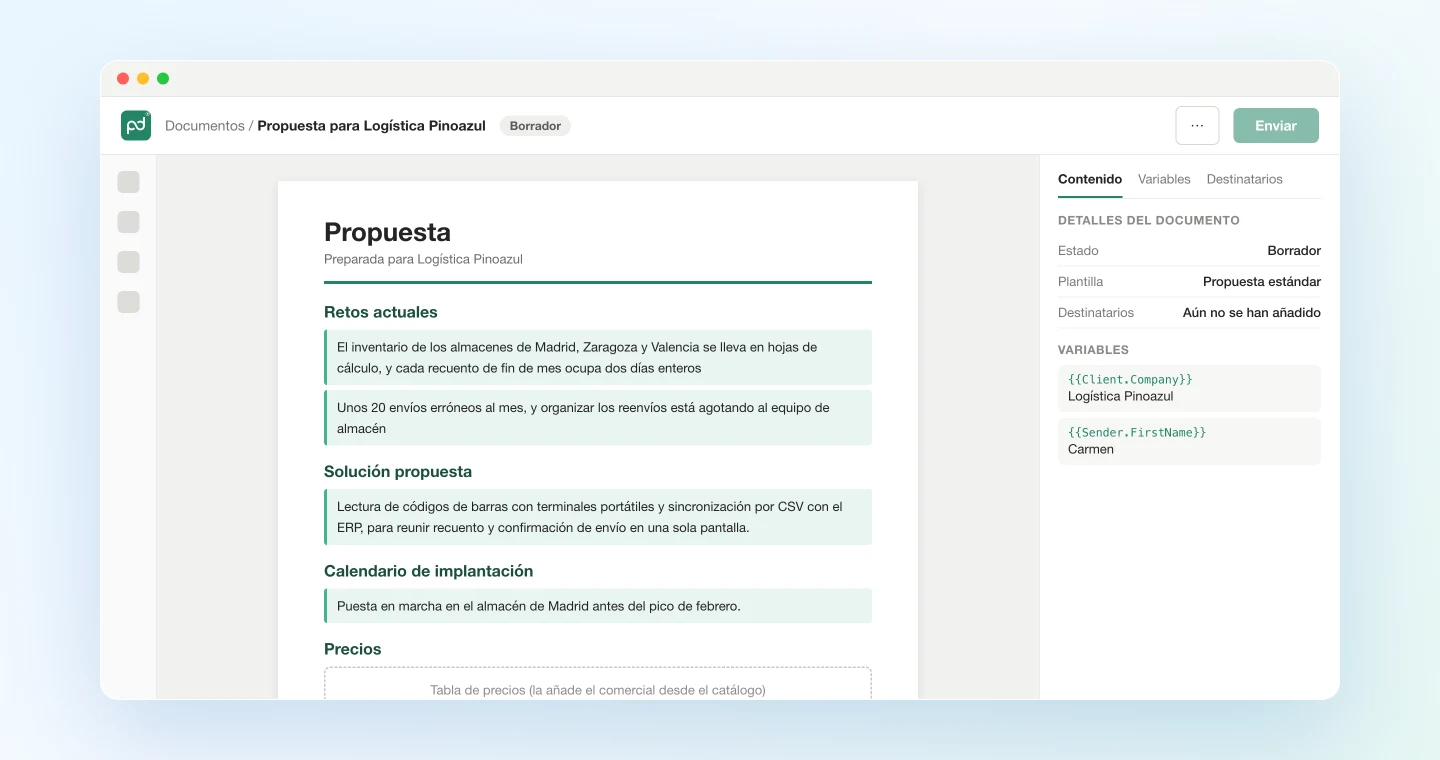
El comercial completa la tabla de precios en PandaDoc eligiendo productos del catálogo. Los descuentos y las condiciones de la oferta suelen pasar por una aprobación interna, así que es más seguro no dejarlos en manos del agente.
Uso 2: Tras la llamada de seguimiento, aplicar solo lo acordado
El alcance y las fechas de inicio suelen moverse en la segunda llamada. La clave está en actualizar el borrador solo con lo que se decidió y no tocar las cuestiones abiertas.
Lee el resumen y la transcripción de la llamada de hoy "Logística Pinoazul Revisión de requisitos" en SuperIntern
y localiza las decisiones que contradicen el borrador de PandaDoc "Propuesta para Logística Pinoazul".
Ponlas en esta tabla:
- Sección, texto actual, lo que se decidió, cambio propuesto, cita que lo respalda (persona y marca de tiempo)
- Todo lo que terminó en "lo miramos" o "lo consulto internamente", bajo "En espera"
Reescribe el texto del borrador solo en las filas que apruebe.
No añadas destinatarios, no envíes nada y no cambies la tabla de precios. Enséñame primero la tabla.
El agente compara el borrador con la segunda llamada:
He encontrado tres decisiones que contradicen el borrador.
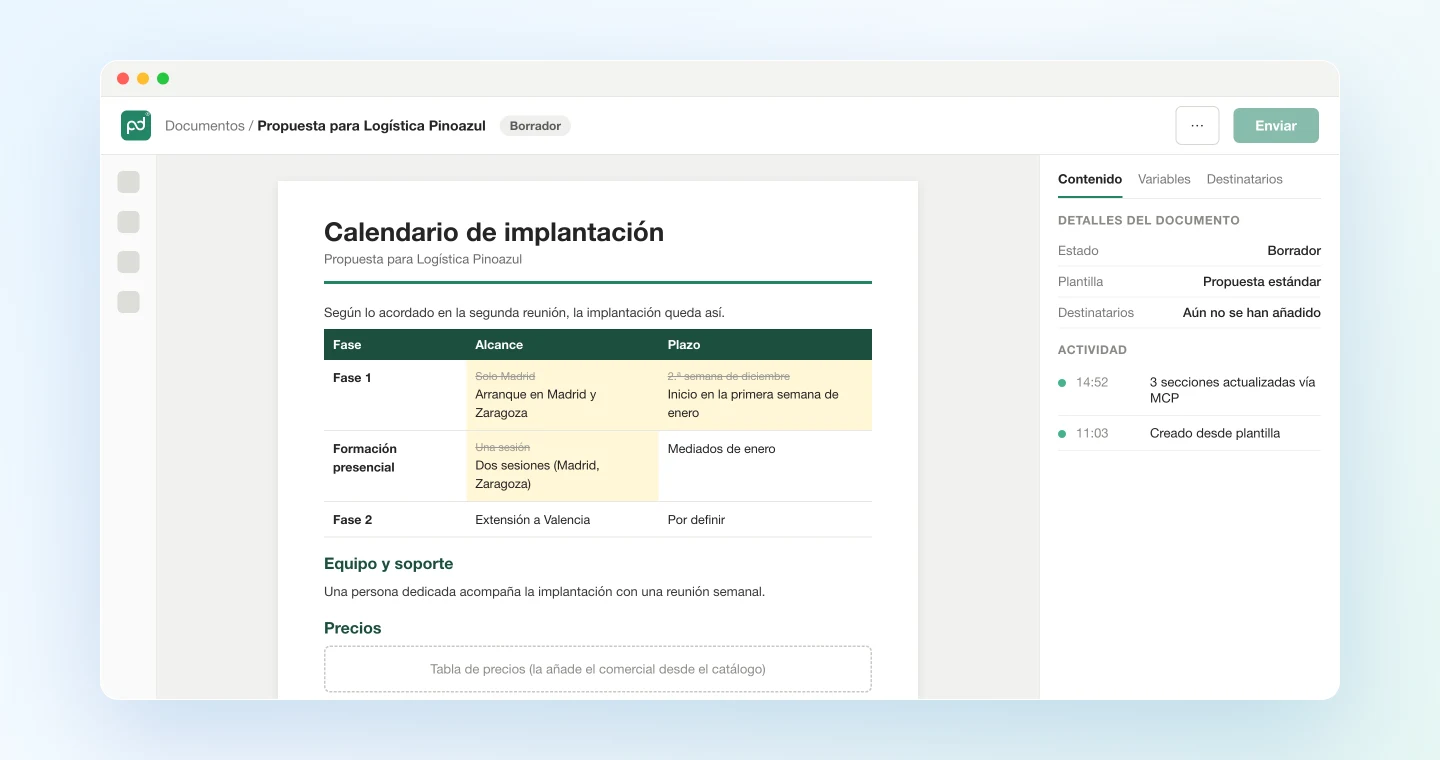
Sección Texto actual Lo que se decidió Cambio propuesto Fuente Calendario de implantación Puesta en marcha primero en Madrid Arrancar Madrid y Zaragoza a la vez Que la fase 1 cubra Madrid y Zaragoza Laura Martín (14:08) "Hagamos Zaragoza al mismo tiempo." Calendario de implantación Arranque en la segunda semana de diciembre Empezar después de Año Nuevo Pasar el arranque a la primera semana de enero Laura Martín (14:15) "En diciembre estamos todos con el inventario de cierre de año. Empecemos en enero." Equipo y soporte Una formación presencial Formar a cada centro por separado Dos formaciones presenciales (Madrid y Zaragoza) Diego Romero (14:26) "Nos gustaría una sesión en cada centro." En espera
- Integración con la API del ERP: terminó en "lo consulto internamente"
¿Sigo con estas tres?
Apruébalas y solo cambian esas secciones. También puedes pegar la tabla tal cual en una actualización para tu responsable o en una solicitud al deal desk.
Apunta los puntos en espera como preguntas para la próxima llamada para que no se pierdan.
Uso 3: Durante la presentación, contrastar el borrador con lo que oyes
SuperIntern MCP también puede leer la transcripción en directo de una reunión en curso. Solo trae lo nuevo desde la consulta anterior, así que puedes llamarla varias veces durante la reunión sin ralentizar nada.
Si el cliente plantea algo nuevo mientras recorres la propuesta, pide:
Lee la transcripción en directo de "Logística Pinoazul Presentación de propuesta", en curso (solo lo nuevo desde la última vez),
y localiza las últimas peticiones o condiciones del cliente.
Compáralas con el borrador de PandaDoc "Propuesta para Logística Pinoazul"
y dime, en tres líneas como máximo, qué falta en el borrador o lo contradice.
No escribas nada en PandaDoc.
El agente lee el tramo nuevo y devuelve solo las diferencias:
- Inspección de devoluciones en recepción (Laura Martín): "Solución propuesta" solo cubre envíos y recuentos.
- Plazo para Valencia (Laura Martín): dijo "Valencia después de abril", y el borrador no menciona Valencia en ningún momento.
Así sabes qué confirmar antes de que termine la llamada. Después, aplica los cambios con el prompt del uso 2.
Consejos para el día a día
Deja el envío en manos del comercial. Las herramientas de PandaDoc incluyen el envío. Pon "no añadas destinatarios" y "no envíes nada" en todos los prompts, y haz que el comercial revise el documento en PandaDoc antes de enviarlo.
No dejes que el agente se invente nada. Incluir "no escribas cifras ni compromisos que el cliente no haya mencionado" y "marca lo que no esté claro como Por confirmar" evita que se cuelen en el borrador frases de relleno que suenan convincentes.
Pide la cita que lo respalda. Cuando tu responsable pregunte si el cliente dijo eso de verdad, la persona y la marca de tiempo lo resuelven al momento.
Los precios, en manos de personas. Los importes y descuentos tienen reglas internas de aprobación, así que deja al agente solo el texto y que el comercial monte la tabla de precios desde el catálogo de productos de PandaDoc.
Otras herramientas con el mismo patrón
SuperIntern MCP aporta los datos de la reunión, el agente decide y otra herramienta ejecuta la acción. Ese reparto se mantiene sea cual sea el destino.
- HubSpot: Para registrar la llamada en el negocio, consulta la guía de HubSpot
- Gmail: Para preparar correos de seguimiento en torno a la propuesta, consulta la guía de Gmail
- Apollo.io: Para contactar con los responsables de decisión que salieron en la llamada, consulta la guía de Apollo.io
- Google Docs: Para mantener al día las notas de reunión y los documentos de requisitos que compartes con el cliente, consulta la guía de Google Docs
Preguntas frecuentes
¿Puedo usar SuperIntern MCP con el plan Free?
No. Los espacios de trabajo personales necesitan el plan Plus o superior, y el plan Team funciona tal cual. En el plan Enterprise, un administrador debe activar el acceso MCP en la configuración del espacio de trabajo.
¿SuperIntern escribe en PandaDoc?
No. Tu agente de IA crea los documentos y actualiza los textos a través del servidor MCP oficial o la aplicación de ChatGPT de PandaDoc. SuperIntern MCP solo ofrece los datos de las reuniones en solo lectura; SuperIntern nunca escribe por sí mismo en herramientas externas.
¿Puedo hacerlo en ChatGPT?
Sí. En ChatGPT, busca la aplicación oficial de PandaDoc en Plugins y conéctala. Puede crear documentos a partir de plantillas y editar contenido y variables, así que los prompts de los usos 1 a 3 son los mismos que en Claude. Las cuentas de PandaDoc de la región de la UE no pueden conectarse desde el directorio y deben añadir a mano el servidor de la UE.
¿Se puede enviar una propuesta al cliente por error?
Las herramientas de PandaDoc incluyen el envío, así que importa cómo redactas el prompt. Todos los prompts de esta guía indican al agente que no añada destinatarios ni envíe nada, y se detienen en el borrador. El comercial debería revisar el documento en PandaDoc antes de enviarlo.
¿Puede el agente montar también la tabla de precios?
Las herramientas de PandaDoc permiten editar tablas de precios. Pero los importes y descuentos suelen requerir aprobación interna, así que esta guía deja al agente solo el texto y el comercial elige los precios del catálogo de productos.
¿En qué se diferencia de la guía de HubSpot?
La guía de HubSpot registra la llamada en tu CRM para uso interno. Esta guía usa el mismo registro de la llamada para crear la propuesta que entregas al cliente. Si ejecutas los dos prompts después de una llamada, las notas del CRM y la propuesta quedan alineadas.
Graba tu próxima llamada de descubrimiento con SuperIntern y, al terminar, prueba el prompt del uso 1. Revisa la tabla, apruébala y tendrás ese mismo día en PandaDoc un borrador de propuesta con las palabras del propio cliente.