
Mantén tus Google Docs al día con cada reunión: actas para el cliente y requisitos vivos con SuperIntern MCP
La llamada con el cliente termina a las 10:45 y el acta hay que enviarla antes de las 11:30. Reconstruyes la reunión en un Google Doc en blanco, quitas los comentarios internos y solo entonces te acuerdas de que el documento de requisitos sigue mostrando la fecha de lanzamiento antigua.
El material ya existe. Las decisiones, los responsables y las palabras exactas que las respaldan están en la transcripción y el resumen de IA de SuperIntern. Y desde el 6 de octubre de 2026, el nuevo conector de Google Docs de Claude (en beta) permite a un agente de IA crear y editar Google Docs directamente desde el chat; la app de Google Drive de ChatGPT cubre lo mismo. Lo que faltaba era el puente entre ambos.
Esta guía conecta SuperIntern MCP y Google Docs a un agente de IA como Claude o ChatGPT, para que el acta lista para el cliente y un documento de requisitos al día necesiten un solo prompt cada uno, con tu aprobación de cada borrador antes de que se escriba.
⚠️ Este artículo ha sido elaborado de forma independiente a partir de información pública y comentarios de usuarios disponibles en octubre de 2026.
Índice
- Qué vamos a montar: Antes / Después
- Cómo funciona: tres roles
- Configuración
- Demo 1: Acta lista para el cliente como nuevo Google Doc, justo después de la llamada
- Demo 2: Actualizar el documento de requisitos en el propio archivo con las decisiones de hoy
- Demo 3: Terminar el acta durante la reunión con la transcripción en vivo
- Consejos para el día a día
- Más allá de Google Docs: el mismo patrón con otras herramientas
- FAQ
Qué vamos a montar: Antes / Después
Antes: Después de cada reunión con el cliente reconstruyes el acta a mano en un Google Doc, filtras lo que el cliente no debe ver y la envías. Aparte, abres el documento de requisitos y retocas los apartados que la reunión cambió, si te acuerdas. Entre treinta y cuarenta minutos por reunión, y el documento de requisitos se desactualiza de todos modos.
Después: Cuando termina la llamada, le pides el acta a tu agente. Lee el resumen y la transcripción de SuperIntern, te muestra un esquema con decisiones, tareas, preguntas abiertas y las citas que las respaldan, y con tu visto bueno crea el Google Doc. Luego le pides que contraste el documento de requisitos con las decisiones de hoy. Propone cada cambio con la frase de la reunión que lo justifica, aplica solo los que apruebas y registra el cambio. Tu trabajo se reduce a leer y decir que sí.
Las reuniones que quieras consultar deben grabarse antes con SuperIntern. SuperIntern es un asistente de reuniones de escritorio que funciona sin invitar a ningún bot. Tanto en reuniones en línea como presenciales, genera automáticamente transcripciones y resúmenes de IA de las reuniones que grabas, así que el material para tus documentos se acumula con las reuniones de cada día.

Cómo funciona: tres roles
Tres partes se reparten el trabajo, y cada una hace solo lo suyo.
| Rol | Quién | Qué hace |
|---|---|---|
| Proporcionar los datos de la reunión | SuperIntern MCP | Entrega transcripciones, transcripciones en vivo, resúmenes de IA y notas de reunión, estrictamente en modo lectura |
| Juzgar y redactar | Agente de IA (Claude, ChatGPT) | Lee la reunión, decide qué va en el documento y redacta el texto |
| Ejecutar la acción | Google Docs (conector de Google Docs de Claude / app de Google Drive de ChatGPT) | Crea documentos nuevos y edita los existentes, dentro de tu propia cuenta de Google |
MCP (Model Context Protocol) es un estándar abierto para conectar asistentes de IA con herramientas externas de forma segura. El MCP de SuperIntern entrega los datos de las reuniones al agente en modo solo lectura. Del lado de Google, el conector de Google Docs de Claude (en beta pública desde el 6 de octubre de 2026) permite al agente crear Google Docs nuevos y editar los existentes en vivo en un panel junto al chat. En ChatGPT, las mismas capacidades están en la app de Google Drive, que puede crear y editar Docs, Sheets y Slides y, desde agosto de 2026, abrirlos al lado de la conversación.
Así que quien escribe en Google Docs no es SuperIntern: es tu agente de IA. La IA no puede modificar nada del lado de SuperIntern, solo lee las reuniones a las que tú tienes acceso, y cada acción en Docs sigue tus permisos de uso compartido de Google. No puede abrir un archivo que tú no puedas abrir.
Configuración
Conectas dos servicios a tu agente de IA: SuperIntern y Google Docs. SuperIntern aparece en los directorios oficiales de Claude y ChatGPT, y ambos agentes traen su propia integración con Google, así que no hace falta introducir ninguna URL de conexión ni clave de API. Usa el agente que ya tengas. Los prompts de esta guía funcionan igual en los dos, con una diferencia práctica: el conector de Google Docs de Claude es una beta lanzada este mes, y la app de Google Drive de ChatGPT todavía no cubre las unidades compartidas y le faltan algunas funciones de edición. Ambas cosas se explican abajo. Esta guía trata de Claude en la web o en el escritorio y de ChatGPT en la web; Claude Code y otros clientes MCP quedan fuera.
1. Conectar SuperIntern
- Claude: Abre Configuración (Settings), entra en Conectores (Connectors) dentro de Personalizar (Customize), busca "SuperIntern" y selecciónalo. También puedes abrir directamente SuperIntern en la lista de conectores de Claude. Añadir conectores está disponible en los planes de pago de Claude.
- ChatGPT: Abre Plugins en la barra lateral, busca "superintern", abre SuperIntern y pulsa Instalar plugin. La página del plugin de SuperIntern te lleva directamente. La aplicación Codex se conecta de la misma manera.
En ambos casos se abre la página de inicio de sesión de SuperIntern; inicia sesión y concede el acceso. Los requisitos del lado de SuperIntern (los espacios de trabajo personales necesitan el plan Plus o superior; en Enterprise un administrador debe activar el acceso MCP) y la configuración en Claude Code, Cursor y otros clientes están en nuestra guía de configuración de MCP.
2. Conectar Google Docs
- Claude: Pulsa el botón + del cuadro de chat, pasa el cursor por Conectores (Connectors) y activa Google Docs (en la misma pantalla están Google Sheets y Google Slides). La primera vez, inicia sesión con tu cuenta de Google y concede el acceso. También puedes gestionarlo en Configuración > Personalizar > Conectores. En los planes Team y Enterprise, un propietario o propietario principal tiene que habilitar los conectores de Google Docs, Sheets y Slides antes de que los miembros puedan conectarlos. Editar un Doc en vivo en el panel junto al chat funciona en Claude en la web con Chrome y en Claude Desktop con el navegador integrado activado; en otros casos, usa Abrir en Google (Open in Google) en la tarjeta del archivo. Los detalles y las limitaciones actuales están en el artículo de ayuda oficial.
- ChatGPT: En Plugins, busca "Google Drive", abre la app y conecta tu cuenta de Google. Las acciones de Google Docs, Sheets y Slides viven dentro de esta única app de Google Drive, que puede crear y editar esos archivos. Está disponible para usuarios Plus, Pro, Business y Enterprise en la web (y también Edu y Healthcare, según las notas de la versión); en Enterprise y Edu, un administrador del espacio de trabajo tiene que habilitarla. Las unidades compartidas todavía no están incluidas y faltan algunas funciones de edición, así que para un archivo que viva en una unidad compartida usa Claude o mueve el archivo.
Para comprobar que ambos lados funcionan, pregúntale a tu agente:
Muéstrame mis 3 últimas reuniones de SuperIntern y los Google Docs que he editado esta semana.
Si llegan las dos respuestas, ya está todo listo.
Demo 1: Acta lista para el cliente como nuevo Google Doc, justo después de la llamada
La ganancia más clara es el acta externa. Dos cosas importan aquí: di "Google Doc" de forma explícita (un "documento" genérico te da un archivo local en Claude) y describe lo que no debe llegar al cliente.
Obtén el resumen de IA y la transcripción de la "Reunión semanal Northwind"
que acaba de terminar. Crea un nuevo Google Doc titulado
"Reunión semanal Northwind: Acta (9 oct)" con estas secciones:
- Asistentes
- Decisiones, cada una con la cita en la que se basa
- Tareas como tabla: tarea / responsable / fecha
- Preguntas abiertas
- Próxima reunión (fecha y orden del día)
Va dirigida al cliente. Deja fuera nuestros comentarios internos,
la conversación sobre precios y todo lo dicho después de que se desconectaran.
Enséñame primero el esquema. Crea el Doc solo cuando diga OK.
El agente lee el resumen y la transcripción y vuelve con un esquema.
Este es el esquema del acta.
Decisiones
- El lanzamiento piloto del portal de clientes pasa del 2 al 16 de noviembre, con dos semanas más de pruebas de aceptación ("necesitamos esas dos semanas para que lo prueben los equipos regionales")
- El piloto sale solo con inicio de sesión único por SAML; OAuth se pospone a la fase 2
- La página de seguimiento de envíos muestra la ETA solo desde la API del transportista, sin entrada manual
Tareas
- Entregar cuentas de prueba para los equipos regionales: Dana Whitfield (Northwind), 16 oct
- Enviar el cronograma revisado del proyecto: Lucía Romero (Atlas), 13 oct
- Confirmar el periodo de retención de los registros de seguimiento: Legal de Northwind, 16 oct
Preguntas abiertas: periodo de retención de los registros de seguimiento
Próxima reunión: jueves 16 de octubre, 10:00. Orden del día: revisión del plan de pruebas, aprobación del cronograma revisado
He dejado fuera la conversación interna sobre la tarifa por cambio de alcance y los 5 minutos posteriores a la salida de Dana. ¿Creo el Google Doc?
Di OK y el Doc aparece en el panel junto al chat. Léelo una vez, corrige un nombre si hace falta y compártelo como siempre.
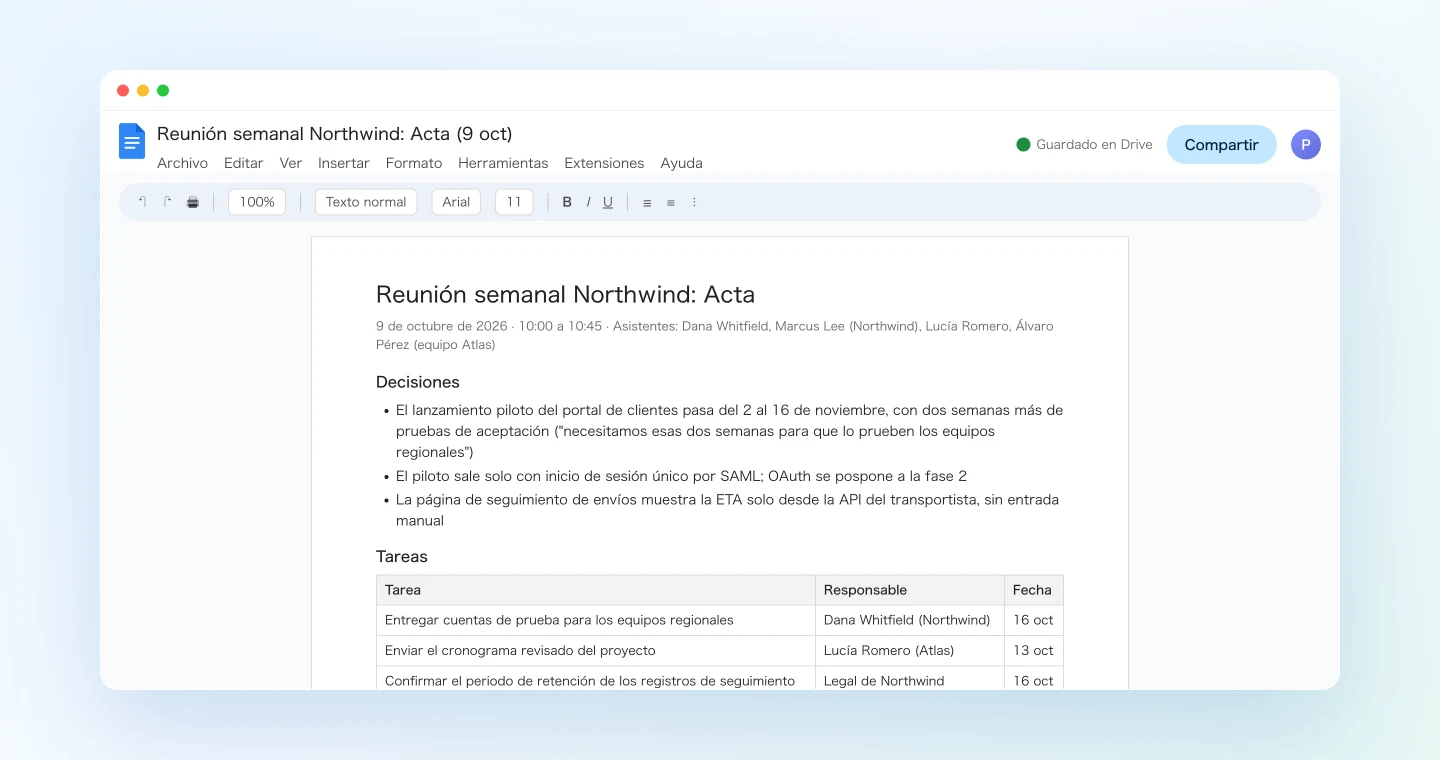
Fíjate en que cada decisión lleva la cita que la respalda. Las actas que van al cliente se discuten ("eso no es lo que acordamos"). Cuando se redactan desde el registro original, puedes llevar a cualquiera hasta la frase exacta.
Demo 2: Actualizar el documento de requisitos en el propio archivo con las decisiones de hoy
Esta es la parte que antes se quedaba por el camino. El documento de requisitos es el archivo que todos tratan como la verdad, y también el que nadie actualiza después de una reunión. Cuando el agente lee tanto el Doc como la reunión, el contraste se convierte en un prompt.
Abre el Google Doc "Portal de clientes Atlas: Requisitos v2".
Contrástalo con las decisiones de la "Reunión semanal Northwind" de hoy.
Para cada sección que la reunión haya cambiado, muéstrame:
sección / texto actual / texto propuesto / la cita de la reunión.
Señala también cualquier decisión que el documento aún no cubra.
Aplica solo los cambios que yo apruebe y añade una fila a la tabla
"Historial de cambios" del final: fecha / reunión de origen /
secciones / aprobado por mí.
El agente devuelve una lista de cambios propuestos antes de tocar el archivo.
He encontrado 3 secciones afectadas por la reunión de hoy.
Sección Actual Propuesta Cita 3.2 Autenticación El SSO admite SAML 2.0 y OAuth 2.0 El SSO admite SAML 2.0 en el piloto. OAuth 2.0 se pospone a la fase 2 "dejemos solo SAML en el piloto y hagamos OAuth en la fase dos" 5.1 Seguimiento de envíos Operaciones puede introducir la ETA manualmente si faltan datos del transportista La ETA proviene únicamente de la API del transportista; no hay entrada manual "nada de ETAs manuales, si el transportista no la envía no mostramos nada" 7. Cronograma Lanzamiento piloto: 2 de noviembre de 2026 16 de noviembre de 2026 (dos semanas más de pruebas de aceptación) "necesitamos esas dos semanas" No cubierto por el documento: el periodo de retención de los registros de seguimiento sigue abierto, así que de momento no propongo ningún cambio.
¿Aplico los 3?
Aprueba, y en Claude cada cambio aparece como una tarjeta de aprobación en el panel (en el modo predeterminado "Preguntar antes de editar"), mientras que ChatGPT escribe el cambio en el archivo cuando está soportado. La fila del historial de cambios se añade con la fecha de hoy y la reunión de origen.
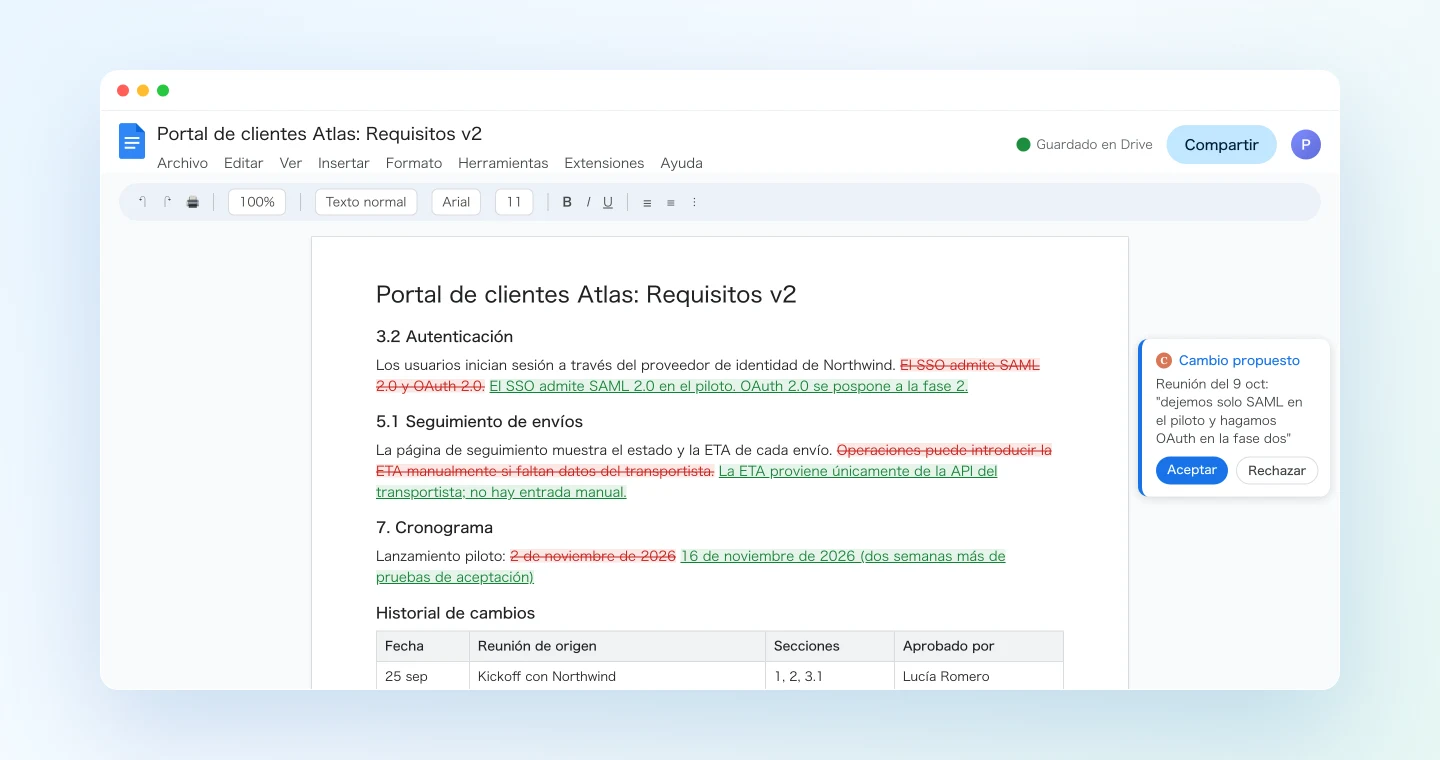
El valor no está en los tres cambios. Está en que el documento y las reuniones dejan de contradecirse. Dentro de dos semanas, cuando alguien pregunte por qué OAuth quedó fuera del alcance, el historial de cambios apunta a la reunión y la transcripción tiene la frase.
Demo 3: Terminar el acta durante la reunión con la transcripción en vivo
El MCP de SuperIntern también puede entregar la transcripción en vivo de una reunión en curso, incluyendo solo la parte nueva desde la última consulta. Eso convierte el acta de una tarea posterior en algo casi terminado cuando acaba la llamada.
Cinco minutos antes de la hora prevista de fin, pide:
Obtén la transcripción en vivo de la "Reunión semanal Northwind" en curso
(con la parte nueva desde mi última petición es suficiente).
Actualiza el borrador de acta que empezaste con las decisiones, tareas
y preguntas abiertas que haya hasta ahora. Luego dame una lista de
comprobación de los puntos que todavía no tienen responsable o fecha,
para preguntar antes de terminar.
El agente amplía el borrador y te entrega una lista corta: "Periodo de retención: sin responsable. Cronograma revisado: sin fecha." Planteas esos dos puntos en los últimos minutos de la llamada y, cuando termina la reunión, ejecutas la Demo 1 para crear el Google Doc final. El hueco entre "llamada terminada" y "acta enviada" se convierte en unos minutos de lectura.
Esto solo funciona porque la transcripción existe mientras la reunión sigue en marcha. Ningún bot se une a la llamada y nadie tiene que acordarse de teclear.
Consejos para el día a día
Nombra el producto de Google. En Claude, pedir un "documento" sin decir Google crea un archivo local. "Crea un Google Doc" es la frase que llega a tu Drive.
Mantén "enséñamelo primero, escribe después de mi OK" en cada prompt. Las actas van al cliente; el documento de requisitos lo lee todo el proyecto. Todos los prompts de esta guía terminan con un paso de aprobación por una razón: el criterio es tuyo, el trabajo pesado es de la IA. En Claude, el modo predeterminado "Preguntar antes de editar" añade una segunda red de seguridad, porque cada cambio aparece como una tarjeta que aceptas o descartas.
Describe al destinatario, no solo el formato. "Va dirigida al cliente, deja fuera precios y comentarios internos" es la frase que hace que el borrador sirva sin una segunda pasada. Guarda tu prompt con esa línea como plantilla.
Haz que cite sus fuentes. Pedir la frase que respalda cada decisión y cada cambio sube la calidad del documento un escalón entero, y es lo que te permite defender el acta más adelante.
Comparte tú mismo. Crear un Google Doc no lo comparte. Que compartirlo con el cliente siga siendo tu propio clic, como ahora, para que nada salga de tu espacio de trabajo sin que lo haya visto una persona.
Todo se queda dentro de tus propios permisos. SuperIntern MCP solo puede leer las reuniones que tú ves. El agente solo puede abrir y cambiar los archivos de Google a los que tu cuenta tiene acceso. Y la IA no puede escribir nada en SuperIntern.
Alimenta a SuperIntern con tu vocabulario. Los nombres de proyecto, los nombres de clientes y los términos internos que aparecen bien en la transcripción producen mejores documentos. Registra los términos recurrentes en el diccionario personalizado de SuperIntern.
Más allá de Google Docs: el mismo patrón con otras herramientas
SuperIntern MCP proporciona los datos de la reunión, el agente de IA juzga y una tercera herramienta ejecuta. Cambia la tercera herramienta y el patrón se mantiene.
- Notion: Si el destino es una base de datos interna de reuniones con propiedades en lugar de un documento para compartir, mira la guía de Notion
- Gmail: Para enviar el acta como borrador de correo en lugar de como Doc, mira la guía de Gmail
- Canva: Cuando el cliente espera una presentación de resumen en lugar de un acta, mira la guía de Canva
- Google Calendar: Para convertir la "próxima reunión" del acta en una invitación real con su orden del día, mira la guía de Google Calendar
Un ritmo que funciona bien: la Demo 1 después de cada llamada con el cliente, la Demo 2 solo tras las reuniones que cambian alcance o fechas, y la Demo 3 para las llamadas en las que el acta hay que enviarla en la misma hora.
FAQ
¿Puedo usar SuperIntern MCP en el plan gratuito?
No. Los espacios de trabajo personales necesitan el plan Plus o superior. Los espacios de trabajo del plan Team pueden usarlo tal cual. En Enterprise, un administrador tiene que activar primero el "acceso MCP" en la configuración del espacio de trabajo.
¿SuperIntern escribe en mis Google Docs?
No. Crear y editar Docs lo hace tu agente de IA, a través del conector de Google Docs de Claude o de la app de Google Drive de ChatGPT. SuperIntern MCP solo entrega datos de reuniones, en modo lectura. SuperIntern en sí nunca escribe en herramientas externas.
¿Puede la IA modificar mis notas de reunión o mis transcripciones?
No. Todas las herramientas de SuperIntern MCP son de solo lectura; las funciones de crear, editar y borrar sencillamente no existen. Las escrituras ocurren solo del lado de Google Docs, y solo después de que apruebes.
¿Qué necesito del lado de Claude?
Los conectores de Google Docs, Sheets y Slides de Claude están en beta pública a octubre de 2026 y se activan desde el menú + del chat o en Conectores. En los planes Team y Enterprise, un propietario tiene que habilitarlos primero. La edición en vivo en el panel junto al chat funciona en Claude en la web con Chrome y en Claude Desktop con el navegador integrado activado; en otros casos abres el archivo en Google. El acceso sigue tus permisos de uso compartido de Google. Consulta el artículo de ayuda oficial para ver las limitaciones actuales.
¿Qué necesito del lado de ChatGPT?
La app de Google Drive, que cubre la creación y edición de Docs, Sheets y Slides. Está disponible en la web para Plus, Pro, Business y Enterprise (y también Edu y Healthcare según las notas de la versión de OpenAI), y en Enterprise y Edu un administrador tiene que habilitarla. Las unidades compartidas todavía no están soportadas y faltan algunas funciones de edición y colaboración, así que algunos cambios pueden volver como texto para que lo pegues tú. Consulta las notas de la versión de OpenAI para ver el estado actual.
¿En qué se diferencia del artículo de Notion?
La guía de Notion construye una base de datos interna de reuniones: una página por reunión, con propiedades, para tu propio equipo. Esta guía trata de documentos que leen otras personas, actas externas y un documento de requisitos, mantenidos al día en Google Docs. Distinto destino, mismo patrón. Muchos equipos usan los dos.
Empieza con una reunión recurrente con un cliente y prueba el flujo desde el borrador del acta hasta la creación del Google Doc. El tiempo que dedicabas a reconstruir la reunión pasa a ser leerla una vez y enviarla.