
Guía de administración de workspaces de SuperIntern: gestión de miembros, restricción de aplicaciones externas y ajustes del plan Enterprise
Este artículo es una guía para los administradores (Admin) de workspace de SuperIntern. Reúne los ajustes necesarios para gestionar un workspace, tanto en el plan Team como en el plan Enterprise.
Todos los ajustes de administrador se hacen en los ajustes del workspace de la aplicación web de SuperIntern.
⚠️ Este artículo refleja el funcionamiento de SuperIntern en octubre de 2026. Las pantallas y especificaciones pueden cambiar.
Índice
- Invitar a miembros
- Gestionar las reuniones del espacio Team
- Restringir las conexiones con aplicaciones externas
- Restringir el uso compartido externo por URL
- Ajustes del plan Enterprise
- Si necesitas ayuda
1. Invitar a miembros
Invita desde la pestaña "Members" de los ajustes del workspace.
- Puedes invitar de uno en uno o usar "Bulk invite" para invitar a varias direcciones de correo a la vez. Además de pegar direcciones de correo, también puedes pegar desde archivos CSV, TSV o TXT y desde hojas de cálculo.
- Al invitar, también puedes indicar el rol (Admin / Member).
Los pasos que sigue un miembro invitado para unirse se explican en Cómo empezar con el plan Team de SuperIntern: desde la creación del Workspace hasta invitar y unir miembros. Úsala cuando se lo expliques a tus miembros.
2. Gestionar las reuniones del espacio Team
Los administradores tienen permisos para gestionar las reuniones del espacio Team.
- Solo los administradores pueden eliminar reuniones del espacio Team.
- Puedes devolver una reunión compartida al espacio Private de la persona que la grabó.
- Aunque seas administrador, no puedes ver las reuniones del espacio Private de otros miembros.
Para ver la lista completa de permisos, consulta la tabla de permisos de Cómo usar el plan Team de SuperIntern.
3. Restringir las conexiones con aplicaciones externas
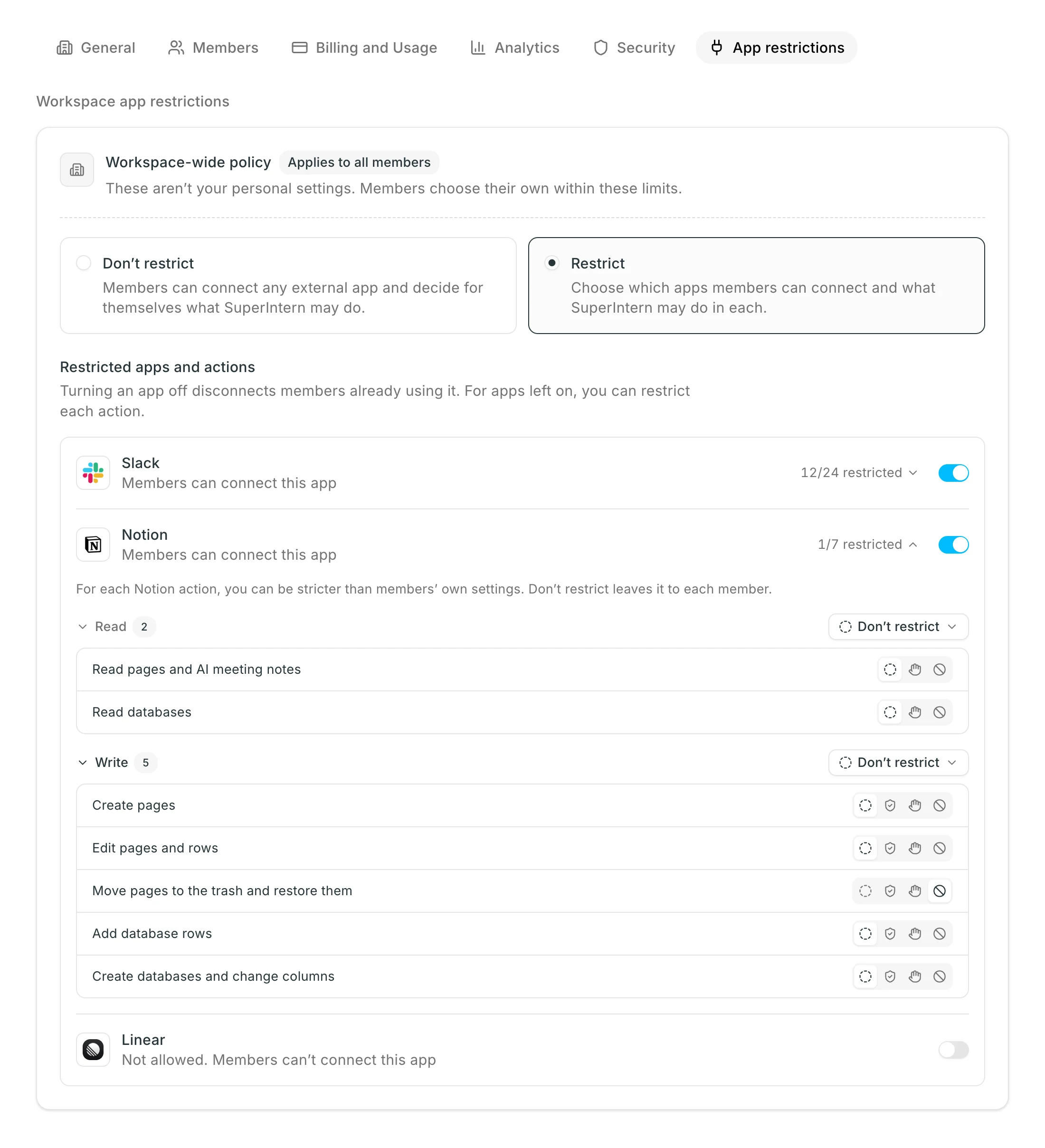
Los miembros pueden conectar a su propia cuenta aplicaciones externas como Slack, Notion y Linear y usarlas desde el chat de SuperIntern. En la pestaña "App restrictions" de los ajustes del workspace, defines el límite máximo para todo el workspace.
| Modo | Comportamiento |
|---|---|
| Don’t restrict (valor inicial) | Los miembros pueden conectar cualquier aplicación externa, y cada uno decide qué permite hacer a SuperIntern |
| Restrict | Los administradores deciden qué aplicaciones se pueden conectar y qué puede hacer SuperIntern en cada una |
Si eliges "Restrict", puedes configurar lo siguiente:
- Para cada aplicación, puedes activar o desactivar si se permite la conexión. Si la desactivas, los miembros conectados se desconectan al instante. Si la vuelves a activar más tarde, no se reconectan automáticamente.
- Para cada acción, o por tipo, "Read" o "Write", puedes fijar un límite más estricto que el ajuste del miembro.
| Límite | Comportamiento |
|---|---|
| Don’t restrict | Funciona según el ajuste del miembro |
| Auto-review | Incluso los miembros que eligieron "Always allow" pasan por la revisión de SuperIntern |
| Needs approval | Pide confirmación cada vez, sin importar el ajuste del miembro |
| Don’t allow | Los miembros no pueden usar esta acción |
La forma en que los miembros lo configuran se explica en Cómo automatizar tu trabajo conectando Slack, Notion y Linear, y con MCP.
4. Restringir el uso compartido externo por URL
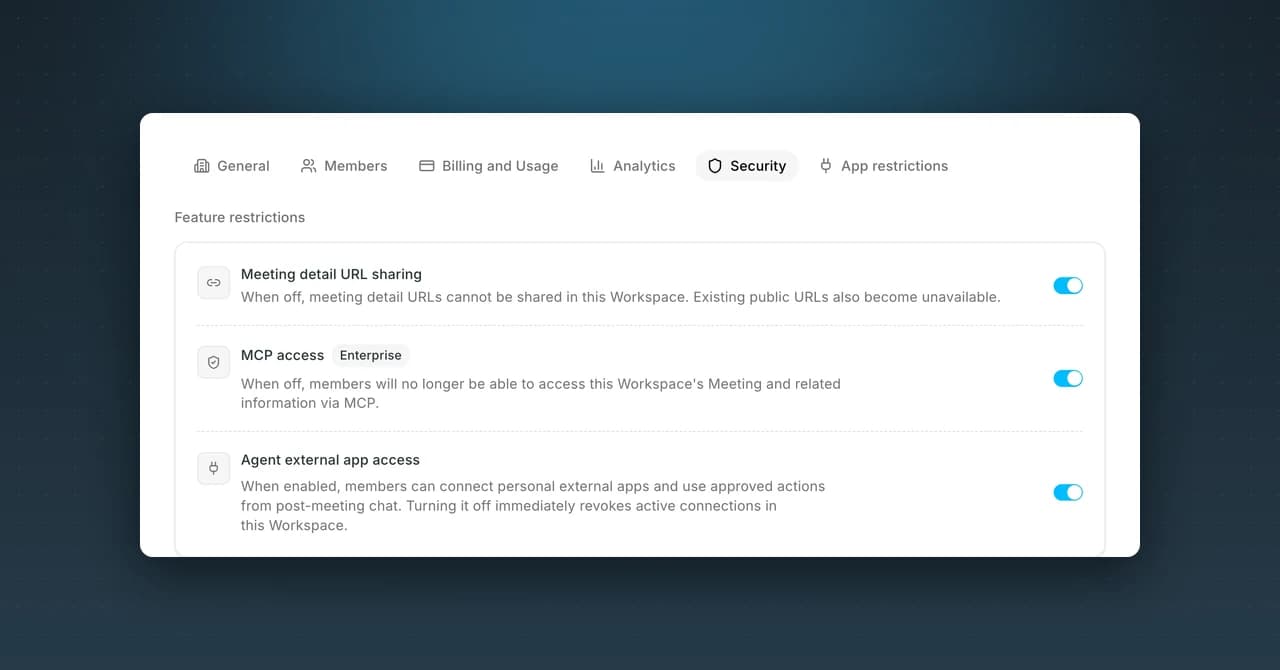
En "Feature restrictions", dentro de la pestaña "Security" de los ajustes del workspace, puedes desactivar "Meeting detail URL sharing". Si lo desactivas, las reuniones de este workspace ya no se pueden compartir externamente por URL y las URL compartidas que ya se habían emitido dejan de poder abrirse.
5. Ajustes del plan Enterprise
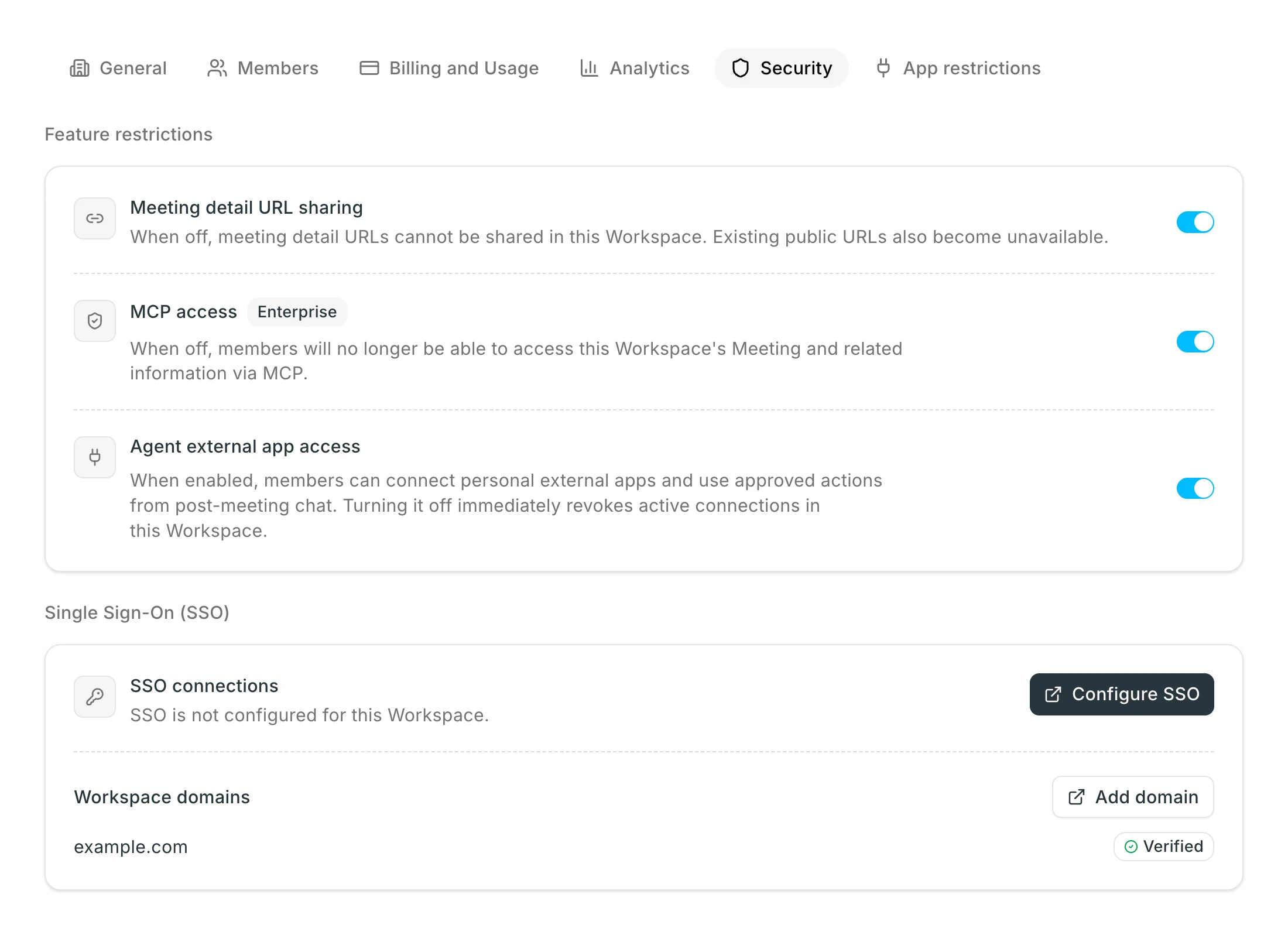
En el plan Enterprise, además de los ajustes del plan Team, configuras lo siguiente en la pestaña "Security". Las pantallas que los miembros usan a diario no cambian. Son opciones que configura el administrador.
Single Sign-On (SSO)
Puedes configurar SSO con Google Workspace, Microsoft Entra ID y otros proveedores de identidad compatibles con SAML.
- En "Single Sign-On (SSO)", añade el dominio de tu empresa y verifícalo en el DNS.
- Abre la consola de administración y configura la conexión con tu proveedor de identidad.
Cuando se activa SSO, al workspace solo se puede acceder mediante SSO. Cuando quieras empezar a usar SSO, ponte en contacto con nosotros. También te ayudamos durante la configuración.
MCP access
Este ajuste permite que los miembros consulten datos de reuniones mediante MCP desde herramientas de IA como Claude y ChatGPT.
- Está desactivado por defecto. Hasta que lo actives, MCP no aparece en la pantalla de ajustes de los miembros.
- Si lo vuelves a desactivar, el acceso desde las herramientas de IA que los miembros ya habían conectado se desactiva en ese momento.
Agent external app access
Este ajuste permite que los miembros conecten aplicaciones externas como Slack, Notion y Linear al chat de SuperIntern.
- Está desactivado por defecto. Al activarlo, los miembros pueden conectar sus propias aplicaciones y ejecutar desde el chat operaciones con aprobación.
- Si lo vuelves a desactivar, todas las conexiones activas del workspace se desactivan en ese momento.
- Después de activarlo, puedes limitar las aplicaciones y acciones disponibles con los ajustes de "3. Restringir las conexiones con aplicaciones externas".
6. Si necesitas ayuda
Para ver los pasos de cada función, consulta primero las guías de SuperIntern. Si una guía no resuelve tu duda, o para consultas sobre seguridad, escribe a contact@nanohuman.co.jp.
Publicamos las incidencias y el estado del servicio en la página de estado y también te avisamos por correo.
Los puntos clave de uso para los miembros están recogidos en la Guía para empezar con SuperIntern en equipo. Úsala cuando implantes SuperIntern en tu empresa.