
導入支援の打ち合わせが、そのままAirtableの進捗表になる。SuperIntern MCP×Airtable連携の実践ガイド

導入支援では、打ち合わせのたびに決まった期限や先方の宿題をAirtableの管理表へ書き写します。後回しにすると表と実態がずれ、本番稼働の遅れに気づくのが週次の報告会になりかねません。
SuperIntern MCPとAirtableをAIエージェント(Claude、ChatGPT)につなぐと、エージェントが打ち合わせの記録を読み、タスクの追加や顧客ごとのステータス更新の案を出します。承認した案だけがAirtableのレコードとして書き込まれます。
⚠️ 本記事は、2026年10月時点の公開情報やユーザーフィードバックを基に独自にまとめたものです。
目次
- 打ち合わせから進捗表までの流れ
- 連携の仕組み
- セットアップ
- 使い方1:キックオフ直後に、タスクと本番稼働日を登録する
- 使い方2:週に一度、打ち合わせの内容と健全度を突き合わせる
- 使い方3:定例の最中に、まだ話していない未完了タスクを確かめる
- 運用のコツ
- ほかのツールとの組み合わせ
- よくある質問
打ち合わせから進捗表までの流れ
Before:キックオフや定例が終わるたびに議事メモを見返し、タスクの追加、期限の入力、顧客のフェーズ更新を一件ずつ行います。担当する顧客が5社を超えると、転記だけで週に1〜2時間かかります。後回しにすると表は古くなり、週次の報告会で「この顧客、実は先週から止まっていました」と分かることもあります。
After:打ち合わせが終わったら、エージェントに「今日の打ち合わせをAirtableに反映して」と頼みます。エージェントはSuperInternの文字起こしとAI議事録を読み、追加するタスク、変更する項目、その根拠になった発言を表にして返します。承認すると、タスク表と顧客表のレコードが更新されます。週に一度は全顧客分をまとめて見直し、表の健全度と打ち合わせでの様子がずれていないかを確かめます。
対象の打ち合わせは、あらかじめSuperInternで記録しておきます。SuperInternは会議にボットを招待せずに使えるデスクトップ会議アシスタントで、Web会議でも対面の打ち合わせでも、文字起こしとAI議事録が自動で残ります。顧客との会議にボットが入らないので、先方への説明は不要です。

この記事では、次の2つのテーブルを持つAirtableのベース「顧客オンボーディング」を例にします。
| テーブル | 主なフィールド |
|---|---|
| 顧客 | 顧客名、フェーズ(キックオフ・設定中・トレーニング・本番稼働)、本番稼働予定日、健全度(順調・要注意・危険)、CS担当、最終打ち合わせ日、メモ |
| タスク | タスク名、顧客(顧客テーブルへのリンク)、担当側(自社・顧客)、担当者、期限、ステータス、根拠となった発言 |
似たベースがあれば、フィールド名を読み替えてそのまま使えます。
連携の仕組み
役割の分担は次のとおりです。
| 役割 | 担当 | やること |
|---|---|---|
| 会議データの提供 | SuperIntern MCP | 文字起こし・ライブ文字起こし・AI議事録・会議ノートを読み取り専用で渡す |
| 判断と下書き | AIエージェント(Claude、ChatGPT) | 打ち合わせの発言からタスクや変更点を拾い、反映案をつくる |
| 書き込み | Airtable(公式のAirtable MCPサーバー) | 自分のAirtableアカウントでレコードを作成・更新する |
MCP(Model Context Protocol)は、AIアシスタントと外部ツールをつなぐための標準仕様です。SuperIntern MCPは読み取り専用で、会議データをエージェントに渡すだけです。詳しくはMCP設定ガイドをご覧ください。
Airtable側は、Airtableが提供する公式のMCPサーバーを使います。ベースやテーブルの構成を読めるほか、レコードの検索・作成・更新ができます。すべてのプランで追加料金はかかりませんが、通常のAPIと同じ利用回数の上限があります。
Airtableに書き込むのはエージェントで、SuperInternではありません。エージェントはSuperIntern側のデータを変更できず、読めるのも自分が閲覧できる会議だけです。Airtableでも操作できる範囲は自分の権限と同じです。
セットアップ
接続するのはSuperInternとAirtableの2つです。どちらもClaudeのコネクタ一覧とChatGPTのプラグインに公式版があるので、普段使っているほうで進めてください。接続URLやAPIキーの入力は要りません。以下のプロンプトは、どちらでもそのまま使えます。
1. SuperIntern MCPを接続する
- Claude:設定を開き、左下のカスタマイズからコネクタへ進んで、検索欄に「SuperIntern」と入力して選びます。Claudeのコネクタ一覧のSuperInternから直接開いても構いません。コネクタの追加には、Claudeの有料プランが必要です。
- ChatGPT:サイドバーのプラグインで「superintern」と検索し、SuperInternを開いてプラグインをインストールを押します。SuperInternのプラグイン掲載ページからも開けます。Codexアプリも同じ手順です。
どちらも、SuperInternのログイン画面でサインインしてアクセスを許可すれば接続は完了です。個人ワークスペースではPlusプラン以上、Enterpriseでは管理者による有効化が必要です。詳しい条件や、Claude Code・Cursorなど他のクライアントでの設定はMCP設定ガイドをご覧ください。
2. Airtableを接続する
- Claude:同じくコネクタの検索欄で「Airtable」と入力し、Airtable公式のコネクタを追加して、Airtableアカウントでログインします。
- ChatGPT:プラグインで「Airtable」を検索し、Airtable公式のアプリを開いて接続し、Airtableアカウントでログインします。会話の中でレコードの参照・作成・更新ができます。
- Claude Code:
claude mcp add --transport http airtable https://mcp.airtable.com/mcpを実行し、Claude Codeの中で/mcpからAirtableにログインします。
ログインの途中で、エージェントに触らせるベースを選ぶ画面が出ます。ここでは「顧客オンボーディング」のベースだけを許可しておくと安心です。Airtable側の権限はそのまま引き継がれ、レコードを更新するにはそのベースの編集者以上、テーブルやフィールドを追加するには作成者以上の権限が必要です。AirtableのEnterpriseプランでは、管理者が外部連携を許可リストに入れていないと接続できないことがあります。
接続が済んだら、両方のデータを読めるか確かめます。
今週のSuperInternの会議のうち、プロジェクト「導入支援」に入っているものと、
Airtableのベース「顧客オンボーディング」にあるテーブルとフィールドの一覧を教えて
両方の一覧が返ってくれば準備は完了です。
使い方1:キックオフ直後に、タスクと本番稼働日を登録する
いちばん効くのは、顧客とのキックオフが終わった直後です。プロンプトでは、どのフィールドに何を入れるかと、先方の宿題と自社の作業を分けることを伝えます。
今日の「北浜ロジスティクス様 導入キックオフ」の文字起こしとAI議事録を読んで、
Airtableのベース「顧客オンボーディング」に反映する案を作って。
- 顧客テーブル:北浜ロジスティクスのフェーズ、本番稼働予定日、健全度を更新
- タスクテーブル:決まった作業を1件ずつ追加。担当側(自社・顧客)、担当者、期限、根拠となった発言を入れる
- 期限が会話で決まっていない作業は、期限を空欄にして「要確認」と書く
まず案を表で見せて。承認したら書き込んで。
エージェントは顧客テーブルの現在の値を確かめてから、会話の内容と照らし合わせた案を返します。
北浜ロジスティクスの顧客レコードは、次のように更新します。
フィールド 現在 変更後 根拠となった発言 フェーズ キックオフ 設定中 「来週からさっそく設定を始めましょう」 本番稼働予定日 空欄 2026/12/1 「12月1日には全社で使い始めたいです」 健全度 空欄 順調 体制と日程が決まり、懸念は出ていません タスクは6件追加します。
タスク 担当側 担当者 期限 根拠となった発言 SSO(SAML)のメタデータを提供 顧客 佐々木様 11/4 「メタデータは来週火曜までにお送りします」 利用者一覧のCSVを提供 顧客 佐々木様 11/6 「部署ごとの一覧を週内に出します」 ワークスペースの作成と初期設定 自社 井上 11/5 「アカウントはこちらで先に用意しておきます」 管理者向けトレーニング(60分) 自社 井上 11/12 「管理者向けの説明会を12日に入れましょう」 社内向け案内文の下書き 顧客 森本様 11/14 「全社への案内はこちらで書きます」 本番稼働前の最終確認 自社 井上 要確認 日程は決まっていません この内容で書き込みますか?
OKと返すと、顧客レコードが更新され、タスクテーブルに6件のレコードが追加されます。Airtableの公式MCPサーバーは1回に作成できるレコードが10件までなので、タスクが多いときはエージェントが分けて登録します。
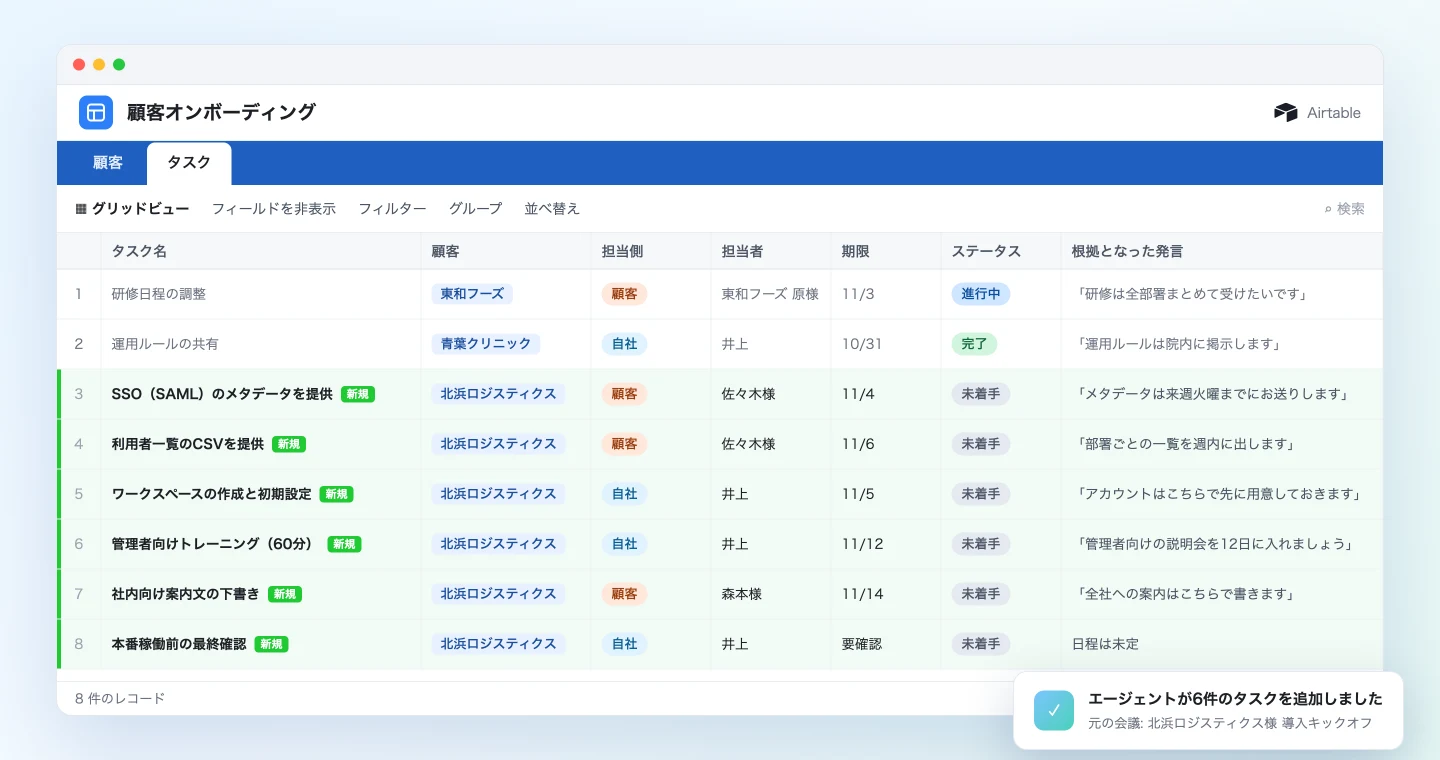
各タスクに根拠となった発言が残るので、期限を決めた経緯を後から確かめられます。担当が替わっても、表を見れば引き継げます。
使い方2:週に一度、打ち合わせの内容と健全度を突き合わせる
顧客ごとの健全度は、最初に「順調」と入れたまま放置されがちです。週に一度、その週の打ち合わせをまとめて読ませ、表の値とずれていないかを確かめます。
今週(11/2〜11/6)のSuperInternの会議のうち、プロジェクト「導入支援」に入っているものを全部読んで、
Airtableの顧客テーブルと突き合わせて。
- フェーズ、本番稼働予定日、健全度のうち、会議の内容と食い違っている項目
- タスクテーブルで「完了」にしてよいもの
を、顧客 / フィールド / 現在 / 変更案 / 根拠となった発言 の表にして。
承認した行だけ更新して、顧客テーブルの「メモ」に変更理由を追記して。
エージェントは、会議ごとの発言とAirtableの現在の値を並べて返します。
今週は4社と打ち合わせがありました。食い違いは4件です。
顧客 フィールド 現在 変更案 根拠となった発言 北浜ロジスティクス 健全度 順調 要注意 「SSOの社内承認が来週にずれ込みそうです」 東和フーズ 本番稼働予定日 11/10 11/17 「研修を1週間うしろにずらしたいです」 青葉クリニック フェーズ トレーニング 本番稼働 「昨日から全員で使っています」 北浜ロジスティクス タスク「利用者一覧のCSVを提供」 未着手 完了 「CSVは昨日お送りしました」 三和工業は表と会議の内容が一致しています。4件とも反映しますか?
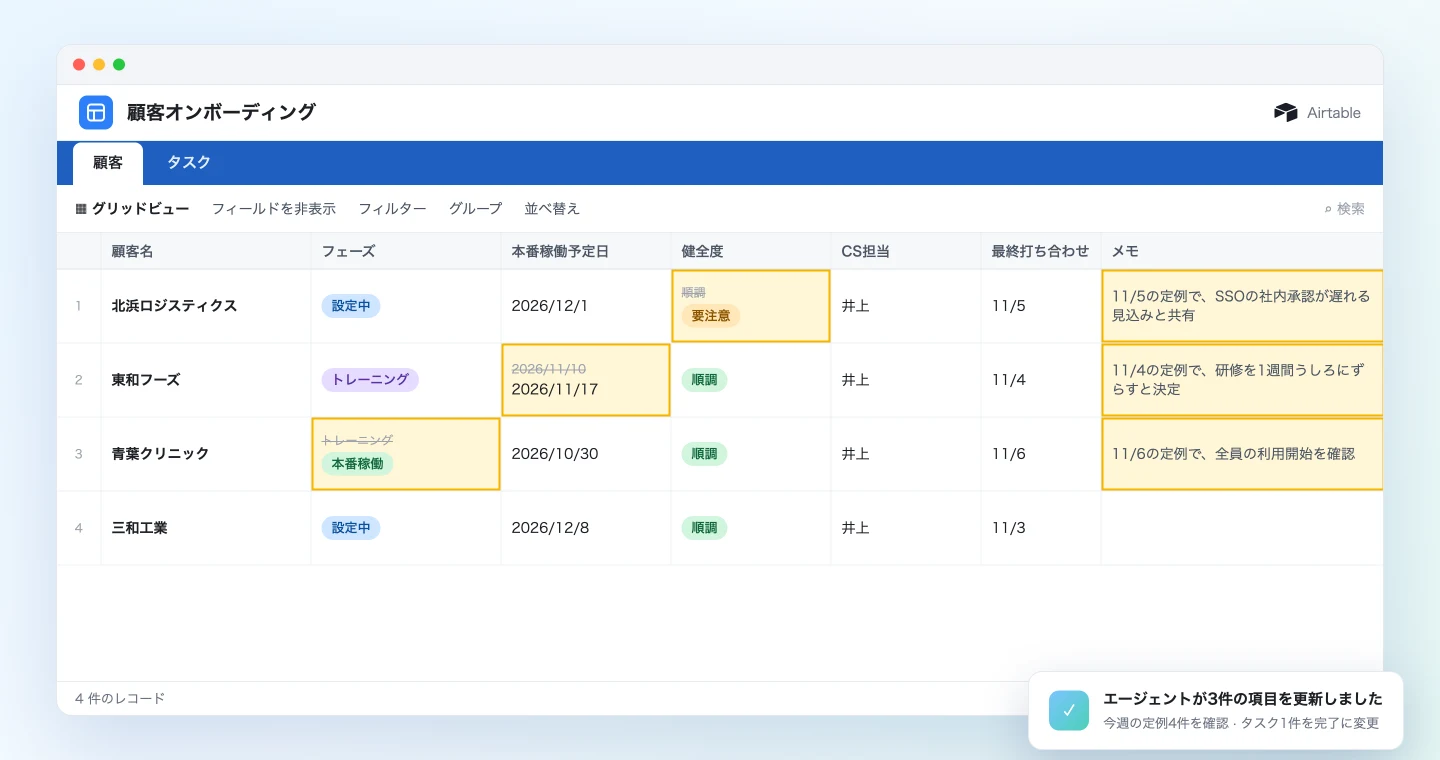
承認すると該当するフィールドが更新され、メモには「11/5の定例で、SSOの社内承認が遅れる見込みと共有」のような理由が残ります。週次の報告会では、健全度が下がった顧客から話せば済みます。
健全度の最終判断は担当者の仕事です。エージェントの案に違和感があれば、その行だけ外して承認してください。
使い方3:定例の最中に、まだ話していない未完了タスクを確かめる
SuperIntern MCPは、進行中の会議のライブ文字起こしも読めます。前回取得したところからの差分だけを取得するので、打ち合わせ中に何度頼んでも待たされません。
顧客との定例が終わる10分ほど前に、次のように頼みます。
いま進行中の「北浜ロジスティクス様 週次定例」のライブ文字起こし(前回からの差分)を読んで、
Airtableのタスクテーブルにある北浜ロジスティクスの未完了タスクのうち、
今日の会話でまだ触れていないものを挙げて。残り時間で確認する質問を1つずつ添えて。
Airtableには書き込まないで。
エージェントは、未完了のタスクと今日の会話を照らし合わせて短く返します。
未完了のタスクは4件で、そのうち2件はまだ話題に出ていません。
- 社内向け案内文の下書き(森本様、11/14):「案内文の下書きは予定どおり14日に出せそうですか?」
- 本番稼働前の最終確認(井上、期限は要確認):「最終確認の打ち合わせを11月下旬のどこかで押さえてもよいですか?」
残りの2件は今日の会話で進捗の確認が済んでいます。
この使い方では、Airtableへの書き込みはしません。打ち合わせのあとに使い方1と同じ頼み方をすれば、今日決まった期限が表に入ります。
運用のコツ
SuperInternのプロジェクトで顧客の会議をまとめる。 導入支援の会議をプロジェクトに入れておくと、使い方2のように期間とプロジェクトで会議を絞り込めます。
会議のタイトルに顧客名を入れる。 エージェントは会議のタイトルとAirtableの顧客名を手がかりに、更新するレコードを決めます。定例とだけ書かれたタイトルでは、顧客を取り違えやすくなります。
期限は日付で口にする。 「来週あたり」では表に入れられません。打ち合わせの最後に「では佐々木様は11月4日までにお願いします」と復唱すれば、そのまま期限になります。
書き込みの前に必ず案を見る。 この記事のプロンプトは、どれも案を表で確認してから書き込む形です。健全度のように判断が入る項目は、担当者が目を通してから反映してください。
許可するベースを絞る。 Airtableとの接続では、エージェントに触らせるベースを選べます。オンボーディング管理のベースだけを許可すれば、ほかのベースを誤って変更することはありません。
権限は自分と同じ。 SuperIntern MCPで読めるのは自分が閲覧できる会議だけで、Airtableでも自分が編集できるベースにしか書き込めません。
顧客名をカスタム辞書に登録する。 社名や担当者名が文字起こしに正しく残るほど、レコードとの対応づけが正確になります。よく出る名前はSuperInternのカスタム辞書に登録しておきましょう。
ほかのツールとの組み合わせ
書き込み先を変えても、会議データはSuperIntern MCPが渡し、判断はエージェントが行います。
- HubSpot:導入前の商談をCRMに残すならHubSpot編
- Gmail:宿題と期限をまとめたメールを顧客に送るならGmail編
- Googleカレンダー:最終確認の打ち合わせを予定に入れるならGoogleカレンダー編
- kintone:社内の業務アプリに営業案件を反映するならkintone編
よくある質問
無料プランでもSuperIntern MCPを使えますか?
使えません。個人ワークスペースではPlusプラン以上が必要です。Teamプランはそのまま使えます。Enterpriseプランでは、管理者がワークスペース設定で「MCPアクセス」を有効にする必要があります。
SuperInternがAirtableに書き込むのですか?
いいえ。レコードの作成や更新は、エージェントが公式のAirtable MCPサーバーを通じて行います。SuperIntern MCPは読み取り専用で、会議データを渡すだけです。
Airtableはどのプランが必要ですか?
Airtableの公式MCPサーバーは、すべてのプランで追加料金なしで使えます。ただし通常のAPIと同じ利用回数の上限があります。レコードの更新にはベースの編集者以上、テーブルやフィールドの追加には作成者以上の権限が必要です。
ChatGPTでも同じことができますか?
できます。ChatGPTのプラグインにAirtable公式のアプリがあり、会話の中でレコードの参照・作成・更新ができます。SuperInternもプラグインから接続できるので、この記事のプロンプトはChatGPTでもそのまま使えます。
顧客との会議を記録してもよいのでしょうか?
録音や文字起こしの扱いは、会社や契約によって異なります。打ち合わせの冒頭で記録することを伝え、了承を得てから始めてください。SuperInternはボットを会議に参加させないので、相手の画面に見慣れない参加者は表示されません。
kintone編やHubSpot編とは何が違いますか?
kintone編とHubSpot編は、受注前の営業案件や商談を記録する方法を扱っています。この記事は、受注後の導入支援で、顧客ごとのタスクと本番稼働までの進み具合を管理する方法です。
まずは次の導入キックオフを1件選び、期限を日付で確かめながらSuperInternで記録してみてください。終わって数分でタスクと本番稼働日がAirtableにそろいます。