
会議で出た指摘が、そのままBoxの資料のコメントになる。SuperIntern MCP×Box連携の実践ガイド

提案書や見積書をBoxで共有していると、レビュー会議のあとに指摘をメモから拾い、どの資料のどこを直すのかをメールやチャットで伝え直すことになります。指摘が資料と別の場所に残るため、次の版を作る人が見落とすこともあります。
SuperIntern MCPとBoxをAIエージェント(Claude、ChatGPT)につなぐと、エージェントが会議の記録から指摘を資料ごとに仕分け、コメントの下書きを作ります。承認した分だけが、Box上の該当ファイルにコメントとして書き込まれます。
ChatGPTのBoxアプリでもコメントの追加やファイルのアップロードができるので、この記事の使い方はClaudeとChatGPTのどちらでも使えます。
⚠️ 本記事は、2026年11月時点の公開情報やユーザーフィードバックを基に独自にまとめたものです。
目次
- 会議から資料のコメントまでの流れ
- 連携の仕組み
- セットアップ
- 使い方1:レビュー会議の直後に、指摘を該当資料のコメントにする
- 使い方2:週に一度、会議での約束と資料の更新状況を突き合わせる
- 使い方3:会議の最中に、話題に出た資料を探して答える
- 運用のコツ
- ほかのツールとの組み合わせ
- よくある質問
会議から資料のコメントまでの流れ
Before:提案書のレビュー会議が終わると、メモを見返して指摘を資料ごとに書き出し、担当者にチャットで送ります。「5ページの範囲の話」「見積もりの保守費用の見せ方」のように、どのファイルのどこの話かを毎回書き添えなければなりません。次の版を作る人はチャットと資料を行き来しながら直し、決まったことと先方の確認待ちのことが混ざって伝わる場合もあります。
After:会議が終わったら、エージェントに今日の指摘をBoxの資料に残すよう頼みます。エージェントはSuperInternの文字起こしとAI議事録を読み、Boxのプロジェクトフォルダから該当ファイルを探して、資料・ページ・指摘・根拠発言の表を返します。承認するとそれぞれのファイルにコメントが付くので、次の版を作る人はBoxで資料を開けば直す点が分かります。
対象の会議は、SuperInternで記録しておきます。SuperInternは会議にボットを招待しないデスクトップ型の会議アシスタントで、オンライン会議でも対面の打ち合わせでも、文字起こしとAI議事録を自動で残します。顧客との会議に見慣れない参加者が入らないため、先方への説明は要りません。
この記事では、顧客のレイクサイド食品向けに社内ポータルを刷新するプロジェクトを例にします。Boxには次のフォルダがあります。
| フォルダ | 主なファイル |
|---|---|
| レイクサイド食品/提案 | 提案書_v3.pptx、見積書_v2.xlsx、スケジュール案.pdf |
| レイクサイド食品/議事録 | 会議ごとの議事録、週次の確認メモ |
お使いのBoxの構成に合わせて、フォルダ名とファイル名を読み替えてください。
連携の仕組み
| 役割 | 担当 | やること |
|---|---|---|
| 会議データ | SuperIntern MCP | 文字起こし、ライブ文字起こし、AI議事録、会議ノートを読み取り専用で渡す |
| 判断と下書き | AIエージェント(Claude、ChatGPT) | 指摘を資料ごとに仕分け、コメントや確認メモの文面を作る |
| 書き込み先 | Box(Box公式のMCPサーバー) | ファイルの検索と参照、コメントの追加、ファイルのアップロードを行う |
MCP(Model Context Protocol)は、AIアシスタントと外部ツールを安全につなぐためのオープンな規格です。SuperIntern MCPからは、会議データを読み取り専用で参照できます。詳しくはMCP設定ガイドをご覧ください。
Box側では、Boxが提供する公式のMCPサーバーを使います。ファイルとフォルダの検索・参照に加えて、コメントの追加(create_file_comment)、ファイルのアップロード(upload_file)、フォルダの作成(create_folder)ができ、この3つは初期状態で有効です。ファイルの移動や共有リンクの作成など一部のツールは初期状態で無効で、Boxの管理者が個別に有効にします。
Boxに書き込むのはエージェントで、SuperInternではありません。SuperIntern側のデータは変更されず、読めるのも自分が閲覧できる会議だけです。Boxでも、自分のアカウントで開けるファイルとフォルダにしか触れません。
セットアップ
つなぐのはSuperInternとBoxの2つです。どちらもClaudeのコネクタ一覧とChatGPTのアプリ一覧に載っているので、普段使っているエージェントで進めてください。サーバーのURLやAPIキーを貼る必要はありません。使い方1〜3は、どちらのエージェントでも使えます。
1. SuperIntern MCPを接続する
- Claude:設定を開き、左下のカスタマイズからコネクタへ進んで、検索欄に「SuperIntern」と入力して選びます。Claudeのコネクタ一覧のSuperInternから直接開くこともできます。コネクタの追加には、Claudeの有料プランが必要です。
- ChatGPT:サイドバーのプラグインで「superintern」と検索し、SuperInternを開いてプラグインをインストールを押します。SuperInternのプラグイン掲載ページからも開けます。Codexアプリも同じ手順です。
どちらも、SuperInternのログイン画面でサインインしてアクセスを許可すれば接続は完了です。個人ワークスペースではPlusプラン以上、Enterpriseでは管理者による有効化が必要です。詳しい条件や、Claude Code・Cursorなど他のクライアントでの設定はMCP設定ガイドにあります。
2. Boxを接続する
- Claude:同じくコネクタの検索欄で「Box」と入力し、Boxのコネクタを有効にして、Boxアカウントでログインします。
- ChatGPT:アプリ一覧で「Box」を検索して接続を押し、Boxアカウントでログインします。ファイルの検索と参照に加えて、コメントの追加やファイルのアップロードもできます。
接続の前に、Boxの管理者がBox管理コンソールのIntegrationsでClaude(ChatGPTの場合は「ChatGPT MCP Server」)を「Available to all users」にしておく必要があります。接続できないときは、まず管理者にこの設定を確認してもらってください。
接続できたら、両方が見えているかを確かめます。
SuperInternの「レイクサイド食品」プロジェクトにある今週の会議を一覧にしてください。
あわせて、Boxの「レイクサイド食品/提案」フォルダにあるファイルの一覧も出してください。
両方の一覧が返ってくれば準備は完了です。
使い方1:レビュー会議の直後に、指摘を該当資料のコメントにする
いちばん効果が大きいのは、顧客との資料レビューが終わった直後です。プロンプトでは、指摘をどのファイルに付けるか先に表で見せることと、決定と確認待ちを分けることの2点を指定します。
今日の「レイクサイド食品 提案レビュー」の文字起こしとAI議事録を読み、
資料への指摘をBoxの「レイクサイド食品/提案」フォルダのファイルごとに仕分けてください。
- 1件ごとに、ファイル名、ページ、指摘、区分(決定/要確認)、担当、根拠発言を表にする
- どのファイルの話か判断できないものは「対象不明」として最後にまとめる
- 承認したら、各ファイルにコメントとして書き込む。冒頭に「[11/4 提案レビュー]」と入れる
まず表で見せてください。
エージェントはフォルダ内のファイルを確かめてから、会話と照らし合わせます。
Boxの「レイクサイド食品/提案」にある3つのファイルに、次の4件をコメントします。
ファイル ページ 指摘 区分 担当 根拠発言 提案書_v3.pptx 5 多言語対応は第2フェーズに回す 決定 中村 佐藤様「多言語は来年度で大丈夫です」 提案書_v3.pptx 8 保守担当者の名前を体制図に入れる 決定 中村 佐藤様「保守の窓口がどなたか知りたいです」 見積書_v2.xlsx 保守費用 月額ではなく年額で表示する 決定 田中 佐藤様「年額で見せていただけると稟議が通しやすいです」 スケジュール案.pdf 2 本番公開を3/2から3/16に後ろ倒しできるか 要確認 先方 佐藤様「3月頭は決算なので、2週間ずらせるか社内で確認します」 対象不明の指摘はありません。書き込んでよいですか。
OKと返すと、3つのファイルにコメントが付きます。提案書_v3.pptxには、たとえば次のようなコメントが入ります。
[11/4 提案レビュー] p.5 多言語対応は第2フェーズに回す(決定)。担当:中村。根拠:佐藤様「多言語は来年度で大丈夫です」
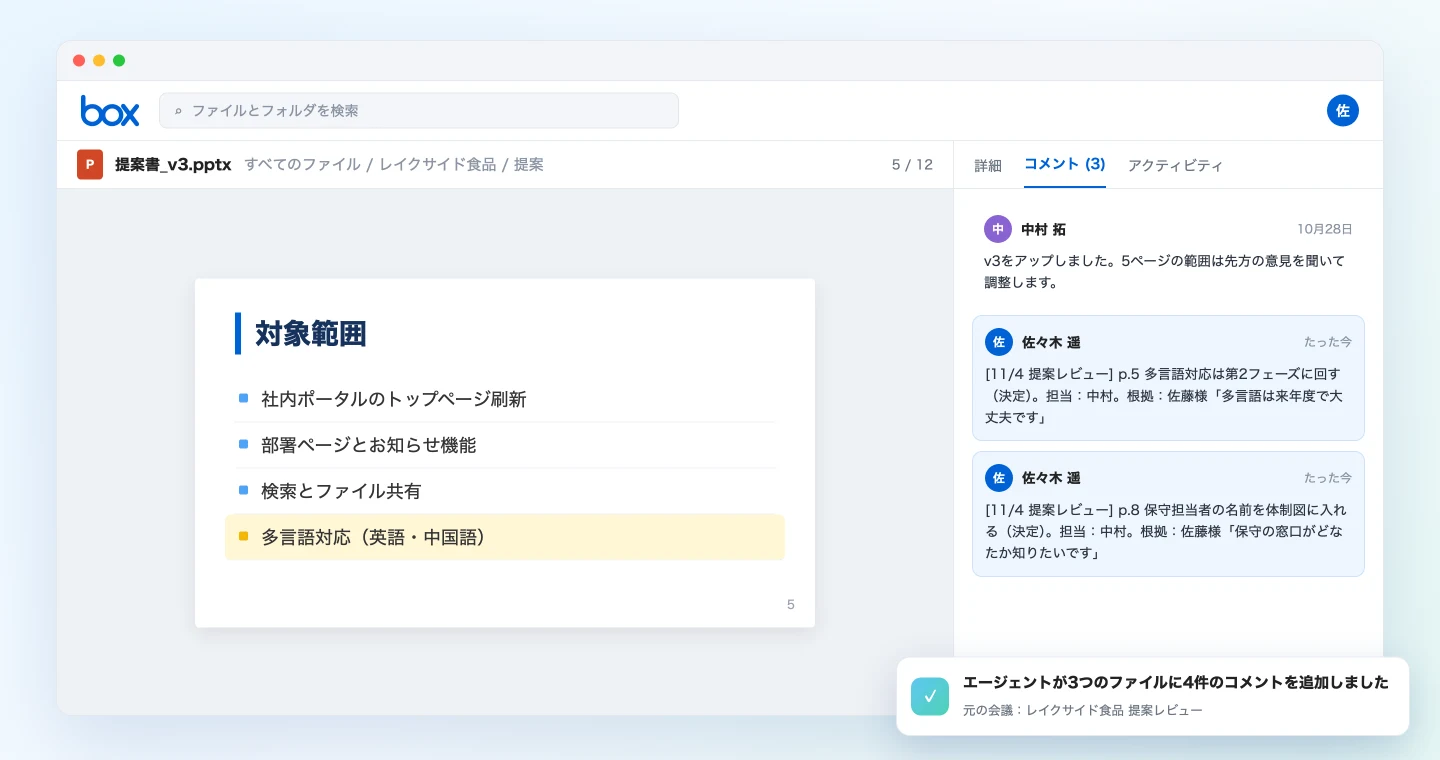
Boxのコメントはファイル単位で付くので、ページ番号はコメント本文に書かせます。投稿者は自分のBoxアカウントになり、共同作業者には通常のコメントと同じ通知が届きます。
要確認の項目にもコメントを残すと、先方の回答待ちであることが資料を開いた人に伝わります。回答が来たら、同じファイルに「3/16で確定」とコメントを足すよう頼んでください。
使い方2:週に一度、会議での約束と資料の更新状況を突き合わせる
レビュー会議で「金曜までに直して送ります」と約束しても、新しい版が実際にBoxに置かれたかは、誰も確かめていないことがあります。週に一度、その週の会議とBoxのファイルを突き合わせましょう。
SuperInternの「レイクサイド食品」プロジェクトにある今週(11/2〜11/6)の会議をすべて読み、
資料の更新や共有についての約束を洗い出してください。
Boxの「レイクサイド食品/提案」フォルダのファイルの更新日時と照らし合わせて、
約束/担当/期限/Boxの状況(対応済み/未対応/先方待ち)/根拠発言 の表にしてください。
承認したら、この表を「週次確認メモ_2026-11-06.md」として「レイクサイド食品/議事録」フォルダに保存してください。
エージェントは約束とファイルの状態を並べて返します。
今週の会議は2件で、資料に関する約束が4件ありました。
約束 担当 期限 Boxの状況 根拠発言 提案書をv4に更新して共有する 中村 11/6 未対応(提案書_v3.pptxの更新は10/28が最後) 中村「金曜までにv4にしてお送りします」 見積書を年額表示で出し直す 田中 11/6 対応済み(見積書_v3.xlsxを11/5にアップロード) 田中「年額版を作って置いておきます」 スケジュール案を3/16で引き直す 中村 先方回答後 先方待ち 佐藤様「社内で確認します」 11/4の議事録をフォルダに置く 田中 11/5 対応済み 田中「議事録は議事録フォルダに入れます」 保存してよいですか。
承認すると、表がMarkdownファイルとして議事録フォルダに保存されます。フォルダがなければ、作ってよいか先に聞いてきます。
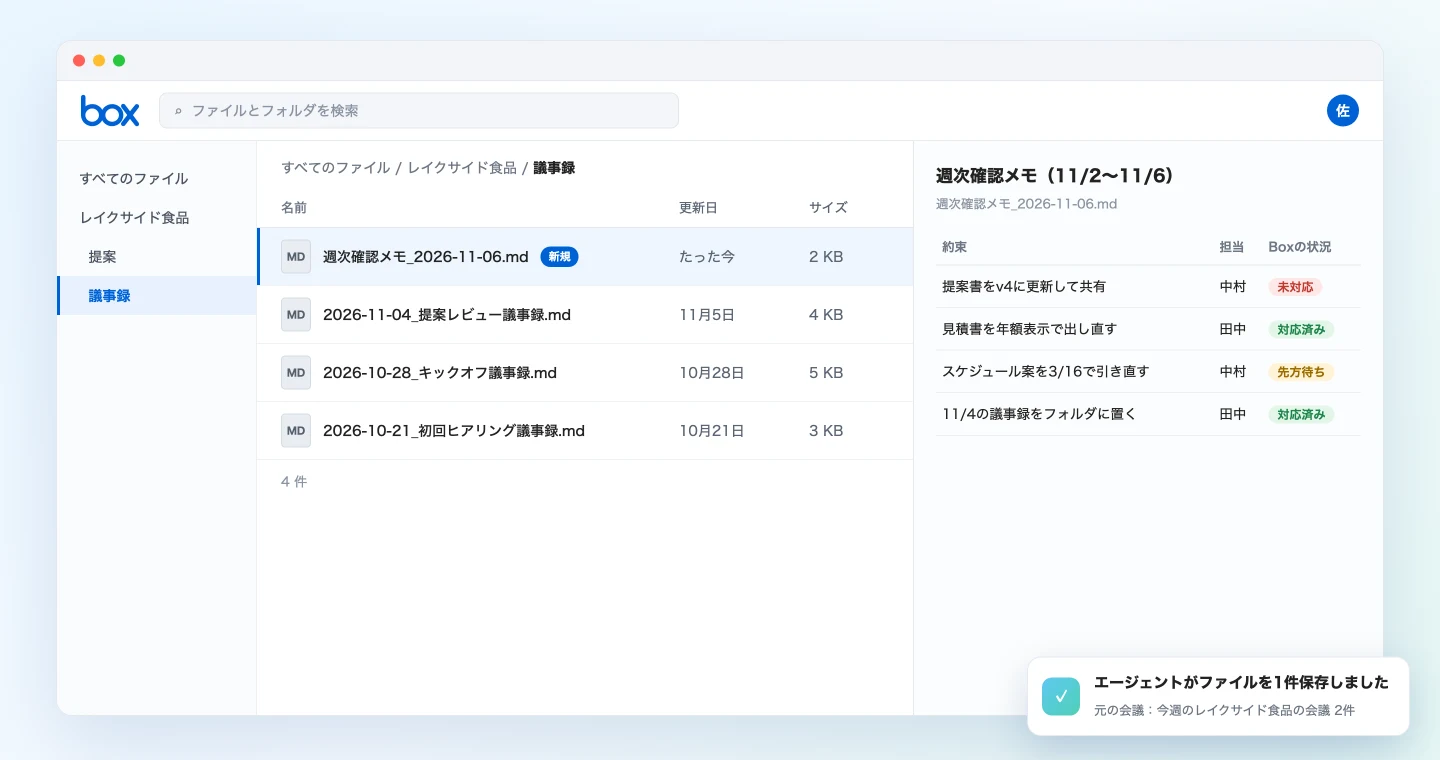
確認メモをBoxに置いておけば、途中から入った人も、古いままの資料をフォルダを見るだけで把握できます。
Boxの更新日時は、ファイルを開いただけでは変わりません。「v4にする」のように版を上げる約束は、ファイル名や版の履歴も見て判断するよう指示に足しておくと確実です。
使い方3:会議の最中に、話題に出た資料を探して答える
SuperIntern MCPは、進行中の会議のライブ文字起こしも読めます。前回取得した分からの差分だけを取り出せるので、会議中に何度呼び出しても軽く動きます。
会議中に「前回の見積もりで、初期費用はいくらでしたっけ」と聞かれたら、次のように頼みます。
進行中の「レイクサイド食品 定例」のライブ文字起こし(前回からの差分)を読み、
直近で質問されたことに答えるための資料をBoxの「レイクサイド食品」フォルダから探してください。
該当ファイルの名前と、答えになる箇所を2〜3行で教えてください。
Boxには何も書き込まないでください。
エージェントは質問を拾い、該当するファイルを開いて短く返します。
直近の質問は「前回の見積もりの初期費用」です。
- 見積書_v3.xlsx(11/5更新):初期費用 1,800,000円(税別)。内訳は構築1,500,000円、初期研修300,000円です。
- 見積書_v2.xlsxから金額は変わっていません。変わったのは保守費用の表示(年額480,000円)だけです。
この使い方では、Boxに何も書き込みません。ChatGPTのBoxアプリでも検索と参照はできます。会議が終わったら使い方1のプロンプトを流せば、その場で出た指摘も資料のコメントになります。
運用のコツ
会議と資料を同じ名前でそろえる。 SuperInternのプロジェクト名とBoxのフォルダ名を、レイクサイド食品のようにそろえておくと、エージェントが見るフォルダに迷いません。
会議ではファイル名かページ番号で話す。 「さっきの資料」より「提案書の5ページ」と言うほうが、エージェントはファイルとページを正しく特定できます。画面共有をするときも、最初にファイル名を口にしてください。
書き込む前に必ず表で確かめる。 この記事のプロンプトは、どれも表を見せ、承認してから書き込む形です。コメントは共同作業者に通知されるので、宛先と文面を一度見てから出します。
コメントの冒頭に会議名と日付を入れる。 「[11/4 提案レビュー]」のような見出しを付けると、どの会議の指摘かがBoxの画面で分かり、あとから検索もできます。
権限は自分と同じ。 SuperIntern MCPで読めるのは自分が閲覧できる会議だけで、Boxで書き込めるのも自分が編集権限を持つファイルとフォルダだけです。
顧客名や製品名は辞書に登録する。 社名や担当者名が文字起こしで正しく出れば、ファイルとの照合も正確になります。よく出る固有名詞はSuperInternのカスタム辞書に入れてください。
ほかのツールとの組み合わせ
会議データを渡すのがSuperIntern MCP、判断するのがエージェント、実行するのが別のツールという分担は、書き込み先が変わっても同じです。
- Google Docs:資料そのものを会議の決定で書き換えるなら、Google Docs編
- Gmail:指摘を反映した資料を先方に送るメールを下書きするなら、Gmail編
- Slack:会議中や会議後に社内チャンネルへ要点を流すなら、Slack編
- Figma:デザインファイルへの指摘を画面ごとに残すなら、Figma編
よくある質問
FreeプランでもSuperIntern MCPを使えますか?
使えません。個人ワークスペースではPlusプラン以上が必要です。Teamプランはそのまま使えます。Enterpriseプランでは、管理者がワークスペース設定で「MCPアクセス」を有効にする必要があります。
SuperInternがBoxに書き込むのですか?
いいえ。コメントの追加やファイルの保存は、エージェントがBox公式のMCPサーバーを通じて行います。SuperIntern MCPは会議データを読み取り専用で渡すだけで、SuperIntern自身が外部ツールに書き込むことはありません。
Box側で必要な設定はありますか?
Boxの管理者が管理コンソールのIntegrationsで、ClaudeまたはChatGPTとの連携を利用可能にしておく必要があります。この記事で使うコメントの追加、ファイルのアップロード、フォルダの作成は初期状態で有効です。ファイルの移動や共有リンクの作成など、初期状態で無効のツールは管理者が個別に有効にします。
ChatGPTでも同じことができますか?
できます。ChatGPTのアプリ一覧にBoxがあり、Boxによると、ChatGPTのBoxアプリはファイルの検索と参照に加えて、コメントの追加やファイルのアップロードにも対応しています。使い方1〜3はどれもChatGPTで使えます。使えるツールは、Boxの管理者の設定によって変わります。
コメントを資料の特定のページに付けられますか?
できません。Boxのコメントはファイル単位で付くため、この記事のプロンプトでは、コメント本文にページ番号を書かせています。
Google Docs編とはどう違いますか?
Google Docs編は、エージェントがドキュメントの本文を直接書き換える使い方です。この記事は、PowerPointやExcel、PDFのように本文を書き換えにくいファイルに会議の指摘をコメントとして残し、修正は担当者に任せます。
まずは次の資料レビュー会議を1件選び、ファイル名とページ番号を口にしながらSuperInternで記録してみてください。会議の数分後には、指摘がBoxの資料に並びます。