
顧客向けの議事録と要件定義書が、会議のたびにGoogleドキュメントで最新になる。SuperIntern MCP×Googleドキュメント連携の実践ガイド
顧客との定例が終わると、議事録の清書が待っています。決定事項と宿題をGoogleドキュメントに書き起こし、社内向けの話を削って送ったあとで、要件定義書の公開日を直し忘れていたことに気づきます。
材料はSuperInternの文字起こしとAI議事録にそろっています。決定事項も担当者も、根拠になった発言も残っています。2026年10月6日には、ClaudeにGoogleドキュメントを直接作成・編集できるコネクタ(ベータ)が加わりました。ChatGPTでは、Google Driveアプリで同じことができます。
この記事では、SuperIntern MCPとGoogleドキュメントをAIエージェント(Claude、ChatGPT)につなぎ、顧客向けの議事録づくりと要件定義書の更新を、それぞれプロンプト1つで済ませる方法を紹介します。どちらも、エージェントの案を確認してから書き込みます。
⚠️ 本記事は、2026年10月時点の公開情報やユーザーフィードバックを基に独自にまとめたものです。
目次
- 会議の記録からGoogleドキュメントを更新する流れ
- 連携の仕組み
- セットアップ
- 使い方1:会議の直後に、顧客向けの議事録をGoogleドキュメントとして作成する
- 使い方2:今日の決定事項で要件定義書をその場で更新する
- 使い方3:会議中にライブ文字起こしで議事録を仕上げる
- 書き込む前に確認したいこと
- 用途に応じた連携先の選び方
- よくある質問
会議の記録からGoogleドキュメントを更新する流れ
手作業だと、メモから議事録を組み立て、顧客に見せない話題を削ってから送ります。要件定義書は別に開き、覚えている範囲で直します。これで1回30〜40分かかり、要件定義書も少しずつ実態からずれていきます。この連携では、整理と文章化をエージェントに任せます。
- 会議が終わったら、エージェントに議事録を頼みます。
- エージェントがSuperInternのAI議事録と文字起こしを読み、決定事項・宿題・未決事項を根拠の発言つきで構成案にします。
- 承認すると、エージェントが新しいGoogleドキュメントを作成します。
- 続けて要件定義書との突き合わせを頼みます。変更案が根拠の発言つきで一覧になり、承認した箇所だけが書き換わって、変更履歴に1行追加されます。
参照する会議は、SuperInternで記録しておく必要があります。SuperInternは、会議にボットを招待せずに使えるデスクトップ会議アシスタントです。会議プラットフォームを問わず、対面の打ち合わせでも文字起こしとAI議事録が自動で残ります。

連携の仕組み
役割の分担は次のとおりです。
| 役割 | 担当 | やること |
|---|---|---|
| 会議データの提供 | SuperIntern MCP | 文字起こし・ライブ文字起こし・AI議事録・会議ノートを読み取り専用で提供します |
| 判断と文章化 | AIエージェント(Claude、ChatGPT) | 会議の内容を読み、文書に残す項目を選び、文章を作成します |
| アクションの実行 | Googleドキュメント(ClaudeのGoogleドキュメントコネクタ / ChatGPTのGoogle Driveアプリ) | 接続した本人のGoogleアカウントの権限で、ドキュメントの新規作成と既存ドキュメントの編集を実行します |
MCP(Model Context Protocol)は、AIアシスタントと外部ツールをつなぐオープン標準です。SuperIntern MCPが読み取り専用で渡すのは、接続したユーザーが閲覧権限を持つ会議のデータだけです。Google側は、Claudeでは2026年10月6日に公開ベータになったGoogleドキュメントコネクタが担当し、新規作成と、チャットの横に開いたドキュメントの編集ができます。ChatGPTではGoogle Driveアプリが、ドキュメント・スプレッドシート・スライドの作成と編集を受け持ちます。2026年8月からは、ファイルをチャットの横に並べて開けるようにもなりました。
Googleドキュメントに書き込むのはエージェントで、SuperInternではありません。SuperIntern MCPには作成・編集・削除の機能がないので、会議データが書き換えられることはありません。Google側の操作も、本人の共有権限の範囲に限られます。
セットアップ
接続するのはSuperInternとGoogleドキュメントの2つです。SuperInternはClaudeとChatGPTの公式ディレクトリに掲載されていて、Google側の連携も両方に標準で用意されています。接続URLやAPIキーの入力はいらず、プロンプトもどちらでも同じように使えます。ClaudeのGoogleドキュメントコネクタは今月公開されたばかりのベータ版で、ChatGPTのGoogle Driveアプリは共有ドライブと一部の編集機能に未対応です。この記事ではClaude(Web版・デスクトップ版)とChatGPT(Web版)を扱い、Claude CodeなどのMCPクライアントは扱いません。
1. SuperIntern MCPを接続する
- Claude:設定を開き、左下のカスタマイズからコネクタへ進んで、検索欄に「SuperIntern」と入力して選びます。Claudeのコネクタ一覧のSuperInternから直接開くこともできます。コネクタの追加はClaudeの有料プランで利用できます。
- ChatGPT:サイドバーのプラグインで「superintern」と検索し、SuperInternを開いてプラグインをインストールを押します。SuperInternのプラグイン掲載ページからも開けます。Codexアプリも同じ手順です。
どちらも、SuperInternのログイン画面でサインインしてアクセスを許可します。個人ワークスペースではPlusプラン以上、Enterpriseでは管理者による有効化が必要です。利用条件の詳細や、Claude Code・Cursorなど他のクライアントでの設定はMCP設定ガイドにまとめています。
2. Googleドキュメントを接続する
- Claude:チャット入力欄の+ボタンからコネクタにカーソルを合わせ、Googleドキュメントをオンにします。GoogleスプレッドシートとGoogleスライドも同じ場所にあります。初回はGoogleアカウントでログインしてアクセスを許可します。接続後は設定のカスタマイズにあるコネクタで管理します。TeamプランとEnterpriseプランでは、先にオーナーまたはプライマリーオーナーがGoogleドキュメント・スプレッドシート・スライドのコネクタを有効化しておく必要があります。チャットの横のペインで直接編集できるのは、Web版をChromeで使う場合と、デスクトップ版で内蔵ブラウザをオンにしている場合です。それ以外では、ファイルカードのGoogleで開くから編集します。手順と現時点の制限は公式ヘルプにあります。
- ChatGPT:プラグインで「Google Drive」を検索してアプリを開き、Googleアカウントを接続します。Web版のPlus・Pro・Business・Enterpriseで利用できます(リリースノートではEduとHealthcareも対象です)。EnterpriseとEduでは管理者による有効化が必要です。共有ドライブはまだ対象外で、一部の編集機能も未提供です。共有ドライブのファイルを扱うときは、Claudeを使うか、マイドライブに移してください。
接続できたら、両方のデータを取れるか確かめます。
直近のSuperInternの会議3件と、今週私が編集したGoogleドキュメントを教えて
両方の情報が返ってくれば、準備は完了です。
使い方1:会議の直後に、顧客向けの議事録をGoogleドキュメントとして作成する
1つ目は、社外に送る議事録です。プロンプトのポイントは、Googleドキュメントと明記することと、顧客に見せない話題を具体的に書くことの2つです。Claudeでは「ドキュメント」とだけ書くと、ローカルのファイルが作られてしまいます。
さっき終わった「ノースウィンド様 週次定例」のAI議事録と文字起こしを
取得して。「ノースウィンド様 週次定例 議事録(10/9)」という
タイトルでGoogleドキュメントを新規作成して。構成は次のとおり:
- 出席者
- 決定事項(それぞれ根拠になった発言を添える)
- 宿題(項目 / 担当 / 期日の表)
- 未決事項
- 次回(日時と議題)
顧客に送る文書なので、社内向けの発言、費用の話、先方が退出した
あとの会話は入れないで。
まず構成案だけ見せて。私がOKと言ってから作成して。
エージェントは次のような構成案を返します。
議事録の構成案です。
決定事項
- 顧客ポータルのパイロット公開を11/2から11/16に変更し、受け入れテストを2週間追加する(「地域拠点にも触ってもらうには、あと2週間ほしい」)
- パイロットのシングルサインオンはSAMLのみ対応。OAuth対応は第2フェーズに回す
- 配送追跡ページの到着予定は運送会社APIの値のみ表示し、手入力は設けない
宿題
- 地域拠点向けの受け入れテスト用アカウントの発行:高橋様(ノースウィンド物流)、10/16
- 改訂版スケジュールの送付:佐藤(Atlasチーム)、10/13
- 追跡ログの保存期間の確認:ノースウィンド物流 法務部、10/16
未決事項:配送追跡ログの保存期間
次回:10月16日(木)10:00。議題:受け入れテスト計画の確認、改訂版スケジュールの承認
追加費用に関する社内のやり取りと、高橋様の退出後の5分間は除外しました。Googleドキュメントを作成してよろしいですか?
承認すると、チャットの横にドキュメントが開きます。人名などを確認してから、いつもの方法で顧客に共有します。
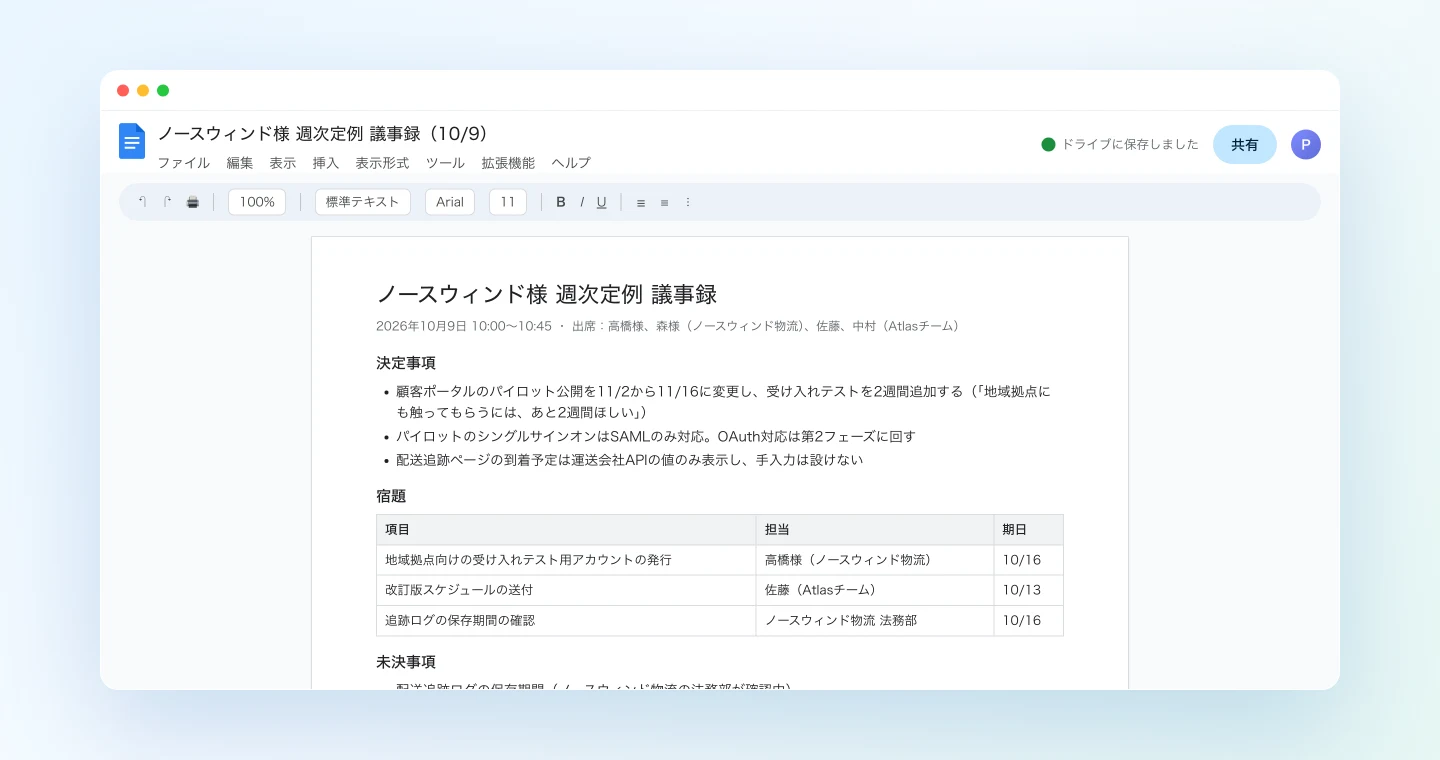
決定事項にはそれぞれ根拠の発言が付いています。送った議事録に「そういう話ではなかった」と言われても、その場の発言までさかのぼって確かめられます。
使い方2:今日の決定事項で要件定義書をその場で更新する
要件定義書は関係者全員が頼りにする文書なのに、会議のあとで更新が漏れがちです。エージェントがドキュメントと会議の両方を読めれば、この突き合わせもプロンプト1つで頼めます。
Googleドキュメント「Atlas顧客ポータル 要件定義書 v2」を開いて、
今日の「ノースウィンド様 週次定例」の決定事項と突き合わせて。
会議で変わったセクションごとに、
「セクション / 現在の記述 / 変更案 / 根拠になった発言」を表で見せて。
文書にまだ書かれていない決定事項があれば、それも指摘して。
私が承認した変更だけ反映して、文末の「変更履歴」の表に
「日付 / 元になった会議 / 対象セクション / 承認者」の行を追加して。
書き換える前に、変更案の一覧が返ってきます。
今日の会議で影響を受けるセクションが3つありました。
セクション 現在の記述 変更案 根拠 3.2 認証 シングルサインオンはSAML 2.0とOAuth 2.0に対応する パイロットのシングルサインオンはSAML 2.0に対応する。OAuth 2.0は第2フェーズで対応する 「パイロットはSAMLだけにして、OAuthは第2フェーズでやりましょう」 5.1 配送追跡 運送会社のデータがない場合、運用担当が到着予定を手入力できる 到着予定は運送会社APIの値のみを表示し、手入力は設けない 「手入力の到着予定はなしで。運送会社から来なければ出さない」 7. スケジュール パイロット公開:2026年11月2日 2026年11月16日(受け入れテストを2週間追加) 「あと2週間ほしい」 文書に未反映の決定事項:追跡ログの保存期間は未決のため、今回は変更を提案しません。
3件とも反映してよろしいですか?
承認後の動きは少し違います。Claudeは標準で「編集前に確認」モードになっていて、変更が1件ずつ承認カードとしてペインに出ます。ChatGPTでは、対応しているファイルなら変更がそのまま書き込まれます。変更履歴の表には、今日の日付と元になった会議の行が加わります。
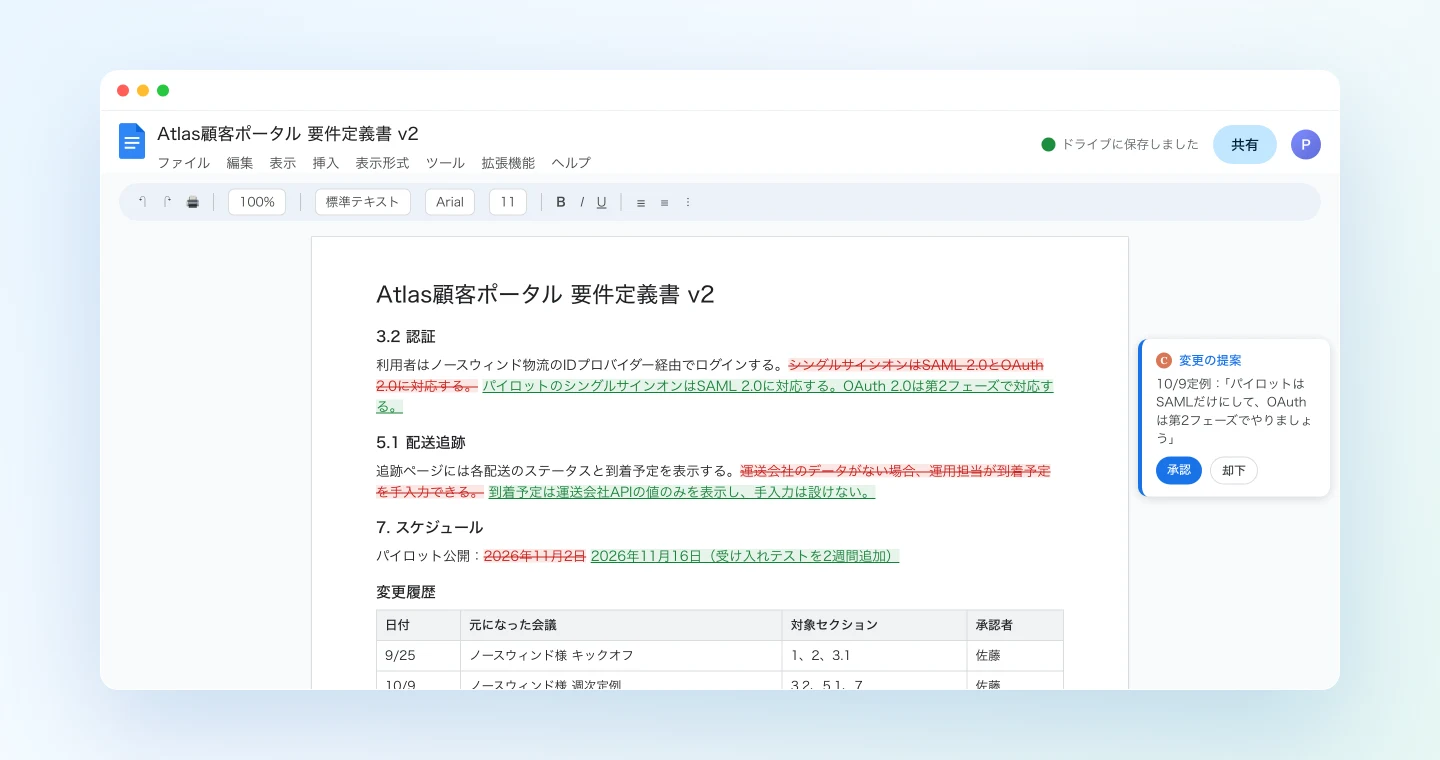
これで文書と会議の内容が食い違わなくなります。2週間後に「なぜOAuthが対象外なのか」と聞かれても、変更履歴から元の会議をたどり、文字起こしで実際の発言を確かめられます。
使い方3:会議中にライブ文字起こしで議事録を仕上げる
SuperIntern MCPは、進行中の会議のライブ文字起こしも提供しています。前回取得した以降の差分だけを受け取れるので、会議が終わる頃には議事録がほぼできあがります。
会議の終了予定の5分前に、次のように頼みます。
進行中の「ノースウィンド様 週次定例」のライブ文字起こしを取得して
(前回の続きの部分だけで大丈夫)。
作成中の議事録ドラフトに、ここまでの決定事項・宿題・未決事項を
追記して。そのうえで、担当者か期日がまだ決まっていない項目を
チェックリストにして。終わる前に先方に確認したいので。
エージェントはドラフトを更新し、担当者が決まっていない保存期間の確認や、期日が決まっていない改訂版スケジュールを短いリストにして返します。これを会議の最後に先方と確認し、終わったら使い方1の手順でGoogleドキュメントを作成します。会議後に残る作業は、数分の確認だけです。
会議の最中から文字起こしが残っているので、ボットを参加させる必要も、誰かがメモを取り続ける必要もありません。
書き込む前に確認したいこと
Googleドキュメントと明記する
Claudeで「ドキュメント」や「文書」とだけ書くと、ローカルのファイルが作られます。Googleドキュメントと書けば、自分のGoogleドライブに作成されます。
書き込む前に案を見せてもらう
議事録は顧客が、要件定義書はプロジェクトのメンバー全員が読みます。この記事のプロンプト例が、どれも承認を挟んでから書き込む形になっているのはそのためです。Claudeでは「編集前に確認」モードで、変更ごとにもう一度確認できます。
形式だけでなく読み手を伝える
「顧客に送る文書なので、費用の話と社内向けの発言は入れない」と一文添えるだけで、ドラフトの手直しが減ります。定型文として保存しておくと便利です。
根拠となる発言を引用させる
決定事項にも変更案にも、誰の発言に基づくのかを添えてもらいます。あとで内容を問われたときの手がかりになります。
共有は自分で行う
Googleドキュメントを作成しただけでは、ほかの人には共有されません。顧客への共有をこれまでどおり自分で行えば、誰も目を通していない文書が社外に出ることはありません。
権限の範囲を確認する
SuperIntern MCPが参照できるのは本人が閲覧できる会議だけで、Google側の操作も本人のアカウントで開けるファイルに限られます。SuperInternのデータをエージェントが書き換えることもできません。
文字起こしの固有名詞を確認する
プロジェクト名や顧客名、社内用語が文字起こしに正しく残っているほど、文書の質も上がります。よく使う用語はSuperInternのカスタム辞書に登録しておくとよいでしょう。
用途に応じた連携先の選び方
会議データはSuperIntern MCP、判断はエージェント、実際の操作は別のツールという分担は、連携先を替えても同じです。
- Notion:社内向けのミーティングDBをプロパティつきで整えたい場合は、Notion編をご覧ください。
- Gmail:議事録をメールの下書きとして用意したい場合は、Gmail編が向いています。
- Canva:顧客が議事録より振り返り用の資料を求めている場合は、Canva編で手順を紹介しています。
- Googleカレンダー:議事録にある次回の日時と議題を、カレンダーの招待にする方法はGoogleカレンダー編にあります。
顧客との会議のあとは毎回使い方1を、対象範囲や日程が変わった会議では使い方2も使うのが目安です。その日のうちに議事録を送りたい会議では、使い方3が役立ちます。
よくある質問
Q. 無料プランでSuperIntern MCPは使えますか?
A. 個人ワークスペースではPlusプラン以上が必要です。Teamプランのワークスペースはそのまま利用できます。Enterpriseでは、管理者がワークスペース設定で「MCPアクセス」を有効化する必要があります。
Q. SuperInternが私のGoogleドキュメントに書き込むのですか?
A. 作成と編集を行うのは、ClaudeのGoogleドキュメントコネクタやChatGPTのGoogle Driveアプリを使うAIエージェントです。SuperIntern MCPは会議データを読み取り専用で渡すだけで、SuperIntern自身が外部ツールに書き込むことはありません。
Q. AIが会議ノートや文字起こしを書き換えることはありますか?
A. ありません。SuperIntern MCPのツールはすべて読み取り専用で、作成・編集・削除の機能がありません。書き込みが起きるのはGoogleドキュメント側だけで、それも本人が承認したあとです。
Q. Claude側に必要な条件はありますか?
A. ClaudeのGoogleドキュメント・スプレッドシート・スライドのコネクタは、2026年10月時点で公開ベータです。チャットの+メニューか、設定のコネクタからオンにします。TeamプランとEnterpriseプランでは、先にオーナーが有効化する必要があります。チャットの横のペインで編集できるのは、Web版をChromeで使う場合と、デスクトップ版で内蔵ブラウザをオンにした場合で、それ以外はファイルをGoogleで開いて編集します。アクセスできる範囲はGoogleの共有権限に従います。現時点の制限は公式ヘルプで確認できます。
Q. ChatGPT側に必要な条件はありますか?
A. Google Driveアプリを使います。Googleドキュメント・スプレッドシート・スライドの作成と編集は、このアプリでまとめて扱えます。Web版のPlus・Pro・Business・Enterpriseで利用できます(OpenAIのリリースノートではEduとHealthcareも対象です)。EnterpriseとEduでは管理者による有効化が必要です。共有ドライブはまだ対象外です。一部の編集機能も未提供なので、変更内容がチャットにテキストで返り、自分で貼り付けることもあります。最新の状況はOpenAIのリリースノートで確認できます。
Q. Notion連携の記事とは何が違うのですか?
A. Notion編は、会議1件につき1ページをプロパティつきで登録する、自チーム向けのミーティングDBの話です。本記事は、顧客向けの議事録や要件定義書のように、ほかの人が読む文書をGoogleドキュメントで最新に保つ方法を扱っています。書き込み先が違うだけで、仕組みは同じです。両方を併用しているチームも少なくありません。
まずは顧客との定例を1つ選び、構成案づくりからGoogleドキュメントの作成までを試してみてください。清書に使っていた時間が、読んで送るだけの時間になります。