
デザインレビューの指摘が、会議が終わるころにはFigmaに並んでいる。SuperIntern MCP×Figma連携の実践ガイド
デザインレビューでは、画面を切り替えながら指摘が次々に出ます。会議のあとにメモを見ながらFigmaへ書き写すと、どの画面への指摘だったのか、決まったのか保留なのかが曖昧になりがちです。
SuperIntern MCPとFigmaをAIエージェント(Claude、ChatGPT)につなぐと、エージェントがレビューの記録を読んで指摘を画面ごとに仕分け、Figma上にレビューメモを置きます。配置案を承認するまで、Figmaのファイルには何も書き込まれません。
Figmaのファイルに書き込めるのはClaudeとCodexアプリで、ChatGPTのFigmaアプリはFigJamとFigma Slidesの新規作成に限られます。既存のデザインファイルを扱うこの記事の手順には、ChatGPTは使えません。
⚠️ 本記事は、2026年10月時点の公開情報やユーザーフィードバックを基に独自にまとめたものです。
目次
- レビューの指摘をFigmaに戻す流れ
- 連携の仕組み
- セットアップ
- 使い方1:レビュー直後に、指摘を画面ごとのレビューメモにする
- 使い方2:決まった文言修正を「反映案」フレームに適用する
- 使い方3:レビューの最中に、前回の指摘の消化状況を確かめる
- 運用のコツ
- ほかのツールとの組み合わせ
- よくある質問
レビューの指摘をFigmaに戻す流れ
Before:レビュー中は画面共有を見ながら手元でメモを取り、終わってからFigmaを開いて画面ごとにコメントを書き写します。30分のレビューでも転記に20〜30分かかり、出席していないメンバーには、どの指摘が決定でどれが保留なのかが伝わりません。
After:レビューが終わったら、エージェントにFigmaのファイルURLを渡して整理を頼みます。エージェントはSuperInternの文字起こしとAI議事録を読み、指摘を画面ごとに仕分け、決定・要検討・担当者を添えた配置案を返します。承認すると、各画面の右側にレビューメモのフレームが置かれます。デザインそのものには手を加えません。
対象の会議は、あらかじめSuperInternで記録しておきます。SuperInternは会議にボットを招待せずに使えるデスクトップ会議アシスタントで、Web会議でも対面のレビューでも、文字起こしとAI議事録が自動で残ります。

連携の仕組み
役割の分担は次のとおりです。
| 役割 | 担当 | やること |
|---|---|---|
| 会議データの提供 | SuperIntern MCP | 文字起こし・ライブ文字起こし・AI議事録・会議ノートを読み取り専用で渡す |
| 判断と下書き | AIエージェント(Claude、ChatGPT) | レビューの発言を画面ごとに仕分け、メモや修正の案をつくる |
| 書き込み | Figma(公式のFigma MCPサーバー) | 自分のFigmaアカウントでフレームを作成・複製・編集する |
MCP(Model Context Protocol)は、AIアシスタントと外部ツールをつなぐための標準仕様です。SuperIntern MCPは読み取り専用で、会議データをエージェントに渡すだけです。詳しくはMCP設定ガイドをご覧ください。
Figma側は、Figmaが提供する公式のMCPサーバーが受け持ちます。ファイルの構成やレイヤー名を読めるほか、2026年10月時点ではベータ版のキャンバスへの書き込みにも対応していて、フレームやテキストを作成・編集できます。
Figmaに書き込むのはエージェントで、SuperInternではありません。エージェントはSuperIntern側のデータを変更できず、読めるのも自分が閲覧できる会議だけです。Figmaでも、操作できるのは自分に編集権限があるファイルに限られます。
セットアップ
接続するのはSuperInternとFigmaの2つです。どちらもClaudeのコネクタ一覧にあるので、接続URLやAPIキーの入力は要りません。ChatGPTを使っている場合は、Figmaのファイルに書き込めるCodexアプリを使ってください。ChatGPT本体のFigmaアプリでは、使い方1〜3のようにデザインファイルを編集できません。
1. SuperIntern MCPを接続する
- Claude:設定を開き、左下のカスタマイズからコネクタへ進んで、検索欄に「SuperIntern」と入力して選びます。Claudeのコネクタ一覧のSuperInternから直接開いても構いません。コネクタの追加には、Claudeの有料プランが必要です。
- ChatGPT:サイドバーのプラグインで「superintern」と検索し、SuperInternを開いてプラグインをインストールを押します。SuperInternのプラグイン掲載ページからも開けます。Codexアプリも同じ手順です。
どちらも、SuperInternのログイン画面でサインインしてアクセスを許可すれば接続は完了です。個人ワークスペースではPlusプラン以上、Enterpriseでは管理者による有効化が必要です。詳しい条件や、Claude Code・Cursorなど他のクライアントでの設定はMCP設定ガイドをご覧ください。
2. Figmaを接続する
- Claude:同じくコネクタの検索欄で「Figma」と入力し、Figma公式のコネクタを追加して、Figmaアカウントでログインします。Claudeのコネクタ一覧のFigmaから開いても構いません。Figmaの公式ドキュメントでは、書き込みに対応するクライアントとしてClaudeのデスクトップ版とClaude Codeが挙がっています。
- Codexアプリ:Figma公式のCodex用プラグインを追加し、Figmaアカウントでログインします。2026年2月にFigmaとOpenAIが発表した連携で、Figmaのファイルの作成と更新に対応しています。
- ChatGPT:プラグインで「Figma」を検索して接続できますが、できるのはFigJamの図とFigma Slidesの新規作成です。既存のデザインファイルの編集はできず、EUでは提供されていません。
Figma側にも条件があります。キャンバスへの書き込みは、Professional・Education・Organization・Enterpriseプランで、Fullシートと対象ファイルの編集権限が必要です。Devシートでは読み取りだけになります。書き込み機能は2026年10月時点ではベータ版で無料ですが、Figmaは将来、利用量に応じた有料機能にすると案内しています。
接続が済んだら、両方のデータを読めるか確かめます。
今週のSuperInternの会議のうち、タイトルに「デザインレビュー」を含むものと、
このFigmaファイルのページとフレームの一覧を教えて
https://www.figma.com/design/xxxx/決済フロー
両方の情報が返ってくれば、準備は完了です。
使い方1:レビュー直後に、指摘を画面ごとのレビューメモにする
いちばん役に立つのは、レビューが終わった直後です。プロンプトには、ファイルのURLとページ名を入れ、元の画面には触れないことを明記します。画面の呼び方は会議とFigmaで食い違うことが多いので、対応づけの結果も先に見せてもらいます。
今日の「決済フロー デザインレビュー」の文字起こしとAI議事録を読んで、
指摘を画面ごとに整理して。
Figmaファイル:https://www.figma.com/design/xxxx/決済フロー
ページ:「v3 レビュー用」
- 会議で呼んでいた画面名と、Figmaのフレーム名の対応も見せて
- 指摘ごとに「指摘の内容/根拠の発言/決定・要検討/担当」をまとめて
- 元のフレームは編集しないで
まず案を見せて。OKしたら、各フレームの右に黄色の「レビューメモ」フレームを置いて。
エージェントはページ内のフレーム名を読み、会議の発言と突き合わせて案を返します。
会議では4つの画面が話題になりました。対応は次のとおりです。
会議での呼び方 Figmaのフレーム カート 01_Cart 住所の画面 02_Shipping 支払い画面 03_Payment 最後の確認画面 04_Review 03_Paymentへの指摘(3件)
指摘 根拠の発言 状態 担当 後払い手数料の注記が小さく読めない。14pxに上げる 「この手数料の文字、スマホだとほぼ読めないですよね」 決定 佐藤 エラー文を具体的にする 「誤りがありますだけだと、どこを直せばいいか分からない」 決定 佐藤 カード情報の保存をデフォルトでオンにするか 「オンにするなら法務に確認が要る」 要検討 田中 01_Cart・02_Shipping・04_Reviewへの指摘は計5件です。この内容で4つのレビューメモを置きますか?
OKと返すと、4つの画面それぞれの右にレビューメモが置かれます。Claudeでは書き込みの前にツールの実行確認が出るので、内容を見てから許可してください。
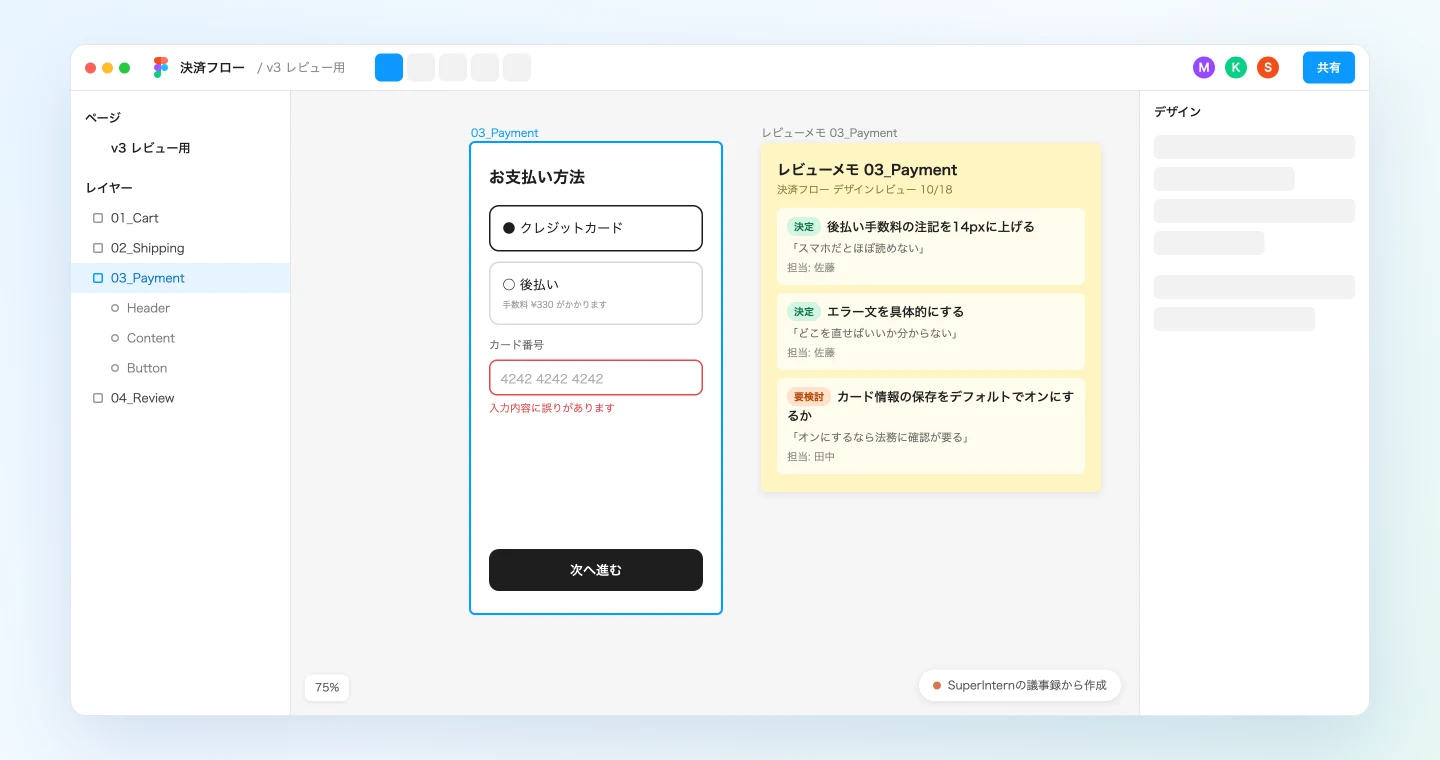
レビューメモには根拠の発言が付くので、欠席したエンジニアも、決まった経緯をFigma上で追えます。要検討の項目は担当者つきで残るため、次のレビューで何から確認するかも決めやすくなります。
使い方2:決まった文言修正を「反映案」フレームに適用する
レビューで決まる修正のうち、ボタンの文言やエラーメッセージといったテキストの変更は、会議の内容をそのまま反映できます。ここでも元の画面は残し、複製したフレームに適用します。
今日の「決済フロー デザインレビュー」で、文言の変更が決まった箇所を洗い出して。
Figmaファイル:https://www.figma.com/design/xxxx/決済フロー(ページ「v3 レビュー用」)
「フレーム/レイヤー/現在の文言/新しい文言/根拠の発言」の表で見せて。
承認したものだけ、対象のフレームを複製して名前の末尾に「_反映案 10/18」を付け、
複製したほうのテキストを差し替えて。変更したテキストは紫の枠で囲んで。
エージェントは、書き込む前に変更案を示します。
文言の変更は3件です。
フレーム 現在の文言 新しい文言 根拠 04_Review 注文する 注文を確定する(¥1,980) 「押す前に金額が見えたほうが安心できる」 04_Review 送料 別途 送料 ¥500(¥3,000以上で無料) 「最後まで送料が分からないのは離脱の原因になる」 03_Payment 入力内容に誤りがあります カード番号は16桁で入力してください 「誤りがありますだけだと、どこを直せばいいか分からない」 04_Reviewと03_Paymentを複製して反映します。よろしいですか?
承認すると、元のフレームの隣に反映案が並びます。デザイナーは差分を見比べ、問題がなければ反映案を正式な画面として採用し、元のフレームを片づけます。
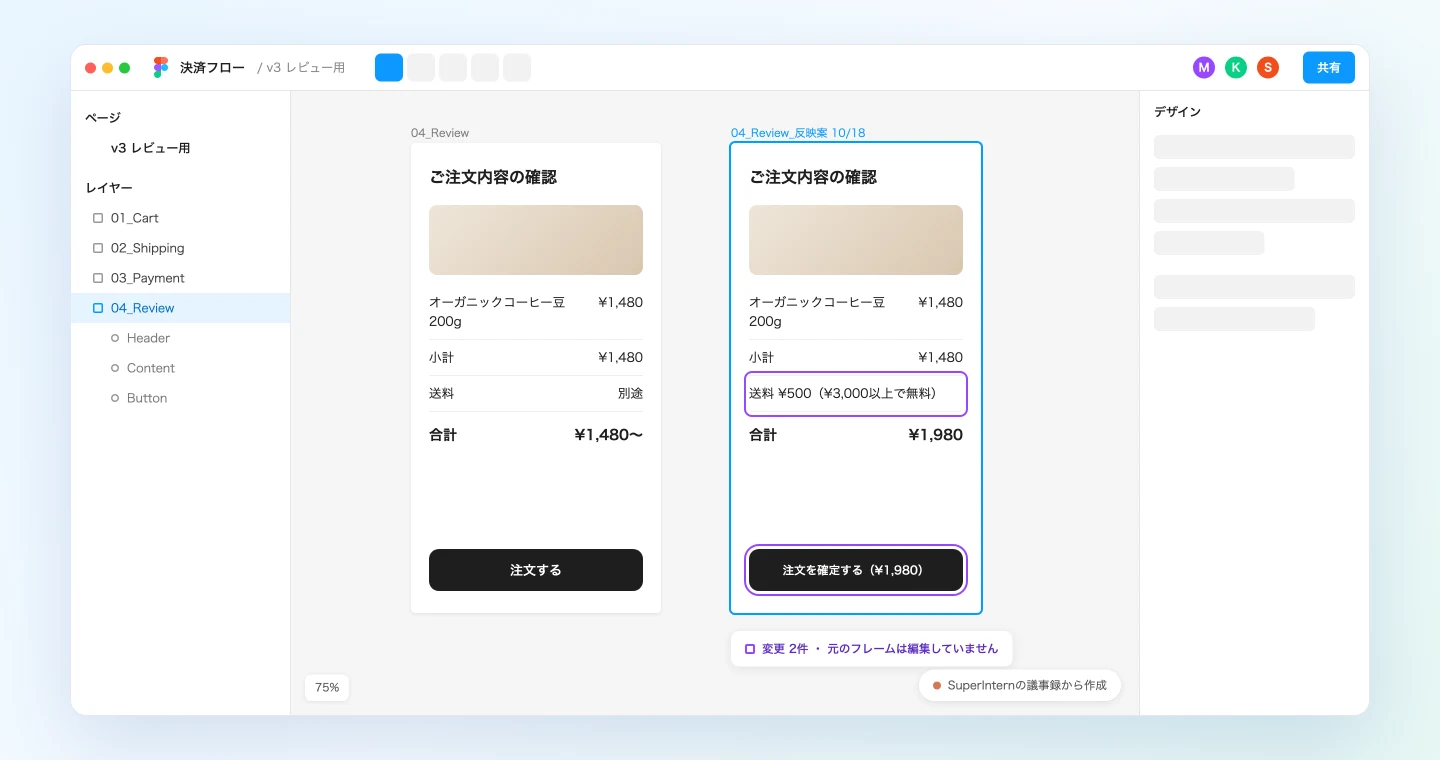
任せるのは、テキストの差し替えまでにしておくのがよいでしょう。レイアウトや色の変更も頼めますが、出力はベータ版の品質で、手直しが要ることがあるとFigma自身が案内しています。デザインの判断はデザイナーが持ち、転記に近い作業だけをエージェントに任せます。
使い方3:レビューの最中に、前回の指摘の消化状況を確かめる
SuperIntern MCPは、進行中の会議のライブ文字起こしも取得できます。前回の取得以降の差分だけを読むので、レビューの途中で何度頼んでも重くなりません。
たとえば終了10分前に、次のように頼みます。
進行中の「決済フロー デザインレビュー」のライブ文字起こしを読んで
(前回からの差分だけでいい)。
Figmaファイルの「レビューメモ」フレームにある前回の要検討項目のうち、
今日まだ話題に出ていないものを一覧にして。
残り時間で確認する質問を1項目1行で作って。Figmaには書き込まないで。
エージェントは前回のレビューメモと今日の会話を突き合わせて、短い一覧を返します。
前回の要検討項目5件のうち、まだ話題に出ていないのは2件です。
- 03_Payment:カード情報の保存をデフォルトでオンにするか。「法務の確認は済みましたか?」
- 02_Shipping:郵便番号からの住所の自動補完。「開発の見積もりは出ていますか?」
残りの3件は今日の会話で決着しています。
この使い方では、Figmaへの書き込みはしません。残り時間でこの2問を確認すれば、要検討の項目を次回に持ち越さずに済みます。
運用のコツ
フレームに分かりやすい名前を付けておく。 エージェントは、会議での呼び方とFigmaのフレーム名を突き合わせて指摘を仕分けます。「Frame 128」のような名前のままでは対応づけを間違えやすいので、画面の名前を付けておきましょう。
画面の名前を口に出す。 「こちらの画面」と指すだけでは、文字起こしからどの画面か分かりません。「支払い画面の手数料の注記ですが」のように、画面の名前から話し始めると仕分けの精度が上がります。
元のフレームには書き込ませない。 この記事のプロンプトは、どれもメモの追加か複製への適用にしています。Figmaも、本番のファイルを変える前に、複製や下書きで試すよう勧めています。
書き込みの前に必ず案を見る。 どのプロンプトも、案を確認してから書き込む形です。Claudeでは書き込みのたびにツールの実行確認も出るので、確認の機会は2回あります。
製品名や機能名を辞書に登録する。 画面名や機能名、コンポーネント名が文字起こしに正しく残るほど、対応づけは正確になります。よく出る名前は、SuperInternのカスタム辞書に登録しておきましょう。
ほかのツールとの組み合わせ
会議データはSuperIntern MCPが渡し、判断はエージェントが行い、実行は別のツールが受け持ちます。この流れは、書き込み先を変えても同じです。
- Miro:レビューで説明された画面遷移を先にフロー図にするならMiro編
- Linear:要検討の項目や実装の作業を開発チームのissueにするならLinear編
- Claude Code:決まった仕様をそのまま実装に移すならClaude Code編
- Slack:レビューの結果をチャンネルに共有するならSlack編
よくある質問
無料プランでもSuperIntern MCPを使えますか?
使えません。個人ワークスペースではPlusプラン以上が必要です。Teamプランはそのまま使えます。Enterpriseプランでは、管理者がワークスペース設定で「MCPアクセス」を有効にしておく必要があります。
SuperInternがFigmaに書き込むのですか?
いいえ。レビューメモの作成やフレームの複製は、エージェントが公式のFigma MCPサーバーを通じて行います。SuperIntern MCPは読み取り専用で、会議データを渡すだけです。SuperIntern自身が外部ツールに書き込むことはありません。
Figmaはどのプランとシートが必要ですか?
キャンバスへの書き込みには、Professional・Education・Organization・Enterpriseのいずれかのプランと、Fullシート、対象ファイルの編集権限が必要です。Devシートでは読み取りだけになります。書き込み機能は2026年10月時点ではベータ版で無料ですが、将来は利用量に応じた有料機能になる予定です。
ChatGPTでは使えませんか?
ChatGPT本体のFigmaアプリでできるのは、FigJamの図とFigma Slidesの新規作成までです。既存のデザインファイルにレビューメモを置いたりフレームを複製したりする使い方1〜3には、ClaudeかCodexアプリを使ってください。どちらも、SuperInternを公式ディレクトリから接続できます。
Figmaのコメント機能に書き込めますか?
2026年10月時点で、公式のFigma MCPサーバーにはコメントを投稿するツールがありません。この記事では、代わりにキャンバス上へレビューメモのフレームを置いています。メモに目を通したあと、必要な指摘だけをデザイナーがコメントに移す運用もできます。
Miro編とは何が違いますか?
Miro編は、会議で話された業務フローや振り返りの内容を、新しい図や表としてボードに描く方法を扱っています。この記事は、すでにあるデザインファイルへ、レビューの指摘と決まった修正を戻す方法を扱っています。
まずは次のデザインレビューを1件選び、画面の名前を口に出しながら記録してみてください。終わってから数分で、画面ごとの指摘がFigmaにそろいます。