
会議で決まった運用変更を、その日のうちにGuruのカードへ。SuperIntern MCP×Guru連携ガイド
サポートや営業の定例で手順やルールが変わっても、Guruのカードを直すのは後回しになりがちです。カードが古いままだと、新しいメンバーや対応中の担当者が、すでに使われていない手順で動いてしまいます。
SuperIntern MCPとGuruをAIエージェント(Claude、ChatGPT)につなぐと、エージェントが会議の記録から変更点を拾い、影響するカードを探して更新案を作ります。承認した分だけがGuruに更新の提案や下書きとして届き、公開前の確認はこれまでどおりGuruで行います。
ChatGPTにはGuruの公式アプリがないため、開発者モードで接続します。
⚠️ 本記事は、2026年11月時点の公開情報やユーザーフィードバックを基に独自にまとめたものです。
目次
- 会議からカード更新までの流れ
- 連携の仕組み
- セットアップ
- 使い方1:定例の直後に、影響するカードの更新を提案する
- 使い方2:金曜に、今週の決定とカードを突き合わせる
- 使い方3:会議の最中に、いまの手順をGuruで確かめる
- 運用のコツ
- ほかのツールとの組み合わせ
- よくある質問
会議からカード更新までの流れ
Before:定例で「P1の一次対応は30分以内にする」と決まっても、議事録に残るだけで、Guruのカードは2時間のままです。誰かが気づいて直すまで、カードを見て動く人は古い基準で対応します。影響するカードを探すのも、議事録を読み返すのも手作業です。
After:定例が終わったら、エージェントに決定事項とGuruのカードを突き合わせるよう頼みます。エージェントはSuperInternの議事録と文字起こしを読み、Guruで関係するカードを検索して、カード、いまの記載、変更案、根拠の発言を並べた表を返します。承認した行だけが既存カードへの更新の提案になり、カードのない決定は新しい下書きになります。
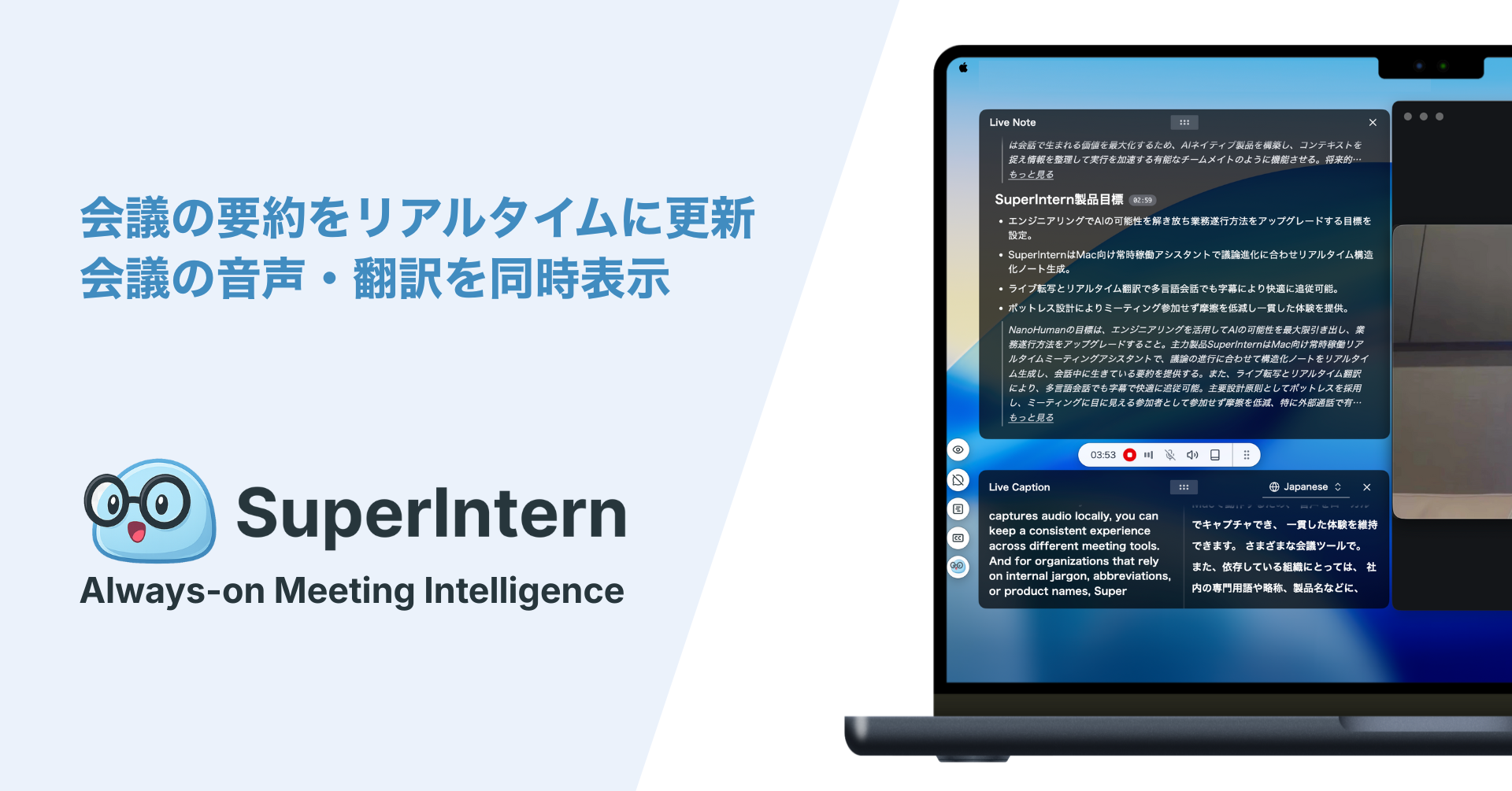
対象の会議は、SuperInternで記録しておきます。SuperInternは会議にボットを招待しないデスクトップ型の会議アシスタントで、オンライン会議も対面の打ち合わせも、文字起こしとAI議事録を自動で残します。決定事項には発言の記録が残るので、カードを変えた理由をあとから確かめられます。
この記事では、SaaS企業のカスタマーサポートチームを例にします。Guruには次のようなカードがあります。
| コレクション | カード | 内容 |
|---|---|---|
| カスタマーサポート | エスカレーション基準(P1〜P3) | 優先度の判断と一次対応の目標時間 |
| カスタマーサポート | データエクスポート依頼の対応手順 | 顧客からのエクスポート依頼の受け方 |
| 営業 | 導入スケジュールの目安 | 契約から本番利用までの期間 |
お使いのGuruに合わせて、コレクション名とカード名を読み替えてください。
連携の仕組み
| 役割 | 担当 | やること |
|---|---|---|
| 会議データ | SuperIntern MCP | 会議一覧、文字起こし、ライブ文字起こし、AI議事録を読み取り専用で渡す |
| 判断と下書き | AIエージェント(Claude、ChatGPT) | 決定事項を拾い、影響するカードを探し、変更案と下書きを作る |
| 書き込み先 | Guru(Guru公式のMCPサーバー) | カードの検索と回答、下書きの作成、既存カードへの更新の提案を行う |
MCP(Model Context Protocol)は、AIアシスタントと外部ツールをつなぐためのオープンな規格です。SuperIntern MCPからは、会議データを読み取り専用で参照します。詳しくはMCP設定ガイドをご覧ください。
Guru側では、Guruが提供する公式のMCPサーバーを使います。社内ナレッジの検索と回答、カード本文の取得、会話からのカードの下書き作成、既存カードへの更新の提案に対応しています。Guruによると、MCP経由の作成や更新も、チームがGuruで使っている確認と公開の流れを通ります。
Guruに書き込むのはエージェントで、SuperInternは読み取り専用です。SuperIntern側のデータは変わらず、読めるのも自分が閲覧できる会議だけです。Guruでも、エージェントが動ける範囲は接続した本人の権限までで、Guruで開けないコレクションやカードには触れません。
セットアップ
つなぐのはSuperInternとGuruの2つです。普段使っているエージェントで進めてください。この記事のプロンプトはClaudeでもChatGPTでも同じです。ただしChatGPTでは、Guruを開発者モードで追加するため、ワークスペースの管理者が開発者モードを許可している必要があります。書き込みのたびに確認も入ります。
1. SuperIntern MCPを接続する
- Claude:設定を開き、左下のカスタマイズからコネクタへ進んで、検索欄に「SuperIntern」と入力して選びます。Claudeのコネクタ一覧のSuperInternから直接開くこともできます。コネクタの追加には、Claudeの有料プランが必要です。
- ChatGPT:サイドバーのプラグインで「superintern」と検索し、SuperInternを開いてプラグインをインストールを押します。SuperInternのプラグイン掲載ページからも開けます。Codexアプリも同じ手順です。
どちらも、SuperInternのログイン画面でサインインしてアクセスを許可すれば接続は完了です。個人ワークスペースではPlusプラン以上、Enterpriseでは管理者による有効化が必要です。詳しい条件と、Claude CodeやCursorなど他のクライアントでの設定はMCP設定ガイドにまとめています。
2. Guruを接続する
- Claude:カスタマイズ→コネクタで「Guru」を検索して追加し、Guruにサインインして許可します。ツールごとに許可の設定を選べます。Team・Enterpriseで一覧に出てこない場合は、Claudeの管理者に追加を頼んでください。
- ChatGPT:ChatGPTのプラグイン一覧にはGuru公式のアプリがありません。Guruの公式手順に沿って、設定→アプリで開発者モードをオンにし、作成からGuruのMCPサーバー
https://mcp.api.getguru.com/mcpを追加します。Business・Enterprise・Eduのワークスペースでは、先に管理者が開発者モードを許可します。 - Claude Code:
claude mcp add --transport http guru https://mcp.api.getguru.com/mcpを実行し、/mcpから認証します。
接続はメンバーごとに行い、見える範囲はそれぞれのGuruの権限に従います。
接続できたら、両方が見えているかを確かめます。
SuperInternで今週の会議を一覧にしてください。
あわせて、Guruの「カスタマーサポート」コレクションで
「エスカレーション」に関係するカードを検索してください。
両方の結果が返ってくれば準備は完了です。
使い方1:定例の直後に、影響するカードの更新を提案する
いちばん効くのは、ルールが変わった会議の直後です。プロンプトでは、変更案と根拠の発言を表で見せることと、承認するまでGuruに書き込まないことを指定します。
SuperInternで今日の「サポート定例」の議事録と文字起こしを読み、
手順・基準・担当が変わった決定事項を拾ってください。
決定ごとにGuruで関係するカードを検索し、次の表にまとめてください。
- カード名、いまの記載、変更案、根拠の発言(発言者と時刻)
- 関係するカードがない決定は「新規カード」として分ける
- 「検討する」「次回決める」で終わった話は対象外にする
承認した行だけ、既存カードには更新の提案を、新規カードは下書きを作ってください。
カードの削除やアーカイブはしないでください。まず表で見せてください。
エージェントは議事録とGuruのカードを読み比べて、次のように返します。
今日の定例で手順や基準が変わった決定は3件でした。
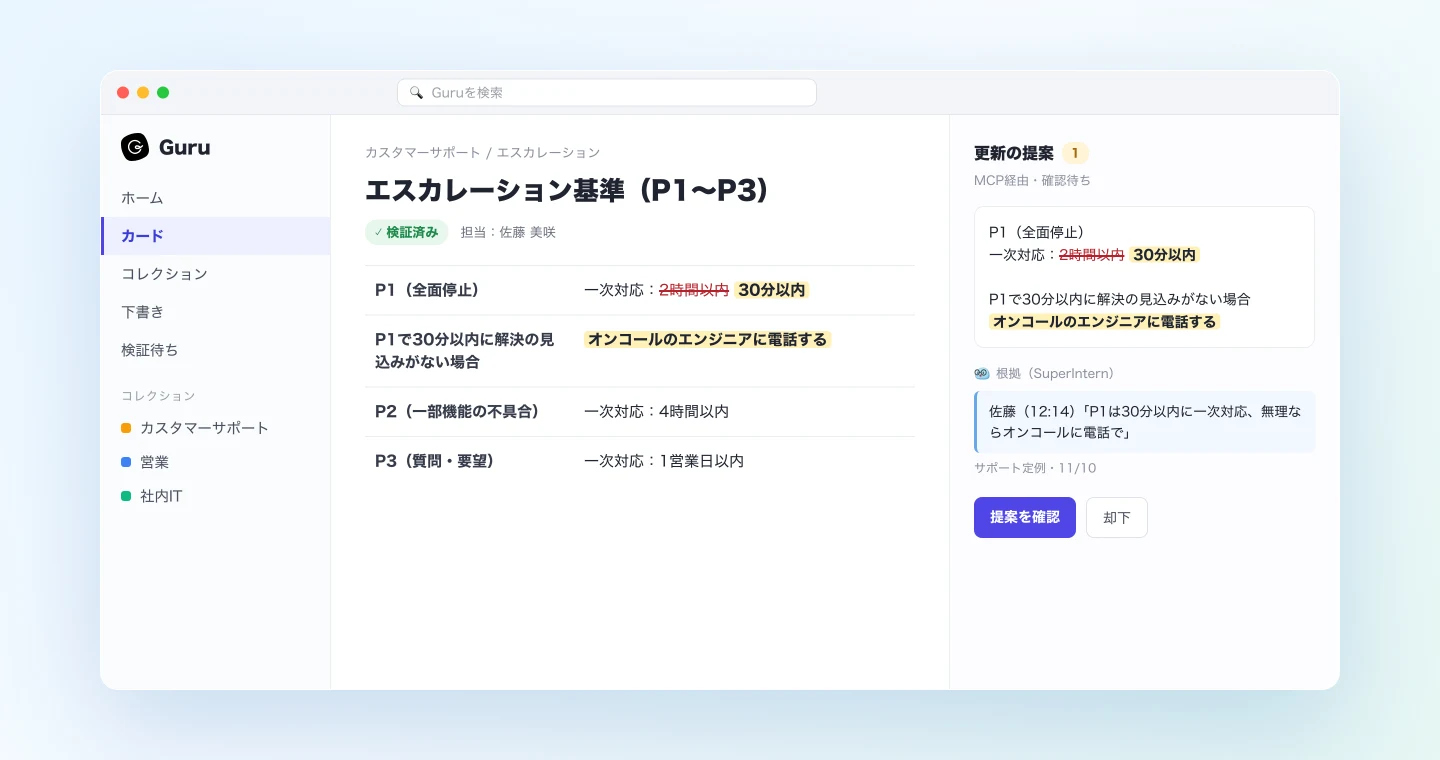
カード いまの記載 変更案 根拠 エスカレーション基準(P1〜P3) P1の一次対応は2時間以内 P1の一次対応は30分以内。30分で解決の見込みがなければオンコールのエンジニアに電話する 佐藤(12:14)「P1は30分以内に一次対応、無理ならオンコールに電話で」 データエクスポート依頼の対応手順 開発チームにチケットを起票する サポートが管理画面から実行し、2営業日以内に送付する。起票は不要 高橋(12:31)「エクスポートは来週からサポートで巻き取ります」 新規カード
決定 下書きのタイトル 根拠 SSO設定の個別サポートをBusinessプランにも広げる SSO設定サポートの受け付け方 佐藤(12:40)「SSOの設定サポートはBusinessの顧客も対象にします」 「ナレッジベースの記事テンプレートを見直す」は次回に結論を持ち越していたため外しました。この3件で進めてよいですか。
OKと返すと、2枚のカードに更新の提案が付き、新しいカードの下書きが1枚できます。提案の中身は、Guruでカードの担当者が確かめてから公開します。
根拠の発言がはっきりしない決定は、変更案を作らず要確認として残すよう指示に足しておくと安全です。
使い方2:金曜に、今週の決定とカードを突き合わせる
ルールの変更は、サポート定例だけで決まるわけではありません。営業会議や顧客との打ち合わせで決まったことが、別のチームのカードに関わる場合もあります。週に一度まとめて突き合わせておくと、漏れが減ります。
SuperInternで今週(11/9〜11/13)の「サポート」と「営業」プロジェクトの会議を一覧にし、
それぞれの議事録から、手順・期間・対象範囲が変わった決定を拾ってください。
Guruで関係するカードを探し、カードの記載と会議の決定が食い違うものを表にしてください。
- カード、カードの記載、会議での決定、会議名と日付、対応案(更新の提案/新規下書き/変更なし)
- すでに今週更新の提案を出したカードは「対応済み」として分ける
承認した行だけ、更新の提案か下書きを作ってください。まず表で見せてください。
エージェントは1週間分の会議とカードを照らし合わせます。
今週の会議は9件で、カードと食い違う決定が3件ありました。
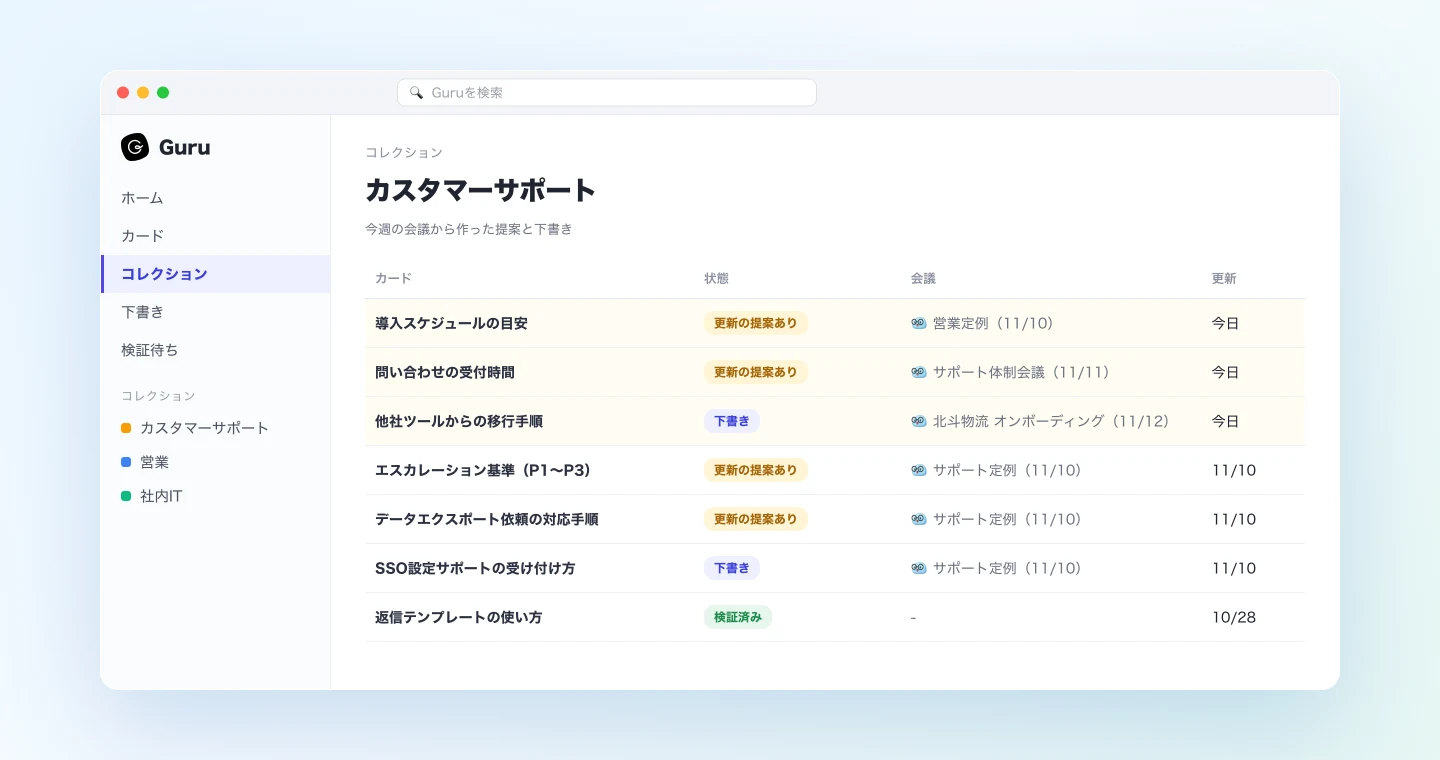
カード カードの記載 会議での決定 会議 対応案 導入スケジュールの目安 契約から本番利用まで4週間 データ移行がある場合は6週間で案内する 営業定例(11/10) 更新の提案 問い合わせの受付時間 平日9時〜18時 12月から平日8時〜20時に延長 サポート体制会議(11/11) 更新の提案 他社ツールからの移行手順 (カードなし) CSVでの移行手順を顧客に案内する 北斗物流 オンボーディング(11/12) 新規下書き 対応済み:エスカレーション基準、データエクスポート依頼の対応手順(11/10の定例で提案済み)
この3件で進めてよいですか。
承認すると、該当するカードの担当者に確認待ちの提案が届きます。チームをまたぐ変更でも、カードを持っている人が中身を見てから公開します。
会議では決まっていても、正式な案内を待つべき変更はあります。変更なしにした理由を一言添えさせると、判断しやすくなります。
使い方3:会議の最中に、いまの手順をGuruで確かめる
SuperIntern MCPは、進行中の会議のライブ文字起こしも読めます。前回取得した分からの差分だけを取り出せるので、会議中に何度呼び出しても軽く動きます。
顧客とのオンボーディングの打ち合わせで「監査ログは何日分残りますか」と聞かれたら、次のように頼みます。
進行中の「北斗物流 オンボーディング」のライブ文字起こし(前回からの差分)を読み、
直近で顧客から出た質問を拾ってください。
質問ごとにGuruで答えを探し、答えと出典のカード名を3行以内で教えてください。
Guruで答えが見つからない質問は、そのことをはっきり書いてください。
Guruには何も書き込まないでください。
エージェントは質問を拾い、Guruのカードから答えを返します。
質問:監査ログは何日分残るか。
- Enterpriseプランは365日、Businessプランは90日です(出典:セキュリティFAQ)。
- CSVでの書き出しは管理者のみ可能です(出典:管理者向け設定ガイド)。
答えが見つからなかった質問は、会議のあとに使い方1のプロンプトで新しいカードの候補にできます。
運用のコツ
公開はカードの担当者に任せる。 エージェントが作るのは提案と下書きまでにして、公開や検証はカードの担当者がGuruで行います。誤った変更がそのまま広まりません。
決定と検討中の話を分ける。 「検討する」「次回決める」で終わった話を反映しないよう、プロンプトに毎回書きます。迷う決定は要確認として残させます。
根拠の発言を添えさせる。 カードの担当者は会議に出ていないことも多いので、発言者と時刻が付いていれば、変更の理由をその場で確かめられます。
コレクションを絞って検索させる。 「カスタマーサポート」「営業」のように対象のコレクションを指定すると、関係の薄いカードが候補に混ざりにくくなります。
ほかのツールとの組み合わせ
会議データはSuperIntern MCPが渡し、エージェントが判断し、別のツールが実行します。この分担は、書き込み先が変わっても同じです。
- Intercom:顧客向けのヘルプ記事に反映するなら、Intercom編
- Confluence:設計の判断を記録に残すなら、Confluence編
- Notion:会議の記録をデータベースに蓄積するなら、Notion編
- Slack:決まったことをチームにすぐ知らせるなら、Slack編
よくある質問
FreeプランでもSuperIntern MCPを使えますか?
使えません。個人ワークスペースではPlusプラン以上が必要です。Teamプランはそのまま使えます。Enterpriseプランは、管理者がワークスペース設定で「MCPアクセス」を有効にすると使えます。
SuperInternがGuruに書き込むのですか?
いいえ。更新の提案や下書きの作成は、エージェントがGuru公式のMCPサーバーを通じて行います。SuperIntern MCPは会議データを読み取り専用で渡すだけで、SuperIntern自身が外部ツールに書き込むことはありません。
ChatGPTでも同じことができますか?
できますが、つなぎ方が違います。ChatGPTのプラグイン一覧にはGuru公式のアプリがないため、開発者モードを有効にしてGuruのMCPサーバーを追加します。ワークスペースでは管理者が開発者モードを許可している必要があり、Guruに書き込むたびに確認が入ります。プロンプトは使い方1〜3ともClaudeと同じです。
公開済みのカードがいきなり書き換わりませんか?
Guruは、MCPの更新機能を既存カードへの更新の提案として説明しており、MCP経由の作成や更新もGuruの確認と公開の流れを通るとしています。この記事のプロンプトでも、表で承認した行だけを提案や下書きにし、削除やアーカイブはしません。
Intercom編とはどう使い分けますか?
Intercom編は、顧客が読むヘルプセンターの記事を会議から作る使い方です。この記事は、サポートや営業のメンバーが社内で参照するGuruのカードを最新に保つ使い方です。同じ決定が両方に関わるときは、それぞれのプロンプトを続けて使えます。
まずは次のサポート定例をSuperInternで記録し、終わったら使い方1のプロンプトを試してみてください。表を確かめて承認すれば、決まったことがその日のうちにカードへ届きます。