
週末の工数入力を、会議の記録から片づける。SuperIntern MCP×Harvest連携の実践ガイド

Harvestで工数を管理していると、金曜の夕方にカレンダーを見返しながら、どの会議がどの案件で何時間だったかを思い出して入力することになります。入力が遅れるほど記憶は薄れ、延びた打ち合わせや複数案件をまとめて話した定例の時間は実際からずれていきます。
SuperIntern MCPとHarvestをAIエージェント(Claude、ChatGPT)につなぐと、エージェントが会議の記録からプロジェクトと時間を割り出し、タイムシートの案を作ります。Harvestの時間記録として登録されるのは、承認した行だけです。
⚠️ 本記事は、2026年11月時点の公開情報やユーザーフィードバックを基に独自にまとめたものです。
目次
- 会議からタイムシートまでの流れ
- 連携の仕組み
- セットアップ
- 使い方1:金曜に、今週の会議をまとめて記録する
- 使い方2:複数案件を扱った定例を、話題ごとに切り分ける
- 使い方3:会議の最中に、案件の予算の残りを確かめる
- 運用のコツ
- ほかのツールとの組み合わせ
- よくある質問
会議からタイムシートまでの流れ
Before:金曜の夕方、カレンダーとHarvestを並べて1週間の会議を順に確かめます。カレンダーの予定は30分でも実際には50分話していたかもしれず、案件名のない打ち合わせの中身はメモを開くまで分かりません。2つの案件を続けて話した定例は、感覚で割り振ることになります。
After:金曜に、今週の会議を記録するようエージェントに頼みます。エージェントはSuperInternの会議一覧と文字起こしを読み、Harvestの既存の記録と突き合わせて、未記録の会議だけを日付、プロジェクト、タスク、時間、メモの表で返します。案件を判断できない会議は分けて示されるので、確認して承認すれば記録は終わります。
対象の会議は、SuperInternで記録しておきます。SuperInternは会議にボットを招待しないデスクトップ型の会議アシスタントで、オンライン会議も対面の打ち合わせも、文字起こしとAI議事録を自動で残します。発言ごとに時刻が付くので、カレンダーの予定時間ではなく、実際に話していた長さを工数の材料にできます。
この記事では、Web制作会社のディレクターを例にします。Harvestには次のプロジェクトがあります。
| クライアント | プロジェクト | タスク |
|---|---|---|
| 北光フーズ | Webサイト刷新 | ディレクション、打ち合わせ |
| 青葉不動産 | 採用サイト制作 | ディレクション、打ち合わせ |
| 社内 | 社内業務 | 社内会議 |
お使いのHarvestに合わせて、プロジェクト名とタスク名を読み替えてください。
連携の仕組み
| 役割 | 担当 | やること |
|---|---|---|
| 会議データ | SuperIntern MCP | 会議一覧、開始時刻、プロジェクト、文字起こし、AI議事録を読み取り専用で渡す |
| 判断と下書き | AIエージェント(Claude、ChatGPT) | 会議を案件に割り当て、時間を計算し、タイムシートの案を作る |
| 書き込み先 | Harvest(Harvest公式のMCPサーバー) | 時間記録の参照と登録、プロジェクトやタスクの確認、予算の確認を行う |
MCP(Model Context Protocol)は、AIアシスタントと外部ツールを安全につなぐためのオープンな規格です。SuperIntern MCPからは、会議データを読み取り専用で参照します。詳しくはMCP設定ガイドをご覧ください。
Harvest側では、Harvestが提供する公式のMCP接続を使います。タイマーの開始と停止、過去の時間の記録、時間記録の編集と削除、時間レポート、プロジェクト予算の確認などに対応しています。
Harvestに書き込むのはエージェントで、SuperInternは読み取り専用です。SuperIntern側のデータは変わらず、読めるのも自分が閲覧できる会議だけです。Harvestでは、エージェントは接続した本人として動き、本人の権限の範囲でしか操作できません。
セットアップ
つなぐのはSuperInternとHarvestの2つです。普段使っているエージェントで進めてください。ChatGPTのHarvestプラグインは手動接続と同じサーバーで動き、機能も同じなので、この記事のプロンプトはClaudeでもChatGPTでもそのまま使えます。
1. SuperIntern MCPを接続する
- Claude:設定を開き、左下のカスタマイズからコネクタへ進んで、検索欄に「SuperIntern」と入力して選びます。Claudeのコネクタ一覧のSuperInternから直接開くこともできます。コネクタの追加には、Claudeの有料プランが必要です。
- ChatGPT:サイドバーのプラグインで「superintern」と検索し、SuperInternを開いてプラグインをインストールを押します。SuperInternのプラグイン掲載ページからも開けます。Codexアプリも同じ手順です。
どちらも、SuperInternのログイン画面でサインインしてアクセスを許可すれば接続は完了です。個人ワークスペースではPlusプラン以上、Enterpriseでは管理者による有効化が必要です。詳しい条件と、Claude Code・Cursorなど他のクライアントでの設定はMCP設定ガイドにまとめています。
2. Harvestを接続する
- Claude:Harvestの公式手順に沿って、カスタマイズ→コネクタ→+→カスタムコネクタを追加と進み、名前に「Harvest」、リモートMCPサーバーのURLに
https://api.harvestapp.com/mcpを入れて追加を押します。 - ChatGPT:Harvestのプラグイン掲載ページを開いて追加します。共有ワークスペースでは、設定によって接続できるプラグインが制限されている場合があります。
- Claude Code:
claude mcp add --transport http harvest --scope user https://api.harvestapp.com/mcp
いずれもHarvestにサインインし、アカウントを選んで接続を許可します。有効なHarvestアカウントが必要です。接続はメンバーごとに行い、見える範囲はそれぞれのHarvestの権限に従います。
接続できたら、両方が見えているかを確かめます。
SuperInternで今週の会議を一覧にしてください。
あわせて、Harvestで私が記録できるプロジェクトとタスクの一覧も出してください。
両方の一覧が返ってくれば準備は完了です。
使い方1:金曜に、今週の会議をまとめて記録する
いちばん手間が減るのは、週の終わりのまとめ記録です。プロンプトでは、すでに記録済みの会議を除くことと、案件を判断できない会議を推測で埋めないことの2点を指定します。
SuperInternで今週(11/2〜11/6)の会議を一覧にし、
Harvestの私の時間記録と突き合わせて、未記録の会議のタイムシート案を作ってください。
- 会議の長さは、文字起こしの最初と最後の発言の時刻から計算する
- プロジェクトとタスクは、SuperInternのプロジェクト、会議名、話の内容から判断する
- 端数の扱いはHarvestのアカウント設定を確認して合わせる
- メモには議題を1行で書く
- 案件を判断できない会議、複数の案件を話した会議は「要確認」として分ける
承認した行だけ、Harvestに時間記録として登録してください。
既存の時間記録の編集や削除はしないでください。まず表で見せてください。
エージェントは両方の記録を読み比べて、次のように返します。
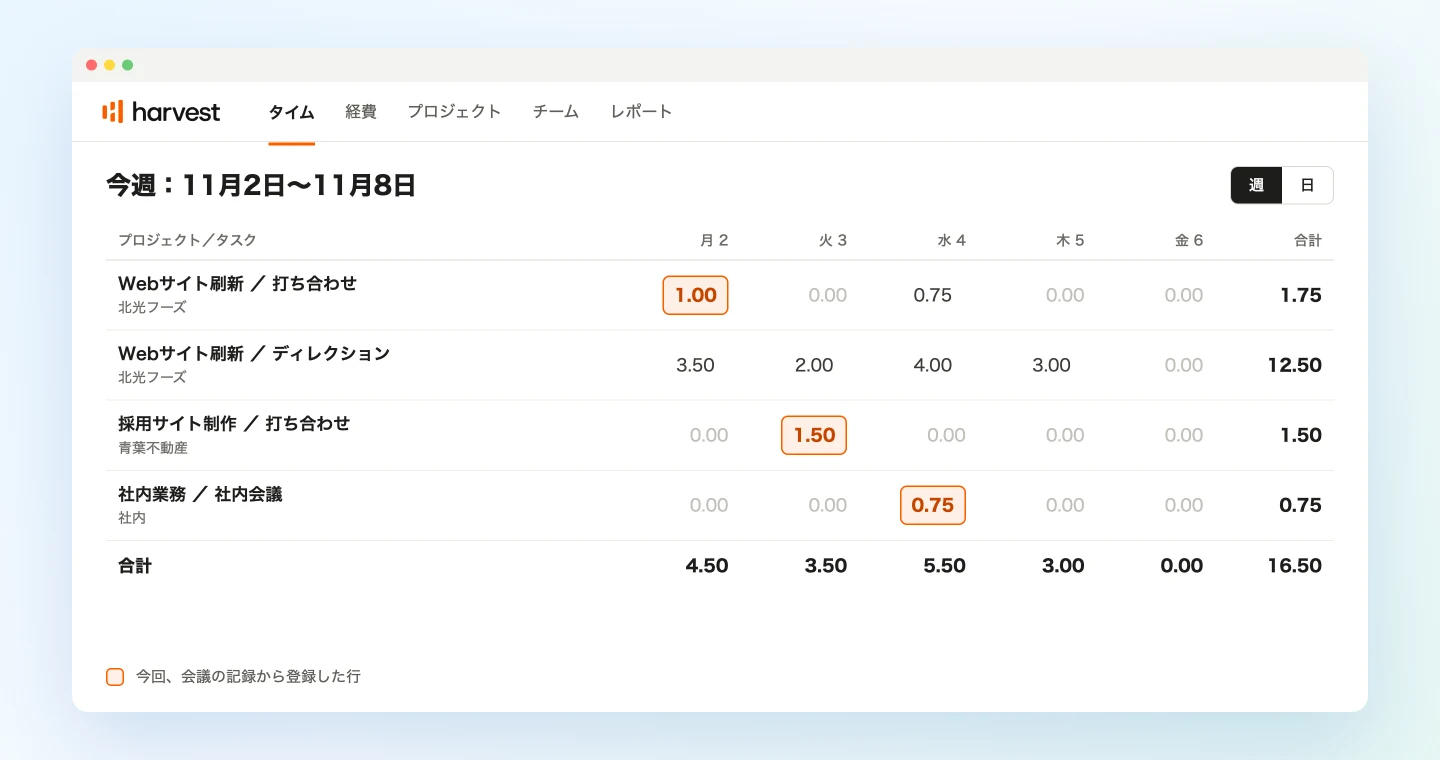
今週の会議は6件で、1件はHarvestに記録済みでした。残り5件のうち3件を登録できます。
日付 会議 時間 プロジェクト/タスク メモ 11/2 北光フーズ 週次定例 1.00 Webサイト刷新/打ち合わせ 公開スケジュールの確認 11/3 青葉不動産 キックオフ 1.50 採用サイト制作/打ち合わせ 要件と体制のすり合わせ 11/4 デザイン部定例 0.75 社内業務/社内会議 来月の稼働の調整 要確認
日付 会議 時間 理由 11/5 案件合同定例 1.00 北光フーズと青葉不動産の両方を話している 11/6 打ち合わせ 0.50 会議名とプロジェクトがなく、話の内容からも案件を特定できない 11/4の北光フーズ画面レビュー(0.75時間)はHarvestに記録済みのため、対象から外しました。3件を登録してよいですか。
3件をOKと返すと、Harvestのタイムシートに時間が入ります。11/6の打ち合わせは、「青葉不動産の打ち合わせです」と一言伝えれば同じ形で登録できます。
承認フローを使っている場合は、中身を確かめてから続けて頼むと、タイムシートの提出までチャットで終わります。
今週の時間記録を見直したので、11/2〜11/6のタイムシートを承認に提出してください。
提出の前に、会議以外の作業時間が入っているかも確認してください。エージェントが埋めるのは会議の時間だけです。
使い方2:複数案件を扱った定例を、話題ごとに切り分ける
社内の進捗定例のように、1つの会議で複数の案件を話すことがあります。全体を1つの案件に付ければ実態とずれ、感覚で割れば根拠が残りません。文字起こしの時刻を使うと、話題ごとの長さを分単位で出せます。
「案件合同定例」(11/5)の文字起こしを読み、話題の切り替わりを時刻で特定して、
Harvestのプロジェクトごとに時間を切り分けてください。
- 話題、時間帯、長さ(分)、Harvestのプロジェクト、時間(小数)、メモを表にする
- 切り替わりの根拠になった発言を1つずつ添える
- 開始直後の雑談は、そのあと続いた話題に含める
- 合計が会議全体の長さと一致することを確認する
承認したら、行ごとに11/5の時間記録として登録してください。
既存の時間記録の編集や削除はしないでください。
エージェントは、話題が変わった発言を手がかりに会議を区切ります。
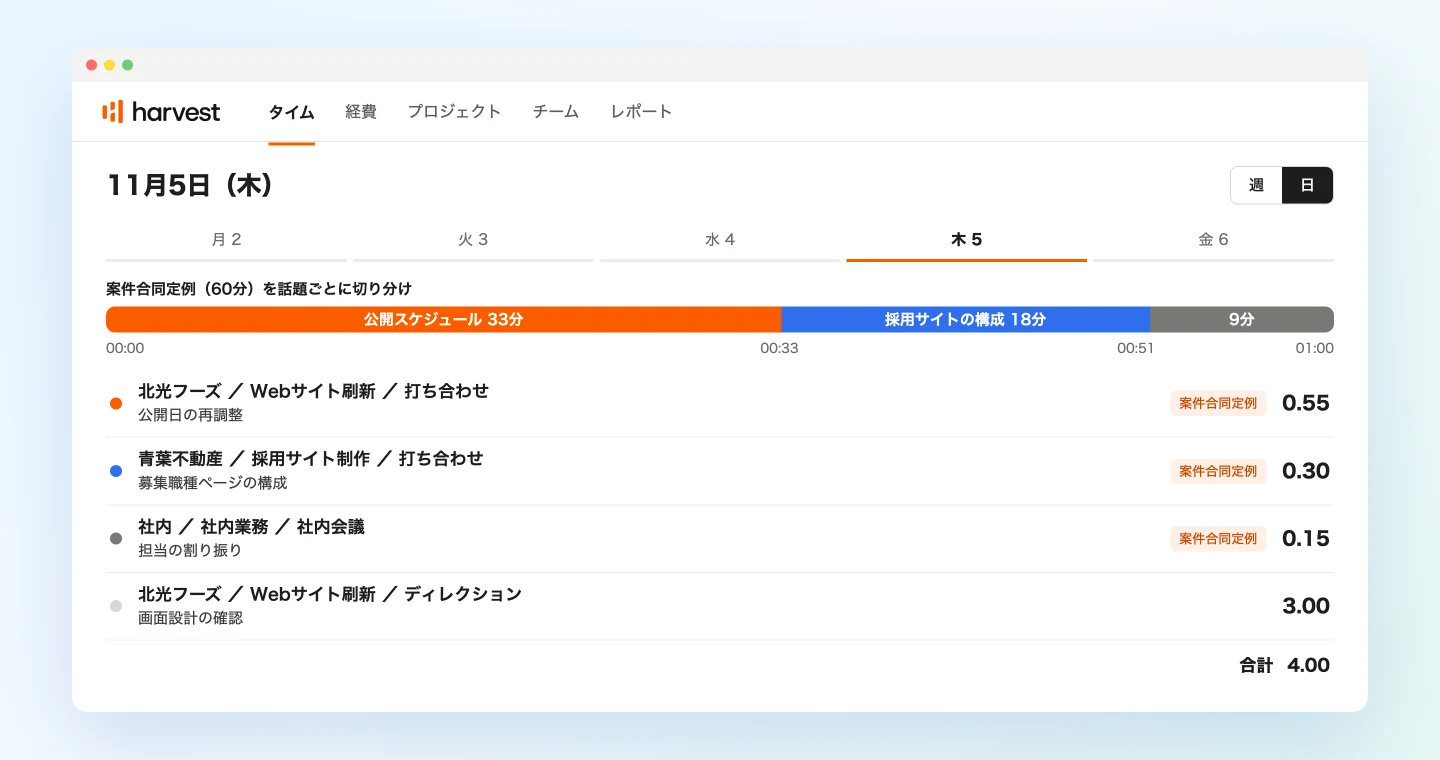
会議全体は60分で、3つの話題に分かれていました。
話題 時間帯 長さ プロジェクト 時間 メモ 公開スケジュール 00:00〜00:33 33分 北光フーズ/Webサイト刷新 0.55 公開日の再調整 採用サイトの構成 00:33〜00:51 18分 青葉不動産/採用サイト制作 0.30 募集職種ページの構成 来月の稼働調整 00:51〜01:00 9分 社内/社内業務 0.15 担当の割り振り 切り替わりの根拠
- 00:33 田中「北光さんはここまでで、次は青葉不動産の件です」
- 00:51 田中「最後に来月の稼働だけ確認させてください」
合計は60分(1.00時間)で、会議全体と一致します。登録してよいですか。
承認すると、1つの会議が3行の時間記録になります。メモに議題が残るので、あとからレポートを見ても何の時間か分かります。
切り替わりの発言がはっきりしない会議では、根拠の薄い境界をエージェントに示してもらい、時間は自分で決めてください。
使い方3:会議の最中に、案件の予算の残りを確かめる
SuperIntern MCPは、進行中の会議のライブ文字起こしも読めます。前回取得した分からの差分だけを取り出せるので、会議中に何度呼び出しても軽く動きます。
会議中に「来月からデザイン確認を毎週入れられますか」と聞かれたら、持ち帰る前に次のように頼みます。
進行中の「青葉不動産 定例」のライブ文字起こし(前回からの差分)を読み、
直近で依頼された追加作業を確認してください。
Harvestで「採用サイト制作」の予算の消化状況を確認し、
依頼を受けた場合に残りの予算で足りるかを3行以内で教えてください。
Harvestには何も書き込まないでください。
エージェントは依頼の内容を拾い、Harvestの予算と照らし合わせて短く返します。
依頼:12月から週1回、1時間のデザイン確認を追加。
- 予算120時間のうち84.5時間を使用、残り35.5時間です。
- 公開までの8週間で追加すると、8時間増えます。先週までのペースだと残り予算はほぼ使い切ります。
この使い方では、Harvestに何も書き込みません。予算額や原価などの金額は、Harvestの権限で見られる人にだけ表示されます。
運用のコツ
会議とプロジェクトの名前をそろえる。 SuperInternのプロジェクト名をHarvestのクライアント名に合わせておくと、エージェントの割り当てが正確になります。カレンダーの予定から会議を自動でプロジェクトに振り分けておくと、迷う会議がさらに減ります。
社内のルールをプロンプトに書く。 「顧客との打ち合わせは打ち合わせタスク、社内の会議は社内会議タスク」のような決まりは、毎回同じ文面で渡します。よく使うプロンプトは保存しておくと便利です。
書き込む前に必ず表で確かめる。 Harvestの接続は読み取り専用ではなく、時間記録の編集や削除もできます。この記事のプロンプトは、表を見せて承認を受けてから登録し、既存の記録には触らない形にしています。
時間は発言の記録から計算した値として扱う。 文字起こしの時刻が示すのは最初と最後の発言の間なので、開始前の待ち時間や画面共有だけの無言の時間は含まれないことがあります。
タイマーと併用するときは順番に気をつける。 新しいタイマーを開始すると、同じ日に動いているタイマーは止まります。前日のタイマーは自動では止まらないので、登録前に確認するよう指示に足してください。
権限は自分と同じ。 SuperIntern MCPで読めるのは自分が閲覧できる会議だけです。Harvestでも、他のメンバーの時間記録は編集できません。
ほかのツールとの組み合わせ
会議データを渡すのがSuperIntern MCP、判断するのがエージェント、実行するのが別のツールという分担は、書き込み先が変わっても同じです。
- Google Calendar:会議の宿題を来週の集中ブロックとして確保するなら、Google Calendar編
- Asana:週次定例の内容をプロジェクトのステータス更新にするなら、Asana編
- Todoist:会議で引き受けた自分のタスクを拾い上げるなら、Todoist編
- Google Sheets:複数の会議を同じ軸で比較するなら、Google Sheets編
よくある質問
FreeプランでもSuperIntern MCPを使えますか?
使えません。個人ワークスペースではPlusプラン以上が必要で、Teamプランはそのまま使えます。Enterpriseプランは、管理者がワークスペース設定で「MCPアクセス」を有効にすると使えます。
SuperInternがHarvestに書き込むのですか?
いいえ。時間記録の登録は、エージェントがHarvest公式のMCP接続を通じて行います。SuperIntern MCPは会議データを読み取り専用で渡すだけで、SuperIntern自身が外部ツールに書き込むことはありません。
ChatGPTでも同じことができますか?
できます。HarvestによるとChatGPTのプラグインは手動接続と同じサーバーで動き、権限も機能も同じです。この記事の使い方1〜3は、どちらのエージェントでも同じプロンプトで使えます。
会議の長さはどこから計算していますか?
SuperIntern MCPが返す会議の情報には開始時刻が含まれますが、終了時刻は含まれません。この記事のプロンプトでは、文字起こしの発言に付いた時刻から長さを計算させています。記録されていない時間は含まれないので、登録前に表で確かめてください。
会議以外の作業時間も記録されますか?
いいえ。エージェントが材料にできるのは会議の記録なので、制作や資料作成の時間はこれまでどおり自分で記録します。タイマーの開始や停止はチャットから頼めます。
チーム全員の工数をまとめて入力できますか?
Harvestの管理者やマネージャーは、権限があればメンバーの代わりに新しい時間を記録できますが、他のメンバーの既存の記録は編集できません。また、SuperIntern MCPで読めるのは自分が閲覧できる会議だけです。まずは各メンバーが自分の接続で自分の分を記録する運用をおすすめします。
まずは次の1週間の会議をSuperInternで記録し、金曜に使い方1のプロンプトを試してみてください。表を確かめて承認すれば、会議の分のタイムシートが埋まります。