
会議で持ち帰りになった確認事項を、そのままヒアリングフォームに。SuperIntern MCP×Jotform連携ガイド

顧客とのキックオフでは、「社内で確認して回答します」と持ち帰りになる項目がいくつも出てきます。会議のあとでメモを見返しながら質問を打ち直していると、聞き漏れが出たり、送るのが数日遅れたりしがちです。
SuperIntern MCPとJotformをAIエージェント(Claude、ChatGPT)につなげば、エージェントが会議の記録から持ち帰り事項を拾い、根拠の発言を添えて質問の案を出してくれます。案を確かめて承認すると、そのままJotformのフォームができあがります。
⚠️ 本記事は、2026年10月時点の公開情報やユーザーフィードバックを基に独自にまとめたものです。
目次
- 会議の記録からフォームをつくる流れ
- 連携の仕組み
- セットアップ
- 使い方1:キックオフの持ち帰り事項を、事前ヒアリングシートにする
- 使い方2:届いた回答を、会議の内容と突き合わせる
- 使い方3:企画会議の最中に、申込フォームを組み立てる
- 運用のコツ
- ほかのツールとの組み合わせ
- よくある質問
会議の記録からフォームをつくる流れ
Before:会議が終わってから議事録やメモを見返し、相手に確認する項目を書き出して、フォームやメールに質問を1つずつ打ち込む。会議中に答えが出た項目まで聞き直したり、肝心の項目が抜けたりする。1件に30分〜1時間かかる。
After:会議が終わったら、エージェントにヒアリングフォームを頼む。エージェントはSuperInternの文字起こしとAI議事録を読み、持ち帰りになった項目だけを質問にして、選択式か記述式かまで決めた案を返す。承認するとJotformにフォームができ、共有用のURLが返ってくる。回答が届いたら、会議の内容と食い違う点もエージェントに確かめてもらえる。
参照する会議は、SuperInternで記録しておく必要があります。SuperInternは会議にボットを招待せずに使えるデスクトップ会議アシスタントで、Web会議でも対面の打ち合わせでも、文字起こしとAI議事録が自動で残ります。

連携の仕組み
役割は次のように分かれます。
| 役割 | 担当 | やること |
|---|---|---|
| 会議データの提供 | SuperIntern MCP | 文字起こし・ライブ文字起こし・AI議事録・会議ノートを読み取り専用で渡す |
| 判断と下書き | AIエージェント(Claude、ChatGPT) | 会議の内容を読み、質問と回答形式の案をつくる。回答と会議の内容を突き合わせる |
| フォームの作成と回答の保管 | Jotform(Jotformのコネクタ/プラグイン) | 自分のJotformアカウントにフォームを作り、届いた回答を保管する |
MCP(Model Context Protocol) は、AIアシスタントと外部ツールを安全につなぐための標準仕様です。SuperIntern MCPは、会議データを読み取り専用でエージェントに渡します。詳しくはMCP設定ガイドをご覧ください。
Jotform側を受け持つのは、Jotformが公式に提供しているMCPサーバーです。フォームの一覧取得、新規作成、項目や設定の編集、回答の取得ができ、ClaudeからもChatGPTからも使えます。
フォームを作るのはエージェントで、SuperInternではありません。エージェントはSuperIntern側のデータを変更できず、読めるのも自分が閲覧できる会議だけです。Jotformで操作できるのも、自分のアカウントの範囲に限られます。
セットアップ
普段使っているエージェントがClaudeでもChatGPTでも、手順はほぼ変わりません。SuperInternとJotformはどちらもClaudeのコネクタ一覧とChatGPTのプラグインに載っていて、フォームの作成・編集・回答の取得はどちらでもできるので、プロンプトも共通で使えます。
1. SuperIntern MCPを接続する
- Claude:設定を開き、左下のカスタマイズからコネクタに進み、検索欄に「SuperIntern」と入れて選びます。Claudeのコネクタ一覧のSuperInternから直接開いても構いません。コネクタの追加にはClaudeの有料プランが必要です。
- ChatGPT:サイドバーのプラグインで「superintern」と検索し、SuperInternを開いてプラグインをインストールを押します。SuperInternのプラグイン掲載ページからも開けます。Codexアプリでも手順は同じです。
どちらの場合も、SuperInternのログイン画面でサインインしてアクセスを許可します。個人ワークスペースではPlusプラン以上が必要で、Enterpriseでは管理者による有効化が必要です。利用条件の詳細や、Claude Code・Cursorなど他のクライアントでの設定はMCP設定ガイドにまとめています。
2. Jotformを接続する
- Claude:同じコネクタの画面で「Jotform」と検索し、Jotform製のコネクタを選んで接続します。Claudeのコネクタ一覧のJotformから開いても構いません。
- ChatGPT:プラグインで「Jotform」と検索し、Jotformを開いて接続します。
どちらの場合も、Jotformのログイン画面でサインインしてアクセスを許可します。Jotformは無料プランのアカウントでも使え、MCPの利用に追加料金はかかりません。ただし、フォーム数や月間の回答数など、Jotform側のプランの上限はそのまま適用されます。Claude Codeなど他のMCPクライアントからは、公式のエンドポイント https://mcp.jotform.com を追加してOAuthで認証します。
接続できたら、両方のデータが取れるか試してみます。
今週のSuperInternの会議のうち、タイトルに「キックオフ」を含むものと、
私のJotformアカウントにあるフォームの一覧を教えて
両方の情報が返ってくれば準備は完了です。
使い方1:キックオフの持ち帰り事項を、事前ヒアリングシートにする
いちばん効果が大きいのは、顧客とのキックオフが終わった直後です。プロンプトには、会議ですでに答えが出た項目は入れないことと、必須にする項目を絞ることを書いておきます。書かないと、会議で話に出たことを片端から質問にしてしまい、相手の負担が増えます(社名は架空です)。
今日の「ミナト物流 導入キックオフ」の文字起こしとAI議事録を読んで、
先方が「社内で確認して回答します」と持ち帰った項目を拾い、
先方に答えてもらう事前ヒアリングシートの案を作って。
- 会議中に答えが出た項目は入れない
- 選択肢で答えられるものは選択式にする
- 必須にするのは「次回までに必ず」と言われた項目だけ
- 各質問の横に、根拠になった発言を添える
まず案を見せて。OKしたらJotformでフォームを作成して。
エージェントは会議を読み、質問の案を返します。
事前ヒアリングシートの案です。
質問 回答形式 必須 根拠の発言 利用する拠点の数と拠点名 記述式 必須 「拠点の数は社内で確認して、次回までに必ずお伝えします」 利用予定のユーザー数 数値 必須 「配車担当が何人になるかは持ち帰らせてください」 シングルサインオンで使うIDサービス 選択式(Microsoft Entra ID/Google Workspace/Okta/その他) 任意 「SSOはどのIDで入るか、情シスに確認します」 現在の配車表から移したいデータ 複数選択(車両マスタ/ドライバー情報/過去の配車実績/その他) 任意 「過去分をどこまで移すかは、まだ決めていなくて」 本番運用を始めたい時期 日付 必須 「稼働日は次回までに必ず決めてきます」 料金プランについては会議中に回答が出ているため、質問に入れていません。この内容で作成しますか?
OKと返せばJotformにフォームができ、共有用のURLが返ってきます。言い回しや順番を変えたいときは、「2問目と3問目を入れ替えて」のように続けて頼めば、エージェントがフォームを直します。
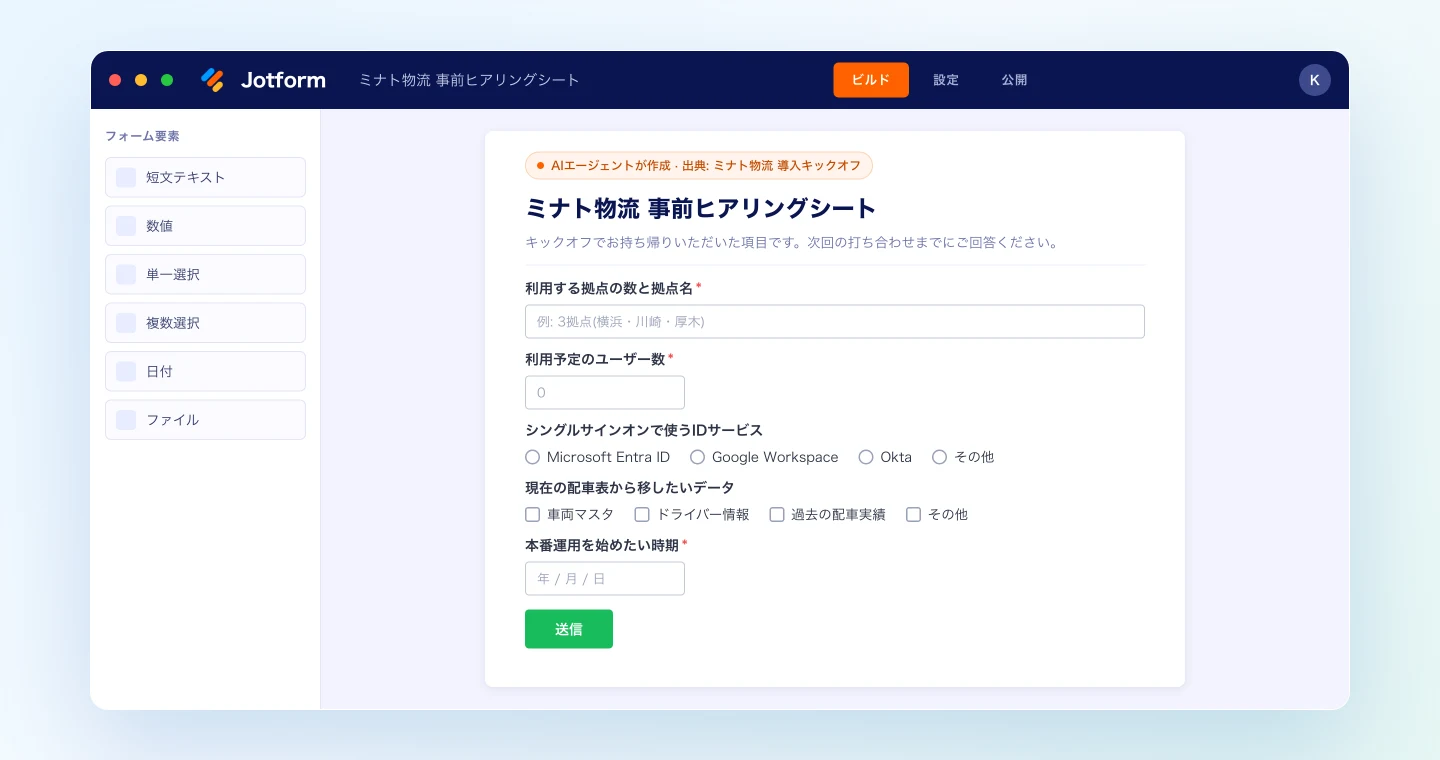
質問ごとに根拠の発言が並ぶので、誰のどの発言から来た質問なのかがわかります。会議の中で答えが出ていた質問があれば、送る前に気づいて外せます。できたURLをメールで相手に送るのは、いつもどおり自分です。
使い方2:届いた回答を、会議の内容と突き合わせる
Jotformのツールでは回答も取得できます。ヒアリングシートの回答が届いたら、次の打ち合わせの前にキックオフの記録と照らし合わせておきましょう。
Jotformの「ミナト物流 事前ヒアリングシート」の回答を取得して、
「ミナト物流 導入キックオフ」の文字起こしと突き合わせて。
- 会議での説明と食い違う回答
- まだ空欄の項目
- 次回の打ち合わせで決めるべき論点
を表にまとめて。Jotformには何も書き込まないで。
エージェントは回答と会議の発言を並べた短い表を返します。
回答と会議の内容を突き合わせました。
項目 会議での発言 フォームの回答 確認したいこと 拠点の数 「今のところ3拠点の予定です」 5拠点(厚木・相模原を追加) 追加の2拠点も初期導入に含めるか IDサービス 「Microsoft系で統一する方向です」 Google Workspace 情シス側の方針が変わったのか 本番運用の開始時期 「年明けには動かしたい」 空欄 決裁のスケジュールを確認する 次回の論点は、初期導入の拠点数と、稼働日を決めるための決裁フローの2つです。
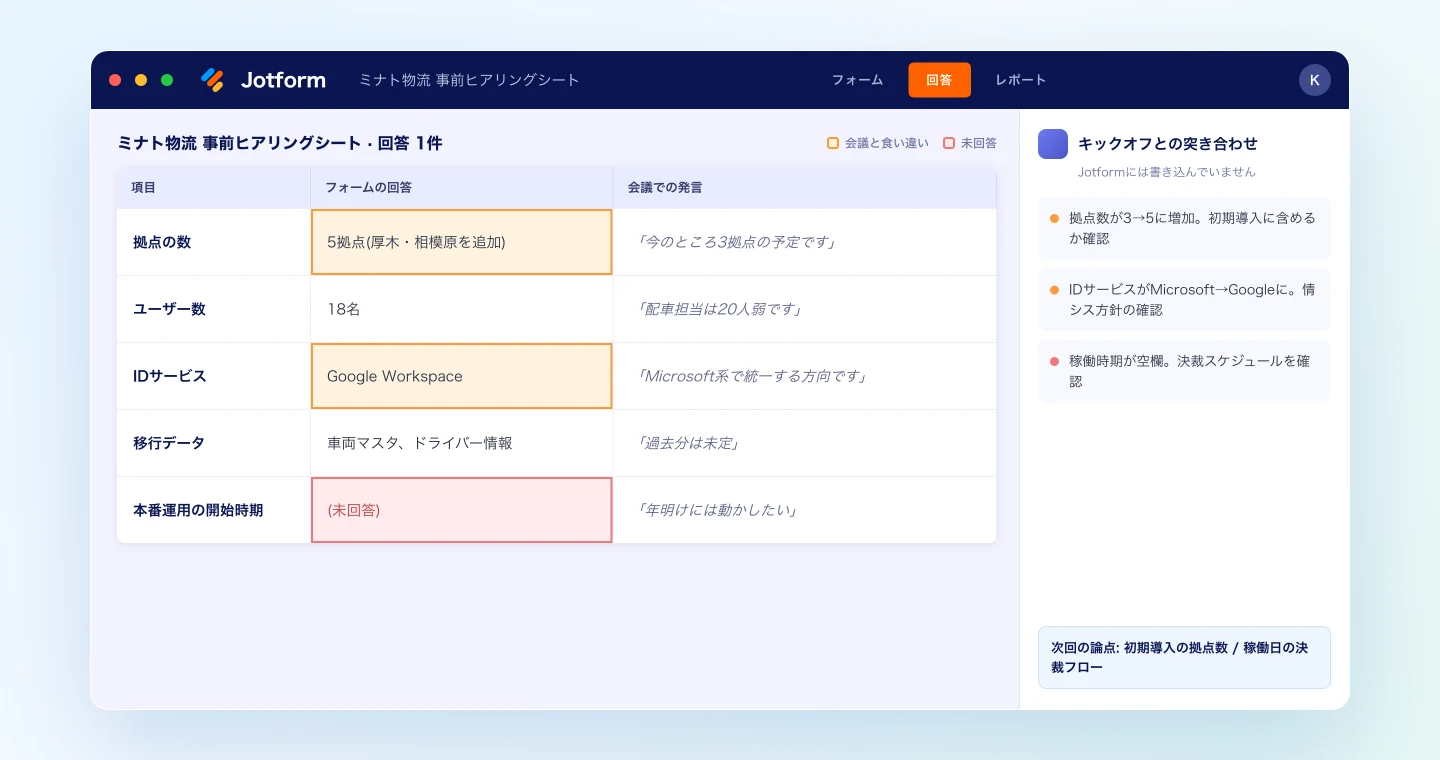
回答だけを読んでいると、5拠点という答えを見ても、会議では3拠点と聞いていたことを見落としがちです。会議の発言と並べてあれば、次の打ち合わせで最初に確かめる点がすぐわかります。このプロンプトはJotformに何も書き込まないので、回答のデータが変わることもありません。
使い方3:企画会議の最中に、申込フォームを組み立てる
SuperIntern MCPは、進行中の会議のライブ文字起こしも取得できます。前回の取得以降の差分だけを読むので、会議の途中で何度頼んでも重くなりません。
たとえば社内でユーザー会を企画する会議の終盤に、次のように頼みます。
進行中の「11月ユーザー会 企画MTG」のライブ文字起こしを読んで
(前回からの差分だけでいい)。
ここまでに決まった開催概要と、申込時に聞くと決めた項目で、
Jotformの申込フォームの案を作って。
まだ決まっていない項目は案に入れず、残り時間で決める論点として一覧にして。
フォームはまだ作成しないで。
エージェントは、決まったことと決まっていないことを分けて返します。
申込フォームの案です。
- 氏名、会社名、メールアドレス(必須)
- 参加形態:会場/オンライン(必須)
- 当日聞きたいテーマ(複数選択:活用事例/新機能/導入時の社内調整)
まだ決まっていない論点は2つです。
- 会場の定員を何名にするか(「40名か60名か」で止まっています)
- 懇親会の出欠をフォームで聞くか
残りの時間で定員と懇親会の扱いを決め、「定員は40名、懇親会の出欠も聞く形で作成して」と続ければ、会議が終わる頃には申込フォームができています。告知文にURLを載せるまでは、ほかの誰の目にも触れません。
運用のコツ
プロンプトにJotformの名前を入れる。 フォームの作成を頼むときにツール名を書かないと、チャットに質問の一覧が返ってくるだけで終わることがあります。
必須項目は絞る。 必須が多いほど、相手は回答を後回しにします。使い方1のように「次回までに必ず」と言われた項目だけを必須にすると、回答が集まりやすくなります。
個人情報を聞く項目は最小限にする。 連絡先などがすでにCRMやメールでわかっているなら、聞き直す必要はありません。会議で話した範囲を超える個人情報を集める質問が入っていないか、案の段階で見ておきましょう。
書き込む前に必ず案を見る。 この記事のプロンプトは、どれも案を確認してから作成する形にしています。作成後に直したい点が出てきても、続けて頼めばエージェントがフォームを編集します。
URLは自分で送る。 フォームを作っても、相手に通知が届くわけではありません。いつ誰に共有するかは自分で決めてください。
権限は自分と同じ範囲に限られる。 SuperIntern MCPが読めるのは自分が閲覧できる会議だけで、Jotformでも扱えるのは自分のアカウントのフォームと回答だけです。エージェントがSuperInternに書き込むこともありません。
社名や製品名を辞書に登録する。 顧客の社名や拠点名、システム名が文字起こしに正しく残っているほど、質問の精度は上がります。よく出てくる固有名詞は、SuperInternのカスタム辞書に登録しておきましょう。
ほかのツールとの組み合わせ
SuperIntern MCPが会議データを渡し、エージェントが判断して別のツールで実行する流れは、書き込み先を変えても同じです。
- Gmail:ヒアリングシートのURLを添えたお礼メールを下書きするならGmail編
- HubSpot:届いた回答をもとに商談の情報を更新するならHubSpot編
- Googleカレンダー:回答を受けて次回の打ち合わせを入れるならGoogleカレンダー編
- Googleスプレッドシート:複数社の回答を同じ項目で並べて比べるならGoogleスプレッドシート編
よくある質問
無料プランでもSuperIntern MCPを使えますか?
使えません。個人ワークスペースではPlusプラン以上が必要です。Teamプランならそのまま使えます。Enterpriseプランでは、管理者がワークスペース設定で「MCPアクセス」を有効にしておく必要があります。
SuperInternがJotformにフォームを作るのですか?
いいえ。フォームを作成・編集するのは、Jotformのコネクタやプラグインを使うエージェントです。SuperIntern MCPは会議データを読み取り専用で渡すだけで、SuperIntern自身が外部ツールに書き込むことはありません。
AIに会議の記録を書き換えられることはありませんか?
ありません。SuperIntern MCPのツールはすべて読み取り専用で、作成・編集・削除の機能はありません。書き込みが起きるのはJotform側だけで、それも承認したあとです。
Jotform側の料金はかかりますか?
JotformのMCPは追加料金なしで使え、無料アカウントでも接続できます。ただし、フォーム数や月間の回答数などはJotformのプランの上限に従います。回答が多く集まりそうなイベントの申込フォームなどは、先にプランを確認しておきましょう。
ClaudeとChatGPTで、できることに違いはありますか?
フォームの作成・編集と回答の取得は、どちらでもできます。Claudeではコネクタの追加に有料プランが必要です。組織で契約しているワークスペースでは、管理者がJotformのコネクタやプラグインを許可しておく必要があるかもしれません。
接続をやめたいときはどうすればよいですか?
Jotformでは、アカウント設定のConnected AppsからJotform MCPを開き、接続しているクライアントを解除します。解除してもフォームや回答は消えません。SuperIntern側は、ClaudeのコネクタやChatGPTのプラグインの設定から接続を外せます。
まずは次の顧客キックオフを1件、SuperInternで記録してみてください。会議が終わって数分もすれば、相手に送るヒアリングシートの案が手元にそろいます。