
評価コメントを、半年分の1on1から書き起こす。SuperIntern MCP×Lattice連携の実践ガイド

評価の時期になると、マネージャーは半年分の1on1を思い出しながら、Latticeに部下の評価コメントを書きます。記憶に頼ると直近の出来事ばかりが残り、夏に乗り越えた山場や本人が話していた悩みは抜け落ちがちです。
SuperIntern MCPとLatticeをAIエージェント(Claude、ChatGPT)につなぐと、エージェントが1on1の記録とLatticeの目標を読み、発言の日付を添えた評価コメントの案を作ります。Latticeに保存されるのは承認した案だけで、それも提出前の下書きとして残ります。
⚠️ 本記事は、2026年11月時点の公開情報やユーザーフィードバックを基に独自にまとめたものです。
目次
- 1on1の記録から評価の下書きまでの流れ
- 連携の仕組み
- セットアップ
- 使い方1:半年分の1on1から評価コメントの下書きを作る
- 使い方2:金曜に、今週の会議からUpdateの下書きを作る
- 使い方3:1on1の最中に、前回の宿題の消化を確かめる
- 運用のコツ
- ほかのツールとの組み合わせ
- よくある質問
1on1の記録から評価の下書きまでの流れ
Before:評価の締め切り前の週末に、Latticeの評価画面と手元のメモを行き来しながら、部下一人ひとりのコメントを書きます。メモには要点しか残っておらず、どの1on1で何を言っていたかまでは思い出せないので、結局は直近1か月の印象で書いてしまいます。
After:エージェントに頼むと、その部下との1on1を半年分読み、Latticeの目標と届いているフィードバックも確かめたうえで、評価の質問ごとにコメント案を出します。案には根拠として1on1の日付と発言が付き、承認したものだけがLatticeに下書きとして保存されます。評点を決めて提出するのは、これまでどおりマネージャー本人です。
準備として、1on1をSuperInternで記録しておきます。SuperInternは会議にボットを参加させないデスクトップアプリの会議アシスタントで、オンラインでも対面でも文字起こしとAI議事録を自動で残します。1on1を部下ごとのプロジェクトに分けておくと、半年分をまとめて読ませるときに楽です。
この記事では、カスタマーサクセスチームのリーダーがメンバーの佐藤美咲さんの下期評価を書く場面を例にします。Lattice側の状況は次のとおりです。
| 項目 | 内容 |
|---|---|
| 評価サイクル | 2026年下期評価(7月〜12月) |
| 佐藤さんの目標 | オンボーディング完了率を85%に上げる、更新提案の型をつくる |
| 1on1 | 隔週30分。SuperInternの「1on1 佐藤」プロジェクトに記録 |
評価サイクル名や目標は、自社のものに置き換えてください。
連携の仕組み
| 役割 | 担当 | やること |
|---|---|---|
| 会議データ | SuperIntern MCP | 会議一覧、プロジェクト、文字起こし、AI議事録、ライブ文字起こしを読み取り専用で渡す |
| 判断と下書き | AIエージェント(Claude、ChatGPT) | 1on1の発言と目標を突き合わせ、評価コメントやUpdateの案を作る |
| 書き込み先 | Lattice(Lattice公式のMCPサーバー) | 目標・フィードバック・1on1の参照と、評価やUpdateの下書き保存を行う |
MCP(Model Context Protocol)は、AIアシスタントと外部ツールをつなぐためのオープンな規格です。SuperIntern MCPでは、会議データを読み取り専用で参照します。詳しくはMCP設定ガイドをご覧ください。
Lattice側では、Latticeが提供する公式のMCPサーバーを使います。目標、フィードバック、1on1、評価、Updateの読み取りに加えて、評価やUpdateの下書き保存と提出、目標の作成と更新、フィードバックの送信にも対応しています。
Latticeに書き込むのはエージェントで、SuperInternは読み取り専用です。SuperIntern側のデータは変わらず、読めるのも自分が閲覧できる会議に限られます。Latticeでもエージェントは画面と同じログインと権限で動くので、読み書きできるのは自分の部下の評価だけです。
セットアップ
つなぐのはSuperInternとLatticeの2つで、普段使っているエージェントで進めてください。Latticeは、先に管理者が連携を許可しておく必要があります。
1. SuperIntern MCPを接続する
- Claude:設定を開き、左下のカスタマイズからコネクタへ進み、検索欄に「SuperIntern」と入力して選びます。Claudeのコネクタ一覧のSuperInternからも開けます。コネクタの追加には、Claudeの有料プランが必要です。
- ChatGPT:サイドバーのプラグインで「superintern」と検索し、SuperInternを開いてプラグインをインストールを押します。SuperInternのプラグイン掲載ページからも開けます。Codexアプリも同じ手順です。
どちらも、SuperInternのログイン画面でサインインしてアクセスを許可すれば接続は完了です。SuperIntern側では、個人ワークスペースならPlusプラン以上、Enterpriseなら管理者による有効化が必要です。詳しい条件と、Claude Code・Cursorなど他のクライアントでの設定はMCP設定ガイドにまとめています。
2. Latticeを接続する
まず、Latticeの管理者がAdmin→Platform→MCP Integrationsを開き、ClaudeやChatGPTの横の設定をAllowedにします。
- Claude:Team・Enterpriseプランでは、組織のオーナーが組織設定のコネクタからLatticeを追加します。続いて各メンバーがコネクタ一覧でLatticeを開き、Latticeのサブドメインを入れてログインし、Authorizeで許可します。オーナーはLatticeを読み取り専用にして、書き込みを止めておけます。
- ChatGPT:Latticeアプリはワークスペースで最初は無効になっているので、オーナーか管理者がワークスペース設定→アプリで有効にし、使えるロールを選んで公開します。続いて各メンバーがアプリ一覧からLatticeを開き、サブドメインを入れてログインします。
LatticeのMCPは、データ保管先が米国またはEMEAのLattice顧客が対象です。ChatGPTで下書きの保存まで動くかは、Latticeのヘルプに明記がありません。保存できなかった場合も、チャットで受け取った文面をLatticeに貼り付ければ、使い方1〜3を同じ流れで進められます。
接続できたら、両方のデータが見えるかを確かめます。
SuperInternの「1on1 佐藤」プロジェクトにある会議を新しい順に5件出してください。
あわせて、Latticeで佐藤美咲さんの目標と、今の評価サイクルを確認してください。
使い方1:半年分の1on1から評価コメントの下書きを作る
いちばん効果が大きいのは、やはり評価の時期です。プロンプトでは、根拠のないことは書かせず、評点にも触れさせないようにします。
2026年下期評価で、佐藤美咲さんの評価の下書きを作ってください。
- SuperInternの「1on1 佐藤」プロジェクトから、7月1日以降の1on1をすべて読む
- Latticeの佐藤さんの目標と進み具合、届いているフィードバックも確認する
- 評価の質問ごとに、コメント案と根拠(1on1の日付と発言)を表にする
- 根拠が見つからない内容は書かず、「材料不足」として残す
- 評点(レーティング)の質問は空欄のままにする
承認したコメントだけをLatticeに下書きとして保存してください。提出はしないでください。
エージェントは1on1の記録と目標を突き合わせ、次のように返します。
7月以降の1on1は9回ありました。評価の質問は3つです。
質問 コメント案 根拠 今期の主な成果 初回ガイドを作り直し、オンボーディング完了率を68%から82%まで上げました。目標の85%には届いていませんが、9月以降は毎月伸びています 9/16「最初の1週間で離脱する顧客が多いので、ガイドを3ステップに減らします」、11/10「先月は82%でした」 強み 顧客が困っている点を早く言葉にし、チームに共有できます 8/19「解約理由を集めたら、半分が初期設定でした」 伸ばしてほしい点 更新提案の型づくりは、まだ担当者ごとのやり方が残っています 10/14「型はできましたが、使っているのは私だけです」 評点の質問は空欄にしています。「チームへの影響」に使える材料は1on1の中に見つかりませんでした。保存してよいですか。
内容を確かめて「保存して」と返せば、Latticeの評価画面に下書きとして入ります。「伸ばしてほしい点は、本人が上期から取り組んでいることも書き添えて」のように頼むと、根拠を探し直して案を書き換えます。
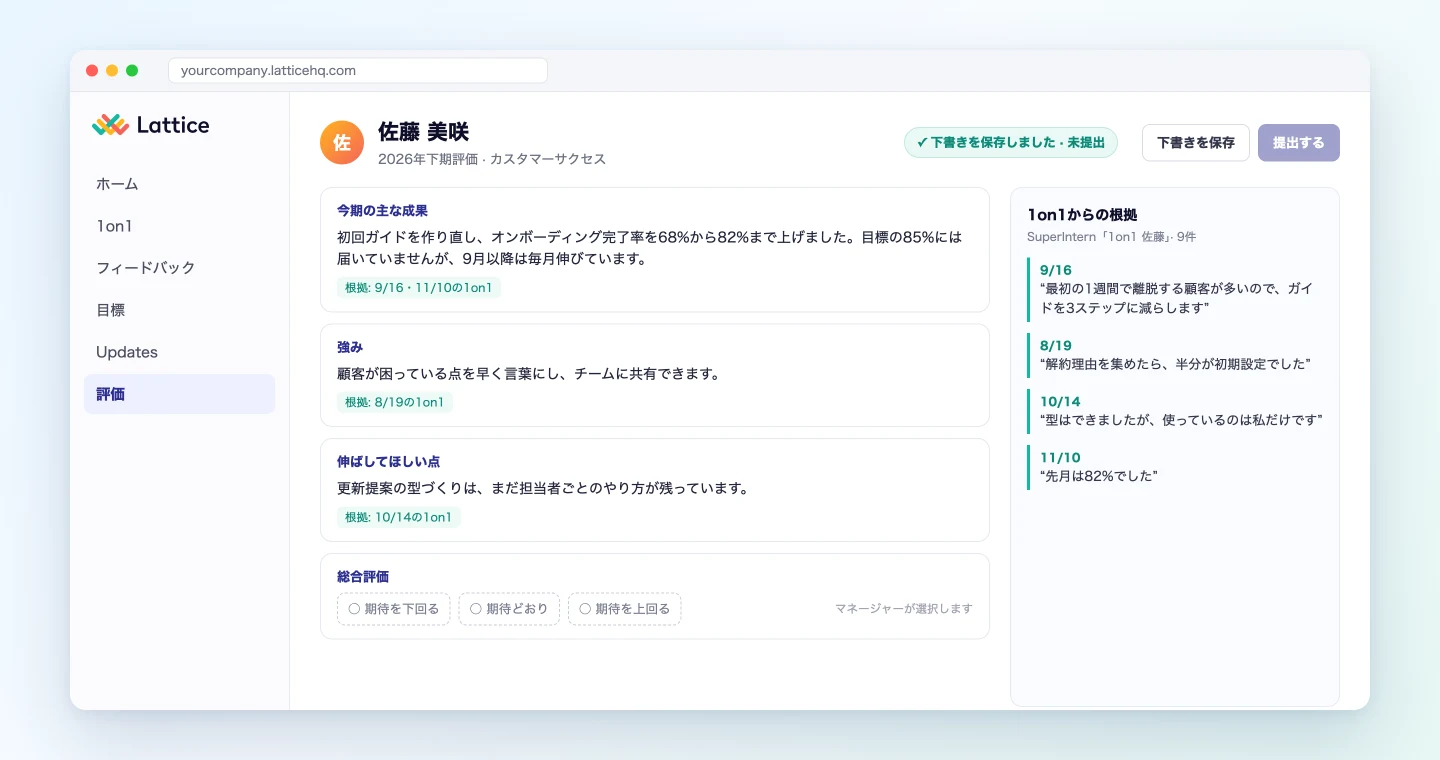
下書きはLatticeの画面でそのまま書き直せます。評点を付けて自分の言葉に整え、提出ボタンを押すのはマネージャーです。
使い方2:金曜に、今週の会議からUpdateの下書きを作る
LatticeのUpdatesで週次の振り返りを書いているなら、これも会議の記録から下書きできます。自分のUpdateなので、材料にするのは自分が出た会議です。
今週(11月9日〜11月13日)のSuperInternの会議を読み、Latticeの今週のUpdateの下書きを作ってください。
- 先にLatticeで今週のUpdateの質問項目と、私の目標を確認する
- 質問ごとに、進んだこと・来週の優先事項・相談したいことを短く書く
- 会議で決まったことには会議名を添える
- 目標に関係しない雑談や、他の人の評価に関わる話は入れない
内容を確認したら、Latticeに下書きとして保存してください。提出はしないでください。
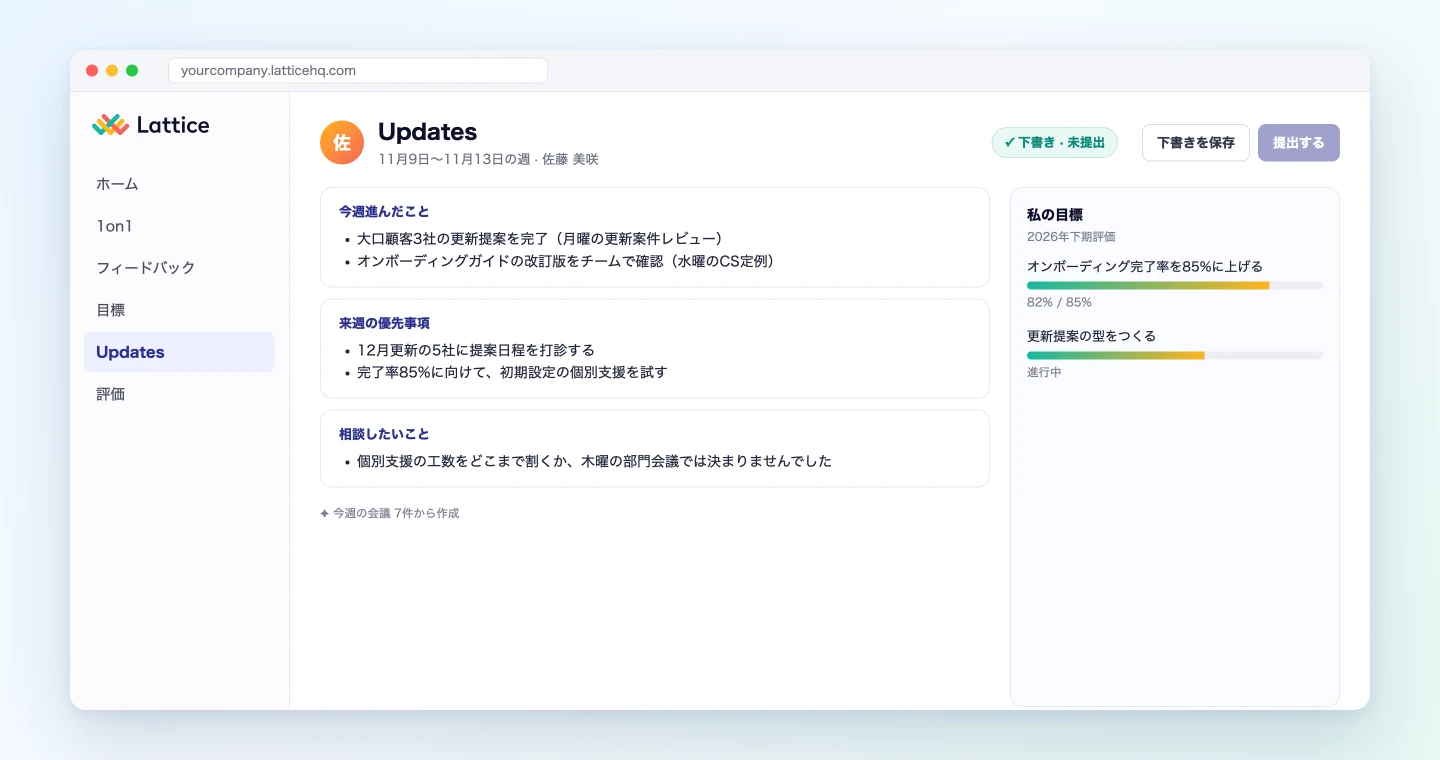
エージェントはLatticeの質問項目に沿って、今週の会議から拾った内容を並べます。
今週の会議は7件でした。Updateの質問は3つです。
今週進んだこと
- 大口顧客3社の更新提案を完了(月曜の更新案件レビュー)
- オンボーディングガイドの改訂版をチームで確認(水曜のCS定例)
来週の優先事項
- 12月更新の5社に提案日程を打診する
- 完了率85%に向けて、初期設定の個別支援を試す
相談したいこと
- 個別支援の工数をどこまで割くか、木曜の部門会議では決まりませんでした
保存してよいですか。
保存すると、提出前のUpdateとしてLatticeに残ります。LatticeのUpdateは一度提出すると下書きに戻せないので、提出は内容を確かめてから自分で行ってください。
使い方3:1on1の最中に、前回の宿題の消化を確かめる
SuperIntern MCPは、進行中の会議のライブ文字起こしも読めます。前回取得したところからの差分だけを取れるので、会議中に何度呼び出しても負担はわずかです。
1on1の後半に入ったら、前回決めたことがもう話に出たかを確かめます。
いま進行中の「1on1 佐藤」のライブ文字起こし(前回取得以降の差分)を読み、
Latticeにある前回の1on1のアクションアイテムと突き合わせてください。
まだ話に出ていない項目を、聞き方の例と一緒に3行以内で出してください。
Latticeには何も書き込まないでください。
エージェントは前回の1on1の記録と、今日ここまでの会話を照らし合わせて返します。
前回のアクションアイテム3件のうち、2件は話に出ました。
- まだ出ていない項目:「更新提案の型をチームの勉強会で共有する」
- 聞き方の例:「勉強会の件、日程は決まりましたか」
この使い方ではLatticeに何も書き込みません。残り時間で聞くかどうかは、その場で決めてください。
運用のコツ
1on1を録ることは先に伝える。 SuperInternは会議にボットを入れないので、相手からは録音されていることが見えません。評価の材料に使うことも含めて、最初の1on1で伝えておきましょう。
評点は人が付ける。 プロンプトに毎回「評点は空欄」と書いておけば、評価そのものをエージェントが決めることはありません。
下書きと提出を分ける。 Latticeの接続は読み取り専用ではないので、評価やUpdateの提出までできてしまいます。この記事のプロンプトは、すべて下書き保存で止めています。組織として書き込みを避けたいなら、ClaudeのオーナーがLatticeを読み取り専用に設定できます。
根拠は自分でも開く。 根拠に挙がった1on1は、SuperInternで前後の文脈も確認してください。冗談半分の一言が、そのまま評価コメントの根拠に使われていることがあります。
権限は本人と同じ。 SuperIntern MCPで読めるのは自分が閲覧できる会議だけで、Latticeで見られるのも自分と部下の評価に限られます。
ほかのツールとの組み合わせ
書き込み先がLattice以外でも、SuperIntern MCPが会議データを渡し、エージェントが考えて各ツールに書き込む分担は変わりません。
- Ashby:面接の発言を引用した評価ノートを残すならAshby編
- Asana:週次定例からプロジェクトのステータス更新を書くならAsana編
- Todoist:1on1で引き受けた自分のタスクを拾うならTodoist編
- Notion:1on1の記録を部下ごとのデータベースに整えるならNotion編
よくある質問
SuperIntern MCPは無料プランで使えますか。
使えません。個人ワークスペースではPlusプラン以上が必要で、Teamプランならそのまま使えます。Enterpriseプランでは、管理者がワークスペース設定で「MCPアクセス」を有効にしてください。
SuperInternがLatticeに書き込むのですか。
いいえ。評価やUpdateの下書きを保存するのは、Lattice公式のMCPサーバーを使うエージェントです。SuperIntern MCPは会議データを読み取り専用で渡すだけで、外部ツールには書き込みません。
エージェントが評価を勝手に提出することはありませんか。
この記事のプロンプトは、承認したコメントを下書き保存したところで止まります。Latticeの評価では、下書き保存と提出は別の操作です。それでも心配なら、組織でLatticeの接続を読み取り専用にして、コメント案だけをチャットで受け取る運用もできます。
ChatGPTでも使えますか。
ChatGPTのワークスペースでLatticeアプリが有効になっていれば、同じプロンプトで1on1の記録と目標を読み、評価コメントの案を作れます。ただ、ChatGPTから下書きの保存まで動くかはLatticeのヘルプに明記がないので、保存できない場合は文面をLatticeに貼り付けてください。
部下との1on1以外の会議も使えますか。
使えます。プロジェクトの定例やレビュー会議で部下が発表した内容も、自分が閲覧できる会議なら根拠にできます。プロンプトで、「1on1 佐藤」プロジェクトのほかに読ませる会議を指定してください。
録音したくない1on1はどうすればよいですか。
その回を録らなければ、エージェントの材料にも入りません。キャリアや体調の相談のように記録を残さないほうがよい話もあるので、録るかどうかは相手と決めておくと安心です。
まずは次の1on1からSuperInternで記録を始め、評価の時期に使い方1のプロンプトを試してみてください。半年分の発言を根拠にした下書きがあれば、白紙から書き始めずに済みます。