
商談で聞いた課題と要件を、そのまま提案書の下書きに。SuperIntern MCP×PandaDoc連携ガイド

初回のヒアリングが終わると、営業担当者はメモと記憶を頼りに提案書のテンプレートを埋めていきます。書き上げるまでに数日空くと、顧客が自分の言葉で話した課題や期限がぼやけ、どの会社にも出せるような提案書になりがちです。
SuperIntern MCPとPandaDocをAIエージェント(Claude、ChatGPT)につなぐと、エージェントが商談の記録から課題と要件を拾い、PandaDocのテンプレートに沿って提案書の下書きを作ります。中身は先に表で確かめ、承認した分だけが下書きとしてPandaDocに入ります。送信は、これまでどおり担当者がPandaDocで行います。
⚠️ 本記事は、2026年11月時点の公開情報やユーザーフィードバックを基に独自にまとめたものです。
目次
- 商談から提案書の下書きまでの流れ
- 連携の仕組み
- セットアップ
- 使い方1:初回ヒアリングの直後に、提案書の下書きを作る
- 使い方2:2回目の商談のあと、決まったことだけ下書きに反映する
- 使い方3:商談の最中に、下書きとの食い違いを確かめる
- 運用のコツ
- ほかのツールとの組み合わせ
- よくある質問
商談から提案書の下書きまでの流れ
Before:ヒアリングで「月末の棚卸しに2日かかっている」「2月の繁忙期までに1拠点は動かしたい」と聞いても、提案書を書くころにはメモに数字しか残っていません。課題の欄には一般的な言い回しが並び、スケジュールは前の案件から流用しがちです。上長のレビューで「先方は何と言っていたのか」と聞かれ、議事録を探し直すこともよくあります。
After:商談が終わったら、エージェントに提案書の下書きを頼みます。エージェントはSuperInternの議事録と文字起こしを読み、PandaDocのテンプレートの見出しごとに、書き込む文面と根拠の発言を表にして返します。承認するとテンプレートから新しいドキュメントができ、課題、提案内容、スケジュールの欄が埋まった状態でPandaDocに入ります。料金表の作成と送信は、担当者がPandaDocで行います。
対象の商談は、SuperInternで記録しておきます。SuperInternは会議にボットを招待しないデスクトップ型の会議アシスタントで、オンライン商談も対面の打ち合わせも、文字起こしとAI議事録を自動で残します。顧客の画面にボットが出ないので、初回の商談でも気兼ねなく記録できます。
この記事では、在庫管理SaaSを売る営業担当者を例にします。PandaDocには、次の見出しを持つ提案書テンプレートを用意しています。
| テンプレート | 見出し | 中身 |
|---|---|---|
| 提案書テンプレート(標準) | 現状の課題 | 顧客が話した課題と、その影響 |
| 提案書テンプレート(標準) | ご提案内容 | 課題ごとの解決策と対象範囲 |
| 提案書テンプレート(標準) | 導入スケジュール | 稼働までのフェーズと時期 |
| 提案書テンプレート(標準) | 料金 | 製品カタログから作る料金表 |
お使いのテンプレートに合わせて、見出しを読み替えてください。
連携の仕組み
| 役割 | 担当 | やること |
|---|---|---|
| 会議データ | SuperIntern MCP | 会議一覧、文字起こし、ライブ文字起こし、AI議事録を読み取り専用で渡す |
| 判断と下書き | AIエージェント(Claude、ChatGPT) | 課題・要件・期限を拾い、テンプレートの見出しに合わせて文面を作る |
| 書き込み先 | PandaDoc(PandaDoc公式のMCPサーバー・ChatGPTアプリ) | テンプレートからのドキュメント作成、下書きの文面や変数の更新 |
MCP(Model Context Protocol)は、AIアシスタントと外部ツールをつなぐためのオープンな規格です。SuperIntern MCPからは、会議データを読み取り専用で参照します。詳しくはMCP設定ガイドをご覧ください。
PandaDoc側では、PandaDocが提供する公式のMCPサーバーと、ChatGPT向けの公式アプリを使います。テンプレートの一覧と中身の確認、テンプレートからのドキュメント作成、文面や変数、料金表の編集に加え、受信者の追加と送信まで扱えます。
PandaDocに書き込むのはエージェントで、SuperInternは読み取り専用です。SuperIntern側のデータは変わらず、読めるのも自分が閲覧できる会議だけです。PandaDoc側のツールには送信も含まれるので、この記事のプロンプトでは毎回、受信者の追加と送信をしないよう指示しています。
セットアップ
つなぐのはSuperInternとPandaDocの2つです。普段使っているエージェントで進めてください。PandaDocはClaudeのコネクタ一覧にもChatGPTのアプリにも公式で載っていて、この記事のプロンプトはどちらでも同じように使えます。
1. SuperIntern MCPを接続する
- Claude:設定を開き、左下のカスタマイズからコネクタへ進んで、検索欄に「SuperIntern」と入力して選びます。Claudeのコネクタ一覧のSuperInternから直接開くこともできます。コネクタの追加には、Claudeの有料プランが必要です。
- ChatGPT:サイドバーのプラグインで「superintern」と検索し、SuperInternを開いてプラグインをインストールを押します。SuperInternのプラグイン掲載ページからも開けます。Codexアプリも同じ手順です。
どちらも、SuperInternのログイン画面でサインインしてアクセスを許可すれば接続は完了です。個人ワークスペースではPlusプラン以上、Enterpriseでは管理者による有効化が必要です。詳しい条件と、Claude CodeやCursorなど他のクライアントでの設定はMCP設定ガイドにまとめています。
2. PandaDocを接続する
- Claude:カスタマイズ→コネクタで「PandaDoc」を検索して接続し、PandaDocにサインインして許可します。
- ChatGPT:サイドバーのプラグインで「PandaDoc」を検索して接続し、Sign in with PandaDocからサインインして許可します。PandaDocによると、ChatGPTアプリは現在、無料プランを含むすべてのPandaDocプランで使えます。
- Claude Code:
claude mcp add pandadoc --transport http https://mcp.pandadoc.com/v1/mcpを実行し、/mcpから認証します。
app.pandadoc.euにログインしているEUリージョンのアカウントは、ClaudeとChatGPTのどちらの一覧からもつながりません。PandaDocの公式手順に沿って、EU用のサーバーhttps://mcp.pandadoc.eu/v1/mcpを手動で追加してください。
接続できたら、両方が見えているかを確かめます。
SuperInternで今週の商談を一覧にしてください。
あわせて、PandaDocで使える提案書のテンプレートを一覧にしてください。
両方の結果が返ってくれば準備は完了です。
使い方1:初回ヒアリングの直後に、提案書の下書きを作る
いちばん効くのは、顧客の話を聞いた当日です。プロンプトでは、見出しごとの文面と根拠の発言を表で見せること、承認するまでPandaDocに書き込まないこと、送信しないことを指定します。
SuperInternで今日の「青葉ロジスティクス 初回ヒアリング」の議事録と文字起こしを読み、
顧客が話した課題、要件、期限、決裁の進め方を拾ってください。
PandaDocのテンプレート「提案書テンプレート(標準)」の見出しを確認し、
「現状の課題」「ご提案内容」「導入スケジュール」に入れる文面を次の表にまとめてください。
- 見出し、入れる文面、根拠の発言(発言者と時刻)
- 顧客が話していない数字や約束は書かない。分からない点は「要確認」とする
- 料金の欄には触れない
承認したら、そのテンプレートから「青葉ロジスティクス様 ご提案書」を作ってください。
受信者の追加と送信はしないでください。まず表で見せてください。
エージェントは商談の記録とテンプレートを読み比べて、次のように返します。
「提案書テンプレート(標準)」の3つの見出しに入れる文面です。
見出し 入れる文面 根拠 現状の課題 川崎・厚木・春日部の3拠点の在庫をExcelで管理しており、月末の棚卸しに毎回2日かかっている 中村様(10:12)「棚卸しは3拠点ともExcelで、月末は丸2日つぶれます」 現状の課題 出荷ミスが月に20件ほど発生し、再送の手配が現場の負担になっている 中村様(10:18)「誤出荷が月20件くらい。再送の手配が一番しんどい」 ご提案内容 ハンディ端末でのバーコード検品と、基幹システムへのCSV連携で、棚卸しと出荷の確認を1つの画面にまとめる 木下様(10:31)「基幹とはまずCSVでつなげれば十分です」 導入スケジュール 2月の繁忙期の前に、川崎拠点から稼働を始める 中村様(10:40)「2月の繁忙期までに、まず川崎だけでも動かしたい」 要確認
- 決裁の時期:「1月の経営会議にかけたい」とありましたが、提出期限は出ていません
この内容でドキュメントを作ってよいですか。
OKと返すと、PandaDocにテンプレートから新しいドキュメントができます。状態は下書きのままで、受信者も入っていません。
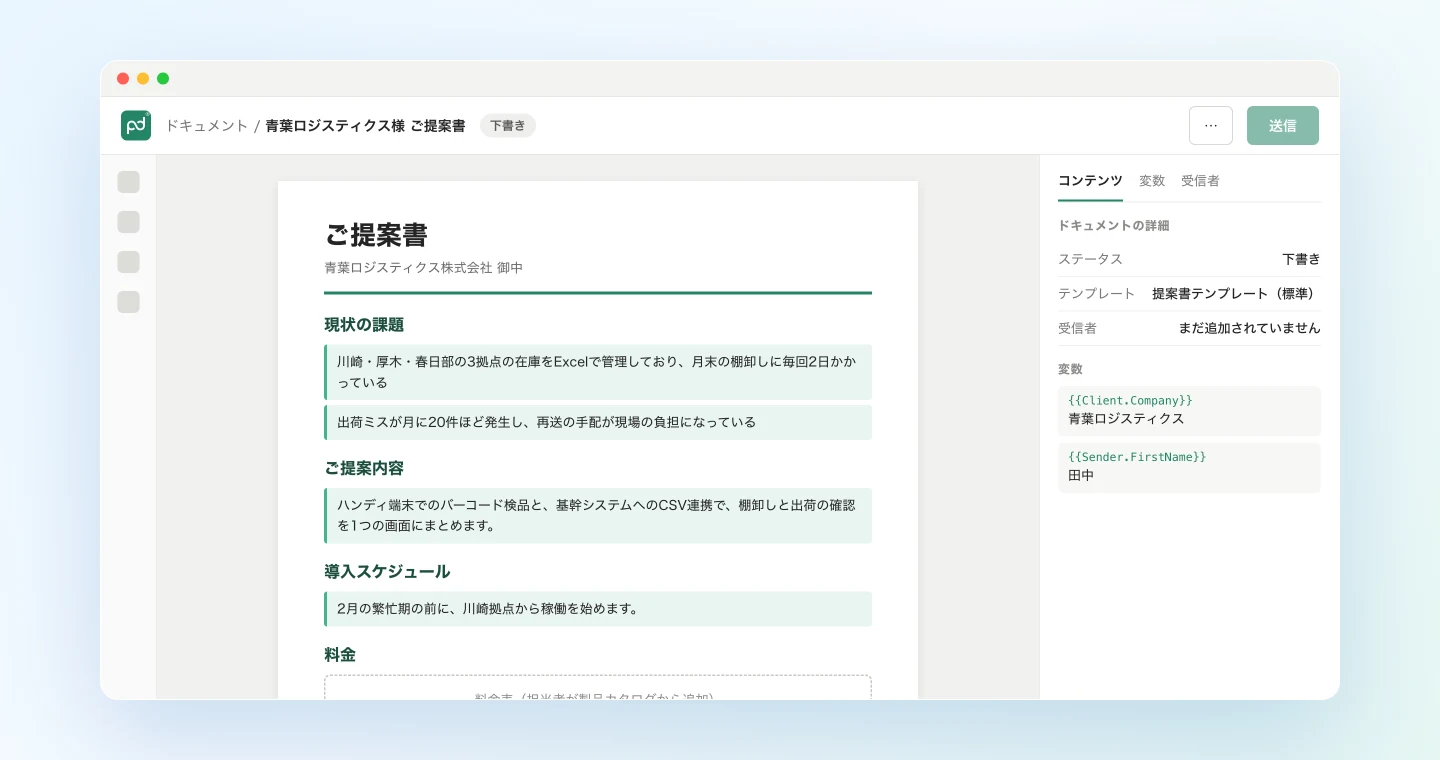
料金表は、担当者がPandaDocの製品カタログから選んで仕上げます。
使い方2:2回目の商談のあと、決まったことだけ下書きに反映する
2回目の商談では、対象の拠点や開始時期がよく変わります。下書きには決まったことだけを反映し、検討中の話は保留として分けておきます。
SuperInternで今日の「青葉ロジスティクス 要件すり合わせ」の議事録と文字起こしを読み、
PandaDocの下書き「青葉ロジスティクス様 ご提案書」の記載と食い違う決定を拾ってください。
次の表にまとめてください。
- 見出し、いまの記載、商談で決まったこと、更新案、根拠の発言(発言者と時刻)
- 「検討します」「社内で確認します」で終わった話は「保留」として分ける
承認した行だけ、下書きの文面を書き換えてください。
受信者の追加と送信、料金表の変更はしないでください。まず表で見せてください。
エージェントは、下書きの中身と2回目の商談を照らし合わせます。
下書きと食い違う決定が3件ありました。
見出し いまの記載 商談で決まったこと 更新案 根拠 導入スケジュール 川崎拠点から稼働 川崎と厚木を同時に始める フェーズ1を川崎・厚木の2拠点にする 中村様(14:08)「厚木も同じタイミングでやりましょう」 導入スケジュール 12月第2週に開始 年明けに始める キックオフを1月第1週にする 中村様(14:15)「年内は棚卸しで手が離せないので、年明けからで」 体制とサポート 現場説明会1回 拠点ごとに説明会をする 現場説明会を2回(川崎・厚木)にする 木下様(14:26)「説明会は拠点ごとにお願いしたいです」 保留
- 基幹システムとのAPI連携:「社内で確認します」で終わっています
この3件で進めてよいですか。
承認すると、該当する見出しの文面だけが書き換わります。この表は、上長への報告や社内の承認依頼にもそのまま使えます。
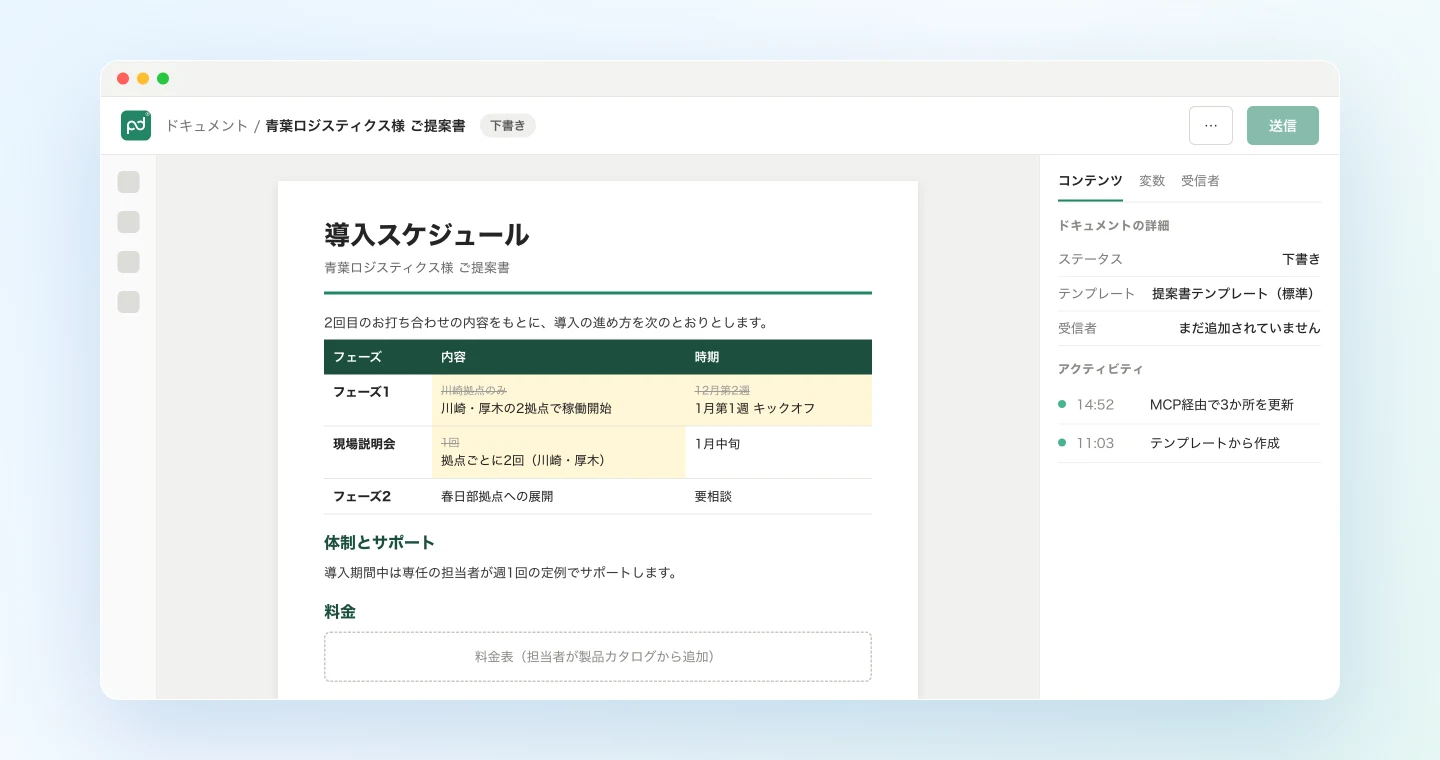
保留にした項目は、次の商談で確認することとして控えておきます。
使い方3:商談の最中に、下書きとの食い違いを確かめる
SuperIntern MCPは、進行中の会議のライブ文字起こしも読めます。前回取得した分からの差分だけを取り出せるので、商談中に何度呼び出しても軽く動きます。
提案書を説明している最中に顧客から新しい要望が出たら、次のように頼みます。
進行中の「青葉ロジスティクス 提案説明」のライブ文字起こし(前回からの差分)を読み、
直近で顧客から出た要望や条件を拾ってください。
PandaDocの下書き「青葉ロジスティクス様 ご提案書」と照らし合わせ、
下書きに書かれていないもの、書かれている内容と食い違うものを3行以内で教えてください。
PandaDocには何も書き込まないでください。
エージェントは差分を読み、下書きとの違いだけを返します。
- 返品の受け入れ検品(中村様):下書きの「ご提案内容」には出荷と棚卸ししかありません。
- 春日部拠点の時期(中村様):「春日部は4月以降」とのことで、下書きには春日部の記載がありません。
確かめるべき点がその場で分かるので、商談を終える前に聞いておけます。下書きへの反映は、商談のあとに使い方2のプロンプトで行います。
運用のコツ
送信は担当者が自分で行う。 PandaDocのツールには送信も含まれています。プロンプトには毎回、受信者を追加しないことと送信しないことを書き、送るときは担当者がPandaDocで中身を見てから送ります。
顧客が話していないことを書かせない。 話していない数字や約束は書かず、分からない点は要確認にするようプロンプトで指示しておくと、もっともらしい作文が混ざりません。
根拠の発言を添えさせる。 上長のレビューで「先方は本当にそう言ったのか」と聞かれても、発言者と時刻があればすぐに答えられます。
料金表は人が作る。 金額や値引きは社内の承認を通すものなので、エージェントには文面だけを任せ、料金表は担当者がPandaDocの製品カタログから選びます。
ほかのツールとの組み合わせ
会議データはSuperIntern MCPが渡し、エージェントが判断し、別のツールが実行します。この分担は、書き込み先が変わっても同じです。
- HubSpot:商談の内容を取引の記録に残すなら、HubSpot編
- Gmail:提案書を送る前後のフォローメールを用意するなら、Gmail編
- Apollo.io:商談で名前が出た決裁者に当たるなら、Apollo.io編
- Google Docs:顧客と共有する議事録や要件定義書を育てるなら、Google Docs編
よくある質問
FreeプランでもSuperIntern MCPを使えますか?
使えません。個人ワークスペースではPlusプラン以上が必要です。Teamプランはそのまま使えます。Enterpriseプランは、管理者がワークスペース設定で「MCPアクセス」を有効にすると使えます。
SuperInternがPandaDocに書き込むのですか?
いいえ。ドキュメントの作成や文面の更新は、エージェントがPandaDocの公式MCPサーバーやChatGPTアプリを通じて行います。SuperIntern MCPは会議データを読み取り専用で渡すだけで、SuperIntern自身が外部ツールに書き込むことはありません。
ChatGPTでも同じことができますか?
できます。ChatGPTでは、PandaDoc公式のアプリをプラグインで検索して接続します。テンプレートからの作成も文面や変数の編集もできるので、使い方1〜3のプロンプトはClaudeと同じです。EUリージョンのPandaDocアカウントは一覧からつながらないため、EU用のサーバーを手動で追加します。
提案書が勝手に顧客へ送られることはありませんか?
PandaDocのツールには送信も含まれるので、指示の書き方が大事です。この記事のプロンプトでは毎回、受信者の追加と送信をしないよう指定し、作るのは下書きまでにしています。送信は、担当者がPandaDocで中身を確かめてから行ってください。
料金表もエージェントに作らせられますか?
PandaDocのツールは料金表の編集にも対応しています。ただ、金額や値引きは社内の承認を通すことが多いので、この記事では文面だけをエージェントに任せ、料金表は担当者が製品カタログから選ぶ形にしています。
HubSpot編とはどう使い分けますか?
HubSpot編は、商談の内容を社内のCRMに記録する使い方です。この記事は、同じ商談の記録から顧客に渡す提案書を作る使い方です。商談のあとに両方のプロンプトを続けて使うと、記録と提案書の中身がそろいます。
まずは次の初回ヒアリングをSuperInternで記録し、終わったら使い方1のプロンプトを試してみてください。表を確かめて承認すれば、顧客の言葉で書かれた提案書の下書きがその日のうちにPandaDocに入ります。