
SuperInternワークスペース管理者ガイド: メンバー管理・外部アプリの制限・Enterpriseプランの設定
この記事は、SuperInternのワークスペース管理者(Admin)向けのガイドです。ワークスペースの運用に必要な設定を、Teamプラン・Enterpriseプランの両方についてまとめています。
管理者向けの設定は、すべてSuperInternのWebアプリのワークスペース設定で行います。
⚠️ 本記事は2026年10月時点の仕様に基づいています。画面や仕様は変更される場合があります。
目次
1. メンバーを招待する
ワークスペース設定の「メンバー」タブから招待します。
- 1人ずつ招待するほか、「一括招待」で複数のメールアドレスをまとめて招待できます。メールアドレスの貼り付けのほか、CSV・TSV・TXTファイルやスプレッドシートからの貼り付けにも対応しています。
- 招待するときに、権限(管理者 / メンバー)も指定できます。
招待されたメンバーの参加手順は、Teamプランの始め方ガイドで解説しています。メンバーに案内するときにご活用ください。
2. チームスペースの会議を管理する
管理者には、チームスペースの会議を管理するための権限があります。
- チームスペースの会議を削除できるのは、管理者だけです。
- 共有された会議を、録音した本人のプライベートスペースに戻せます。
- 管理者であっても、他のメンバーのプライベートスペースの会議は見られません。
権限の一覧は、Teamプランの使い方ガイドの権限の早見表をご覧ください。
3. 外部アプリ連携を制限する
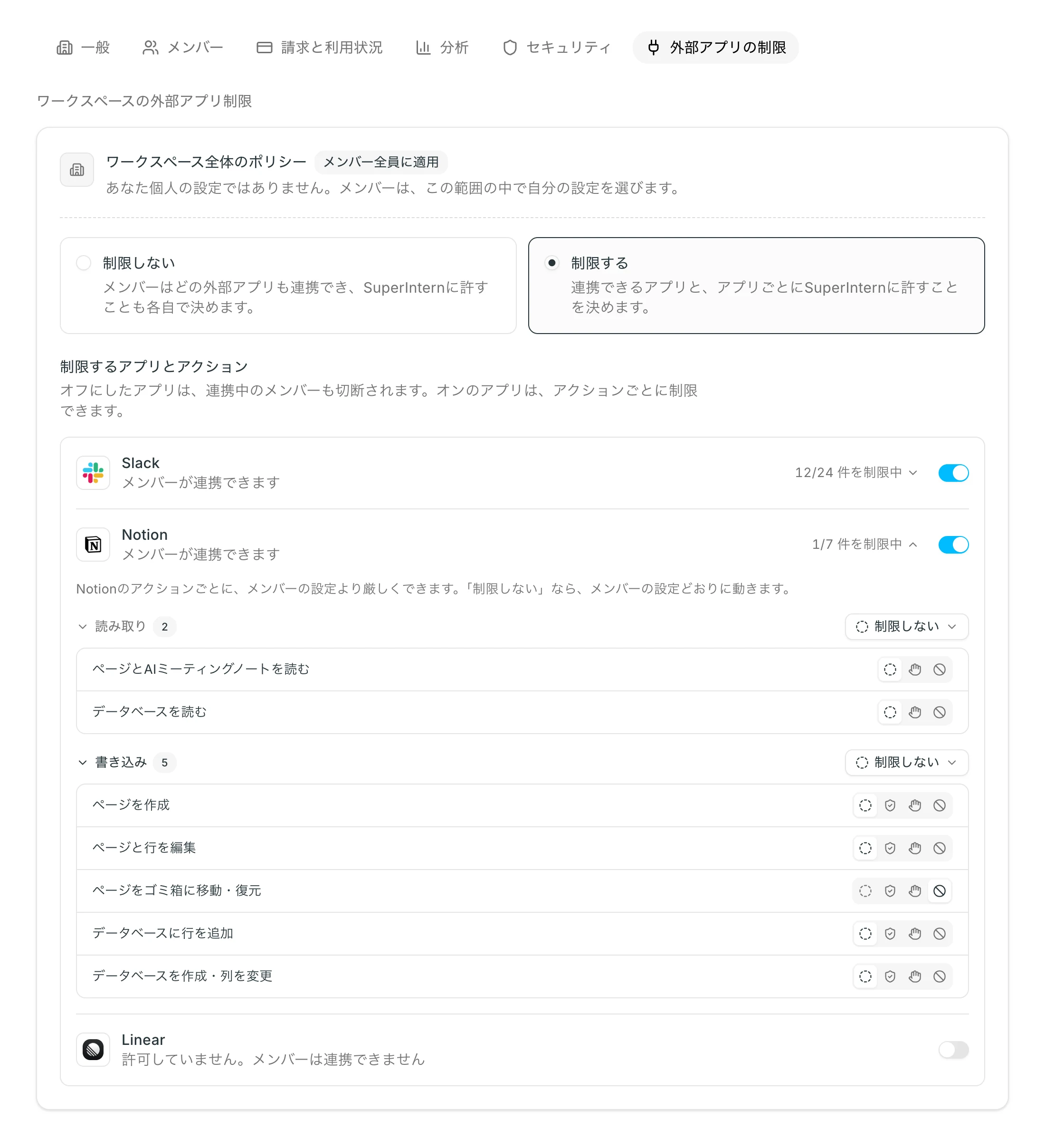
メンバーは、Slack・Notion・Linearなどの外部アプリを自分のアカウントに接続し、SuperInternのチャットから操作できます。ワークスペース設定の「外部アプリの制限」タブで、ワークスペース全体の上限を決められます。
| モード | 動作 |
|---|---|
| 制限しない(初期状態) | メンバーはどの外部アプリも連携でき、SuperInternに許可することも各自で決めます |
| 制限する | 連携できるアプリと、アプリごとにSuperInternに許可することを、管理者が決めます |
「制限する」を選ぶと、次の設定ができます。
- アプリごとに、連携を許可するかどうかを切り替えられます。オフにすると、接続中のメンバーはその場で切断されます。あとでオンに戻しても、自動では再接続されません。
- アクションごと、または「読み取り」「書き込み」の単位で、メンバーの設定より厳しい上限をかけられます。
| 上限 | 動作 |
|---|---|
| 制限しない | メンバーの設定どおりに動きます |
| 代わりに承認 | 「常に許可」にしているメンバーも、SuperInternの確認を通ります |
| 承認を求める | メンバーの設定にかかわらず、毎回確認します |
| 許可しない | メンバーはこのアクションを使えません |
メンバー側の設定方法は、Slack・Notion・Linearとの連携とMCPで業務を自動化する方法で解説しています。
4. URLでの外部共有を制限する
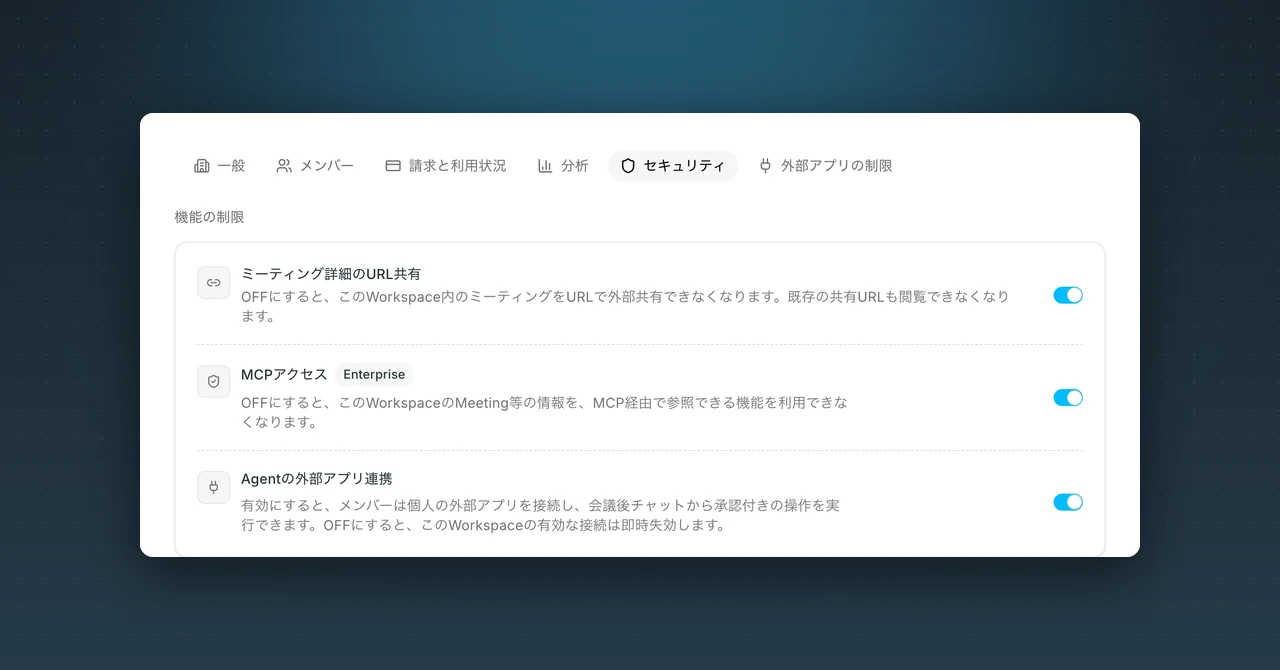
ワークスペース設定の「セキュリティ」タブにある「機能の制限」で、「ミーティング詳細のURL共有」を無効にできます。無効にすると、このワークスペースの会議をURLで外部に共有できなくなり、すでに発行された共有URLも閲覧できなくなります。
5. Enterpriseプランの設定
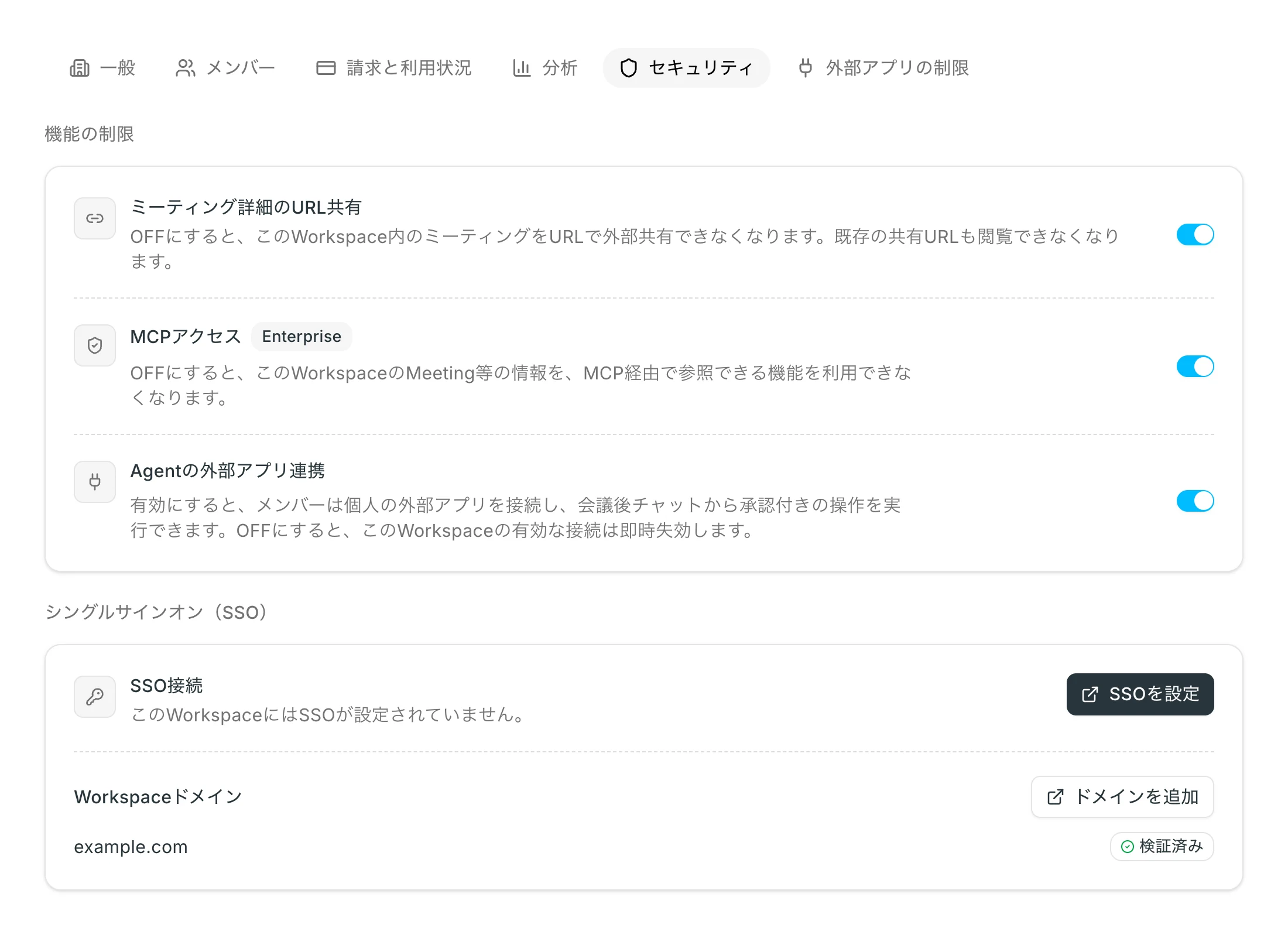
Enterpriseプランでは、Teamプランの設定に加えて、次の設定を「セキュリティ」タブで行います。いずれも、メンバーが日常的に使う画面は変わらず、管理者が設定する項目です。
シングルサインオン(SSO)
Google Workspace、Microsoft Entra ID、そのほかのSAML対応のIDプロバイダーで、SSOを設定できます。
- 「シングルサインオン(SSO)」で、会社のドメインを追加し、DNSで検証します。
- 管理画面を開き、IDプロバイダーとの接続を設定します。
SSOを有効にすると、ワークスペースにはSSOでのみログインできるようになります。SSOの利用を始めるときは、担当者までご連絡ください。設定時のサポートも承ります。
MCPアクセス
メンバーが、ClaudeやChatGPTなどのAIツールからMCPで会議データを参照できるようにする設定です。
- 初期状態はオフです。オンにするまで、メンバーの設定画面にMCPは表示されません。
- オフに戻すと、メンバーがすでに接続していたAIツールからのアクセスも、その時点で無効になります。
Agentの外部アプリ連携
メンバーが、Slack・Notion・Linearなどの外部アプリをSuperInternのチャットに接続できるようにする設定です。
- 初期状態はオフです。オンにすると、メンバーは自分のアプリを接続し、チャットから承認付きの操作を実行できるようになります。
- オフに戻すと、ワークスペースの有効な接続は、その時点ですべて無効になります。
- オンにしたあとは、「3. 外部アプリ連携を制限する」の設定で、使えるアプリやアクションを絞り込めます。
6. 困ったときは
操作の手順は、まずSuperInternのガイド一覧をご覧ください。ガイドで解決しない場合や、セキュリティに関するお問い合わせは、contact@nanohuman.co.jp までご連絡ください。
サービスの障害や稼働状況は、ステータスページで公開し、メールでもお知らせします。
メンバー向けの使い方のポイントは、SuperInternをチームで使い始めるガイドにまとめています。社内への展開時にご活用ください。