
„Was sagen die Zahlen dazu?“ noch im Meeting beantworten: SuperIntern MCP und Amplitude im Praxiseinsatz
In fast jedem Produkt-Weekly kommt dieser Moment: „Hat das neue Onboarding die Aktivierung in der ersten Woche tatsächlich verbessert?“ oder „Bleiben Teams, die die Einladungsfunktion nutzen, wirklich länger?“ Niemand hat das passende Chart offen, also wird daraus eine Hausaufgabe: „Ich liefere die Zahlen bis nächste Woche.“ Eine Woche später ist die genaue Fragestellung verblasst, das Chart beantwortet eine leicht andere Frage, und die Diskussion beginnt von vorn.
Die meisten dieser Fragen lassen sich in Amplitude in wenigen Minuten beantworten. Zur Hausaufgabe werden sie nur, weil niemand das Meeting unterbrechen will, um ein Chart zu bauen. Wenn Sie SuperIntern MCP und den MCP-Server von Amplitude mit einem KI-Agenten (Claude oder ChatGPT) verbinden, greift der Agent die Frage aus dem Gespräch auf, fragt die Daten in Amplitude ab und liefert die Zahl, solange alle noch im Raum sind.
Dieser Leitfaden zeigt die Einrichtung und drei Abläufe: Datenfragen live im Meeting beantworten, Fragen und Antworten danach in einem Amplitude-Notebook festhalten und am Ende der Woche alle offenen „Das schauen wir uns später in den Daten an“-Punkte einsammeln.
⚠️ Dieser Artikel wurde auf Grundlage öffentlich zugänglicher Informationen und Nutzerfeedbacks mit Stand Oktober 2026 unabhängig zusammengestellt.
Inhaltsverzeichnis
- Das Ziel: Vorher / Nachher
- So funktioniert es: drei Rollen
- Einrichtung
- Praxis 1: Datenfragen beantworten, solange das Meeting läuft
- Praxis 2: Fragen und Antworten in einem Amplitude-Notebook festhalten
- Praxis 3: Die offenen Datenfragen der Woche einsammeln
- Tipps für verlässliche Zahlen
- Wo das Muster noch funktioniert
- FAQ
Das Ziel: Vorher / Nachher
Vorher: Im Meeting fällt eine Frage. Jemand notiert sie, öffnet nach dem Call Amplitude, baut aus dem Gedächtnis ein Chart und postet das Ergebnis einen Tag oder eine Woche später in Slack. Wer sich an die eigentliche Frage falsch erinnert, beantwortet die falsche.
Nachher: Ihr Agent liest das Live-Transkript, zieht die Datenfragen heraus, findet die passenden Events in Amplitude und liefert jede Antwort mit den genauen Abfragebedingungen und dem Zitat, das die Frage ausgelöst hat. Nach dem Meeting legt der Agent auf Wunsch ein Amplitude-Notebook mit Fragen und Antworten an, sobald Sie die Gliederung freigegeben haben.
Der Ablauf sieht so aus:
- Sie nennen Ihrem Agenten das Meeting, laufend oder bereits beendet.
- Der Agent liest das SuperIntern-Transkript und erfasst jede „Können wir das in den Daten prüfen?“-Stelle als Frage.
- Der Agent sucht in Amplitude nach den passenden Events und Charts, führt die Abfragen aus und antwortet mit Ergebnissen und den zugehörigen Zitaten.
- Wenn Sie etwas festhalten möchten, entwirft der Agent ein Notebook oder eine Dashboard-Änderung und setzt sie erst nach Ihrer Freigabe um.
Die Meetings müssen dafür in SuperIntern aufgezeichnet sein. SuperIntern ist ein Desktop-Meeting-Assistent, der ohne Bot im Call auskommt. Er transkribiert auf jeder Meeting-Plattform und auch bei Präsenzterminen, und das Live-Transkript steht schon während des Meetings zur Verfügung.

So funktioniert es: drei Rollen
| Rolle | Wer | Aufgabe |
|---|---|---|
| Meeting-Daten | SuperIntern MCP | Stellt Transkripte, Live-Transkripte, KI-Zusammenfassungen und Meeting-Notizen schreibgeschützt bereit |
| Einschätzung und Anweisung | KI-Agent (Claude, ChatGPT) | Erkennt die Datenfragen, legt Events und Bedingungen für die Abfrage fest und interpretiert die Ergebnisse |
| Abfrage und Speichern | Amplitude (MCP) | Führt Abfragen aus, rendert Charts und erstellt oder bearbeitet Notebooks und Dashboards mit Ihren eigenen Amplitude-Berechtigungen |
MCP (Model Context Protocol) ist ein offener Standard, um KI-Assistenten mit externen Tools zu verbinden. SuperIntern MCP gibt Ihrem KI-Client schreibgeschützten Zugriff auf Meeting-Daten, beschränkt auf Meetings, die Sie in SuperIntern ohnehin sehen dürfen. Bei laufenden Meetings kann es das Live-Transkript inkrementell abrufen, also nur das, was seit dem letzten Abruf gesagt wurde.
Der offizielle MCP-Server von Amplitude bietet Tools, um Charts und Dashboards zu durchsuchen, Event-Segmentierungen, Funnels und Retention abzufragen, Charts zu rendern sowie Notebooks und Dashboards zu erstellen und zu bearbeiten.
Wer Amplitude abfragt und Notebooks anlegt, ist also Ihr Agent, nicht SuperIntern. SuperIntern MCP kann nichts erstellen, bearbeiten oder löschen, Ihre Meeting-Daten bleiben in diesem Aufbau unverändert. Auf Amplitude-Seite läuft jede Aktion innerhalb der Berechtigungen der angemeldeten Person.
Einrichtung
Sie verbinden zwei Dienste mit Ihrem KI-Agenten: SuperIntern und Amplitude. Nutzen Sie den Agenten, mit dem Ihr Team ohnehin arbeitet, mit einer Einschränkung: Laut Amplitude-Dokumentation erhält ChatGPT eine kuratierte Auswahl von rund 25 Tools, für den vollen Funktionsumfang empfiehlt Amplitude Claude oder Cursor. Praxis 1 (Fragen per Abfrage beantworten) funktioniert in beiden Agenten. Für Praxis 2 und 3, in denen Notebooks erstellt und Dashboards bearbeitet werden, ist Claude die verlässliche Wahl. Beide Verbindungen laufen über eine Anmeldung, einen API-Schlüssel brauchen Sie nicht.
1. SuperIntern verbinden
- Claude: Öffnen Sie die Einstellungen (Settings), gehen Sie unter Anpassen (Customize) zu Konnektoren (Connectors), suchen Sie nach „SuperIntern“ und wählen Sie den Eintrag aus. Direkt geht es über SuperIntern in der Konnektor-Liste von Claude. Das Hinzufügen von Konnektoren ist in den kostenpflichtigen Claude-Plänen verfügbar.
- ChatGPT: Öffnen Sie Plugins in der Seitenleiste, suchen Sie nach „superintern“, öffnen Sie SuperIntern und klicken Sie auf Plugin installieren. Direkt geht es über die Plugin-Seite von SuperIntern. Die Codex-App verbinden Sie auf dieselbe Weise.
In beiden Fällen öffnet sich die SuperIntern-Anmeldeseite; melden Sie sich an und erteilen Sie die Freigabe. Die Voraussetzungen auf SuperIntern-Seite (persönliche Workspaces benötigen mindestens den Plus-Tarif; bei Enterprise muss ein Admin den MCP-Zugriff aktivieren) sowie die Einrichtung in Claude Code, Cursor und anderen Clients finden Sie in unserem MCP-Einrichtungsleitfaden.
2. Amplitude verbinden
Amplitude bietet für beide Agenten eine offizielle Integration an.
- Claude: Suchen Sie im selben Bereich Konnektoren (Connectors) nach „Amplitude“, verbinden Sie den Eintrag und bestätigen Sie die Anmeldung für Ihr Amplitude-Konto.
- ChatGPT: Suchen Sie unter Plugins nach „Amplitude“, fügen Sie das Plugin hinzu und bestätigen Sie die Anmeldung. Liegen Ihre Daten in der EU-Region von Amplitude, wählen Sie stattdessen „Amplitude EU“. Im Chat rufen Sie es mit „@Amplitude“ auf.
In Claude Code und anderen MCP-Clients registrieren Sie stattdessen den offiziellen MCP-Endpunkt von Amplitude. Für die EU-Region lautet er https://mcp.eu.amplitude.com/mcp.
https://mcp.amplitude.com/mcp
Alle bestehenden Amplitude-Kunden können den MCP-Server nutzen, unabhängig vom Tarif. Die Anmeldung läuft über OAuth, und jede Aktion bewegt sich innerhalb Ihrer eigenen Amplitude-Berechtigungen.
Ob beide Seiten verbunden sind, prüfen Sie mit einer Frage an Ihren Agenten:
Zeig mir meine 3 letzten SuperIntern-Meetings und die Amplitude-Projekte, auf die ich Zugriff habe.
Kommen beide Antworten, kann es losgehen.
Praxis 1: Datenfragen beantworten, solange das Meeting läuft
Beginnen Sie mit einem laufenden Meeting. Das Live-Transkript von SuperIntern lässt sich inkrementell abrufen. Sie können also mehrmals während des Meetings nachfragen, und der Agent bearbeitet jedes Mal nur die neuen Fragen.
Hol dir das Live-Transkript des laufenden Meetings „Growth Weekly“.
Finde jede Stelle, an der jemand wissen will, was die Zahlen sagen,
oder etwas in den Daten prüfen möchte, und beantworte sie mit Amplitude.
- Nenne für jede Frage die Events, den Zeitraum und den Vergleich
- Ist eine Frage mehrdeutig, frag mich vor der Abfrage
- Zeig die Ergebnisse als Charts
Wenn ich „weiter“ sage, schau nur auf das, was seit deiner letzten
Prüfung gesagt wurde, und mach dasselbe.
Der Agent zieht die Fragen aus dem Live-Transkript, führt die Abfragen aus und antwortet:
Bisher sind im Meeting zwei Datenfragen aufgekommen.
Frage 1: Hat das neue Onboarding die Aktivierung in der ersten Woche verbessert? Zitat: „Das neue Onboarding aus dem September, ist die Aktivierung in Woche eins wirklich gestiegen?“ (Julia) Bedingungen: Anteil der Nutzer, die innerhalb von 7 Tagen nach
Sign Up Completeddas EventProject Createdausgelöst haben. Zwei Wochen vor dem Launch (25.8. bis 7.9.) gegenüber zwei Wochen danach (8.9. bis 21.9.) Ergebnis: 31,8 % → 36,4 % (+4,6 Prozentpunkte)Frage 2: Bleiben Teams, die Einladungen nutzen, länger? „Teams“ ist hier mehrdeutig. Soll ich auf Ebene der Amplitude-Gruppen messen (eine Gruppe pro Workspace)?
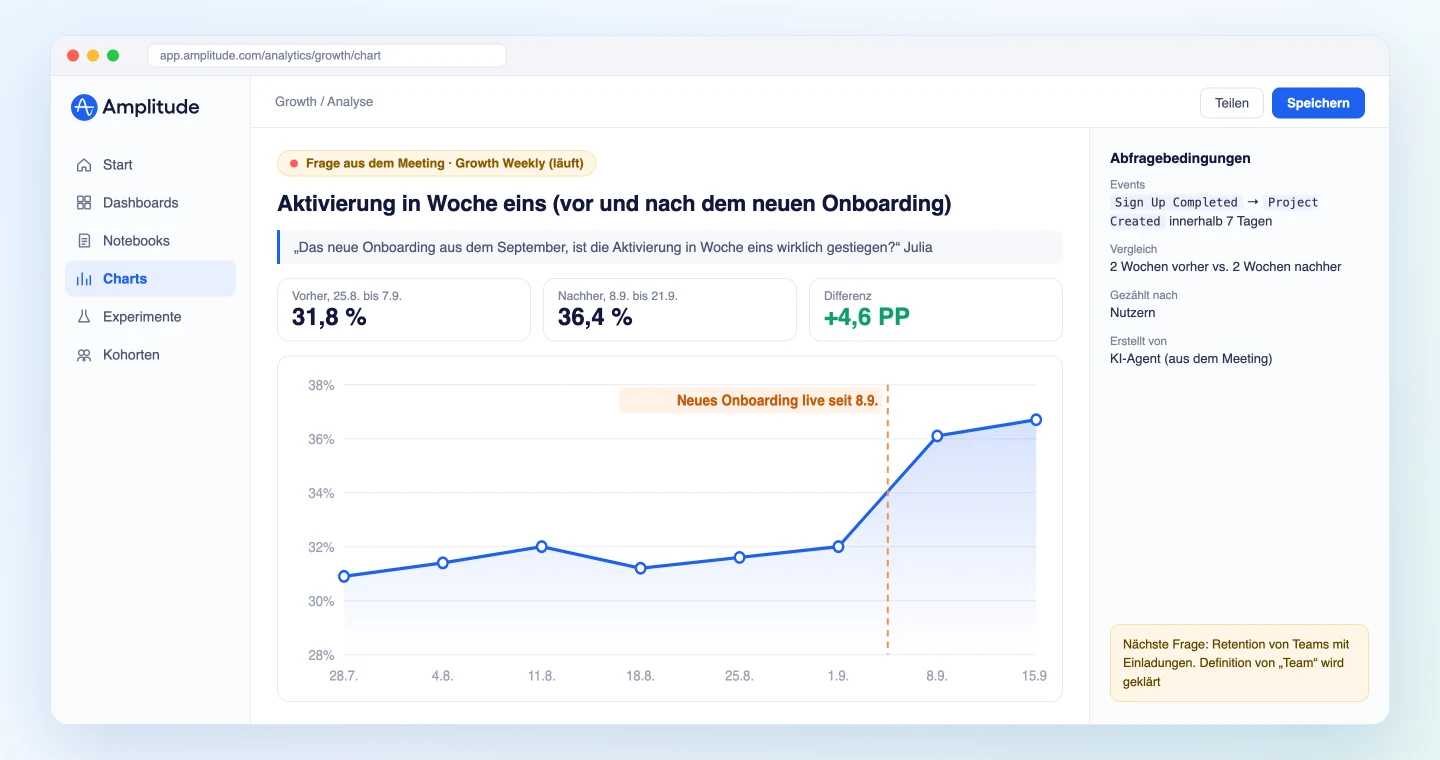
Entscheidend ist, dass der Agent die Bedingungen jedes Mal ausschreibt. Die Teilnehmenden können sofort sagen „Das Vergleichsfenster passt“ oder „Das ist die falsche Kennzahl“, und das Missverständnis ist noch im Meeting ausgeräumt. Wenn der Agent mehrdeutige Fragen wie Frage 2 vorher klärt, verhindern Sie, dass eine Zahl mit falscher Definition die Runde macht.
Praxis 2: Fragen und Antworten in einem Amplitude-Notebook festhalten
Eine beantwortete Frage lohnt es sich festzuhalten. Das nächste Weekly oder ein anderes Team mit derselben Frage kann darauf zurückgreifen. Amplitude-Notebooks verbinden Charts und Text auf einer Seite. Lassen Sie den Agenten die Fragen des Meetings direkt danach in einem Notebook ordnen.
Hol dir das Transkript des heutigen Meetings „Growth Weekly“ und
liste alle Datenfragen auf. Beantworte jede mit Amplitude und
schlag ein Notebook vor:
- Titel: „Growth Weekly 2.10.: mit Daten geprüfte Fragen“
- Je Frage: Frage / Zitat / Chart / Was wir daraus lesen
- Am Ende: Fragen, die die Daten nicht beantworten konnten, mit Grund
Zeig mir zuerst die Gliederung. Lege das Notebook erst an, wenn ich OK sage.
Der Agent zeigt die Gliederung und legt das Notebook nach Ihrer Freigabe an:
Hier ist der Vorschlag für das Notebook.
- Hat das neue Onboarding die Aktivierung in Woche eins verbessert? (Liniendiagramm, Launch-Datum markiert)
- 8-Wochen-Retention von Workspaces mit Einladungen (Retention-Chart: 62 % mit, 41 % ohne Einladungen)
- Konzentrieren sich die Abbrüche auf der Preisseite auf Mobilgeräte? (Abbruchrate nach Gerät: mobil 71 %, Desktop 48 %)
Fragen, die die Daten nicht beantworten konnten
- „Verlieren sich vertriebsgeführte Kunden im Onboarding?“: Die aktuellen Events enthalten keine Property für den Akquisekanal.
Soll ich das Notebook mit diesem Inhalt anlegen?
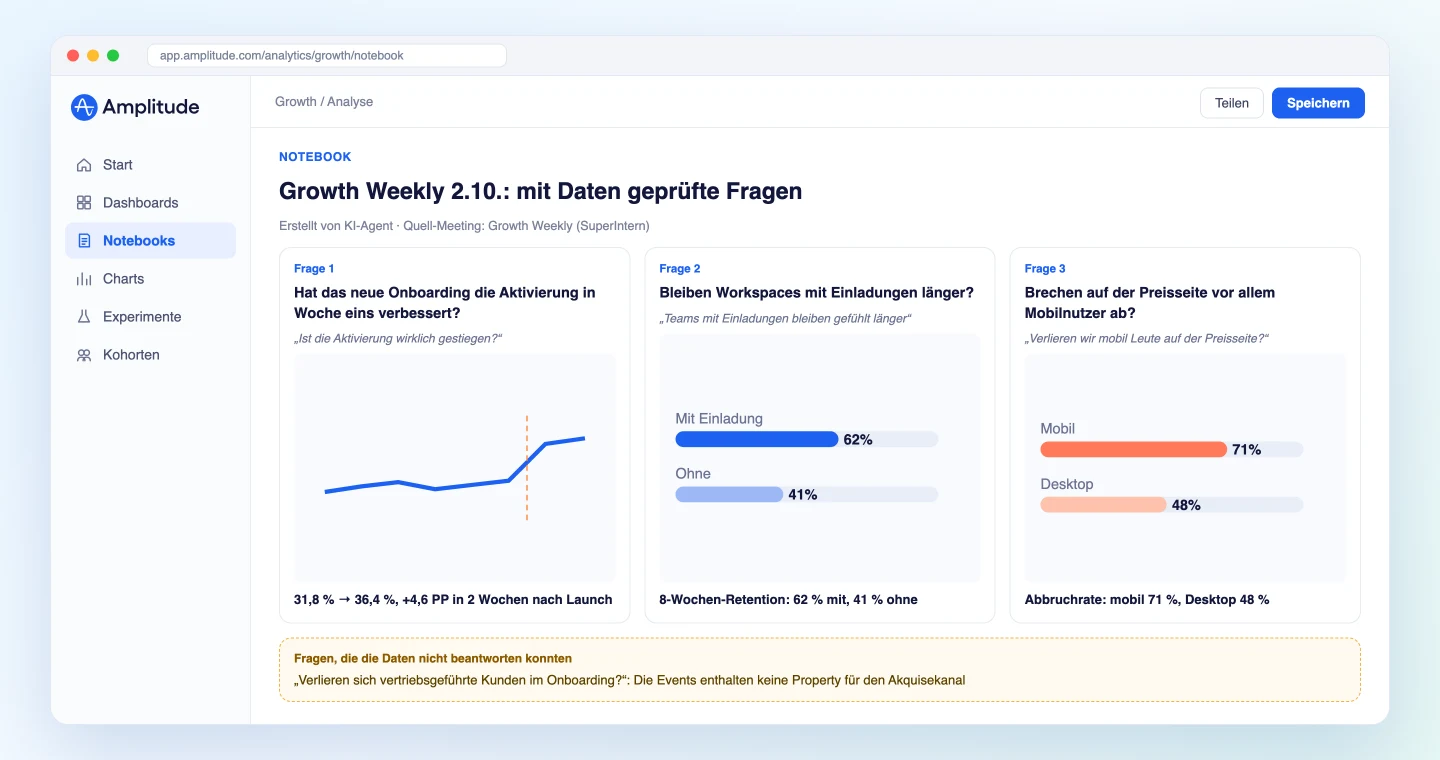
Die Liste der unbeantworteten Fragen ist zugleich ein Bericht über Tracking-Lücken. Wenn Sie genau wissen, welches Event oder welche Property fehlt, haben Sie einen konkreten Grund, beim Engineering zusätzliche Instrumentierung anzufragen.
Praxis 3: Die offenen Datenfragen der Woche einsammeln
„Das schauen wir uns später in den Daten an“ beendet viele Diskussionen, wird aber selten nachverfolgt. Sammeln Sie diese Fragen am Freitag über alle Meetings der Woche ein.
Liste die SuperIntern-Meetings dieser Woche auf und finde jede Frage,
bei der jemand gesagt hat „Das prüfen wir später in den Zahlen“ oder
„Das entscheiden wir, wenn wir die Daten gesehen haben“, mit Meeting
und Person. Beantworte, was Amplitude beantworten kann, und fasse
alles in einer Tabelle zusammen. Taucht dieselbe Frage immer wieder
auf, schlag sie als Chart für unser Dashboard „Growth Weekly“ vor.
Bearbeite das Dashboard erst nach meiner Freigabe.
Der Agent listet die offenen Fragen auf, beantwortet, was möglich ist, und schlägt Ergänzungen für das Dashboard vor. Nach Ihrer Freigabe fügt er die Charts hinzu:
In den 5 Meetings dieser Woche habe ich 4 offene Datenfragen gefunden.
Frage Aufgekommen in Status Aktivierung neuer Nutzer in Woche eins Growth Weekly, Leitungsrunde Beantwortet. Kam in zwei Meetings vor, daher Vorschlag fürs Dashboard Tage von Registrierung bis zur Umwandlung in einen bezahlten Tarif Abstimmung Vertrieb und CS Beantwortet (Median 18 Tage) Abbrüche auf der Preisseite auf Mobilgeräten Growth Weekly Beantwortet Aufschlüsselung der Kündigungsgründe CS-Weekly Mit Amplitude-Daten nicht beantwortbar (die Kündigungsgründe liegen im Umfrage-Tool)
Wenn dieselbe Frage immer wiederkehrt, fehlt meist ein fester Ort, an dem man die Zahl sieht. Steht sie auf dem Dashboard, beginnt das nächste Meeting mit der Antwort statt mit der Hausaufgabe.
Tipps für verlässliche Zahlen
Meeting-Sprache auf Event-Namen abbilden
Im Meeting heißt es „registriert“ oder „Projekt angelegt“, in Amplitude heißen die Events vielleicht Sign Up Completed und Project Created. Nehmen Sie für die häufigsten Kennzahlen eine kurze Zuordnung in Ihren Prompt auf. Das macht die Abfragen deutlich genauer.
Bedingungen und Rückfragen immer einfordern
Dieselbe „Aktivierungsrate“ kann je nach Zeitfenster und Bezugsgröße sehr unterschiedlich ausfallen. Deshalb verlangen alle Prompts in diesem Leitfaden, dass der Agent Events, Zeitraum und Vergleich nennt und mehrdeutige Fragen vorher klärt. Prüfen Sie, ob die Bedingungen zur Absicht der Diskussion passen, bevor Sie eine Zahl in die Runde geben.
Schreibzugriffe auf Notebooks und Dashboards beschränken
Der MCP-Server von Amplitude enthält auch Tools, die Ihren Tracking-Plan verändern, etwa Event- und Property-Definitionen. Beschränken Sie die Schreibaufträge in diesem Ablauf auf das Erstellen und Bearbeiten von Notebooks und Dashboards. Auf Amplitude-Seite können Admins zudem pro Rolle festlegen, ob MCP-Lese- und MCP-Schreibzugriff erlaubt sind.
Berechtigungsgrenzen kennen
SuperIntern MCP sieht nur Meetings, auf die Sie Zugriff haben, und Aktionen in Amplitude laufen innerhalb Ihrer eigenen Berechtigungen. In SuperIntern kann Ihr Agent nichts verändern.
Namen im Transkript sauber halten
Je genauer Funktionsnamen, Kennzahlen und interne Begriffe im Transkript stehen, desto besser gelingt das Erkennen der Fragen. Tragen Sie häufige Begriffe in das benutzerdefinierte Wörterbuch von SuperIntern ein.
Wo das Muster noch funktioniert
Dieselbe Aufteilung, SuperIntern MCP liefert die Meeting-Daten, der Agent entscheidet, ein anderes Tool führt aus, lässt sich auf weitere Ziele übertragen.
- Slack: Um die Antworten noch am selben Tag mit Kolleginnen und Kollegen zu teilen, die nicht im Meeting waren, kombinieren Sie diesen Ablauf mit dem Slack-Leitfaden.
- Asana: Wenn Ihr wöchentlicher Projektstatus die im Meeting geprüften Zahlen als Beleg enthalten soll, hilft der Asana-Leitfaden.
- Notion: Um Fragen und Antworten als Entscheidungsprotokoll fürs Produkt zu sammeln, eignet sich die Struktur aus dem Notion-Leitfaden.
Ein praktikabler Rhythmus: Live-Antworten (Praxis 1) nur in Runden, in denen eine echte Entscheidung ansteht, und das Einsammeln am Freitag (Praxis 3) als wöchentliche Routine.
FAQ
F. Kann ich SuperIntern MCP im kostenlosen Tarif nutzen?
A. Persönliche Workspaces benötigen mindestens den Plus-Tarif. Workspaces im Team-Tarif können es direkt nutzen. Bei Enterprise muss ein Admin in den Workspace-Einstellungen den „MCP-Zugriff“ aktivieren.
F. Bedient SuperIntern mein Amplitude-Konto?
A. Nein. Abfragen und Notebooks übernimmt der KI-Agent (Claude oder ChatGPT) über die Amplitude-Integration. SuperIntern MCP stellt nur Meeting-Daten schreibgeschützt bereit, und SuperIntern selbst bedient keine anderen Tools.
F. Kann die KI meine Meeting-Notizen oder Transkripte verändern?
A. Nein. Alle Tools von SuperIntern MCP sind schreibgeschützt und können nichts erstellen, bearbeiten oder löschen. Geschrieben wird nur auf Amplitude-Seite, und nur im Rahmen der Berechtigungen der angemeldeten Person.
F. Was brauche ich auf Amplitude-Seite?
A. Alle bestehenden Amplitude-Kunden können den MCP-Server nutzen, in jedem Tarif. Die Anmeldung läuft über OAuth und folgt Ihren Amplitude-Berechtigungen. Admins können MCP-Lese- und Schreibzugriff pro Rolle steuern. Liegen Ihre Daten in der EU-Region, verwenden Sie den EU-Endpunkt. Details finden Sie in der Dokumentation von Amplitude.
F. Was davon funktioniert in ChatGPT?
A. In ChatGPT fügen Sie das Amplitude-Plugin über die Plugin-Suche hinzu, ein Entwicklermodus ist nicht nötig. Es stellt eine kuratierte Auswahl von rund 25 Tools bereit. Ob das Erstellen von Notebooks oder Dashboards dazugehört, geht aus der Amplitude-Dokumentation nicht hervor; für den vollen Umfang empfiehlt Amplitude Claude oder Cursor. Beginnen Sie in ChatGPT mit den Live-Antworten und nutzen Sie Claude, wenn Sie Notebooks speichern möchten.
F. Wie schnell kommen die Antworten im Meeting?
A. Das Live-Transkript von SuperIntern steht während des Meetings in Echtzeit bereit, und der Agent kann nur das abrufen, was seit seiner letzten Prüfung gesagt wurde. Sagen Sie an einer passenden Stelle „weiter“, und der Agent fragt alles ab, was bis dahin aufgekommen ist. Wie lange die Abfrage dauert, hängt von der Komplexität der Frage und der Verarbeitung in Amplitude ab.
Geben Sie im nächsten Produkt-Weekly einfach eine einzige Datenfrage an Ihren Agenten ab. Eine Diskussion, die bisher mit „Ich liefere die Zahlen bis nächste Woche“ endete, lässt sich so noch am selben Tag mit Daten klären.