
Im Vertriebsgespräch genannt, am selben Tag in Apollo: Praxisleitfaden für SuperIntern MCP + Apollo.io

Gegen Ende des Erstgesprächs sagt Ihr Champion etwas Wichtiges: Die Freigabe läuft über Michael aus der Finanzabteilung, und Rachel aus der IT prüft die Sicherheit. Die Namen landen in Ihren Notizen, in dieser Woche meldet sich niemand bei ihnen, und die eigentlichen Entscheider lernen Sie erst kurz vor dem geplanten Abschluss kennen.
Wenn Sie SuperIntern MCP und Apollo.io mit einem KI-Agenten (Claude, ChatGPT) verbinden, holt der Agent diese Personen aus der Meeting-Aufzeichnung und gibt eine Tabelle mit Treffern in Apollo und Vorschlägen für die nächsten Schritte zurück. Nur die Personen, die Sie freigeben, werden als Kontakte angelegt und in die gewählte Sequenz aufgenommen.
Ein Punkt unterscheidet sich je nach Agent: In den ChatGPT-Unterlagen von Apollo ist das Erstellen von Aufgaben nicht aufgeführt. Was Sie dort stattdessen tun, steht bei der wöchentlichen Anwendung.
⚠️ Dieser Artikel wurde auf Grundlage öffentlich zugänglicher Informationen und Nutzerfeedbacks mit Stand November 2026 unabhängig zusammengestellt.
Inhaltsverzeichnis
- Vom Vertriebsgespräch zur Sequenz
- So funktioniert es: drei Rollen
- Einrichtung
- Anwendung 1: Alle Genannten direkt nach dem Call anlegen
- Anwendung 2: Ausstehende Vorstellungen einmal pro Woche prüfen
- Anwendung 3: Bestehende Kontakte während des Calls prüfen
- Tipps für den Alltag
- Über Apollo hinaus: dasselbe Muster mit anderen Tools
- FAQ
Vom Vertriebsgespräch zur Sequenz
Vorher: Nach dem Call gehen Sie Ihre Notizen nach Namen durch und suchen in Apollo eine Person nach der anderen. Sie wählen den richtigen Michael aus den Ergebnissen, legen den Kontakt an und entscheiden, welche Sequenz passt. Personen, die Ihr Champion vorstellen wollte, kommen auf eine eigene Liste, die kaum noch jemand ansieht.
Nachher: Nach dem Call bitten Sie den Agenten zu klären, wer genannt wurde. Er liest das Transkript aus SuperIntern und listet jede Person mit dem Satz auf, in dem sie vorkam, dazu den Treffer in Apollo und einen Vorschlag: aufnehmen, auf die Vorstellung warten oder zurückstellen. Nach Ihrer Freigabe werden die Kontakte angelegt und aufgenommen.
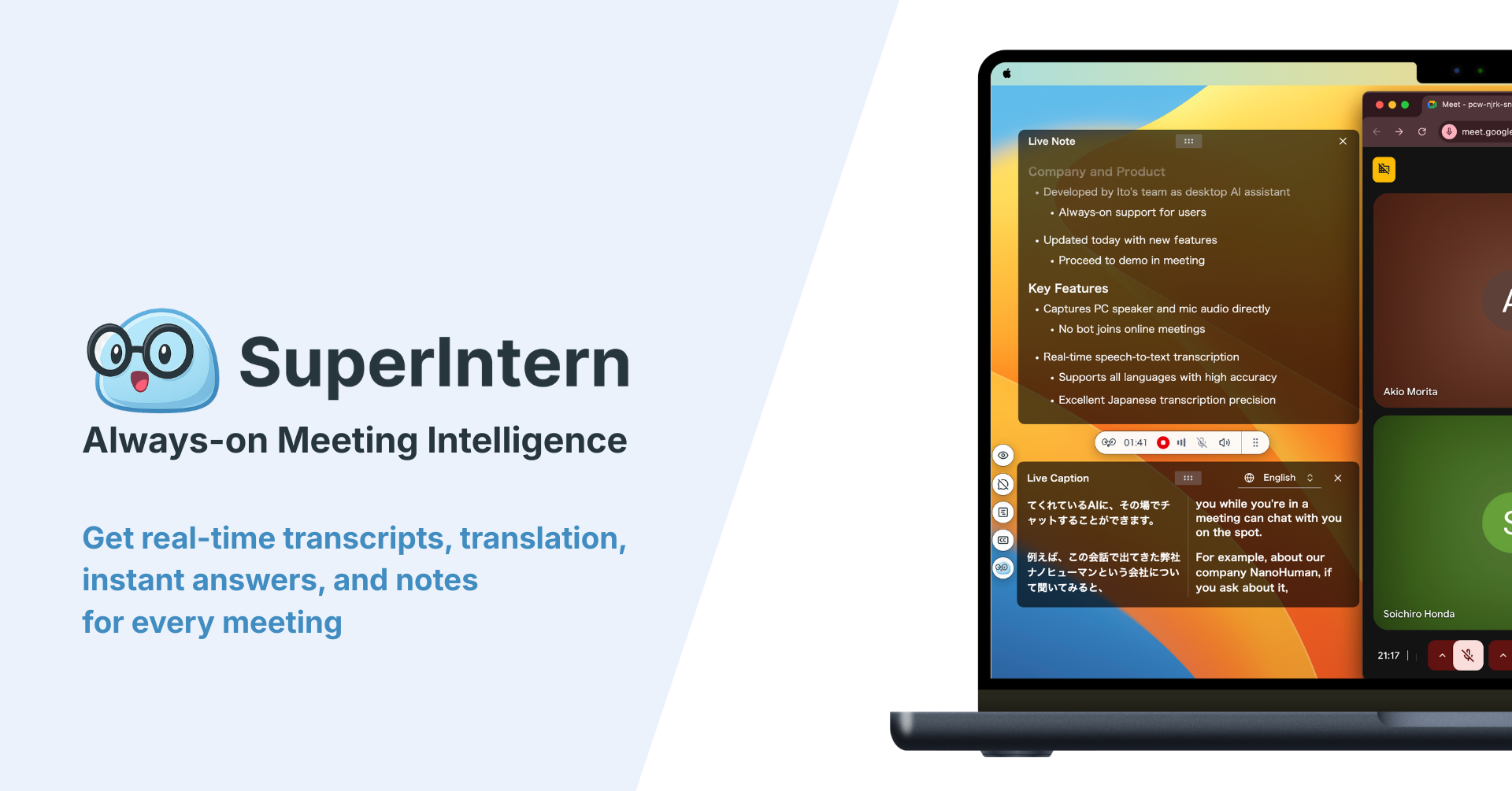
Zeichnen Sie den Call zuerst mit SuperIntern auf. SuperIntern ist ein Desktop-Meeting-Assistent, der ohne Bot im Call auskommt und für Videocalls wie für Besprechungen vor Ort automatisch Transkript und KI-Protokoll anlegt. So verbringen Sie die ersten zwei Minuten eines Vertriebsgesprächs nicht damit, einen unbekannten Teilnehmer in der Liste zu erklären.
Die Beispiele begleiten einen Deal mit Hafenlinie Logistik. Ihr Champion ist dort Frau Berger aus der Lieferkettenplanung. In Apollo gibt es bereits diese Sequenzen:
| Sequenz | Zielgruppe |
|---|---|
| Entscheider: Kundenstories | Stakeholder aus Finanzen und Geschäftsführung |
| IT-Prüfer: Sicherheitspaket | Stakeholder aus IT und Sicherheit |
Setzen Sie Ihre eigenen Sequenznamen ein.
So funktioniert es: drei Rollen
| Rolle | Wer | Aufgabe |
|---|---|---|
| Meeting-Daten | SuperIntern MCP | Stellt Transkripte, Live-Transkripte, KI-Protokolle und Meeting-Notizen schreibgeschützt bereit |
| Entscheiden und Entwerfen | KI-Agent (Claude, ChatGPT) | Klärt, wer genannt wurde, und schlägt Kontakte und Sequenzen vor |
| Ausführen | Apollo.io (offizieller MCP von Apollo) | Sucht Personen und Firmen, legt Kontakte an und aktualisiert sie, nimmt Kontakte in Sequenzen auf |
MCP (Model Context Protocol) ist ein offener Standard, mit dem sich KI-Assistenten mit externen Tools verbinden lassen. Über SuperIntern MCP greift Ihr Agent schreibgeschützt auf Meeting-Daten zu. Details finden Sie in unserem MCP-Einrichtungsleitfaden.
Auf der Apollo-Seite arbeitet der offizielle MCP von Apollo. Er deckt unter anderem die Personen- und Firmensuche ab, das Anlegen und Aktualisieren von Kontakten, das Hinzufügen zu und Entfernen aus Sequenzen sowie das Erstellen von Aufgaben. Destruktive Aktionen wie Massenlöschungen werden nicht unterstützt.
Kontakte anlegen und in Sequenzen aufnehmen macht der Agent, nicht SuperIntern. In SuperIntern ändert sich nichts, und der Agent kann nur Meetings lesen, die Sie ohnehin sehen dürfen. In Apollo handelt er im Rahmen der Berechtigungen der Person, die ihn verbunden hat.
Einrichtung
Sie verbinden zwei Dinge: SuperIntern und Apollo. Beide sind in der Konnektor-Liste von Claude und im Plugin-Verzeichnis von ChatGPT zu finden, nehmen Sie also den Agenten, den Sie ohnehin nutzen. Eine Server-URL oder einen API-Schlüssel müssen Sie nicht eintragen. Anwendung 1 und 3 funktionieren mit beiden Agenten. Bei Anwendung 2 ist das Erstellen von Aufgaben für ChatGPT nicht bestätigt, enden Sie dort also bei der Prüftabelle.
1. SuperIntern verbinden
- Claude: Öffnen Sie die Einstellungen (Settings), gehen Sie unter Anpassen (Customize) zu Konnektoren (Connectors), suchen Sie nach „SuperIntern" und wählen Sie den Eintrag aus. Direkt geht es über SuperIntern in der Konnektor-Liste von Claude. Das Hinzufügen von Konnektoren ist in den kostenpflichtigen Claude-Plänen verfügbar.
- ChatGPT: Öffnen Sie Plugins in der Seitenleiste, suchen Sie nach „superintern", öffnen Sie SuperIntern und klicken Sie auf Plugin installieren. Direkt geht es über die Plugin-Seite von SuperIntern. Die Codex-App verbinden Sie auf dieselbe Weise.
In beiden Fällen öffnet sich die SuperIntern-Anmeldeseite; melden Sie sich an und erteilen Sie die Freigabe. Die Voraussetzungen auf SuperIntern-Seite (persönliche Workspaces benötigen mindestens den Plus-Tarif; bei Enterprise muss ein Admin den MCP-Zugriff aktivieren) sowie die Einrichtung in Claude Code, Cursor und anderen Clients finden Sie in unserem MCP-Einrichtungsleitfaden.
2. Apollo.io verbinden
- Claude: Suchen Sie in den Konnektoren (Connectors) nach „Apollo", öffnen Sie Apollo.io, richten Sie den Konnektor ein und melden Sie sich mit Ihrem Apollo-Konto an.
- ChatGPT: Suchen Sie unter Plugins nach „Apollo", öffnen Sie Apollo.io, verbinden Sie es und erteilen Sie die Freigabe mit Ihrem Apollo-Konto. Laut Apollo kann die ChatGPT-App Personen und Firmen suchen, Kontakte anlegen und aktualisieren sowie Kontakte zu bestehenden Sequenzen hinzufügen oder daraus entfernen. Apollo beschreibt die ChatGPT-App als verfügbar in kostenpflichtigen Tarifen.
Das Verbinden kostet nichts extra, die Anreicherung (der Abruf von Kontaktdaten) verbraucht jedoch die Credits Ihres Tarifs. Kostenlose Konten, die mit einer privaten E-Mail-Adresse registriert sind, können die Personen- und Firmensuche nicht nutzen. Registrieren Sie sich deshalb mit Ihrer geschäftlichen Adresse.
Sind beide verbunden, prüfen Sie, ob der Agent beide Seiten sieht:
Liste die Vertriebsgespräche dieser Woche in SuperIntern auf.
Liste außerdem meine Apollo-Sequenzen auf.
Bitte nur lesen.
Kommen beide Listen zurück, kann es losgehen.
Anwendung 1: Alle Genannten direkt nach dem Call anlegen
Am meisten bringt das in den Minuten nach einem Call. Der Prompt legt zwei Regeln fest: Personen, die noch vorgestellt werden, bleiben außerhalb von Sequenzen, und Credits werden erst nach Ihrer Freigabe verbraucht.
Lies das Transkript von heute „Hafenlinie Logistik Erstgespräch".
Liste alle externen Stakeholder auf, die genannt wurden, aber nicht teilgenommen haben.
Zeige für jede Person Name, Position, den Satz, in dem sie genannt wurde,
ob sie bereits als Kontakt in Apollo existiert, und den Treffer in Apollo.
Schlage jeweils eines dieser Labels vor:
- Aufnehmen: Wir können die Person selbst ansprechen
- Warten auf Vorstellung: Unser Champion hat angeboten, sie vorzustellen. Kontakt anlegen, keine Sequenz
- Zurückstellen: Die richtige Person lässt sich nicht eindeutig bestimmen
Die Anreicherung verbraucht Credits, nenne mir also zuerst die Anzahl und hole meine Freigabe ein.
Lege nach meiner Freigabe die Kontakte an und nimm sie in die genannten Sequenzen auf.
Bestätige auch das Absender-Postfach und das Startdatum. Zeig mir zuerst die Tabelle.
Der Agent sucht die Personen heraus, prüft Apollo und meldet sich mit diesem Ergebnis:
Im heutigen Call wurden drei externe Stakeholder genannt.
Name Position Zitat Bestehender Kontakt Treffer in Apollo Vorschlag Sequenz Michael Vogt CFO Frau Berger: „Bei so etwas muss Michael aus den Finanzen zustimmen." Nein Hafenlinie CFO (1 Treffer) Aufnehmen Entscheider: Kundenstories Rachel Keller IT-Leiterin Frau Berger: „Rachel wird sich die Sicherheit ansehen wollen." Nein Hafenlinie IT-Leiterin (1 Treffer) Aufnehmen IT-Prüfer: Sicherheitspaket Thomas Standortleiter Frau Berger: „Mit Thomas aus dem Lager spreche ich selbst." Nein Hafenlinie Standortleiter (2 Treffer) Warten auf Vorstellung Keine Für Thomas gibt es zwei mögliche Treffer, ich kann ihn also noch nicht eindeutig bestimmen. Die Anreicherung würde zwei Personen umfassen und Credits verbrauchen. Soll ich von Ihrem Postfach jordan@ senden und am Montagvormittag starten?
Bei Thomas fehlt nur der Nachname. Sie entscheiden, ihn anzulegen, sobald Frau Berger die Vorstellung gemacht hat, und geben die anderen beiden frei. Beide werden angelegt und in ihre Sequenzen aufgenommen.
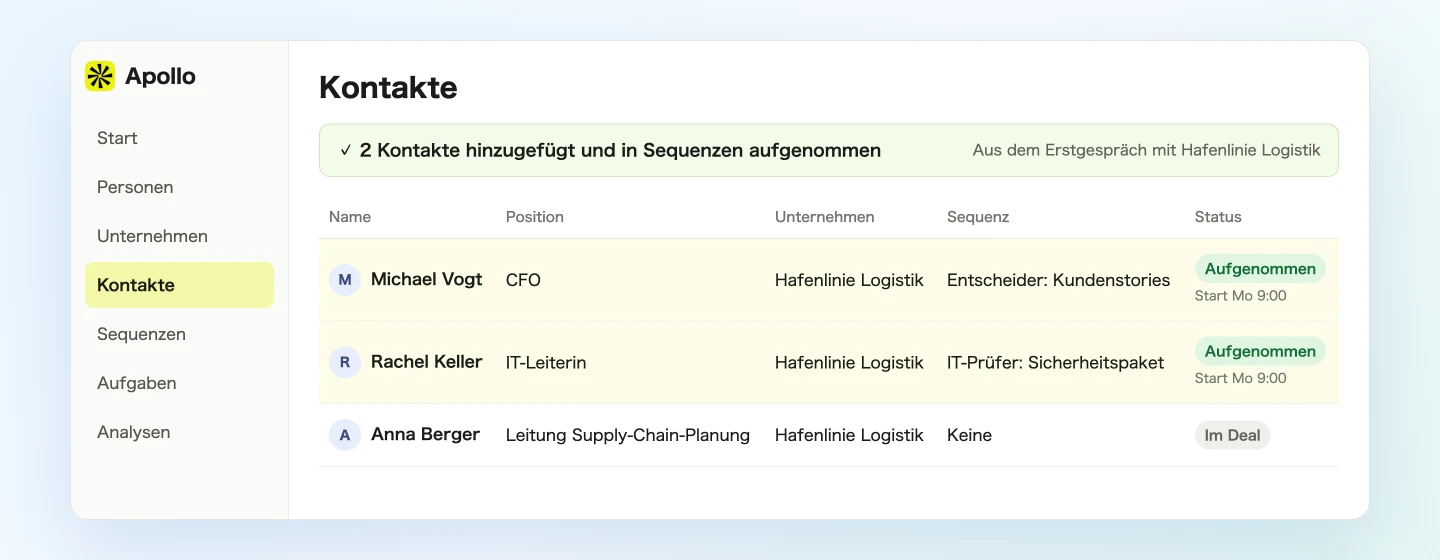
Mit der Aufnahme starten die Outreach-Schritte der Sequenz. Apollo empfiehlt selbst, vorher Sequenz, Absender, Zeitplan und Kontakte zu prüfen. Deshalb verlangt der Prompt die Tabelle, bevor etwas passiert.
Sie können den Kontext des Calls auch in die erste E-Mail mitnehmen:
Entwirf zwei Einleitungssätze für die erste E-Mail an Michael Vogt.
Beziehe dich auf die Fragen zur Freigabe, die Frau Berger im heutigen Call angesprochen hat.
Zitiere Frau Berger nicht direkt.
Anwendung 2: Ausstehende Vorstellungen einmal pro Woche prüfen
„Ich stelle den Kontakt her" ist die Zusage, die am ehesten im Sand verläuft. Gehen Sie deshalb einmal pro Woche alle durch:
Lies alle Meetings dieser Woche (2.11. bis 6.11.) im SuperIntern-Projekt „Neugeschäft".
Liste alle genannten externen Stakeholder und alle zugesagten Vorstellungen auf.
Gleiche sie mit den Apollo-Kontakten und dem Sequenzstatus ab.
Zeige eine Tabelle: Name / Firma / Status (Nicht in Apollo, In Sequenz, Wartet auf Vorstellung) /
Nächster Schritt / Zitat.
Lege nach meiner Freigabe jeden nächsten Schritt als Aufgabe in Apollo an.
Diese Woche gab es fünf Calls, und drei Personen brauchen Aufmerksamkeit.
Name Firma Status Nächster Schritt Zitat Thomas Hafenlinie Logistik Wartet auf Vorstellung (4 Tage seit dem Call am 2.11.) Bei Frau Berger wegen der Vorstellung nachfragen Frau Berger: „Mit Thomas aus dem Lager spreche ich selbst." Priya Nair Nordspitz Pharma Nicht in Apollo Kontakt anlegen, um eine Vorstellung bitten Alan: „Zum nächsten Termin bringen wir Priya aus dem Einkauf mit." Sam Winter Eichen Baustoffe In Sequenz, keine Antwort Anrufen, mit Bezug auf den Bauzeitplan Grace: „Sam interessiert nur der Zeitplan." Soll ich diese drei Aufgaben anlegen?
Nach Ihrer Freigabe liegen die Aufgaben in Apollo.
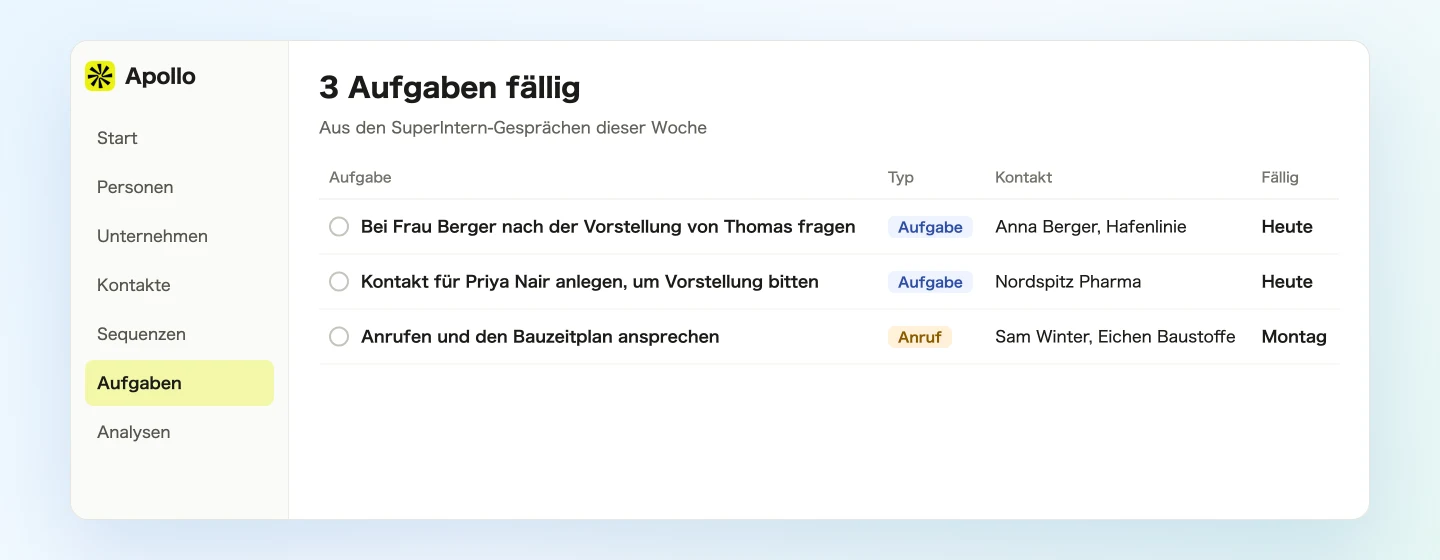
Der offizielle MCP von Apollo unterstützt das Erstellen von Aufgaben, in den ChatGPT-Unterlagen von Apollo ist es jedoch nicht aufgeführt. Führen Sie die Prüfung in ChatGPT bis zur Tabelle aus und legen Sie die Aufgaben dann in Apollo an, oder prüfen Sie, ob die Aktion in Ihrer ChatGPT-Sitzung angezeigt wird.
Anwendung 3: Bestehende Kontakte während des Calls prüfen
SuperIntern MCP kann auch das Live-Transkript eines laufenden Meetings lesen. Es holt nur das, was seit der letzten Abfrage neu ist, sodass mehrere Abfragen während des Calls schnell bleiben.
Fällt mitten im Call ein neuer Name, fragen Sie:
Lies das Live-Transkript des Meetings „Hafenlinie Logistik zweites Gespräch" (nur das Neue seit der letzten Abfrage).
Prüfe, ob die zuletzt genannte externe Person bereits ein Kontakt in Apollo ist.
Keine Anreicherung, keine neuen Kontakte, keine Credits.
Falls ja, nenne mir in zwei Zeilen die Position und wann wir sie zuletzt angesprochen haben.
Zuletzt wurde Linda genannt.
- Linda Marsch (Hafenlinie, Einkaufsleiterin): bestehender Kontakt, letztes Jahr in eine Sequenz aufgenommen.
Nach Apollo wird hier nichts geschrieben. Sie erfahren von einem früheren Kontakt, solange Sie noch entscheiden können, ob Sie ihn ansprechen. Nach dem Call führen Sie den Prompt aus Anwendung 1 aus.
Tipps für den Alltag
Name und Rolle laut erfragen. Ein Nachname und eine Abteilung machen den Abgleich viel leichter. „Welchen Standort leitet Thomas?" dauert eine Sekunde und erspart einen falschen Treffer.
Personen nicht anschreiben, auf deren Vorstellung Sie warten. Kommt Ihre Nachricht vor der Vorstellung durch Ihren Champion an, kann das seine Position schwächen. Deshalb trennt der Prompt diese Labels.
Die Tabelle immer prüfen, bevor geschrieben wird. Eine Aufnahme bedeutet echte E-Mails an echte Menschen. Falsche Treffer und das falsche Postfach fangen Sie in der Tabelle ab.
Aktionen mit Credit-Verbrauch unter Freigabe halten. Apollo empfiehlt für Aktionen, die Credits verbrauchen, „Approval required" (Freigabe erforderlich), und die meisten Clients lassen das pro Aktion einstellen.
An Ihre Outreach-Regeln halten. Gesetzliche Vorgaben für E-Mails und Ihre eigenen Richtlinien gelten weiterhin und liegen außerhalb der Apollo-Einstellungen. Prüfen Sie dabei auch die DSGVO. Behandeln Sie vom Agenten aufgenommene Kontakte wie alle anderen, auch bei Abmeldungen.
Berechtigungen wie Ihre eigenen. SuperIntern MCP liest nur Meetings, die Sie sehen dürfen, und in Apollo kann der Agent nur das tun, was die verbundene Person tun darf.
Über Apollo hinaus: dasselbe Muster mit anderen Tools
SuperIntern MCP liefert die Meeting-Daten, der Agent entscheidet, ein anderes Tool führt aus. Das Muster bleibt gleich, wo auch immer die Arbeit endet.
- HubSpot: Um den Call im Deal festzuhalten, siehe den HubSpot-Leitfaden
- Gmail: Für den Entwurf der Follow-up-E-Mail an die Teilnehmenden des Calls, siehe den Gmail-Leitfaden
- Google Calendar: Um die Einladung zum nächsten Termin zu verschicken, siehe den Google-Calendar-Leitfaden
FAQ
Kann ich SuperIntern MCP im Free-Tarif nutzen?
Nein. Persönliche Workspaces benötigen mindestens den Plus-Tarif. Team-Tarife funktionieren direkt. In Enterprise-Tarifen muss ein Admin den „MCP-Zugriff" in den Workspace-Einstellungen aktivieren.
Legt SuperIntern Kontakte in Apollo an?
Nein. Kontakte legt der Agent über den offiziellen MCP von Apollo an und nimmt sie in Sequenzen auf. SuperIntern MCP stellt nur Meeting-Daten schreibgeschützt bereit, und SuperIntern selbst schreibt nie in externe Tools.
Funktioniert das auch in ChatGPT?
Anwendung 1 und 3 ja. Laut Apollo kann die ChatGPT-App Kontakte anlegen und aktualisieren sowie sie zu bestehenden Sequenzen hinzufügen oder daraus entfernen. Das Erstellen von Aufgaben aus Anwendung 2 ist in den Unterlagen zur ChatGPT-App nicht aufgeführt, gesichert ist dort also nur die Prüftabelle.
Welche Aktionen verbrauchen Apollo-Credits?
Laut Dokumentation von Apollo verbraucht die Anreicherung die Credits Ihres Tarifs, das Anlegen von Kontakten und das Hinzufügen zu Sequenzen dagegen nicht. Der Verbrauch kann sich ändern, prüfen Sie daher die Dokumentation von Apollo.
Gibt es Voraussetzungen beim Apollo-Tarif?
Laut der MCP-Produktseite von Apollo kommt jeder Tarif infrage, auch der kostenlose, während Apollo die ChatGPT-App als verfügbar in kostenpflichtigen Tarifen beschreibt. Kostenlose Konten, die mit einer privaten E-Mail-Adresse registriert sind, können Suche und Anreicherung nicht nutzen.
Was ist der Unterschied zum HubSpot-Leitfaden?
Der HubSpot-Leitfaden hält fest, was mit den Personen im Call besprochen wurde. Dieser Artikel eröffnet das nächste Gespräch mit denen, die nicht im Call waren, aber genannt wurden.
Nehmen Sie Ihr nächstes Vertriebsgespräch, zeichnen Sie es mit SuperIntern auf und fragen Sie nach der Rolle, sobald ein neuer Name fällt. Wenige Minuten nach dem Auflegen wartet die Tabelle auf Sie.