
Folien aus dem Meeting, direkt aus dem Terminal: SuperIntern MCP und der pptx-Skill in Claude Code

Viele Meetings sind vorbei, sobald Sie das Fenster schließen. Bei Kundengesprächen ist das selten so, denn danach wartet das Team auf den internen Bericht, und der kostet oft noch einmal eine Stunde.
Das Gespräch ist frisch, trotzdem müssen Sie die Folien aus Notizen und Erinnerung zusammensetzen: Welches Problem hat der Kunde eigentlich geschildert, was wurde zugesagt? Wie gründlich der Bericht ausfällt, hängt dann davon ab, was an diesem Tag sonst noch ansteht. Nach Bewerbungsgesprächen sieht es nicht anders aus, auch das Debrief-Dokument dauert fast immer länger als geplant.
Wer Claude Code nutzt, kann diese Arbeit im Terminal erledigen lassen. Dieser Leitfaden zeigt, wie Sie SuperIntern MCP (Ihre Meeting-Daten) mit dem offiziellen pptx-Skill (Erzeugung von PowerPoint-Dateien) kombinieren. Ein Prompt genügt dann, und aus dem Gespräch wird ein Berichtsdeck, als echte .pptx-Datei in Ihrem Ordner.
⚠️ Dieser Artikel wurde auf Grundlage öffentlich zugänglicher Informationen und Nutzerfeedbacks mit Stand August 2026 unabhängig zusammengestellt.
Inhaltsverzeichnis
- Was wir bauen: Vorher / Nachher
- So funktioniert es: drei Rollen
- Einrichtung
- Demo 1: Ein internes Berichtsdeck direkt nach dem Kundengespräch
- Demo 2: Ein Interview-Scorecard-Deck mit Belegen aus dem Transkript
- Demo 3: Ein Wochendeck aus allen Meetings
- Tipps und Hinweise
- Weiterdenken: dasselbe Muster, andere Tools
- FAQ
Was wir bauen: Vorher / Nachher
Vorher: Nach jedem Kundengespräch oder Interview bauen Sie die Folien aus dem Gedächtnis. Das dauert 30 bis 60 Minuten und muss mit allen anderen Aufgaben konkurrieren. Also wird es verschoben, und der Bericht, den Ihr Team am Ende erhält, gibt weniger her als das Gespräch selbst.
Nachher: Nach dem Gespräch schreiben Sie im Terminal einen Satz an Claude Code, etwa „Erstelle das Berichtsdeck aus dem Meeting“. Claude Code ruft die KI-Zusammenfassung über SuperIntern MCP ab, verteilt die Inhalte auf die Folien, und der pptx-Skill legt eine gegliederte .pptx-Datei in Ihrem Ordner ab. Sie öffnen die Datei, überarbeiten einige Formulierungen und geben sie weiter.
Das Ausgangsmaterial liegt immer vor, weil SuperIntern als botloser Meeting-Assistent auf Ihrem Desktop läuft. Es tritt kein Bot in die Besprechung ein, Transkripte und KI-Zusammenfassungen entstehen automatisch, auf jeder Plattform und auch bei Terminen vor Ort. Das Ergebnis ist eine gewöhnliche PowerPoint-Datei auf Ihrem Rechner. Sie lässt sich in PowerPoint, Keynote oder Google Slides öffnen und verlässt Ihren Computer erst, wenn Sie sie selbst verschicken.

So funktioniert es: drei Rollen
| Rolle | Beteiligter | Aufgabe |
|---|---|---|
| Meeting-Daten bereitstellen | SuperIntern MCP | Liefert Transkripte, Live-Transkripte, KI-Zusammenfassungen und Meeting-Notizen, strikt schreibgeschützt |
| Beurteilen und entwerfen | Claude Code (KI-Agent) | Liest die Zusammenfassung, legt die Folienstruktur fest und formuliert die Inhalte |
| Aktion ausführen | pptx-Skill (Agent Skill) | Erzeugt und bearbeitet die .pptx-Datei auf Ihrem Rechner |
MCP (Model Context Protocol) ist ein offener Standard, über den KI-Agenten sicher auf externe Tools zugreifen. Das MCP von SuperIntern stellt Ihre Meeting-Daten dabei ausschließlich lesend bereit. Die zweite Komponente sind Agent Skills, also Ordner mit Anweisungen und Skripten, mit denen Claude eine bestimmte Aufgabe immer gleich ausführt. Im offiziellen Skills-Repository liegen die Dokument-Skills, auf denen Claudes Dokumentfunktionen beruhen, darunter der pptx-Skill zum Erstellen und Bearbeiten von PowerPoint-Dateien.
Die Arbeitsteilung ist klar: SuperIntern liefert die Aufzeichnung, Claude Code entscheidet über Inhalt und Aufbau, der pptx-Skill erledigt die Umsetzung. Ihre Daten in SuperIntern kann der Agent nicht verändern, weil das MCP keine Schreiboperationen kennt. Neu entsteht nur eine Datei in Ihrem Arbeitsverzeichnis.
Einrichtung
1. SuperIntern MCP mit Claude Code verbinden
Führen Sie im Terminal aus:
claude mcp add --transport http superintern https://mcp.app.super-intern.com/mcp
Rufen Sie anschließend in Claude Code /mcp auf, wählen Sie superintern und starten Sie die Authentifizierung. Im Browser melden Sie sich mit Ihrem SuperIntern-Konto an und erteilen die Freigabe; einen API-Schlüssel brauchen Sie nicht. Die Voraussetzungen auf Seiten von SuperIntern (Plus-Tarif oder höher für persönliche Workspaces, Admin-Freischaltung bei Enterprise) sowie die Einrichtung in anderen Clients wie Cursor beschreibt unser MCP-Einrichtungsleitfaden.
2. Den pptx-Skill hinzufügen
Anthropic stellt seine Dokument-Skills im Repository anthropics/skills bereit. Binden Sie es in Claude Code als Plugin-Marketplace ein und installieren Sie anschließend die Dokument-Skills:
/plugin marketplace add anthropics/skills
/plugin install document-skills@anthropic-agent-skills
Weitere Schritte sind nicht nötig. Claude Code lädt einen Skill, sobald er zur Aufgabe passt; steht im Prompt etwa „als pptx“, greift es von selbst darauf zurück. Welche Skills installiert sind, zeigt /skills.
Ob beide Bausteine funktionieren, prüfen Sie mit dieser Anfrage:
Liste meine 3 letzten SuperIntern-Meetings auf
Erscheinen Titel und Datum Ihrer Meetings, ist alles eingerichtet.
Demo 1: Ein internes Berichtsdeck direkt nach dem Kundengespräch
Der häufigste Fall: Ein Termin mit einem Kunden oder Interessenten ist vorbei, und das Team erwartet den internen Bericht. Wenn Sie die Gliederung im Prompt vorgeben, haben alle Berichte denselben Aufbau.
Hole die KI-Zusammenfassung des soeben beendeten Meetings
"Nordwind GmbH Erstgespräch" und erstelle ein internes Berichtsdeck
als nordwind-bericht.pptx mit 5 Folien:
1) Titel: Meeting-Name, Teilnehmende, heutiges Datum
2) Ausgangslage: Kontext und Anlass des Gesprächs
3) Die Probleme des Kunden, wo möglich mit wörtlichen Zitaten
4) Unser Vorschlag und die Reaktion darauf
5) Nächste Schritte mit Verantwortlichen und Terminen
Maximal 4 Stichpunkte pro Folie. Kennzeichne Unklares als
"zu klären", statt es als beschlossen darzustellen.
Claude Code ruft die Zusammenfassung ab und entwirft die Inhalte, der pptx-Skill erzeugt daraus die Datei:
nordwind-bericht.pptx (5 Folien) wurde erstellt.
- Ausgangslage: Protokolle hängen aktuell an einer Person; vor dem Ausbau des US-Teams wird ein neues Tool evaluiert
- Probleme: âDie Protokolle sind ein Ein-Personen-Engpassâ, âdie Sicherheitsprüfung ist streng beim Thema Aufzeichnungsdatenâ
- Vorschlag und Reaktion: 2-wöchiger Test mit dem CS-Team stößt auf Interesse; SSO als Rollout-Voraussetzung bestätigt
- Nächste Schritte: Sicherheitsfragebogen bis 28.08. (wir), Entscheidung über Teststart bis 04.09. (Kundenseite)
Alles mit âzu klärenâ steht auf Folie 4. Öffnen Sie die Datei und prüfen Sie die Formulierungen vor dem Teilen.
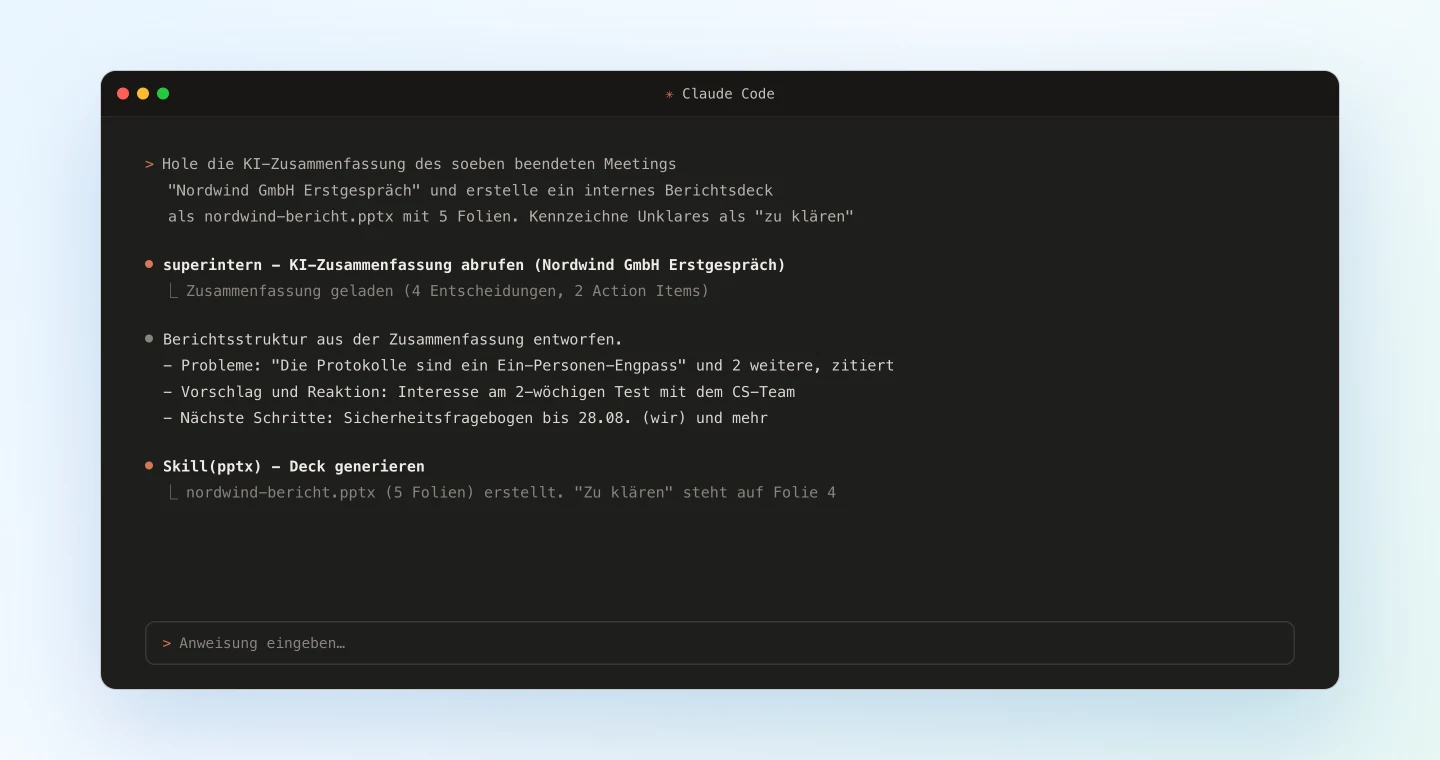
Eine halbe Minute nach dem Termin liegt der Bericht als Datei vor. Anders als bei einem Deck aus dem Gedächtnis gibt die Folie zu den Problemen wieder, was der Kunde tatsächlich gesagt hat, denn sie beruht auf der Aufzeichnung.
Demo 2: Ein Interview-Scorecard-Deck mit Belegen aus dem Transkript
Im Recruiting-Debrief trügt das Gedächtnis besonders leicht, und Belege zählen hier mehr als anderswo. Lassen Sie Claude Code deshalb mit dem Transkript arbeiten statt nur mit der Zusammenfassung. So entsteht ein Scorecard-Deck, in dem jede Bewertung durch ein wörtliches Zitat gestützt ist.
Hole das Transkript des heutigen Interviews "Backend Engineer,
Kandidat Alex". Erstelle scorecard-alex.pptx für das Debrief:
1) Eine Folie pro Bewertungsachse: technische Tiefe, Systemdesign,
   Kommunikation, Eigenverantwortung
2) Auf jeder Folie: ein Bewertungsvorschlag von 1 bis 5,
   2 bis 3 Belegzitate aus dem Transkript und etwaige Warnsignale
3) Letzte Folie: Punkte, die das nächste Interview klären sollte
Erfinde keine Zitate. Wurde eine Achse nicht behandelt, schreibe
"nicht bewertet" statt zu raten.
Wichtig ist die Vorgabe „nicht bewertet“. Eine offen benannte Lücke ist genau die Information, die die nächste Interviewerin braucht. Da das Deck auf dem Transkript beruht, spricht das Panel im Debrief nicht mehr über Sätze wie „mein Eindruck war stark“, sondern darüber, was der Kandidat tatsächlich gesagt hat.
Demo 3: Ein Wochendeck aus allen Meetings
Über MCP kann der Agent mehrere Meetings in einem Durchgang auswerten. Am Freitag fassen Sie so die ganze Woche in einer Berichtsdatei zusammen.
Liste meine Meetings dieser Woche im Projekt "Vertrieb" auf und hole
jeweils die KI-Zusammenfassung. Erstelle wochenbericht.pptx:
1) Eine Überblicksfolie: Highlights und Risiken der Woche
2) Eine Folie pro Kunde: Status, was sich bewegt hat, nächster Schritt
3) Letzte Folie: wobei ich Unterstützung vom Team brauche
Wenn in diesem Ordner die Datei der Vorwoche liegt, übernimm
deren Format.
Die letzte Zeile nutzt eine Eigenschaft von Claude Code: Es hat Zugriff auf den Ordner, kann die Datei der Vorwoche lesen und ihr Format übernehmen. Wenn Sie diesen Prompt jeden Freitag ausführen, bleibt statt Überstunden nur noch Prüfen und Versenden. Für die regelmäßige Nutzung speichern Sie den Prompt als eigenen Skill (eine SKILL.md unter ~/.claude/skills/); dann genügt ein einzelner Befehl.
Tipps und Hinweise
Die Folienstruktur im Prompt festlegen. Eine feste Gliederung (etwa „Ausgangslage / Probleme / Vorschlag / nächste Schritte“) sorgt für einheitliche Decks, und der Agent ordnet die Inhalte zuverlässiger zu. Hat sich die Gliederung bewährt, machen Sie daraus einen persönlichen Skill und starten den Ablauf künftig mit /meeting-report.
Zwischen Zusammenfassung und Transkript wählen. Für Berichte und Wochenübersichten genügt die KI-Zusammenfassung. Das Transkript lohnt sich, wenn es auf Belege ankommt, etwa bei Interview-Scorecards oder umstrittenen Entscheidungen.
Das Deck als Entwurf verstehen. Der pptx-Skill liefert eine sauber gegliederte Datei. Fünf Minuten für Formulierungen und Gewichtung sollten Sie trotzdem einplanen, damit der Bericht Ihre Handschrift trägt. Die Zeitersparnis liegt darin, dass Sie nicht bei null anfangen.
Die Datei bleibt lokal, bis Sie sie teilen. Das Deck wird in Ihrem Arbeitsverzeichnis gespeichert. Es wird nichts hochgeladen, und kein externer Design-Dienst ist beteiligt. Bei vertraulichen Terminen wie Bewerbungsgesprächen ist das ein wichtiger Punkt.
Die Transkription in SuperIntern verbessern. Tragen Sie Namen, Produktbezeichnungen und Fachbegriffe in das benutzerdefinierte Wörterbuch von SuperIntern ein. Sie werden dann genauer erkannt, und davon profitiert auch das Deck.
Weiterdenken: dasselbe Muster, andere Tools
- Design im Browser statt lokaler Datei: Wie derselbe Ablauf ein bearbeitbares Deck in Ihrem Canva-Konto erzeugt, zeigt der Canva-Artikel. Als Faustregel gilt: der pptx-Skill für lokale Dateien und volle Kontrolle, Canva für die gestalterische Feinarbeit und das Teilen
- Claude Code in der Entwicklung: Wie aus Spezifikationsmeetings direkt Code entsteht, beschreibt der Spec-to-Code-Artikel
- Follow-up-Mails: Wie Sie aus denselben Meeting-Daten die begleitende E-Mail zum Deck entwerfen, erklärt der Gmail-Artikel
FAQ
Kann ich SuperIntern MCP im kostenlosen Tarif nutzen?
Nein. Für persönliche Workspaces ist mindestens der Plus-Tarif erforderlich. In Team-Workspaces steht MCP sofort zur Verfügung, bei Enterprise, sobald ein Admin in den Workspace-Einstellungen „MCP-Zugriff“ aktiviert hat.
Muss PowerPoint installiert sein?
Nein. Der pptx-Skill erzeugt eine standardkonforme .pptx-Datei, die Sie in PowerPoint, Keynote, Google Slides oder jedem anderen kompatiblen Programm öffnen können.
Kann der Agent meine Protokolle oder Transkripte verändern?
Nein. SuperIntern MCP bietet nur Lesezugriff; Funktionen zum Anlegen, Bearbeiten oder Löschen gibt es nicht. Geschrieben wird ausschließlich die Deck-Datei in Ihrem lokalen Ordner.
Wohin gehen meine Meeting-Daten?
Claude Code liest sie über SuperIntern MCP mit Ihren eigenen Zugriffsrechten, und das fertige Deck ist eine lokale Datei. Weder ein Design-Dienst noch ein fremder Cloud-Speicher ist an diesem Ablauf beteiligt.
Mit welchen KI-Agenten funktioniert das?
SuperIntern MCP funktioniert mit MCP-fähigen Clients wie Claude Code, Codex und Cursor. Außerdem können Sie SuperIntern mit ChatGPT verbinden (in der Seitenleiste Plugins öffnen und nach „superintern“ suchen) und in der Claude-App über das Konnektor-Verzeichnis hinzufügen. Dort lassen sich Meetings lesen und zusammenfassen. Die Erzeugung einer .pptx-Datei mit dem pptx-Skill ist in diesem Leitfaden dagegen ein Claude-Code-Workflow. Der pptx-Skill stammt aus dem Repository anthropics/skills; prüfen Sie bei anderen Clients, ob sie Skills unterstützen, oder nutzen Sie deren eigene Funktionen zur Dokumenterstellung.
Was ist der Unterschied zur Canva-Integration?
Der Ablauf ist derselbe (SuperIntern MCP liefert die Daten, der Agent wertet sie aus), nur das Ziel ist ein anderes. Der pptx-Skill schreibt eine lokale Datei ohne externen Dienst, während das MCP von Canva ein Design in Ihrem Canva-Konto anlegt, das Sie dort visuell bearbeiten. Welcher Weg besser passt, hängt vom jeweiligen Deck ab.
SuperIntern protokolliert Ihre Gespräche ohnehin. Mit Claude Code wird daraus im Terminal das Deck, auf das Ihr Team wartet.