
Feedback aus dem Design-Review landet direkt in Figma: Praxisleitfaden für SuperIntern MCP + Figma
Im Design-Review kommt das Feedback schnell, während ständig zwischen Screens gewechselt wird. Hinterher überträgt die Designerin ihre Notizen einzeln als Kommentare nach Figma, und oft ist dann nicht mehr klar, zu welchem Screen eine Anmerkung gehörte und ob sie beschlossen oder nur angedacht war.
Wenn Sie SuperIntern MCP und Figma mit einem KI-Agenten (Claude, ChatGPT) verbinden, liest der Agent die Aufzeichnung des Reviews, sortiert das Feedback nach Screens und legt neben jedem Frame eine Review-Notiz in Figma ab. In die Datei wird erst geschrieben, wenn Sie den Platzierungsvorschlag geprüft und freigegeben haben.
In Figma-Dateien schreiben können Claude und die Codex-App. Die Figma-App in ChatGPT erstellt nur neue FigJam-Diagramme und Figma-Slides-Präsentationen und eignet sich daher nicht für die folgenden Abläufe, die eine bestehende Designdatei bearbeiten.
⚠️ Dieser Artikel wurde auf Grundlage öffentlich zugänglicher Informationen und Nutzerfeedbacks mit Stand Oktober 2026 unabhängig zusammengestellt.
Inhaltsverzeichnis
- Was wir bauen: Vorher / Nachher
- So funktioniert es: drei Rollen
- Einrichtung
- Anwendung 1: Review-Feedback direkt nach dem Termin in Notizen pro Screen verwandeln
- Anwendung 2: Beschlossene Textänderungen in einen duplizierten Frame übernehmen
- Anwendung 3: Offene Punkte aus dem letzten Review noch während des Termins prüfen
- Tipps für den Alltag
- Über Figma hinaus: dasselbe Muster mit anderen Tools
- FAQ
Was wir bauen: Vorher / Nachher
Vorher: Während des Reviews schreiben Sie mit, während der geteilte Bildschirm läuft. Danach öffnen Sie Figma und übertragen die Kommentare Screen für Screen. Selbst ein 30-minütiges Review kostet so 20 bis 30 Minuten Abschreiben, und wer nicht dabei war, erkennt nicht, welche Punkte beschlossen und welche noch offen sind.
Nachher: Nach dem Review geben Sie dem Agenten die URL der Figma-Datei und bitten ihn, das Feedback zu ordnen. Der Agent liest Transkript und KI-Protokoll aus SuperIntern, gruppiert das Feedback nach Screens und liefert einen Platzierungsvorschlag mit Status (beschlossen oder zu klären) und verantwortlicher Person pro Punkt. Nach Ihrer Freigabe erscheint rechts neben jedem Screen ein Frame mit Review-Notizen. Die Designs selbst bleiben unverändert.
Die Meetings, auf die Sie zugreifen möchten, müssen in SuperIntern aufgezeichnet sein. SuperIntern ist ein Desktop-Meeting-Assistent, der ohne Bot im Call auskommt und für Videokonferenzen wie für Reviews vor Ort automatisch Transkript und KI-Protokoll erstellt.

So funktioniert es: drei Rollen
| Rolle | Wer | Was passiert |
|---|---|---|
| Meeting-Daten | SuperIntern MCP | Stellt Transkripte, Live-Transkripte, KI-Protokolle und Meeting-Notizen schreibgeschützt bereit |
| Einordnung und Entwurf | KI-Agent (Claude, ChatGPT) | Sortiert die Anmerkungen nach Screens und entwirft Notizen und Änderungen |
| Schreiben | Figma (offizieller Figma-MCP-Server) | Erstellt, dupliziert und bearbeitet Frames mit Ihrem Figma-Konto |
MCP (Model Context Protocol) ist ein offener Standard, um KI-Assistenten sicher mit externen Tools zu verbinden. SuperIntern MCP gibt Ihrem Agenten nur Lesezugriff auf Meeting-Daten. Details finden Sie im MCP-Einrichtungsleitfaden.
Auf der Figma-Seite übernimmt der offizielle MCP-Server von Figma. Neben dem Lesen von Dateistruktur und Ebenennamen unterstützt er mit Stand Oktober 2026 als Beta das Schreiben auf den Canvas, sodass der Agent Frames und Texte anlegen und bearbeiten kann.
In Figma schreibt der Agent, nicht SuperIntern. Der Agent kann in SuperIntern nichts verändern und liest nur Meetings, die Sie ohnehin sehen dürfen. In Figma bearbeitet er nur Dateien, für die Sie Bearbeitungsrechte haben.
Einrichtung
Sie verbinden zwei Dinge: SuperIntern und Figma. Beide finden Sie in der Konnektor-Liste von Claude, eine Server-URL oder ein API-Schlüssel ist nicht nötig. Wenn Sie mit OpenAI arbeiten, nutzen Sie die Codex-App, die in Figma-Dateien schreiben kann. Die Figma-App in ChatGPT selbst kann Designdateien nicht so bearbeiten, wie es Anwendung 1 bis 3 verlangen.
1. SuperIntern verbinden
- Claude: Öffnen Sie die Einstellungen (Settings), gehen Sie unter Anpassen (Customize) zu Konnektoren (Connectors), suchen Sie nach „SuperIntern" und wählen Sie den Eintrag aus. Direkt geht es über SuperIntern in der Konnektor-Liste von Claude. Das Hinzufügen von Konnektoren ist in den kostenpflichtigen Claude-Plänen verfügbar.
- ChatGPT: Öffnen Sie Plugins in der Seitenleiste, suchen Sie nach „superintern", öffnen Sie SuperIntern und klicken Sie auf Plugin installieren. Direkt geht es über die Plugin-Seite von SuperIntern. Die Codex-App verbinden Sie auf dieselbe Weise.
In beiden Fällen öffnet sich die SuperIntern-Anmeldeseite; melden Sie sich an und erteilen Sie die Freigabe. Die Voraussetzungen auf SuperIntern-Seite (persönliche Workspaces benötigen mindestens den Plus-Tarif; bei Enterprise muss ein Admin den MCP-Zugriff aktivieren) sowie die Einrichtung in Claude Code, Cursor und anderen Clients finden Sie in unserem MCP-Einrichtungsleitfaden.
2. Figma verbinden
- Claude: Suchen Sie in derselben Konnektor-Liste nach „Figma", fügen Sie den offiziellen Figma-Konnektor hinzu und melden Sie sich mit Ihrem Figma-Konto an. Alternativ starten Sie über Figma in der Konnektor-Liste von Claude. Laut Figma-Dokumentation unterstützen die Claude-Desktop-App und Claude Code das Schreiben auf den Canvas.
- Codex-App: Fügen Sie das offizielle Figma-Plugin für Codex hinzu und melden Sie sich mit Ihrem Figma-Konto an. Es stammt aus der im Februar 2026 angekündigten Integration von Figma und OpenAI und kann Inhalte in Figma-Dateien anlegen und aktualisieren.
- ChatGPT: Unter Plugins lässt sich Figma verbinden, allerdings nur zum Erstellen neuer FigJam-Diagramme und Figma-Slides-Präsentationen. Bestehende Designdateien lassen sich nicht bearbeiten, und in der EU ist die App nicht verfügbar.
Prüfen Sie auch die Voraussetzungen bei Figma. Das Schreiben auf den Canvas erfordert einen Professional-, Education-, Organization- oder Enterprise-Plan, einen Full Seat und Bearbeitungsrechte für die Datei. Mit einem Dev Seat ist nur Lesen möglich. Mit Stand Oktober 2026 ist die Schreibfunktion eine kostenlose Beta; Figma kündigt an, sie später nutzungsbasiert abzurechnen.
Prüfen Sie nach dem Verbinden, ob der Agent beide Seiten sieht:
Liste die SuperIntern-Meetings dieser Woche mit „Design-Review" im Titel auf
und zeige die Seiten und Frames dieser Figma-Datei:
https://www.figma.com/design/xxxx/checkout-flow
Wenn beide Listen zurückkommen, kann es losgehen.
Anwendung 1: Review-Feedback direkt nach dem Termin in Notizen pro Screen verwandeln
Am meisten bringt der Ablauf direkt nach dem Review. Zwei Dinge sind im Prompt wichtig: Datei-URL und Seitenname mitgeben und ausdrücklich sagen, dass die Original-Frames unangetastet bleiben. Im Meeting heißen Screens selten so wie in Figma, deshalb lassen Sie sich die Zuordnung zuerst zeigen.
Lies Transkript und KI-Protokoll des heutigen „Design-Review Checkout"
und ordne das Feedback nach Screens.
Figma-Datei: https://www.figma.com/design/xxxx/checkout-flow
Seite: „v3 Review"
- Zeige, welche Screen-Bezeichnungen aus dem Meeting zu welchen Frame-Namen gehören
- Pro Punkt: Feedback / belegendes Zitat / beschlossen oder zu klären / verantwortlich
- Bearbeite die Original-Frames nicht
Zeig mir zuerst den Vorschlag. Nach meiner Freigabe legst du rechts neben jeden Frame einen gelben Frame „Review-Notizen".
Der Agent liest die Frame-Namen der Seite, gleicht sie mit dem Gespräch ab und liefert einen Vorschlag:
Im Meeting ging es um vier Screens. Die Zuordnung:
Bezeichnung im Meeting Figma-Frame der Warenkorb 01_Cart die Adressseite 02_Shipping die Zahlungsseite 03_Payment die Übersicht am Schluss 04_Review Feedback zu 03_Payment (3 Punkte)
Feedback Zitat Status Verantwortlich Hinweis zur Rechnungsgebühr zu klein, auf 14 px erhöhen „Auf dem Handy kann man die Gebühr praktisch nicht lesen." Beschlossen Lena Fehlermeldung konkret formulieren „‚Ein Fehler ist aufgetreten' sagt niemandem, was zu korrigieren ist." Beschlossen Lena „Karte speichern" standardmäßig aktiv? „Wenn wir das voreinstellen, muss die Rechtsabteilung zustimmen." Zu klären Jonas Zu 01_Cart, 02_Shipping und 04_Review gibt es 5 weitere Punkte. Soll ich die vier Notiz-Frames anlegen?
Antworten Sie mit OK, und rechts neben jedem der vier Screens erscheint ein Notiz-Frame. Claude fragt zusätzlich vor jedem schreibenden Tool-Aufruf nach Ihrer Bestätigung, sodass Sie den Inhalt noch einmal prüfen können.
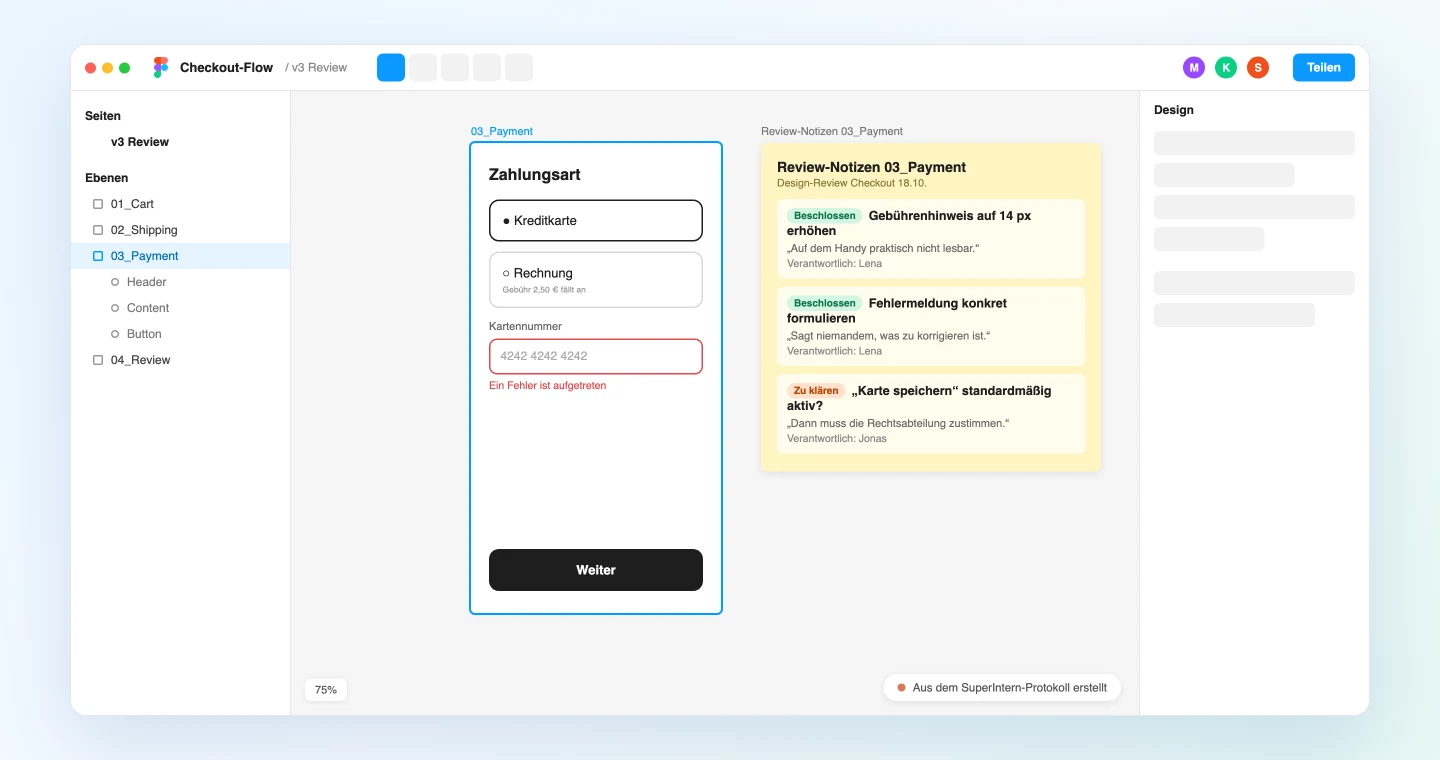
Weil jede Notiz das belegende Zitat enthält, sieht auch ein Entwickler, der nicht dabei war, direkt in Figma, wie eine Entscheidung zustande kam. Offene Punkte bleiben mit verantwortlicher Person auf dem Canvas, und das nächste Review weiß, wo es ansetzen muss.
Anwendung 2: Beschlossene Textänderungen in einen duplizierten Frame übernehmen
Ein Teil der Beschlüsse sind reine Textänderungen: Button-Beschriftungen, Fehlermeldungen, Hinweistexte. Diese lassen sich direkt aus dem Meeting nach Figma übernehmen. Auch hier bleibt das Original unverändert, die Änderungen landen in einem Duplikat.
Liste aus dem heutigen „Design-Review Checkout" alle beschlossenen Textänderungen auf.
Figma-Datei: https://www.figma.com/design/xxxx/checkout-flow (Seite „v3 Review")
Als Tabelle: Frame / Ebene / aktueller Text / neuer Text / belegendes Zitat.
Für die freigegebenen Punkte: Frame duplizieren, „_Review-Änderungen 18.10." an den Namen anhängen
und nur im Duplikat den Text ersetzen. Geänderte Textebenen lila umranden.
Der Agent zeigt die Änderungen, bevor er etwas schreibt:
Drei Textänderungen wurden beschlossen:
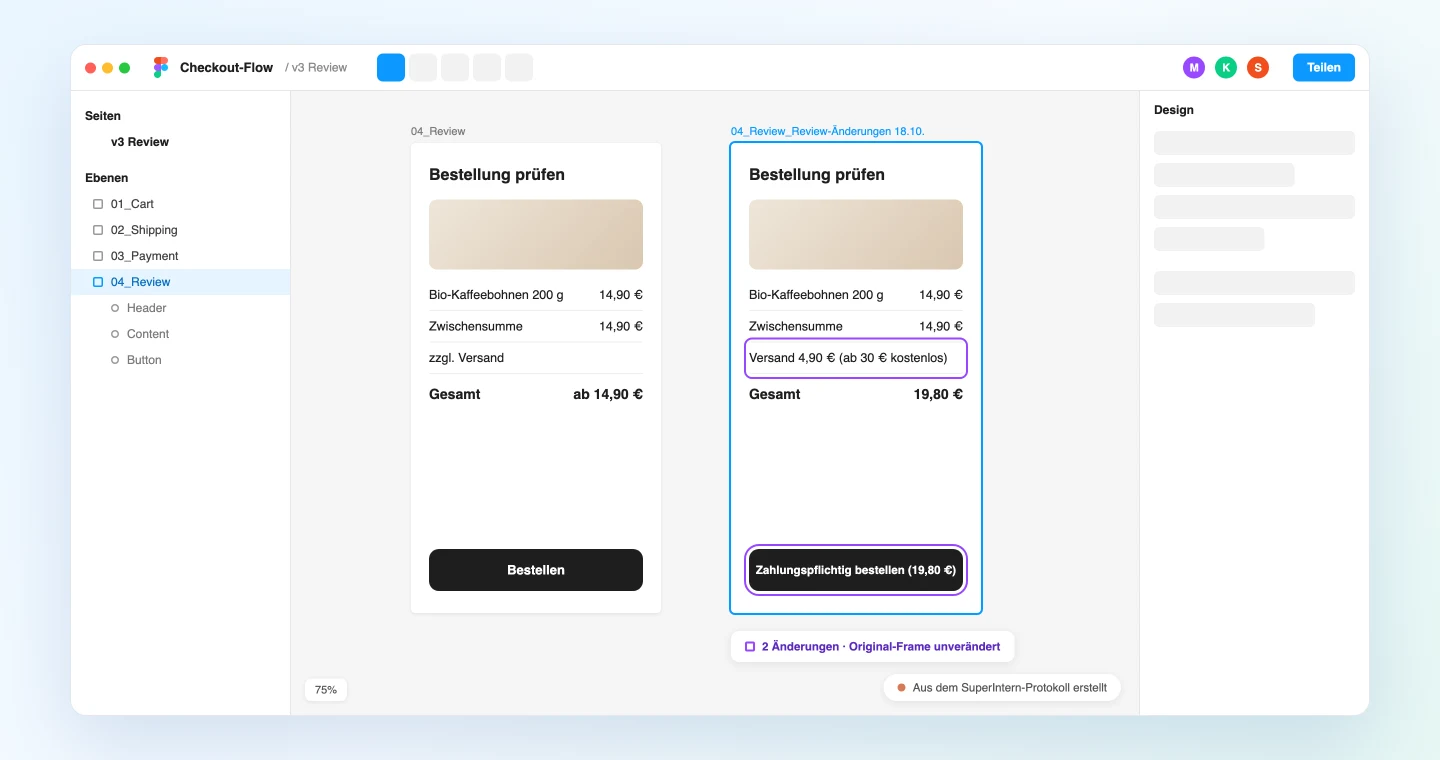
Frame Aktuell Neu Zitat 04_Review Bestellen Zahlungspflichtig bestellen (19,80 €) „Man will den Betrag sehen, bevor man tippt." 04_Review zzgl. Versand Versand 4,90 € (ab 30 € kostenlos) „Wenn die Versandkosten bis zum Schluss fehlen, springen die Leute ab." 03_Payment Ein Fehler ist aufgetreten Bitte geben Sie die 16-stellige Kartennummer ein „‚Ein Fehler ist aufgetreten' sagt niemandem, was zu korrigieren ist." Ich dupliziere 04_Review und 03_Payment und übernehme die Änderungen. Einverstanden?
Nach Ihrer Freigabe liegen die bearbeiteten Kopien neben den Originalen. Die Designerin vergleicht beide, übernimmt das Duplikat, wenn alles passt, und räumt den alten Frame auf.
Wir empfehlen, diesen Ablauf auf Textersetzungen zu beschränken. Layout- oder Farbänderungen kann man ebenfalls anfragen, aber Figma weist selbst darauf hin, dass die Ergebnisse Beta-Qualität haben und Nacharbeit brauchen können. Gestalterische Entscheidungen bleiben beim Designteam, der Agent übernimmt die Arbeit, die eher einem Übertragen gleicht.
Anwendung 3: Offene Punkte aus dem letzten Review noch während des Termins prüfen
SuperIntern MCP kann auch das Live-Transkript eines laufenden Meetings lesen. Abgerufen wird nur, was seit der letzten Anfrage neu ist, deshalb bleibt es auch bei mehreren Anfragen im Review schnell.
Etwa zehn Minuten vor Schluss können Sie fragen:
Lies das Live-Transkript des laufenden „Design-Review Checkout"
(nur das Neue seit der letzten Anfrage).
Liste aus den Frames „Review-Notizen" in der Figma-Datei die offenen Punkte des letzten Reviews auf,
die heute noch nicht angesprochen wurden, mit je einer Frage für die verbleibende Zeit.
Schreibe nichts nach Figma.
Der Agent vergleicht die bisherigen Review-Notizen mit dem heutigen Gespräch und antwortet kurz:
Von 5 offenen Punkten aus dem letzten Review wurden 2 heute noch nicht angesprochen:
- 03_Payment: „Karte speichern" standardmäßig aktiv. „Hat die Rechtsabteilung schon zugestimmt?"
- 02_Shipping: Adressvervollständigung über die Postleitzahl. „Gibt es schon eine Aufwandsschätzung aus der Entwicklung?"
Die übrigen 3 wurden im heutigen Gespräch geklärt.
In diesem Ablauf wird nichts nach Figma geschrieben. Stellen Sie die beiden Fragen vor dem Ende, dann wandern die offenen Punkte nicht in die nächste Woche.
Tipps für den Alltag
Frames sinnvoll benennen. Der Agent ordnet das Gesagte den Frame-Namen zu. Namen wie „Frame 128" machen diese Zuordnung fehleranfällig, benennen Sie Frames deshalb nach dem Screen, den sie zeigen.
Den Namen des Screens aussprechen. „Der hier" sagt im Transkript nichts. Wer mit „Auf der Zahlungsseite, der Gebührenhinweis …" beginnt, macht die Zuordnung deutlich genauer.
Nicht in Original-Frames schreiben lassen. Jeder Prompt in diesem Artikel fügt entweder Notizen hinzu oder bearbeitet ein Duplikat. Auch Figma empfiehlt, Änderungen zuerst an einem Duplikat oder Entwurf zu testen.
Den Vorschlag immer vor dem Schreiben prüfen. Alle Prompts verlangen zuerst einen Vorschlag. Claude fragt außerdem vor jedem schreibenden Tool-Aufruf nach, Sie haben also zwei Gelegenheiten, Fehler abzufangen.
Berechtigungen entsprechen Ihren eigenen. SuperIntern MCP liest nur Meetings, die Sie sehen dürfen, und in Figma schreibt der Agent nur in Dateien, die Sie bearbeiten dürfen. In SuperIntern schreibt der Agent nie.
Produkt- und Funktionsnamen ins Wörterbuch aufnehmen. Je genauer Screen-, Funktions- und Komponentennamen im Transkript stehen, desto besser gelingt die Zuordnung. Tragen Sie häufige Namen in das benutzerdefinierte Wörterbuch von SuperIntern ein.
Über Figma hinaus: dasselbe Muster mit anderen Tools
SuperIntern MCP liefert die Meeting-Daten, der Agent entscheidet, ein anderes Tool führt aus. Dieses Muster bleibt gleich, wenn sich das Ziel ändert.
- Miro: um den im Review beschriebenen Screen-Ablauf zuerst als Flussdiagramm festzuhalten, siehe den Miro-Leitfaden
- Linear: um offene Punkte oder Umsetzungsaufgaben als Issues für das Entwicklungsteam anzulegen, siehe den Linear-Leitfaden
- Claude Code: um eine beschlossene Spezifikation direkt in Code umzusetzen, siehe den Claude-Code-Leitfaden
- Slack: um Review-Ergebnisse in einem Channel zu teilen, siehe den Slack-Leitfaden
FAQ
Kann ich SuperIntern MCP im Free-Tarif nutzen?
Nein. Persönliche Workspaces benötigen mindestens den Plus-Tarif. Team-Tarife funktionieren ohne Weiteres. Bei Enterprise muss ein Admin in den Workspace-Einstellungen den „MCP-Zugriff" aktivieren.
Schreibt SuperIntern in Figma?
Nein. Review-Notizen und duplizierte Frames erstellt der Agent über den offiziellen MCP-Server von Figma. SuperIntern MCP stellt nur Meeting-Daten schreibgeschützt bereit, SuperIntern selbst schreibt nie in externe Tools.
Welchen Figma-Plan und welchen Seat brauche ich?
Für das Schreiben auf den Canvas brauchen Sie einen Professional-, Education-, Organization- oder Enterprise-Plan, einen Full Seat und Bearbeitungsrechte für die Datei. Mit einem Dev Seat ist nur Lesen möglich. Mit Stand Oktober 2026 ist die Schreibfunktion während der Beta kostenlos und soll später nutzungsbasiert abgerechnet werden.
Funktioniert das in ChatGPT?
Die Figma-App in ChatGPT erstellt neue FigJam-Diagramme und Figma-Slides-Präsentationen, mehr nicht. Für Anwendung 1 bis 3, die Notizen in einer bestehenden Designdatei ablegen oder Frames duplizieren, nutzen Sie Claude oder die Codex-App. Beide verbinden SuperIntern über ihr offizielles Verzeichnis.
Kann der Agent Figma-Kommentare schreiben?
Mit Stand Oktober 2026 hat der offizielle MCP-Server von Figma kein Tool zum Posten von Kommentaren. Deshalb legt dieser Artikel Notiz-Frames auf den Canvas. Nach dem Lesen kann die Designerin die wichtigen Punkte selbst in Kommentare übertragen.
Was unterscheidet das vom Miro-Leitfaden?
Der Miro-Leitfaden zeigt, wie aus Besprochenem neue Diagramme und Tabellen auf einem Board entstehen, etwa ein Prozessablauf oder eine Retrospektive. Dieser Artikel bringt Review-Feedback und beschlossene Änderungen zurück in eine Designdatei, die es bereits gibt.
Nehmen Sie Ihr nächstes Design-Review, zeichnen Sie es mit SuperIntern auf und nennen Sie die Screens beim Namen. Wenige Minuten nach dem Termin steht das Feedback neben den richtigen Screens in Figma.