
Google Docs, die nach jedem Meeting aktuell sind: Kundenprotokolle und lebende Anforderungsdokumente mit SuperIntern MCP
Der Kundentermin endet um 10:45 Uhr, das Protokoll ist bis 11:30 Uhr fällig. Sie bauen das Meeting in einem leeren Google-Dokument nach, streichen die internen Bemerkungen und erinnern sich erst dann daran, dass im Anforderungsdokument noch das alte Startdatum steht.
Das Material liegt längst vor. Entscheidungen, Verantwortliche und der genaue Wortlaut dahinter stehen im Transkript und im KI-Protokoll von SuperIntern. Und seit dem 6. Oktober 2026 kann ein KI-Agent über Claudes neuen Google-Docs-Konnektor (Beta) Google-Dokumente direkt aus dem Chat anlegen und bearbeiten; ChatGPTs Google-Drive-App deckt dasselbe ab. Was fehlte, war die Brücke zwischen beiden.
Dieser Leitfaden verbindet SuperIntern MCP und Google Docs mit einem KI-Agenten wie Claude oder ChatGPT, sodass ein kundentaugliches Protokoll und ein aktuelles Anforderungsdokument jeweils nur einen Prompt brauchen, wobei Sie jeden Entwurf freigeben, bevor er geschrieben wird.
⚠️ Dieser Artikel wurde auf Grundlage öffentlich zugänglicher Informationen und Nutzerfeedbacks mit Stand Oktober 2026 unabhängig zusammengestellt.
Inhaltsverzeichnis
- Was wir bauen: Vorher / Nachher
- So funktioniert es: drei Rollen
- Einrichtung
- Praxis 1: Kundentaugliches Protokoll als neues Google-Dokument, direkt nach dem Termin
- Praxis 2: Das Anforderungsdokument mit den heutigen Entscheidungen direkt aktualisieren
- Praxis 3: Das Protokoll schon während des Meetings mit dem Live-Transkript fertigstellen
- Tipps für den Alltag
- Über Google Docs hinaus: dasselbe Muster mit anderen Tools
- FAQ
Was wir bauen: Vorher / Nachher
Vorher: Nach jedem Kundentermin bauen Sie das Protokoll von Hand in einem Google-Dokument nach, filtern heraus, was der Kunde nicht sehen soll, und verschicken es. Separat öffnen Sie das Anforderungsdokument und korrigieren die Abschnitte, die das Meeting verändert hat, sofern Sie daran denken. Dreißig bis vierzig Minuten pro Meeting, und das Anforderungsdokument veraltet trotzdem.
Nachher: Wenn der Termin endet, bitten Sie Ihren Agenten um das Protokoll. Er liest Zusammenfassung und Transkript aus SuperIntern, zeigt Ihnen eine Gliederung mit Entscheidungen, Aufgaben, offenen Punkten und den Zitaten dahinter und legt nach Ihrem Okay das Google-Dokument an. Danach bitten Sie ihn, das Anforderungsdokument mit den heutigen Entscheidungen abzugleichen. Er schlägt jede Änderung mit dem Satz aus dem Meeting vor, der sie begründet, übernimmt nur die von Ihnen freigegebenen und protokolliert die Änderung. Ihre Arbeit schrumpft auf Lesen und Freigeben.
Meetings, auf die Sie zugreifen möchten, müssen vorher mit SuperIntern aufgezeichnet werden. SuperIntern ist ein Desktop-Meeting-Assistent, der ohne Bot in Ihren Meetings auskommt. Ob Online-Meeting oder Gespräch vor Ort: Aus aufgezeichneten Meetings entstehen automatisch Transkripte und KI-Protokolle, sodass sich das Material für Ihre Dokumente durch den Alltag von selbst ansammelt.

So funktioniert es: drei Rollen
Drei Beteiligte teilen sich die Arbeit, und jeder übernimmt nur seinen Teil.
| Rolle | Akteur | Aufgabe |
|---|---|---|
| Meeting-Daten bereitstellen | SuperIntern MCP | Liefert Transkripte, Live-Transkripte, KI-Protokolle und Meeting-Notizen, ausschließlich lesend |
| Beurteilen und schreiben | KI-Agent (Claude, ChatGPT) | Liest das Meeting, entscheidet, was ins Dokument gehört, formuliert den Text |
| Aktion ausführen | Google Docs (Claudes Google-Docs-Konnektor / ChatGPTs Google-Drive-App) | Legt neue Dokumente an und bearbeitet bestehende, innerhalb Ihres eigenen Google-Kontos |
MCP (Model Context Protocol) ist ein offener Standard, über den KI-Assistenten sicher auf externe Tools zugreifen. SuperInterns MCP stellt dem KI-Agenten die Meeting-Daten nur zum Lesen bereit. Auf der Google-Seite erlaubt Claudes Google-Docs-Konnektor (öffentliche Beta seit dem 6. Oktober 2026) dem Agenten, neue Google-Dokumente anzulegen und bestehende live in einem Bereich neben dem Chat zu bearbeiten. In ChatGPT stecken dieselben Fähigkeiten in der Google-Drive-App, die Docs, Tabellen und Präsentationen erstellen und bearbeiten kann und sie seit August 2026 neben der Unterhaltung öffnet.
Wer also in Google Docs schreibt, ist nicht SuperIntern, sondern Ihr KI-Agent. Die KI kann auf SuperIntern-Seite nichts verändern, sie liest nur Meetings, auf die Sie selbst Zugriff haben, und jede Docs-Aktion folgt Ihren bestehenden Google-Freigaben. Eine Datei, die Sie nicht öffnen können, kann auch der Agent nicht öffnen.
Einrichtung
Sie verbinden zwei Dienste mit Ihrem KI-Agenten: SuperIntern und Google Docs. SuperIntern ist in den offiziellen Verzeichnissen von Claude und ChatGPT gelistet, und beide Agenten bringen ihre eigene Google-Integration mit, eine Verbindungs-URL oder einen API-Schlüssel brauchen Sie also nicht. Nehmen Sie den Agenten, den Sie ohnehin nutzen. Die Prompts in diesem Leitfaden funktionieren in beiden gleich, mit einem praktischen Unterschied: Claudes Google-Docs-Konnektor ist eine in diesem Monat gestartete Beta, und ChatGPTs Google-Drive-App deckt geteilte Ablagen noch nicht ab und lässt einige Bearbeitungsfunktionen vermissen. Beides erklären wir unten. Dieser Leitfaden behandelt Claude im Web und als Desktop-App sowie ChatGPT im Web; Claude Code und andere MCP-Clients sind hier nicht Thema.
1. SuperIntern verbinden
- Claude: Öffnen Sie die Einstellungen (Settings), gehen Sie unter Anpassen (Customize) zu Konnektoren (Connectors), suchen Sie nach „SuperIntern" und wählen Sie den Eintrag aus. Direkt geht es über SuperIntern in der Konnektor-Liste von Claude. Das Hinzufügen von Konnektoren ist in den kostenpflichtigen Claude-Plänen verfügbar.
- ChatGPT: Öffnen Sie Plugins in der Seitenleiste, suchen Sie nach „superintern", öffnen Sie SuperIntern und klicken Sie auf Plugin installieren. Direkt geht es über die Plugin-Seite von SuperIntern. Die Codex-App verbinden Sie auf dieselbe Weise.
In beiden Fällen öffnet sich die SuperIntern-Anmeldeseite; melden Sie sich an und erteilen Sie die Freigabe. Die Voraussetzungen auf SuperIntern-Seite (persönliche Workspaces benötigen mindestens den Plus-Tarif; bei Enterprise muss ein Admin den MCP-Zugriff aktivieren) sowie die Einrichtung in Claude Code, Cursor und anderen Clients finden Sie in unserem MCP-Einrichtungsleitfaden.
2. Google Docs verbinden
- Claude: Klicken Sie im Chatfeld auf die Schaltfläche +, fahren Sie über Konnektoren (Connectors) und schalten Sie Google Docs ein (auf demselben Bildschirm finden Sie auch Google Sheets und Google Slides). Beim ersten Mal melden Sie sich mit Ihrem Google-Konto an und erteilen die Freigabe. Verwalten können Sie den Konnektor auch unter Einstellungen > Anpassen > Konnektoren. In den Tarifen Team und Enterprise muss ein Owner oder Primary Owner die Konnektoren für Google Docs, Sheets und Slides freischalten, bevor Mitglieder sie verbinden können. Das Live-Bearbeiten eines Dokuments im Bereich neben dem Chat funktioniert in Claude im Web mit Chrome und in Claude Desktop mit eingeschaltetem integriertem Browser; anderswo nutzen Sie In Google öffnen (Open in Google) auf der Dateikarte. Details und aktuelle Einschränkungen stehen im offiziellen Hilfeartikel.
- ChatGPT: Suchen Sie unter Plugins nach „Google Drive", öffnen Sie die App und verbinden Sie Ihr Google-Konto. Die Aktionen für Google Docs, Sheets und Slides stecken in dieser einen Google-Drive-App, die solche Dateien erstellen und bearbeiten kann. Sie steht Plus-, Pro-, Business- und Enterprise-Nutzern im Web zur Verfügung (laut Versionshinweisen auch Edu und Healthcare); bei Enterprise und Edu muss ein Workspace-Admin sie freischalten. Geteilte Ablagen sind noch nicht enthalten, und einige Bearbeitungsfunktionen fehlen noch. Für eine Datei in einer geteilten Ablage nehmen Sie daher Claude oder verschieben die Datei.
Ob beide Seiten verbunden sind, prüfen Sie mit einer Frage an Ihren Agenten:
Zeig mir meine 3 letzten SuperIntern-Meetings und die Google Docs, die ich diese Woche bearbeitet habe.
Kommen beide Antworten, kann es losgehen.
Praxis 1: Kundentaugliches Protokoll als neues Google-Dokument, direkt nach dem Termin
Der klarste Gewinn ist das Protokoll für den Kunden. Zwei Dinge sind dabei wichtig: Sagen Sie ausdrücklich „Google-Dokument" (ein generisches „Dokument" liefert in Claude eine lokale Datei), und beschreiben Sie, was den Kunden nicht erreichen darf.
Hol dir das KI-Protokoll und das Transkript des gerade beendeten
"Northwind Weekly". Lege ein neues Google-Dokument mit dem Titel
"Northwind Weekly: Protokoll (9. Okt.)" an, mit diesen Abschnitten:
- Teilnehmende
- Entscheidungen, jeweils mit dem zugrunde liegenden Zitat
- Aufgaben als Tabelle: Aufgabe / Verantwortlich / Fällig
- Offene Punkte
- Nächster Termin (Datum und Agenda)
Das Dokument geht an den Kunden. Lass unsere internen Bemerkungen,
die Preisdiskussion und alles nach dem Ausstieg des Kunden weg.
Zeig mir zuerst die Gliederung. Lege das Dokument erst an, wenn ich OK sage.
Der Agent liest Protokoll und Transkript und liefert eine Gliederung.
Hier ist die Gliederung für das Protokoll.
Entscheidungen
- Der Pilotstart des Kundenportals wird vom 2. auf den 16. November verschoben, mit zwei zusätzlichen Wochen UAT („wir brauchen die zwei Wochen, damit die Regionalteams es testen können")
- Der Pilot startet nur mit SAML-Single-Sign-on; OAuth folgt in Phase 2
- Die Sendungsverfolgung zeigt die ETA ausschließlich aus der Carrier-API, keine manuelle Eingabe
Aufgaben
- UAT-Testkonten für die Regionalteams bereitstellen: Dana Whitfield (Northwind), 16. Okt.
- Überarbeiteten Projektzeitplan senden: Jonas Weber (Atlas), 13. Okt.
- Aufbewahrungsfrist für Tracking-Logs bestätigen: Rechtsabteilung Northwind, 16. Okt.
Offene Punkte: Aufbewahrungsfrist für die Tracking-Logs
Nächster Termin: Donnerstag, 16. Okt., 10:00 Uhr. Agenda: UAT-Plan, Freigabe des überarbeiteten Zeitplans
Die interne Diskussion über die Change-Order-Gebühr und die 5 Minuten nach Danas Ausstieg habe ich weggelassen. Google-Dokument anlegen?
Sagen Sie OK, und das Dokument erscheint im Bereich neben dem Chat. Lesen Sie es einmal, korrigieren Sie bei Bedarf einen Namen und geben Sie es wie gewohnt frei.
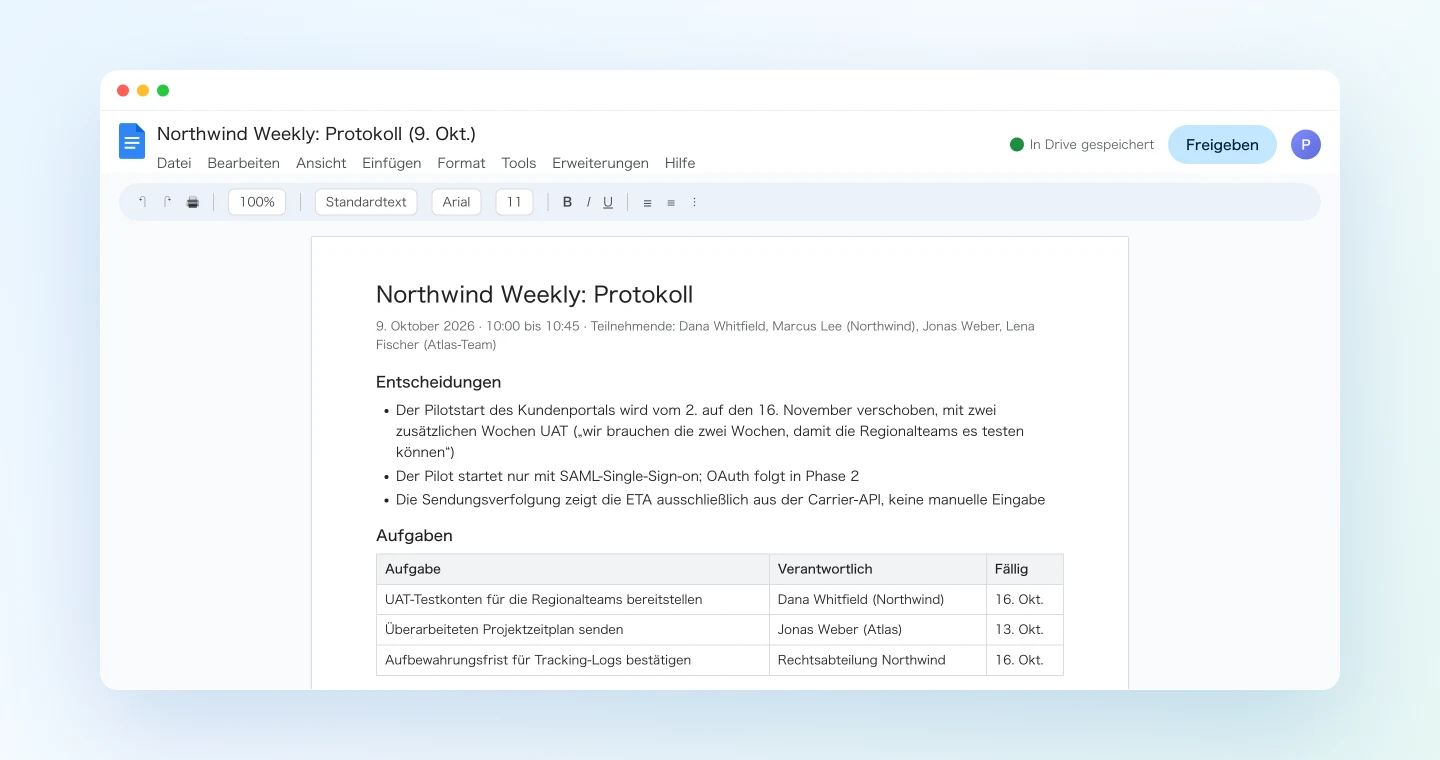
Beachten Sie, dass jede Entscheidung das Zitat dahinter trägt. Protokolle, die an Kunden gehen, werden angefochten („so haben wir das nicht vereinbart"). Entstehen sie aus der Primärquelle, können Sie jeden bis zum exakten Satz zurückführen.
Praxis 2: Das Anforderungsdokument mit den heutigen Entscheidungen direkt aktualisieren
Das ist der Teil, der bisher durchgerutscht ist. Das Anforderungsdokument ist die eine Datei, die alle als Wahrheit behandeln, und zugleich die, die nach einem Meeting niemand aktualisiert. Wenn der Agent sowohl das Dokument als auch das Meeting liest, wird der Abgleich zu einem Prompt.
Öffne das Google-Dokument "Atlas Kundenportal: Anforderungen v2".
Gleiche es mit den Entscheidungen aus dem heutigen "Northwind Weekly" ab.
Zeig mir für jeden Abschnitt, den das Meeting verändert hat:
Abschnitt / aktueller Text / vorgeschlagener Text / Zitat aus dem Meeting.
Markiere außerdem jede Entscheidung, die das Dokument noch nicht abdeckt.
Übernimm nur die Änderungen, die ich freigebe, und füge der Tabelle
"Änderungshistorie" am Ende eine Zeile hinzu: Datum / Quell-Meeting /
Abschnitte / Freigabe durch mich.
Der Agent liefert eine Liste vorgeschlagener Änderungen, bevor er die Datei anfasst.
Ich habe 3 Abschnitte gefunden, die das heutige Meeting betrifft.
Abschnitt Aktuell Vorschlag Zitat 3.2 Authentifizierung SSO unterstützt SAML 2.0 und OAuth 2.0 SSO unterstützt im Pilot SAML 2.0. OAuth 2.0 folgt in Phase 2 „lasst uns im Pilot bei SAML bleiben und OAuth in Phase zwei machen" 5.1 Sendungsverfolgung Fehlen Carrier-Daten, kann Ops die ETA manuell eintragen Die ETA stammt ausschließlich aus der Carrier-API; es gibt keine manuelle Eingabe „keine manuellen ETAs, wenn der Carrier nichts schickt, zeigen wir nichts" 7. Zeitplan Pilotstart: 2. November 2026 16. November 2026 (zwei zusätzliche Wochen UAT) „wir brauchen die zwei Wochen" Nicht im Dokument abgedeckt: Die Aufbewahrungsfrist für Tracking-Logs ist noch offen, daher schlage ich vorerst keine Änderung vor.
Alle 3 übernehmen?
Geben Sie frei, und in Claude erscheint jede Änderung als Freigabekarte im Bereich neben dem Chat (im Standardmodus „Vor Änderungen fragen"), während ChatGPT die Änderung dort in die Datei schreibt, wo das unterstützt wird. Die Zeile in der Änderungshistorie wird mit dem heutigen Datum und dem Quell-Meeting angehängt.
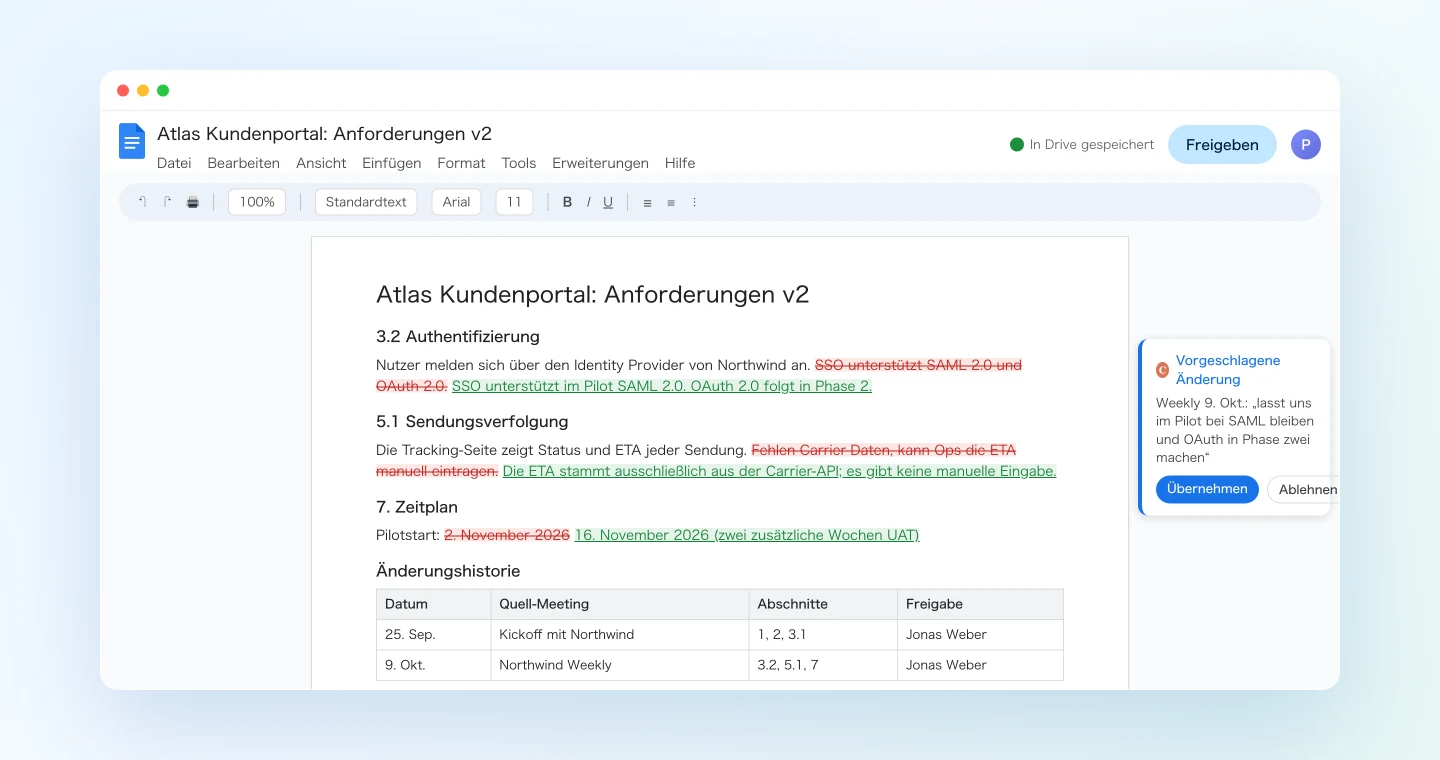
Der Wert liegt nicht in den drei Änderungen. Er liegt darin, dass Dokument und Meetings sich nicht mehr widersprechen. Wenn in zwei Wochen jemand fragt, warum OAuth nicht im Scope ist, zeigt die Änderungshistorie auf das Meeting, und das Transkript enthält den Satz.
Praxis 3: Das Protokoll schon während des Meetings mit dem Live-Transkript fertigstellen
SuperInterns MCP liefert auch das Live-Transkript eines laufenden Meetings, auf Wunsch nur den Teil, der seit dem letzten Abruf neu ist. Damit wird das Protokoll von einer Nacharbeit zu etwas, das beim Ende des Termins fast fertig ist.
Fünf Minuten vor dem geplanten Ende fragen Sie:
Hol dir das Live-Transkript des laufenden "Northwind Weekly"
(nur der neue Teil seit meiner letzten Anfrage reicht).
Ergänze den begonnenen Protokollentwurf um die bisherigen Entscheidungen,
Aufgaben und offenen Punkte. Gib mir dann eine Checkliste der Punkte,
die noch keinen Verantwortlichen oder kein Fälligkeitsdatum haben,
damit ich vor dem Ende nachfragen kann.
Der Agent erweitert den Entwurf und reicht Ihnen eine kurze Liste: „Aufbewahrungsfrist: noch kein Verantwortlicher. Überarbeiteter Zeitplan: noch kein Datum." Diese beiden Punkte sprechen Sie in den letzten Minuten an, und wenn das Meeting endet, lassen Sie mit Praxis 1 das fertige Google-Dokument anlegen. Aus der Lücke zwischen „Termin beendet" und „Protokoll verschickt" werden ein paar Minuten Lesen.
Das funktioniert nur, weil das Transkript existiert, während das Meeting noch läuft. Kein Bot tritt dem Termin bei, und niemand muss daran denken mitzutippen.
Tipps für den Alltag
Nennen Sie das Google-Produkt. Wer in Claude um ein „Dokument" bittet, ohne Google zu sagen, bekommt eine lokale Datei. „Lege ein Google-Dokument an" ist die Formulierung, die in Ihrem Drive landet.
Behalten Sie „zeig mir zuerst, schreib erst nach meinem OK" in jedem Prompt. Protokolle gehen an Kunden; das Anforderungsdokument liest das ganze Projekt. Jeder Prompt in diesem Leitfaden endet aus gutem Grund mit einem Freigabeschritt: Die Beurteilung bleibt bei Ihnen, die Fleißarbeit übernimmt die KI. In Claude bietet der Standardmodus „Vor Änderungen fragen" ein zweites Sicherheitsnetz, weil jede Änderung als Karte erscheint, die Sie annehmen oder verwerfen.
Beschreiben Sie die Zielgruppe, nicht nur das Format. „Das geht an den Kunden, lass Preise und interne Bemerkungen weg" ist der Satz, der den Entwurf ohne zweiten Durchgang brauchbar macht. Speichern Sie Ihren Prompt mit dieser Zeile als Vorlage.
Lassen Sie Quellen zitieren. Wer nach dem Satz hinter jeder Entscheidung und jeder Änderung fragt, hebt die Qualität des Dokuments um eine ganze Stufe, und genau das erlaubt es, das Protokoll später zu verteidigen.
Geben Sie selbst frei. Ein Google-Dokument anzulegen heißt nicht, es zu teilen. Die Freigabe an den Kunden bleibt Ihr eigener Klick, wie heute auch, damit nichts Ihren Workspace verlässt, ohne dass ein Mensch es gesehen hat.
Alles bleibt innerhalb Ihrer eigenen Berechtigungen. SuperIntern MCP kann nur Meetings lesen, die Sie sehen. Der Agent kann nur Google-Dateien öffnen und ändern, auf die Ihr Konto Zugriff hat. Und in SuperIntern kann die KI nichts zurückschreiben.
Füttern Sie SuperIntern mit Ihrem Vokabular. Projektnamen, Kundennamen und interne Begriffe, die im Transkript richtig stehen, ergeben bessere Dokumente. Hinterlegen Sie wiederkehrende Begriffe im benutzerdefinierten Wörterbuch von SuperIntern.
Über Google Docs hinaus: dasselbe Muster mit anderen Tools
SuperIntern MCP liefert die Meeting-Daten, der KI-Agent beurteilt, ein drittes Tool führt aus. Tauschen Sie das dritte Tool, und das Muster bleibt.
- Notion: Wenn das Ziel eine interne Meeting-Datenbank mit Eigenschaften ist statt eines teilbaren Dokuments, lesen Sie den Notion-Leitfaden
- Gmail: Um das Protokoll als E-Mail-Entwurf statt als Dokument zu verschicken, lesen Sie den Gmail-Leitfaden
- Canva: Wenn der Kunde eine Recap-Präsentation statt eines Protokolls erwartet, lesen Sie den Canva-Leitfaden
- Google Kalender: Um aus dem „nächsten Termin" im Protokoll eine echte Einladung mit Agenda zu machen, lesen Sie den Google-Kalender-Leitfaden
Ein Rhythmus, der sich bewährt: Praxis 1 nach jedem Kundentermin, Praxis 2 nur nach Meetings, die Umfang oder Termine ändern, und Praxis 3 für die Termine, bei denen das Protokoll noch in derselben Stunde fällig ist.
FAQ
Kann ich SuperIntern MCP im kostenlosen Tarif nutzen?
Nein. Persönliche Workspaces benötigen mindestens den Plus-Tarif. Team-Workspaces können es direkt nutzen. Bei Enterprise muss ein Admin zuerst den „MCP-Zugriff" in den Workspace-Einstellungen aktivieren.
Schreibt SuperIntern in meine Google Docs?
Nein. Dokumente anlegen und bearbeiten übernimmt Ihr KI-Agent, über Claudes Google-Docs-Konnektor oder ChatGPTs Google-Drive-App. SuperIntern MCP übergibt nur Meeting-Daten, lesend. SuperIntern selbst schreibt nie in externe Tools.
Kann die KI meine Meeting-Notizen oder Transkripte verändern?
Nein. Jedes Werkzeug von SuperIntern MCP ist nur lesend; Funktionen zum Erstellen, Bearbeiten und Löschen existieren schlicht nicht. Geschrieben wird nur auf der Google-Docs-Seite, und nur nach Ihrer Freigabe.
Was brauche ich auf der Claude-Seite?
Claudes Konnektoren für Google Docs, Sheets und Slides befinden sich mit Stand Oktober 2026 in der öffentlichen Beta und werden über das +-Menü im Chat oder unter Konnektoren eingeschaltet. In den Tarifen Team und Enterprise muss ein Owner sie zuerst freischalten. Das Live-Bearbeiten im Bereich neben dem Chat funktioniert in Claude im Web mit Chrome und in Claude Desktop mit eingeschaltetem integriertem Browser; sonst öffnen Sie die Datei in Google. Der Zugriff folgt Ihren Google-Freigaben. Aktuelle Einschränkungen finden Sie im offiziellen Hilfeartikel.
Was brauche ich auf der ChatGPT-Seite?
Die Google-Drive-App, die das Erstellen und Bearbeiten von Docs, Sheets und Slides abdeckt. Sie ist im Web für Plus, Pro, Business und Enterprise verfügbar (laut OpenAIs Versionshinweisen auch für Edu und Healthcare), wobei Enterprise und Edu eine Freischaltung durch einen Admin benötigen. Geteilte Ablagen werden noch nicht unterstützt, und einige Bearbeitungs- und Zusammenarbeitsfunktionen fehlen noch, sodass einzelne Änderungen als Text zurückkommen können, den Sie selbst einfügen. Den aktuellen Stand finden Sie in OpenAIs Versionshinweisen.
Was unterscheidet diesen Artikel vom Notion-Artikel?
Der Notion-Leitfaden baut eine interne Meeting-Datenbank: eine Seite pro Meeting, mit Eigenschaften, für das eigene Team. Dieser Leitfaden handelt von Dokumenten, die andere lesen, externe Protokolle und ein Anforderungsdokument, die in Google Docs aktuell gehalten werden. Anderes Ziel, dasselbe Muster. Viele Teams nutzen beides.
Beginnen Sie mit einem wiederkehrenden Kundentermin und probieren Sie den Ablauf vom Protokollentwurf bis zum fertigen Google-Dokument aus. Die Zeit, die bisher ins Nachbauen des Meetings floss, reicht künftig, um es einmal zu lesen und zu verschicken.