
Meeting-Entscheidungen noch am selben Tag in Guru: Praxisleitfaden für SuperIntern MCP + Guru

Ihr Support- oder Vertriebsteam ändert im Weekly einen Ablauf, und die Guru-Karte dazu bleibt wochenlang unverändert. Bis es jemandem auffällt, arbeiten neue Kolleginnen und Kollegen und alle, die gerade Tickets bearbeiten, nach dem alten Ablauf, denn sie verlassen sich auf die Karte.
Wenn Sie SuperIntern MCP und Guru mit einem KI-Agenten (Claude oder ChatGPT) verbinden, holt der Agent die Änderungen aus Ihrer Meeting-Aufzeichnung, findet die betroffenen Karten und entwirft die Anpassungen. Nur die Zeilen, die Sie freigeben, landen als Änderungsvorschläge oder neue Entwürfe in Guru, und die Kartenverantwortlichen prüfen sie dort wie gewohnt vor der Veröffentlichung.
ChatGPT hat keine offizielle Guru-App, dort verbinden Sie Guru deshalb über den Entwicklermodus.
⚠️ Dieser Artikel wurde auf Grundlage öffentlich zugänglicher Informationen und Nutzerfeedbacks mit Stand November 2026 unabhängig zusammengestellt.
Inhaltsverzeichnis
- Vom Meeting zur aktualisierten Karte
- So greifen die Teile ineinander
- Einrichtung
- Anwendung 1: Direkt nach dem Meeting Kartenänderungen vorschlagen
- Anwendung 2: Am Freitag die Entscheidungen der Woche mit den Karten abgleichen
- Anwendung 3: Während des Calls den aktuellen Ablauf in Guru nachsehen
- Tipps für den Alltag
- Andere Tools nach demselben Muster
- Häufige Fragen
Vom Meeting zur aktualisierten Karte
Vorher: Im Support-Weekly wird beschlossen, dass P1-Tickets ab sofort innerhalb von 30 Minuten eine erste Antwort bekommen. Das steht im Protokoll, auf der Guru-Karte stehen weiterhin zwei Stunden. Jemand muss sich merken, welche Karten betroffen sind, das Protokoll noch einmal lesen und die Karte umschreiben, und das passiert selten in derselben Woche.
Nachher: Nach dem Meeting bitten Sie Ihren Agenten, die Entscheidungen mit Guru abzugleichen. Der Agent liest Zusammenfassung und Transkript in SuperIntern, sucht in Guru nach passenden Karten und liefert eine Tabelle mit Karte, aktuellem Stand, vorgeschlagener Änderung und dem Zitat, das sie belegt. Freigegebene Zeilen werden zu Änderungsvorschlägen an bestehenden Karten, Entscheidungen ohne Karte zu neuen Entwürfen.
Zeichnen Sie die Meetings vorher mit SuperIntern auf. SuperIntern ist ein Desktop-Meeting-Assistent, der keinen Bot in Ihre Calls schickt; er erstellt Transkripte und KI-Zusammenfassungen automatisch, für Online-Meetings ebenso wie für Gespräche vor Ort. Weil jede Entscheidung auf dem beruht, was tatsächlich gesagt wurde, sehen die Kartenverantwortlichen genau, warum sich eine Karte ändert.
Die Beispiele folgen dem Kundensupport-Team eines SaaS-Unternehmens. In Guru gibt es unter anderem diese Karten:
| Sammlung | Karte | Inhalt |
|---|---|---|
| Kundensupport | Eskalationskriterien (P1 bis P3) | Priorität festlegen und Zielzeiten für die erste Antwort |
| Kundensupport | Umgang mit Datenexport-Anfragen | Wie Exportanfragen von Kunden angenommen werden |
| Vertrieb | Typische Einführungsdauer | Zeit vom Vertrag bis zum Livegang |
Ersetzen Sie Sammlungs- und Kartennamen durch Ihre eigenen.
So greifen die Teile ineinander
| Rolle | Wer | Aufgabe |
|---|---|---|
| Meeting-Daten | SuperIntern MCP | Stellt Meeting-Listen, Transkripte, Live-Transkripte und KI-Zusammenfassungen schreibgeschützt bereit |
| Bewertung und Entwurf | KI-Agent (Claude, ChatGPT) | Erkennt Entscheidungen, findet betroffene Karten, entwirft Änderungen und neue Karten |
| Ziel | Guru (offizieller MCP-Server von Guru) | Sucht und antwortet aus Karten, legt Entwürfe an, schlägt Änderungen an bestehenden Karten vor |
MCP (Model Context Protocol) ist ein offener Standard, mit dem KI-Assistenten auf externe Tools zugreifen. Über SuperIntern MCP erhält Ihr Agent schreibgeschützten Zugriff auf Ihre Meeting-Daten. Details finden Sie in unserem MCP-Einrichtungsleitfaden.
Auf der Guru-Seite nutzen Sie den offiziellen MCP-Server von Guru. Er durchsucht Ihr Firmenwissen und beantwortet Fragen daraus, ruft vollständige Karteninhalte ab, legt aus einer KI-Unterhaltung einen Kartenentwurf an und schlägt Änderungen an bestehenden Karten vor. Laut Guru durchlaufen Inhalte, die über MCP erstellt oder geändert werden, dieselben Prüf- und Veröffentlichungsabläufe, die Ihre Teams in Guru bereits nutzen.
In Guru schreibt der Agent, SuperIntern bleibt schreibgeschützt. In SuperIntern ändert sich nichts, und der Agent sieht nur Meetings, die Sie selbst sehen dürfen. In Guru handelt der Agent in Ihrem Namen und mit Ihren Berechtigungen; Sammlungen und Karten, die Sie in Guru nicht öffnen können, bleiben auch über MCP gesperrt.
Einrichtung
Sie verbinden zwei Dinge: SuperIntern und Guru. Nehmen Sie den Agenten, den Sie ohnehin nutzen. Die Prompts unten sind in Claude und ChatGPT gleich, ChatGPT erreicht Guru aber über den Entwicklermodus, den Ihre Workspace-Admins erlauben müssen, und fragt vor jedem Schreibvorgang nach einer Bestätigung.
1. SuperIntern verbinden
- Claude: Öffnen Sie die Einstellungen (Settings), gehen Sie unter Anpassen (Customize) zu Konnektoren (Connectors), suchen Sie nach „SuperIntern" und wählen Sie den Eintrag aus. Direkt geht es über SuperIntern in der Konnektor-Liste von Claude. Das Hinzufügen von Konnektoren ist in den kostenpflichtigen Claude-Plänen verfügbar.
- ChatGPT: Öffnen Sie Plugins in der Seitenleiste, suchen Sie nach „superintern", öffnen Sie SuperIntern und klicken Sie auf Plugin installieren. Direkt geht es über die Plugin-Seite von SuperIntern. Die Codex-App verbinden Sie auf dieselbe Weise.
In beiden Fällen öffnet sich die SuperIntern-Anmeldeseite; melden Sie sich an und erteilen Sie die Freigabe. Die Voraussetzungen auf SuperIntern-Seite (persönliche Workspaces benötigen mindestens den Plus-Tarif; bei Enterprise muss ein Admin den MCP-Zugriff aktivieren) sowie die Einrichtung in Claude Code, Cursor und anderen Clients finden Sie in unserem MCP-Einrichtungsleitfaden.
2. Guru verbinden
- Claude: Gehen Sie zu Anpassen (Customize) > Konnektoren (Connectors), suchen Sie nach „Guru", fügen Sie den Konnektor hinzu, melden Sie sich bei Guru an und autorisieren Sie den Zugriff. Die Berechtigungen lassen sich pro Tool festlegen. Erscheint Guru in Team- oder Enterprise-Plänen nicht, bitten Sie Ihre Claude-Admins, den Konnektor hinzuzufügen.
- ChatGPT: In der Plugin-Liste von ChatGPT gibt es keine offizielle Guru-App. Folgen Sie der Anleitung von Guru: Aktivieren Sie unter Einstellungen (Settings) > Apps den Entwicklermodus und fügen Sie über Erstellen (Create) den MCP-Server von Guru unter
https://mcp.api.getguru.com/mcphinzu. In Business-, Enterprise- und Edu-Workspaces muss zuerst ein Admin den Entwicklermodus erlauben. - Claude Code: Führen Sie
claude mcp add --transport http guru https://mcp.api.getguru.com/mcpaus und authentifizieren Sie sich anschließend über/mcp.
Jede Person verbindet sich mit ihrer eigenen Anmeldung und sieht nur, was ihre Guru-Berechtigungen erlauben.
Prüfen Sie nach dem Verbinden, ob der Agent beide Seiten sieht:
Liste meine Meetings dieser Woche in SuperIntern auf.
Suche außerdem in der Guru-Sammlung „Kundensupport" nach Karten zum Thema Eskalation.
Kommen beide Listen zurück, ist alles bereit.
Anwendung 1: Direkt nach dem Meeting Kartenänderungen vorschlagen
Am meisten bringt das direkt nach einem Meeting, in dem sich eine Regel geändert hat. Der Prompt verlangt zweierlei: die vorgeschlagenen Änderungen mit belegenden Zitaten als Tabelle zeigen und nichts in Guru schreiben, bevor Sie zustimmen.
Lies Zusammenfassung und Transkript des heutigen „Support-Weekly" in SuperIntern
und finde alle Entscheidungen, die einen Ablauf, einen Schwellenwert oder eine Zuständigkeit geändert haben.
Suche zu jeder Entscheidung passende Karten in Guru und stelle sie in einer Tabelle dar:
- Kartenname, aktueller Stand, vorgeschlagene Änderung, belegendes Zitat (Sprecher und Zeitstempel)
- Entscheidungen ohne passende Karte in eine eigene Tabelle „Neue Karte"
- Alles weglassen, was mit „schauen wir uns noch an" oder „entscheiden wir nächstes Mal" endete
Schlage für die Zeilen, die ich freigebe, Änderungen an bestehenden Karten vor und lege für neue Karten Entwürfe an.
Lösche oder archiviere keine Karten. Zeig mir zuerst die Tabelle.
Der Agent vergleicht das Meeting mit den Karten und antwortet:
Im heutigen Weekly haben sich an 3 Stellen Abläufe oder Schwellenwerte geändert.
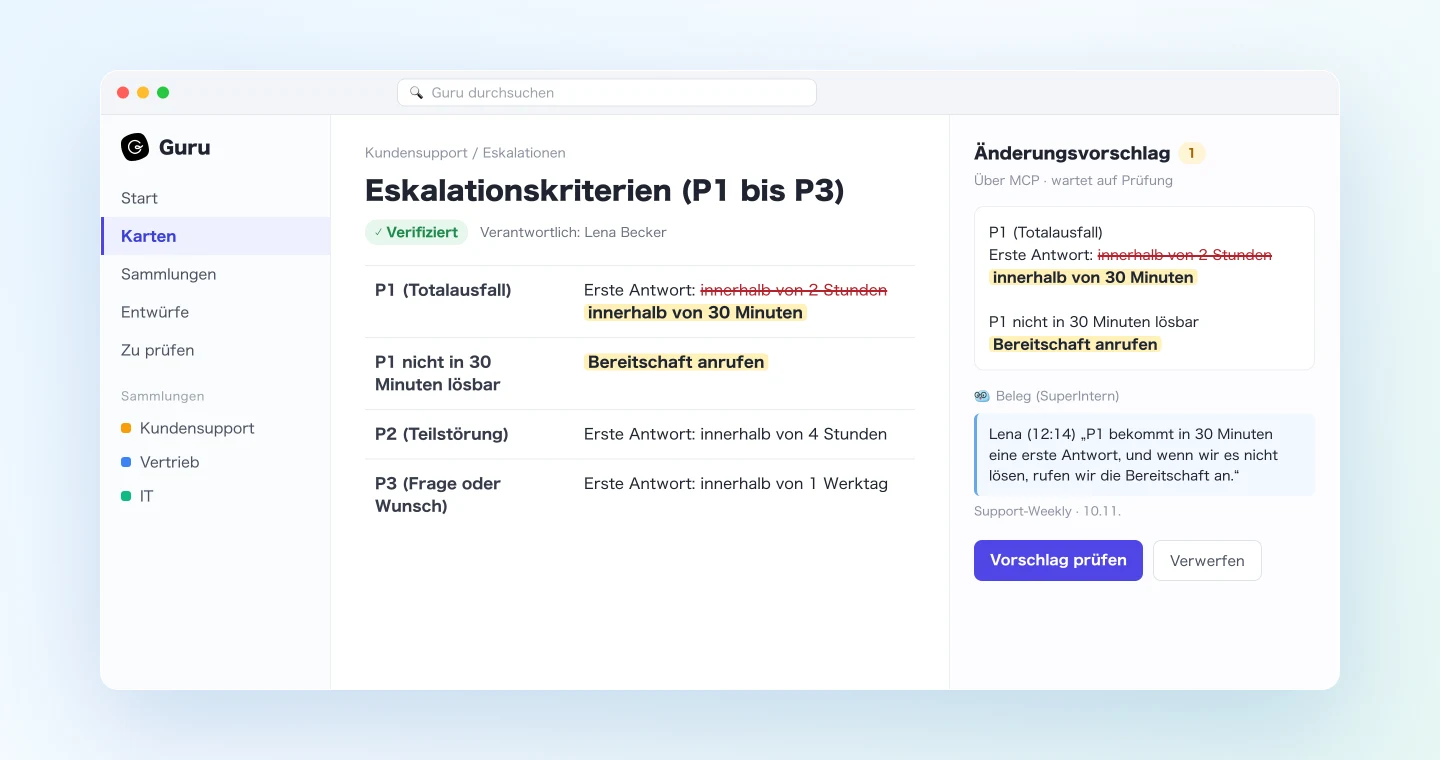
Karte Aktueller Stand Vorgeschlagene Änderung Beleg Eskalationskriterien (P1 bis P3) Erste Antwort bei P1 innerhalb von 2 Stunden Erste Antwort bei P1 innerhalb von 30 Minuten. Ist das Problem in 30 Minuten nicht lösbar, die Bereitschaft anrufen Lena (12:14) „P1 bekommt in 30 Minuten eine erste Antwort, und wenn wir es nicht lösen, rufen wir die Bereitschaft an." Umgang mit Datenexport-Anfragen Ticket an die Entwicklung stellen Der Support startet den Export in der Admin-Konsole und verschickt ihn innerhalb von 2 Werktagen. Kein Ticket nötig Jonas (12:31) „Ab nächster Woche übernimmt der Support die Exporte." Neue Karte
Entscheidung Titel des Entwurfs Beleg Persönliche Hilfe bei der SSO-Einrichtung auch für Kunden im Business-Tarif So nehmen wir Anfragen zur SSO-Einrichtung an Lena (12:40) „Business-Kunden bekommen auch Hilfe bei der SSO-Einrichtung." „Vorlage für Wissensdatenbank-Artikel überarbeiten" wurde auf das nächste Meeting vertagt, deshalb habe ich es weggelassen. Soll ich mit diesen 3 weitermachen?
Antworten Sie mit OK, erhalten die beiden Karten Änderungsvorschläge, und ein neuer Kartenentwurf entsteht. Die Kartenverantwortlichen prüfen die Vorschläge in Guru, bevor sie live gehen.
Fehlt für eine Entscheidung ein klares Zitat, ergänzen Sie den Prompt am besten um die Anweisung, sie als „Zu klären" zu markieren, statt eine Änderung zu entwerfen.
Anwendung 2: Am Freitag die Entscheidungen der Woche mit den Karten abgleichen
Regeln ändern sich nicht nur im Support-Weekly. Auch ein Vertriebsmeeting oder ein Kundentermin kann etwas festlegen, das die Karten eines anderen Teams betrifft. Ein wöchentlicher Abgleich fängt auf, was durchgerutscht ist.
Liste die Meetings dieser Woche (9. bis 13. November) in den SuperIntern-Projekten „Support" und „Vertrieb" auf
und finde Entscheidungen, die einen Ablauf, einen Zeitrahmen oder einen Umfang geändert haben.
Suche in Guru nach passenden Karten und liste alle Karten auf, die einer Meeting-Entscheidung widersprechen:
- Karte, Stand der Karte, Entscheidung im Meeting, Meeting und Datum,
  Vorschlag (Änderung vorschlagen / neuer Entwurf / keine Änderung)
- Karten, zu denen ich diese Woche schon Vorschläge geschickt habe, unter „Erledigt"
Lege für die Zeilen, die ich freigebe, die Vorschläge oder Entwürfe an. Zeig mir zuerst die Tabelle.
Der Agent stellt eine Woche Meetings Ihren Karten gegenüber:
Diese Woche gab es 9 Meetings, und 3 Entscheidungen widersprechen Guru.
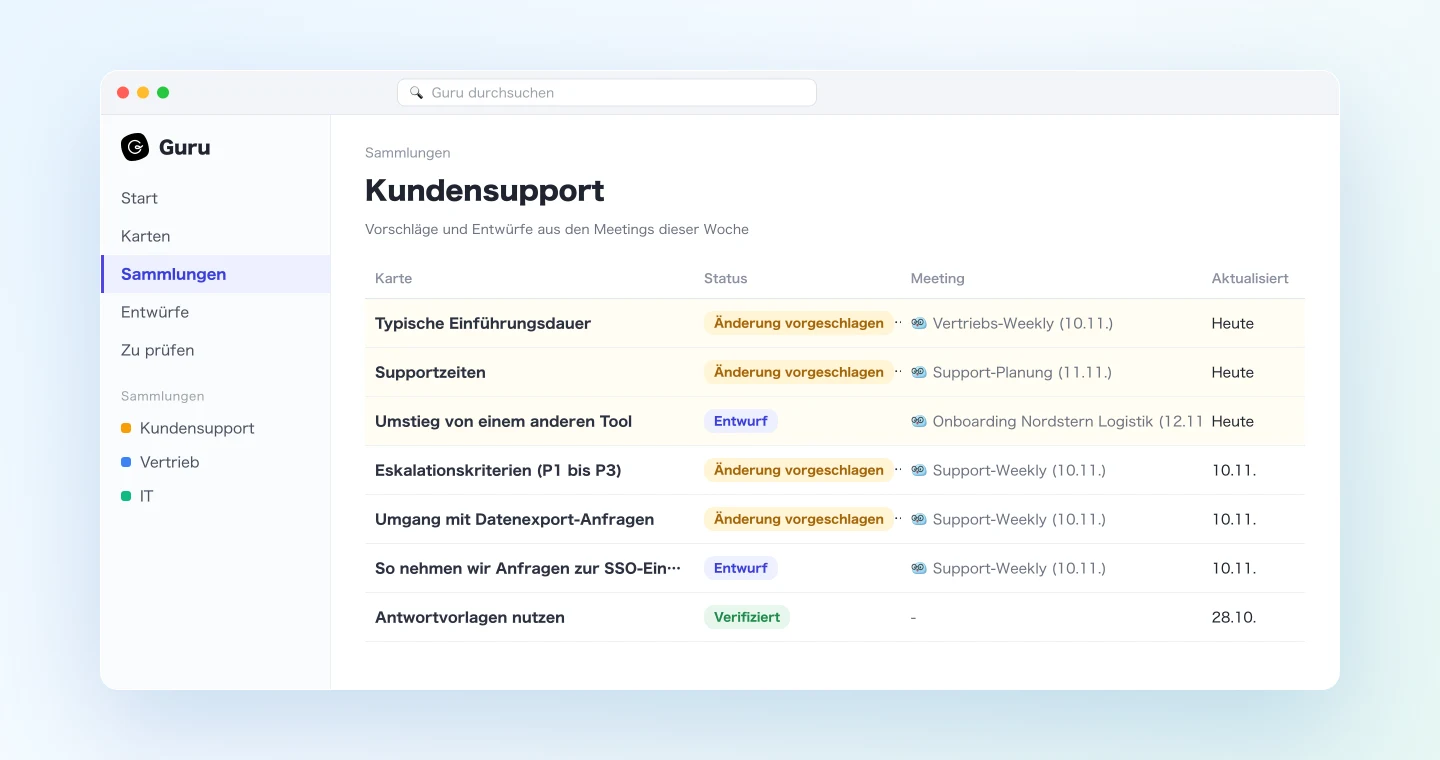
Karte Stand der Karte Entscheidung im Meeting Meeting Vorschlag Typische Einführungsdauer 4 Wochen vom Vertrag bis zum Livegang Bei Datenmigration 6 Wochen nennen Vertriebs-Weekly (10.11.) Änderung vorschlagen Supportzeiten Werktags 9 bis 18 Uhr Ab Dezember werktags 8 bis 20 Uhr Support-Planung (11.11.) Änderung vorschlagen Umstieg von einem anderen Tool (keine Karte) Kunden durch die Migration per CSV führen Onboarding Nordstern Logistik (12.11.) Neuer Entwurf Erledigt: Eskalationskriterien, Umgang mit Datenexport-Anfragen (nach dem Weekly am 10.11. vorgeschlagen)
Soll ich mit diesen 3 weitermachen?
Nach Ihrer Freigabe sehen die Verantwortlichen dieser Karten Vorschläge, die auf ihre Prüfung warten. Auch bei teamübergreifenden Änderungen prüft die Person, der die Karte gehört, bevor etwas veröffentlicht wird.
Manche Entscheidungen sollten erst nach einer offiziellen Ankündigung auf die Karte. Lassen Sie den Agenten bei „keine Änderung" jeweils einen kurzen Grund nennen, dann fällt die Entscheidung leichter.
Anwendung 3: Während des Calls den aktuellen Ablauf in Guru nachsehen
SuperIntern MCP kann auch das Live-Transkript eines laufenden Meetings lesen. Es liefert nur, was seit der letzten Abfrage neu ist, Sie können es während eines Meetings also beliebig oft aufrufen.
Fragt ein Kunde im Onboarding-Call, wie lange Audit-Logs aufbewahrt werden, bitten Sie:
Lies das Live-Transkript des laufenden „Onboarding Nordstern Logistik" (nur das Neue seit der letzten Abfrage)
und finde die Fragen, die der Kunde gerade gestellt hat.
Suche zu jeder Frage die Antwort in Guru und nenne mir Antwort und Quellkarte in höchstens 3 Zeilen.
Findet sich in Guru keine Antwort, sag das deutlich.
Schreibe nichts in Guru.
Der Agent erkennt die Frage und antwortet aus Ihren Karten:
Frage: Wie lange werden Audit-Logs aufbewahrt?
- Im Enterprise-Tarif 365 Tage, im Business-Tarif 90 Tage (Quelle: Sicherheits-FAQ).
- Nur Admins können sie als CSV exportieren (Quelle: Leitfaden Admin-Einstellungen).
Fragen, auf die Guru keine Antwort hatte, sind gute Kandidaten für neue Karten; nutzen Sie dafür nach dem Call Anwendung 1. Bei dieser Anwendung wird nichts in Guru geschrieben.
Tipps für den Alltag
Veröffentlichen bleibt Sache der Kartenverantwortlichen. Lassen Sie den Agenten bei Vorschlägen und Entwürfen aufhören, und überlassen Sie Veröffentlichung und Verifizierung den Verantwortlichen in Guru. So erreicht eine falsche Änderung nie das ganze Team.
Entscheidungen von Diskussionen trennen. Weisen Sie den Agenten jedes Mal an, alles wegzulassen, was mit „schauen wir uns noch an" endete, und unklare Entscheidungen als „Zu klären" zu markieren.
Immer das belegende Zitat verlangen. Kartenverantwortliche waren oft nicht im Meeting. Mit Sprecher und Zeitstempel können sie den Grund sofort nachprüfen.
Die Suche auf bestimmte Sammlungen eingrenzen. Nennen Sie Sammlungen wie „Kundensupport" oder „Vertrieb", dann bleiben lose verwandte Karten außen vor.
Die Berechtigungen entsprechen Ihren. SuperIntern MCP liest nur Meetings, die Sie sehen dürfen, und die Guru-Suche liefert keine Karten aus Sammlungen, die Sie nicht öffnen können.
Andere Tools nach demselben Muster
SuperIntern MCP liefert die Meeting-Daten, der Agent entscheidet, und ein anderes Tool führt die Aktion aus. Diese Aufteilung bleibt gleich, egal wohin geschrieben wird.
- Intercom: Hilfeartikel für Kunden aktualisieren, siehe Intercom-Leitfaden
- Confluence: Architekturentscheidungen festhalten, siehe Confluence-Leitfaden
- Notion: Eine Meeting-Datenbank aufbauen, siehe Notion-Leitfaden
- Slack: Dem Team sofort mitteilen, was sich geändert hat, siehe Slack-Leitfaden
Häufige Fragen
Kann ich SuperIntern MCP im Free-Tarif nutzen?
Nein. Persönliche Workspaces benötigen mindestens den Plus-Tarif, im Team-Tarif funktioniert es ohne Weiteres. Im Enterprise-Tarif muss ein Admin den MCP-Zugriff in den Workspace-Einstellungen aktivieren.
Schreibt SuperIntern in Guru?
Nein. Ihr KI-Agent legt die Änderungsvorschläge und Entwürfe über den offiziellen MCP-Server von Guru an. SuperIntern MCP stellt die Meeting-Daten nur schreibgeschützt bereit; SuperIntern selbst schreibt nie in externe Tools.
Funktioniert das auch in ChatGPT?
Ja, aber die Verbindung ist anders. In der Plugin-Liste von ChatGPT gibt es keine offizielle Guru-App, Sie aktivieren daher den Entwicklermodus und fügen den MCP-Server von Guru selbst hinzu. Ihre Workspace-Admins müssen den Entwicklermodus erlauben, und ChatGPT fragt vor jedem Schreibvorgang in Guru nach einer Bestätigung. Die Prompts für die Anwendungen 1 bis 3 sind dieselben wie in Claude.
Ändert sich eine veröffentlichte Karte, ohne dass es jemand merkt?
Guru beschreibt die Update-Funktion seines MCP-Servers als Vorschlag von Änderungen an einer bestehenden Karte und gibt an, dass über MCP erstellte oder geänderte Inhalte dieselben Prüf- und Veröffentlichungsabläufe durchlaufen, die Ihre Teams in Guru nutzen. Die Prompts in diesem Leitfaden legen außerdem nur für freigegebene Zeilen Vorschläge oder Entwürfe an und löschen oder archivieren keine Karten.
Worin unterscheidet sich das vom Intercom-Leitfaden?
Der Intercom-Leitfaden macht aus Meetings Hilfeartikel, die Kunden lesen. Dieser Leitfaden hält die Guru-Karten aktuell, auf die sich Ihre Support- und Vertriebsteams intern verlassen. Betrifft eine Entscheidung beides, nutzen Sie die beiden Prompts direkt nacheinander.
Zeichnen Sie Ihr nächstes Support-Weekly mit SuperIntern auf und probieren Sie danach den Prompt aus Anwendung 1. Tabelle prüfen, freigeben, und die Entscheidung erreicht Ihre Karten noch am selben Tag.