
SuperIntern Admin-Guide für Workspaces: Mitglieder verwalten, externe Apps einschränken, Enterprise-Einstellungen
Dieser Artikel richtet sich an Workspace-Admins von SuperIntern. Er fasst die Einstellungen zusammen, die Sie für den Betrieb des Workspace brauchen, sowohl für den Team-Plan als auch für den Enterprise-Plan.
Alle Admin-Einstellungen nehmen Sie in den Workspace-Einstellungen der SuperIntern Web-App vor.
⚠️ Dieser Artikel beschreibt den Stand von SuperIntern im Oktober 2026. Oberflächen und Funktionsumfang können sich ändern.
Inhaltsverzeichnis
- Mitglieder einladen
- Meetings im Team-Space verwalten
- Anbindung externer Apps einschränken
- Freigabe per URL einschränken
- Einstellungen im Enterprise-Plan
- Wenn Sie Hilfe brauchen
1. Mitglieder einladen
Sie laden Mitglieder in den Workspace-Einstellungen im Tab "Mitglieder" ein.
- Sie können einzelne Personen einladen oder über "Mehrere einladen" mehrere E-Mail-Adressen auf einmal. Das Einfügen von E-Mail-Adressen wird ebenso unterstützt wie CSV-, TSV- und TXT-Dateien und das Einfügen aus Tabellen.
- Beim Einladen können Sie auch die Berechtigung festlegen (Admin / Mitglied).
Wie eingeladene Mitglieder beitreten, erklärt der Einstiegsguide zum Team-Plan. Nutzen Sie ihn, wenn Sie Ihre Mitglieder informieren.
2. Meetings im Team-Space verwalten
Als Admin haben Sie Berechtigungen, um die Meetings im Team-Space zu verwalten.
- Meetings im Team-Space löschen können nur Admins.
- Sie können ein geteiltes Meeting zurück in den Private-Space der Person verschieben, die es aufgenommen hat.
- Auch als Admin sehen Sie die Meetings im Private-Space anderer Mitglieder nicht.
Eine Übersicht über alle Berechtigungen finden Sie unter Berechtigungen auf einen Blick im Guide zum Team-Plan.
3. Anbindung externer Apps einschränken
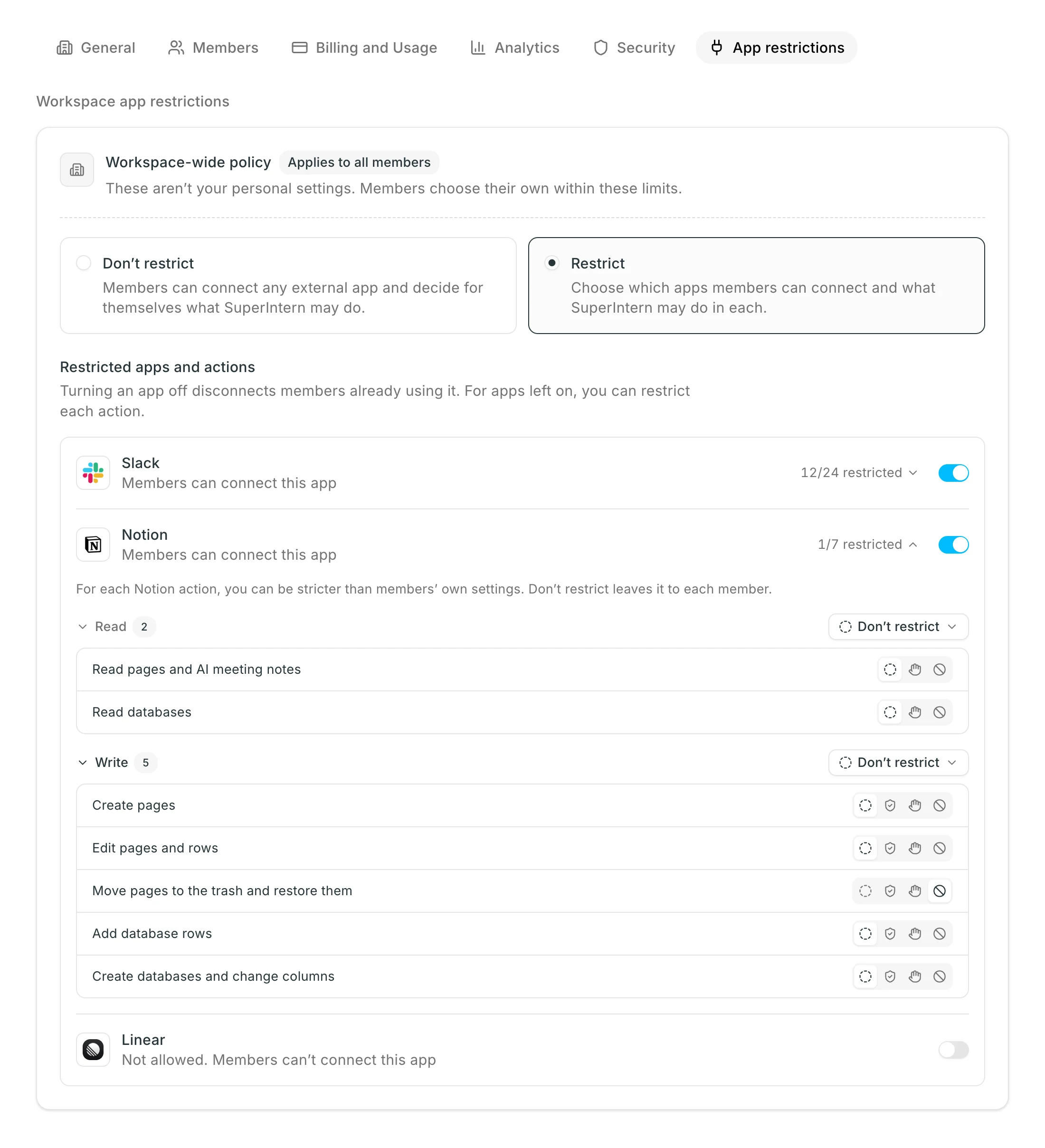
Mitglieder können externe Apps wie Slack, Notion und Linear mit ihrem eigenen Konto verbinden und aus dem SuperIntern-Chat bedienen. Im Tab "App-Einschränkungen" der Workspace-Einstellungen legen Sie die Obergrenze für den gesamten Workspace fest.
| Modus | Verhalten |
|---|---|
| Nicht einschränken (Auslieferungszustand) | Mitglieder können beliebige externe Apps verbinden und selbst festlegen, was SuperIntern tun darf |
| Einschränken | Sie legen fest, welche Apps verbunden werden dürfen und was SuperIntern in der jeweiligen App tun darf |
Wenn Sie "Einschränken" wählen, stehen Ihnen diese Einstellungen zur Verfügung:
- Pro App schalten Sie die Anbindung ein oder aus. Schalten Sie eine App aus, wird die Verbindung der Mitglieder, die sie nutzen, sofort getrennt. Schalten Sie sie später wieder ein, wird nicht automatisch neu verbunden.
- Für einzelne Aktionen oder gesammelt für "Lesen" und "Schreiben" können Sie eine strengere Obergrenze setzen als die Einstellung der Mitglieder.
| Obergrenze | Verhalten |
|---|---|
| Nicht einschränken | Es gilt die Einstellung des jeweiligen Mitglieds |
| Automatische Prüfung | Auch Mitglieder, die "Immer erlauben" gewählt haben, durchlaufen die Prüfung von SuperIntern |
| Genehmigung erforderlich | Unabhängig von der Einstellung der Mitglieder wird jedes Mal nachgefragt |
| Nicht erlauben | Mitglieder können diese Aktion nicht nutzen |
Wie Mitglieder die Einstellungen vornehmen, erklärt Mit Slack, Notion, Linear und MCP Abläufe automatisieren.
4. Freigabe per URL einschränken
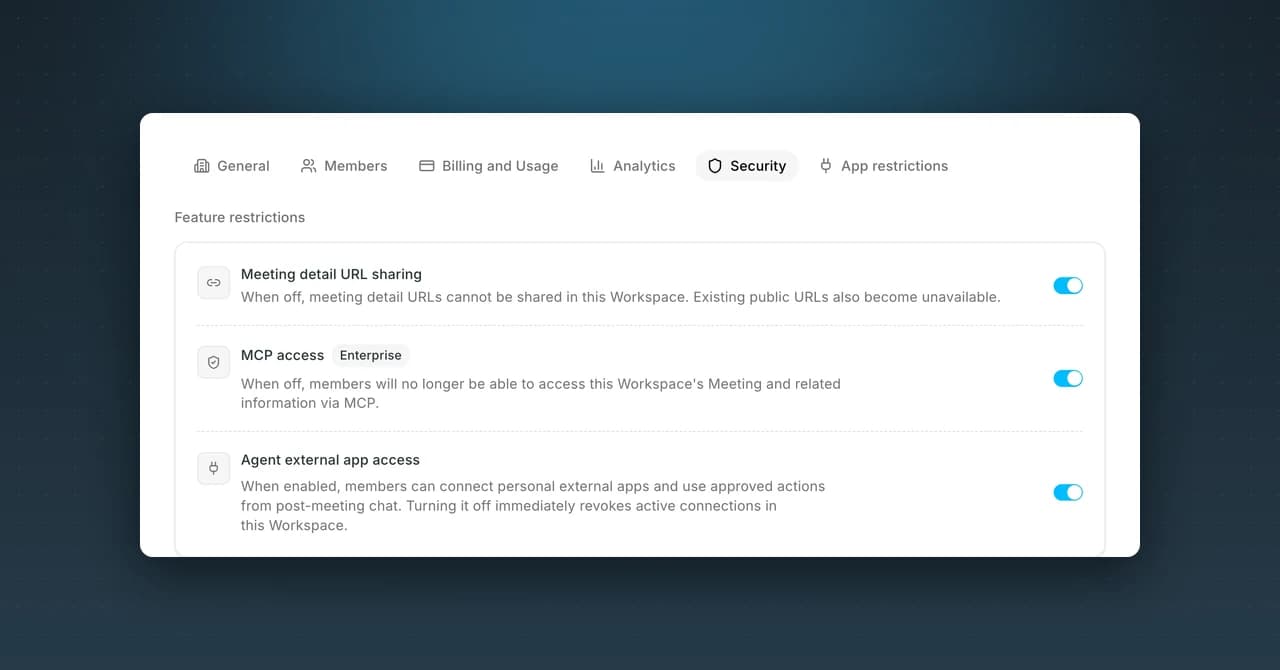
Im Tab "Sicherheit" können Sie unter "Funktionseinschränkungen" die "Freigabe von Meeting-Details per URL" deaktivieren. Danach lassen sich die Meetings dieses Workspace nicht mehr per URL extern teilen, und bereits erstellte Freigabe-URLs können nicht mehr aufgerufen werden.
5. Einstellungen im Enterprise-Plan
Im Enterprise-Plan nehmen Sie zusätzlich zu den Einstellungen des Team-Plans die folgenden Einstellungen im Tab "Sicherheit" vor. Für die Mitglieder ändert sich die tägliche Nutzung nicht. Diese Punkte stellen Admins ein.
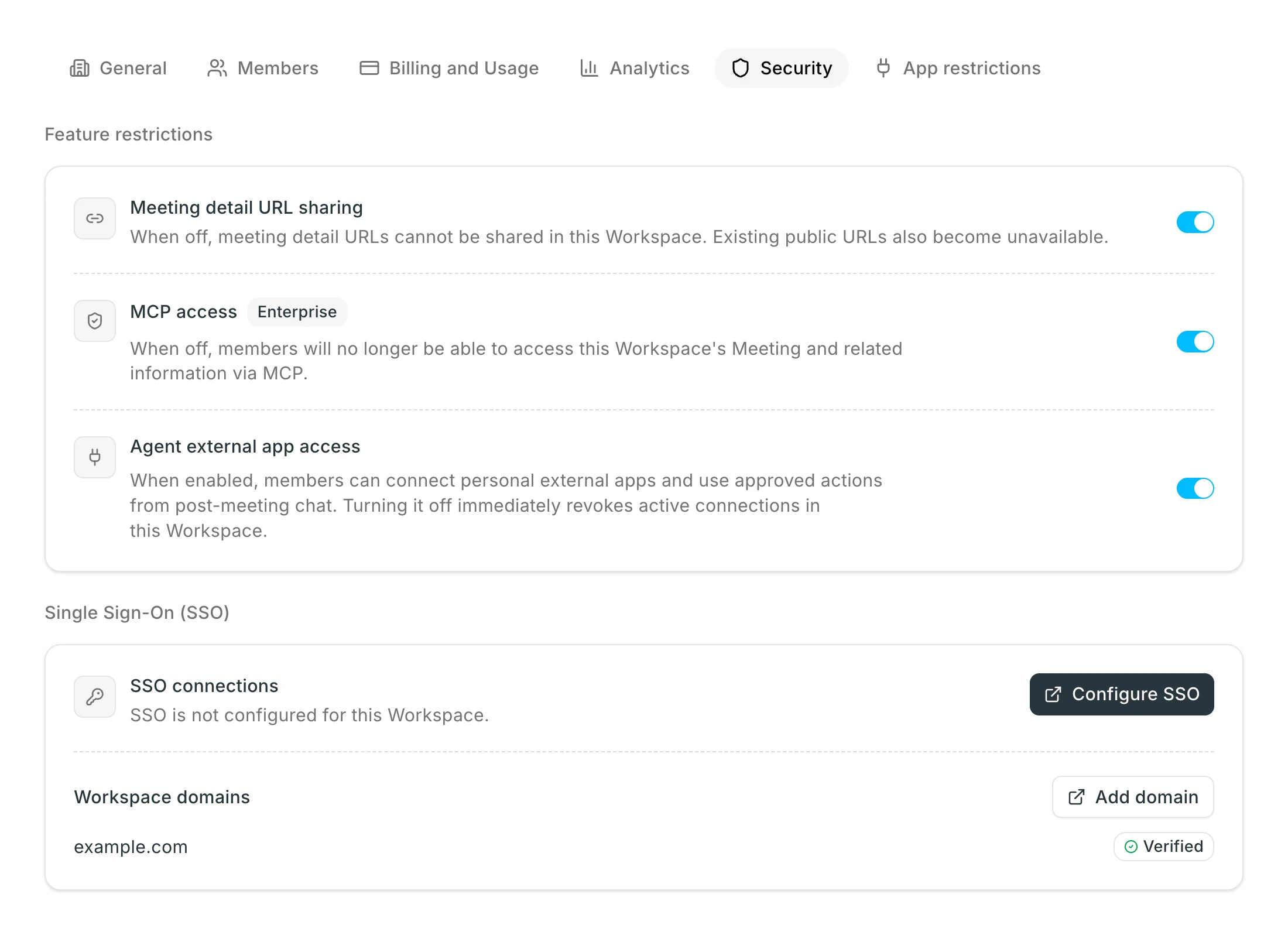
Single Sign-On (SSO)
Sie können SSO mit Google Workspace, Microsoft Entra ID und anderen SAML-fähigen Identitätsanbietern einrichten.
- Fügen Sie unter "Single Sign-On (SSO)" die Domain Ihres Unternehmens hinzu und verifizieren Sie sie per DNS.
- Öffnen Sie das Admin-Portal und richten Sie die Verbindung zum Identitätsanbieter ein.
Wenn SSO aktiviert ist, ist die Anmeldung am Workspace nur noch per SSO möglich. Wenn Sie SSO einführen möchten, sprechen Sie uns bitte an. Wir unterstützen Sie auch bei der Einrichtung.
MCP-Zugriff
Mit dieser Einstellung können Mitglieder aus KI-Tools wie Claude oder ChatGPT über MCP auf Meeting-Daten zugreifen.
- Im Auslieferungszustand ist sie ausgeschaltet. Solange sie nicht eingeschaltet ist, wird MCP in den Einstellungen der Mitglieder nicht angezeigt.
- Schalten Sie sie wieder aus, wird auch der Zugriff über KI-Tools, die Mitglieder bereits verbunden hatten, sofort ungültig.
Zugriff des Agents auf externe Apps
Mit dieser Einstellung können Mitglieder externe Apps wie Slack, Notion und Linear mit dem SuperIntern-Chat verbinden.
- Im Auslieferungszustand ist sie ausgeschaltet. Wenn Sie sie einschalten, können Mitglieder ihre eigenen Apps verbinden und im Chat Aktionen mit Genehmigung ausführen.
- Schalten Sie sie wieder aus, werden alle aktiven Verbindungen des Workspace sofort ungültig.
- Nach dem Einschalten können Sie die nutzbaren Apps und Aktionen über die Einstellungen unter "3. Anbindung externer Apps einschränken" eingrenzen.
6. Wenn Sie Hilfe brauchen
Schritt-für-Schritt-Anleitungen finden Sie zuerst in den SuperIntern Guides. Wenn ein Guide Ihre Frage nicht beantwortet oder Sie Fragen zur Sicherheit haben, schreiben Sie an contact@nanohuman.co.jp.
Störungen und den Betriebsstatus des Dienstes veröffentlichen wir auf der Statusseite. Zusätzlich informieren wir Sie per E-Mail.
Die wichtigsten Punkte für Mitglieder haben wir in SuperIntern im Team starten zusammengefasst. Nutzen Sie den Artikel, wenn Sie SuperIntern im Unternehmen einführen.