
Las llamadas de onboarding, directas a Airtable: guía práctica de SuperIntern MCP + Airtable

Si te encargas del onboarding de clientes, cada llamada termina igual: copiar a mano en tu tracker de Airtable los plazos nuevos y las tareas del cliente. Si lo dejas para dentro de unos días, el tracker se aleja de la realidad y un retraso en la puesta en marcha solo aparece en la revisión semanal.
Si conectas SuperIntern MCP y Airtable a un agente de IA (Claude, ChatGPT), el agente lee el registro de la llamada y propone tareas nuevas y cambios en la cuenta. Solo lo que apruebas se escribe en Airtable como registros.
⚠️ Este artículo ha sido elaborado de forma independiente a partir de información pública y comentarios de usuarios disponibles en octubre de 2026.
Índice
- Qué vamos a montar: antes / después
- Cómo funciona: tres papeles
- Configuración
- Uso 1: Registrar tareas y fecha de puesta en marcha justo después del kickoff
- Uso 2: Contrastar cada semana el estado de las cuentas con las llamadas
- Uso 3: Encontrar durante la llamada las tareas pendientes que nadie ha mencionado
- Consejos para el día a día
- Más allá de Airtable: el mismo patrón con otras herramientas
- Preguntas frecuentes
Qué vamos a montar: antes / después
Antes: Después de cada kickoff o seguimiento, repasas tus notas, creas tareas, pones fechas y mueves la cuenta a la siguiente fase, campo por campo. Con más de cinco cuentas a tu cargo, ese copiado se lleva una o dos horas a la semana. Lo que se queda sin hacer se desactualiza, y en la revisión semanal descubres que una cuenta lleva parada desde el martes.
Después: Cuando termina la llamada, le pides al agente que actualice Airtable con lo de hoy. El agente lee la transcripción y el acta con IA de SuperIntern y te devuelve una tabla con las tareas que añadir, los campos que cambiar y la frase que justifica cada cosa. Lo apruebas y se actualizan las tablas Tareas y Cuentas. Una vez por semana repites la comprobación con todas las cuentas para ver si el estado del tracker sigue cuadrando con cómo fueron las llamadas.
Las llamadas que quieras consultar tienen que estar grabadas en SuperIntern. SuperIntern es un asistente de reuniones de escritorio que funciona sin invitar a ningún bot a la llamada y guarda automáticamente la transcripción y el acta con IA, tanto en videollamadas como en reuniones presenciales. Como no entra ningún bot en la reunión del cliente, no hay nada extra que explicar.

En este artículo usamos una base de Airtable llamada "Onboarding de clientes" con dos tablas:
| Tabla | Campos principales |
|---|---|
| Cuentas | Cuenta, Fase (Kickoff, Configuración, Formación, En producción), Fecha de puesta en marcha, Estado (En plazo, En riesgo, Crítico), Responsable CS, Última llamada, Notas |
| Tareas | Tarea, Cuenta (vinculada a Cuentas), Lado (Nosotros, Cliente), Responsable, Fecha límite, Estado, Frase de origen |
Si ya tienes una base parecida, cambia los nombres de campo en los prompts.
Cómo funciona: tres papeles
| Papel | Quién | Qué hace |
|---|---|---|
| Datos de la reunión | SuperIntern MCP | Entrega transcripciones, transcripciones en vivo, actas con IA y notas de reunión en modo de solo lectura |
| Criterio y borrador | Agente de IA (Claude, ChatGPT) | Detecta tareas y cambios en la llamada y redacta la actualización |
| Escritura | Airtable (servidor MCP oficial de Airtable) | Crea y actualiza registros con tu cuenta de Airtable |
MCP (Model Context Protocol) es un estándar abierto para conectar asistentes de IA con herramientas externas de forma segura. SuperIntern MCP da a tu agente acceso de solo lectura a los datos de las reuniones. Encontrarás más detalles en nuestra guía de configuración de MCP.
Del lado de Airtable se encarga el servidor MCP oficial de Airtable. Lee la estructura de bases y tablas, y puede buscar, crear y actualizar registros. Está incluido en todos los planes de Airtable sin coste adicional, aunque las llamadas cuentan contra los límites habituales de la API.
Quien escribe en Airtable es el agente, no SuperIntern. El agente no puede modificar nada en SuperIntern y solo lee las reuniones que tú ya puedes ver. En Airtable tiene exactamente tus permisos.
Configuración
Hay que conectar dos cosas: SuperIntern y Airtable. Las dos tienen versión oficial en la lista de conectores de Claude y en los plugins de ChatGPT, así que usa el agente que ya tengas. No hace falta pegar ninguna URL de servidor ni clave de API, y los prompts de abajo funcionan igual en los dos.
1. Conectar SuperIntern
- Claude: Abre Configuración (Settings), entra en Conectores (Connectors) dentro de Personalizar (Customize), busca "SuperIntern" y selecciónalo. También puedes abrir directamente SuperIntern en la lista de conectores de Claude. Añadir conectores está disponible en los planes de pago de Claude.
- ChatGPT: Abre Plugins en la barra lateral, busca "superintern", abre SuperIntern y pulsa Instalar plugin. La página del plugin de SuperIntern te lleva directamente. La aplicación Codex se conecta de la misma manera.
En ambos casos se abre la página de inicio de sesión de SuperIntern; inicia sesión y concede el acceso. Los requisitos del lado de SuperIntern (los espacios de trabajo personales necesitan el plan Plus o superior; en Enterprise un administrador debe activar el acceso MCP) y la configuración en Claude Code, Cursor y otros clientes están en nuestra guía de configuración de MCP.
2. Conectar Airtable
- Claude: En la misma búsqueda de Conectores (Connectors), escribe "Airtable", añade el conector oficial de Airtable e inicia sesión con tu cuenta de Airtable.
- ChatGPT: Busca "Airtable" en Plugins, abre la app oficial de Airtable, conéctala e inicia sesión con tu cuenta de Airtable. Desde la conversación puedes consultar, crear y actualizar registros.
- Claude Code: Ejecuta
claude mcp add --transport http airtable https://mcp.airtable.com/mcpe inicia sesión en Airtable desde/mcpdentro de Claude Code.
Al iniciar sesión, Airtable pregunta a qué bases puede acceder el agente. Dar acceso solo a la base "Onboarding de clientes" es un buen punto de partida. Tus permisos de Airtable se mantienen: para actualizar registros necesitas al menos permiso de editor en la base, y para añadir tablas o campos, permiso de creador. Si tu empresa usa Airtable Enterprise, puede que un administrador tenga que añadir la integración a la lista de aplicaciones de terceros permitidas antes de conectarla.
Con las dos conectadas, comprueba que el agente ve ambos lados:
Enumera las reuniones de SuperIntern de esta semana en el proyecto "Onboarding"
y muéstrame las tablas y campos de la base de Airtable "Onboarding de clientes".
Si vuelven las dos listas, ya está todo listo.
Uso 1: Registrar tareas y fecha de puesta en marcha justo después del kickoff
Donde más se nota es justo después del kickoff con el cliente. En el prompt importan dos cosas: decir qué va en cada campo y separar las tareas del cliente de las de tu equipo.
Lee la transcripción y el acta con IA del "Kickoff de onboarding Logística Puerto Sur" de hoy
y prepara una actualización para la base de Airtable "Onboarding de clientes".
- Tabla Cuentas: actualizar Fase, Fecha de puesta en marcha y Estado de Logística Puerto Sur
- Tabla Tareas: un registro por cada tarea acordada, con Lado (Nosotros / Cliente), Responsable, Fecha límite y Frase de origen
- Si no se acordó fecha, déjala vacía y escribe "Por confirmar"
Enséñame primero el plan en una tabla. Cuando lo apruebe, escríbelo.
El agente revisa primero el registro actual de la cuenta y luego lo compara con la conversación:
Así actualizaría la cuenta de Logística Puerto Sur:
Campo Actual Nuevo Frase de origen Fase Kickoff Configuración "Empecemos con la configuración la semana que viene." Fecha de puesta en marcha Vacío 01/12/2026 "Queremos que toda la empresa lo use el 1 de diciembre." Estado Vacío En plazo Responsables y fechas definidos, sin dudas planteadas Añadiré 6 tareas:
Tarea Lado Responsable Fecha Frase de origen Enviar metadatos de SSO (SAML) Cliente Lucía 4/11 "Os mando los metadatos antes del martes que viene." Enviar CSV con la lista de usuarios Cliente Lucía 6/11 "Esta semana os pasamos la lista por departamentos." Crear y configurar el espacio de trabajo Nosotros Daniel 5/11 "Las cuentas las dejamos preparadas nosotros antes." Formación para administradores (60 min) Nosotros Daniel 12/11 "Pongamos la sesión de administradores el día 12." Redactar el correo interno de lanzamiento Cliente Marta 14/11 "El anuncio a toda la empresa lo escribimos nosotros." Revisión previa a la puesta en marcha Nosotros Daniel Por confirmar Sin fecha acordada ¿Lo escribo así?
Responde OK y se actualiza la cuenta y aparecen seis registros en la tabla Tareas. El servidor MCP oficial de Airtable crea como máximo 10 registros por petición, así que si hay más tareas el agente las reparte en varias tandas.
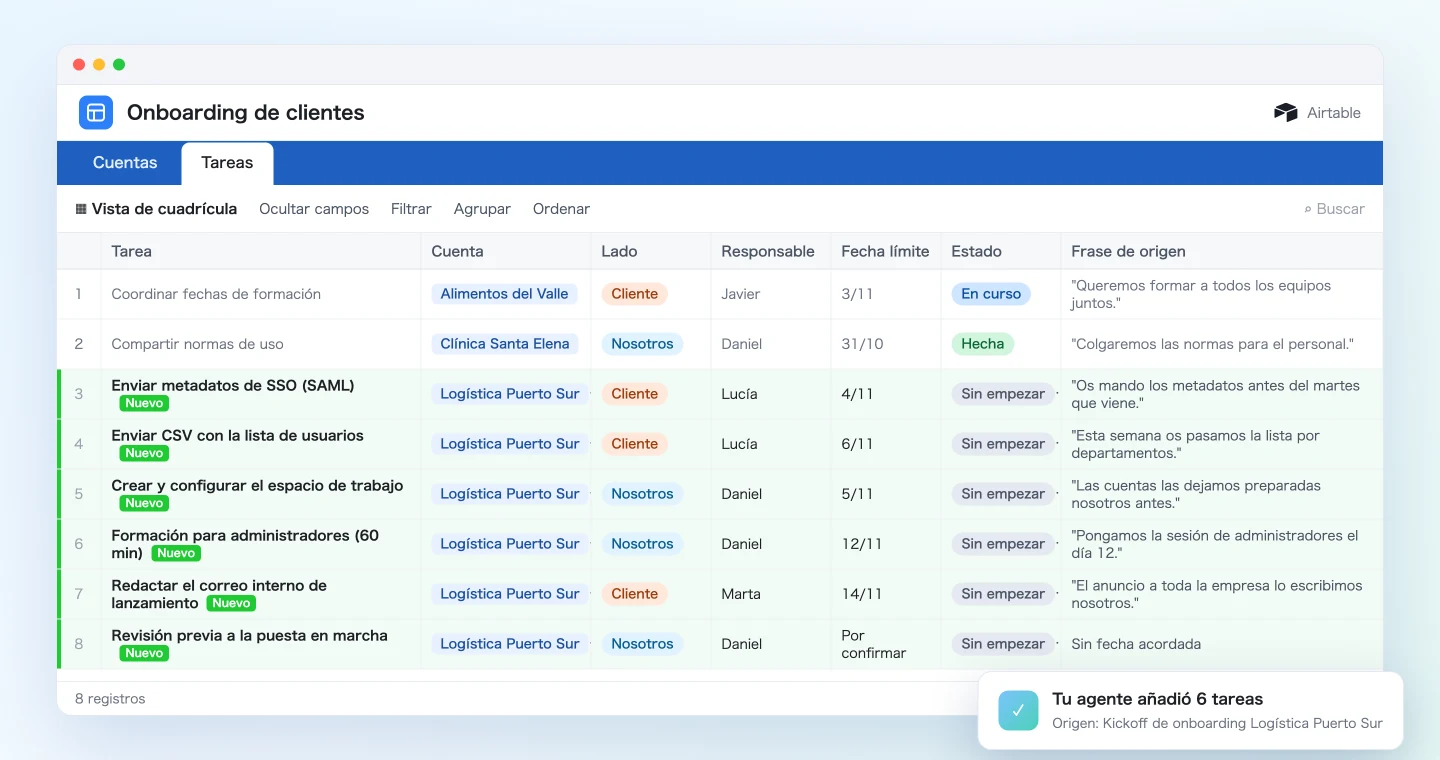
Como cada tarea lleva su frase de origen, después nadie tiene que discutir quién prometió qué fecha. Si la cuenta cambia de responsable, la siguiente persona lee el historial directamente en la tabla.
Uso 2: Contrastar cada semana el estado de las cuentas con las llamadas
El estado suele quedarse en "En plazo" desde el día en que alguien lo puso. Una vez por semana, pide al agente que lea las llamadas de la semana y las compare con el tracker.
Lee todas las reuniones de SuperIntern del proyecto "Onboarding" de esta semana (del 2/11 al 6/11)
y compáralas con la tabla Cuentas de Airtable.
- Valores de Fase, Fecha de puesta en marcha o Estado que ya no cuadran con lo que se dijo
- Tareas que se pueden marcar como Hecha
En una tabla: cuenta / campo / actual / propuesta / frase de origen.
Actualiza solo las filas que apruebe y añade el motivo en el campo Notas de la cuenta.
El agente pone lo dicho al lado de los valores actuales:
Esta semana hubo llamadas con 4 cuentas. He encontrado 4 diferencias:
Cuenta Campo Actual Propuesta Frase de origen Logística Puerto Sur Estado En plazo En riesgo "La aprobación interna del SSO se nos va a ir a la semana que viene." Alimentos del Valle Fecha de puesta en marcha 10/11 17/11 "Nos gustaría retrasar la formación una semana." Clínica Santa Elena Fase Formación En producción "Desde ayer lo usa todo el equipo." Logística Puerto Sur Tarea "Enviar CSV con la lista de usuarios" Sin empezar Hecha "El CSV os lo mandé ayer." En Metalúrgica Norte el tracker y las llamadas coinciden. ¿Aplico las 4?
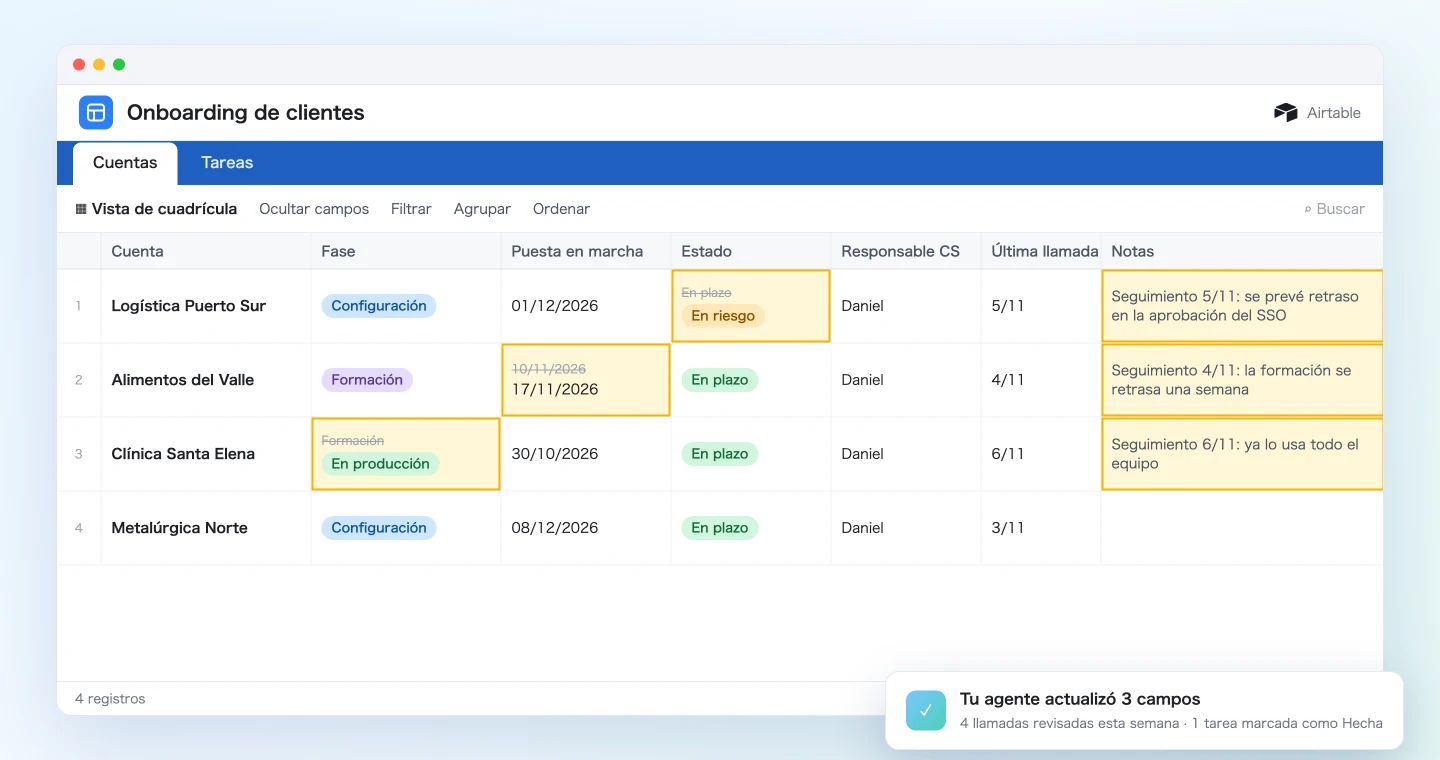
Al aprobar, cambian los campos y en Notas queda una línea como "Seguimiento 5/11: se prevé retraso en la aprobación del SSO". En la revisión semanal empiezas por las cuentas cuyo estado ha bajado.
El estado, al final, lo decide quien lleva la cuenta. Si una propuesta no te convence, deja esa fila fuera de la aprobación.
Uso 3: Encontrar durante la llamada las tareas pendientes que nadie ha mencionado
SuperIntern MCP también puede leer la transcripción en vivo de una reunión en curso. Solo trae lo nuevo desde la última petición, así que preguntar varias veces durante la llamada sigue siendo rápido.
Unos diez minutos antes de que termine el seguimiento con el cliente, prueba:
Lee la transcripción en vivo del "Seguimiento semanal Logística Puerto Sur" en curso
(solo lo nuevo desde la última vez).
De las tareas pendientes de Logística Puerto Sur en la tabla Tareas de Airtable,
dime cuáles no han salido hoy, con una pregunta para cada una en el tiempo que queda.
No escribas nada en Airtable.
El agente compara las tareas pendientes con la conversación de hoy y responde en pocas líneas:
Hay 4 tareas pendientes y 2 todavía no han salido:
- Redactar el correo interno de lanzamiento (Marta, 14/11): "¿Seguís con el correo de lanzamiento para el día 14?"
- Revisión previa a la puesta en marcha (Daniel, fecha por confirmar): "¿Reservamos ya un hueco para la revisión en la última semana de noviembre?"
Las otras 2 ya se han tratado hoy.
En este uso no se escribe nada en Airtable. Al terminar la llamada, lanza el prompt del uso 1 y las fechas que acabáis de acordar pasan directamente al tracker.
Consejos para el día a día
Agrupa las llamadas de clientes en un proyecto de SuperIntern. Mete las llamadas de onboarding en un proyecto como "Onboarding" y podrás filtrar por fechas y proyecto, como en el uso 2.
Pon el nombre de la cuenta en el título de la reunión. El agente relaciona los títulos de las reuniones con los nombres de cuenta en Airtable para saber qué registro actualizar. Con un título como "Seguimiento semanal" es fácil actualizar la cuenta equivocada.
Di los plazos como fechas. "En algún momento de la semana que viene" no cabe en un campo de fecha. Cerrar la llamada con "Entonces, Lucía, los metadatos para el 4 de noviembre" le da al agente un plazo claro.
Revisa siempre el plan antes de escribir. Todos los prompts de este artículo muestran primero una tabla y solo escriben tras tu aprobación. Los campos que implican criterio, como el Estado, merecen una mirada atenta.
Limita las bases a las que accede el agente. Al conectar Airtable eliges qué bases puede tocar el agente. Si solo permites la de onboarding, no hay riesgo de cambiar datos en otra parte.
Los permisos son los tuyos. SuperIntern MCP solo lee las reuniones que tú puedes ver, y en Airtable el agente solo escribe en bases que puedes editar. El agente nunca escribe en SuperIntern.
Añade nombres de clientes y productos al diccionario. Cuanto más fielmente aparezcan en la transcripción los nombres de empresas y personas, mejor funciona la asociación. Registra los nombres frecuentes en el diccionario personalizado de SuperIntern.
Más allá de Airtable: el mismo patrón con otras herramientas
SuperIntern MCP aporta los datos de la reunión, el agente decide y otra herramienta ejecuta. El patrón no cambia aunque cambie el destino.
- HubSpot: para guardar en el CRM las notas de las oportunidades antes de cerrar la venta, consulta la guía de HubSpot
- Gmail: para enviar al cliente un resumen de tareas y fechas después de la llamada, consulta la guía de Gmail
- Google Calendar: para poner directamente en el calendario la revisión previa a la puesta en marcha, consulta la guía de Google Calendar
- Asana: para publicar actualizaciones de estado tras las reuniones internas, consulta la guía de Asana
Preguntas frecuentes
¿Puedo usar SuperIntern MCP con el plan gratuito?
No. Los espacios de trabajo personales necesitan el plan Plus o superior. Los planes Team funcionan tal cual. En Enterprise, un administrador debe activar el "acceso MCP" en la configuración del espacio de trabajo.
¿SuperIntern escribe en Airtable?
No. El agente crea y actualiza los registros a través del servidor MCP oficial de Airtable. SuperIntern MCP solo aporta datos de reuniones en modo de solo lectura, y SuperIntern nunca escribe en herramientas externas.
¿Qué plan de Airtable necesito?
El servidor MCP oficial de Airtable está disponible en todos los planes sin coste adicional, aunque las llamadas cuentan contra los límites habituales de la API. Para actualizar registros necesitas al menos permiso de editor en la base, y para añadir tablas o campos, permiso de creador.
¿Puedo hacerlo con ChatGPT?
Sí. Entre los plugins de ChatGPT está la app oficial de Airtable, que permite consultar, crear y actualizar registros desde la conversación. SuperIntern también se conecta desde los plugins, así que los prompts de este artículo funcionan igual.
¿Puedo grabar las llamadas con clientes?
Depende de tu empresa, de tus contratos y de la normativa de protección de datos aplicable. Lo básico es avisar al inicio de la llamada de que se va a grabar y obtener el consentimiento. SuperIntern no añade ningún bot a la reunión, así que en la pantalla del cliente no aparece ningún participante desconocido.
¿En qué se diferencia de la guía de HubSpot?
La guía de HubSpot trata el registro de oportunidades antes de cerrar la venta. Este artículo trata lo que viene después: seguir las tareas y el avance de cada cliente hasta la puesta en marcha durante el onboarding.
Elige tu próximo kickoff de onboarding, grábalo con SuperIntern y di cada plazo como una fecha concreta. Pocos minutos después de la llamada, las tareas y la fecha de puesta en marcha estarán en Airtable.