
Los comentarios de la reunión, directos en el archivo de Box: guía práctica de SuperIntern MCP + Box

Cuando las propuestas y los presupuestos están en Box, cada reunión de revisión termina igual: rescatas los comentarios de tus notas y los vuelves a escribir por correo o chat, aclarando a qué archivo y a qué página se refiere cada uno. Los comentarios y los documentos acaban en sitios distintos, y quien prepara la siguiente versión se deja algo.
Si conectas SuperIntern MCP y Box a un agente de IA (Claude, ChatGPT), el agente lee el registro de la reunión, ordena los comentarios por documento y redacta cada uno. Solo los que apruebas se escriben en los archivos de Box.
La app de Box en ChatGPT también puede añadir comentarios y subir archivos a Box, así que todos los usos de este artículo funcionan igual en Claude y en ChatGPT.
⚠️ Este artículo ha sido elaborado de forma independiente a partir de información pública y comentarios de usuarios disponibles en noviembre de 2026.
Índice
- Qué vamos a montar: antes / después
- Cómo funciona: tres papeles
- Configuración
- Uso 1: Convertir los comentarios de la revisión en comentarios sobre cada archivo
- Uso 2: Comprobar cada semana si las versiones prometidas llegaron a Box
- Uso 3: Encontrar durante la llamada el documento por el que acaban de preguntar
- Consejos para el día a día
- Más allá de Box: el mismo patrón con otras herramientas
- Preguntas frecuentes
Qué vamos a montar: antes / después
Antes: Tras revisar una propuesta, repasas tus notas, apuntas los comentarios por documento y escribes a cada responsable. Cada punto necesita contexto: "la página 5, la del alcance", "cómo mostramos el mantenimiento en el presupuesto". Quien prepara la siguiente versión salta del chat a los archivos y vuelta. Lo que ya está decidido y lo que depende del cliente suele llegar mezclado.
Después: Al terminar la reunión, le pides al agente que deje los comentarios de hoy en los documentos de Box. El agente lee la transcripción y el acta con IA de SuperIntern, localiza los archivos en la carpeta del proyecto y te devuelve una tabla con archivo, página, comentario y la cita que lo respalda. Lo apruebas y cada archivo recibe sus comentarios. Quien abre el documento en Box ve qué tiene que cambiar.
Las reuniones que quieras consultar deben estar grabadas con SuperIntern. SuperIntern es un asistente de reuniones de escritorio que funciona sin invitar a ningún bot a la llamada y que guarda automáticamente la transcripción y el acta con IA, tanto en videollamadas como en reuniones presenciales. Como no hay ningún bot en la reunión con el cliente, no hay nada extra que explicar.
Usamos como ejemplo la renovación de la intranet de un cliente llamado Lakeside Foods. Las carpetas de Box son estas:
| Carpeta | Archivos principales |
|---|---|
| Lakeside Foods/Propuesta | Propuesta_v3.pptx, Presupuesto_v2.xlsx, Calendario_borrador.pdf |
| Lakeside Foods/Actas | Actas de cada reunión, notas de revisión semanal |
Si tu Box tiene una estructura parecida, pon tus nombres de carpetas y archivos en los prompts.
Cómo funciona: tres papeles
| Papel | Quién | Qué hace |
|---|---|---|
| Datos de reuniones | SuperIntern MCP | Proporciona transcripciones, transcripciones en vivo, actas con IA y notas de reunión, en solo lectura |
| Criterio y redacción | Agente de IA (Claude, ChatGPT) | Ordena los comentarios por documento y redacta comentarios y notas |
| Escritura | Box (servidor MCP oficial de Box) | Busca y lee archivos, añade comentarios y sube archivos |
MCP (Model Context Protocol) es un estándar abierto para conectar asistentes de IA con herramientas externas de forma segura. Con SuperIntern MCP, tu agente accede a los datos de reuniones en solo lectura. Tienes los detalles en nuestra guía de configuración de MCP.
En el lado de Box trabaja el servidor MCP oficial de Box. Además de buscar y leer archivos y carpetas, puede añadir comentarios (create_file_comment), subir archivos (upload_file) y crear carpetas (create_folder), y las tres herramientas vienen activadas por defecto. Algunas, como mover archivos o crear enlaces compartidos, vienen desactivadas y necesitan que un administrador de Box las active.
Quien escribe en Box es el agente, no SuperIntern. El agente no puede cambiar nada en SuperIntern y solo lee las reuniones que tú ya puedes ver. En Box, solo toca los archivos y carpetas que tu propia cuenta puede abrir.
Configuración
Conectas dos cosas: SuperIntern y Box. Las dos están en la lista de conectores de Claude y en el directorio de apps de ChatGPT, así que usa el agente de siempre. No hay que pegar ninguna URL de servidor ni clave de API. Los tres usos funcionan con cualquiera de los dos agentes.
1. Conectar SuperIntern
- Claude: Abre Configuración (Settings), entra en Conectores (Connectors) dentro de Personalizar (Customize), busca "SuperIntern" y selecciónalo. También puedes abrir directamente SuperIntern en la lista de conectores de Claude. Añadir conectores está disponible en los planes de pago de Claude.
- ChatGPT: Abre Plugins en la barra lateral, busca "superintern", abre SuperIntern y pulsa Instalar plugin. La página del plugin de SuperIntern te lleva directamente. La aplicación Codex se conecta de la misma manera.
En ambos casos se abre la página de inicio de sesión de SuperIntern; inicia sesión y concede el acceso. Los requisitos del lado de SuperIntern (los espacios de trabajo personales necesitan el plan Plus o superior; en Enterprise un administrador debe activar el acceso MCP) y la configuración en Claude Code, Cursor y otros clientes están en nuestra guía de configuración de MCP.
2. Conectar Box
- Claude: En la misma búsqueda de Conectores (Connectors), escribe "Box", activa el conector de Box e inicia sesión con tu cuenta de Box.
- ChatGPT: Busca "Box" en el directorio de apps, pulsa Conectar (Connect) e inicia sesión con tu cuenta de Box. Puedes buscar y leer archivos, añadir comentarios y subir archivos.
Antes de conectar, el administrador de Box de tu empresa tiene que abrir Integrations en la consola de administración de Box y poner Claude (o "ChatGPT MCP Server" para ChatGPT) en "Available to all users". Si la conexión falla, pídele que revise primero ese ajuste.
Con las dos conexiones hechas, comprueba que el agente ve ambos lados:
Enumera las reuniones de SuperIntern de esta semana en el proyecto "Lakeside Foods"
y muestra los archivos de la carpeta de Box "Lakeside Foods/Propuesta".
Si recibes las dos listas, ya está todo listo.
Uso 1: Convertir los comentarios de la revisión en comentarios sobre cada archivo
Donde más se nota es justo después de revisar documentos con el cliente. En el prompt importan dos cosas: mostrar a qué archivo va cada comentario antes de escribir y separar lo decidido de lo que queda por confirmar.
Lee la transcripción y el acta con IA de la reunión de hoy "Revisión de propuesta Lakeside Foods"
y ordena los comentarios por archivo de la carpeta de Box "Lakeside Foods/Propuesta".
- Una fila por punto: archivo, página, comentario, tipo (Decidido / Por confirmar), responsable, cita
- Lo que no puedas asociar a un archivo, al final como "Sin archivo"
- Cuando lo apruebe, añade cada punto como comentario en su archivo, empezando por "[4/11 Revisión de propuesta]"
Muéstrame primero la tabla.
El agente revisa primero los archivos de la carpeta y luego los cruza con la conversación:
Añadiré estos 4 comentarios a 3 archivos de "Lakeside Foods/Propuesta":
Archivo Página Comentario Tipo Responsable Cita Propuesta_v3.pptx 5 Pasar el soporte multilingüe a la fase 2 Decidido Javier Lucía: "Lo multilingüe puede esperar al próximo ejercicio." Propuesta_v3.pptx 8 Añadir el nombre del responsable de soporte en la diapositiva del equipo Decidido Javier Lucía: "Queremos saber quién será nuestro contacto de soporte." Presupuesto_v2.xlsx Mantenimiento Mostrar el mantenimiento como cuota anual, no mensual Decidido Marta Lucía: "Con una cifra anual la aprobación interna es mucho más fácil." Calendario_borrador.pdf 2 ¿Se puede pasar la puesta en marcha del 2/3 al 16/3? Por confirmar Cliente Lucía: "A principios de marzo tenemos el cierre anual. Miro si podemos mover dos semanas." No hay nada en "Sin archivo". ¿Los añado?
Responde OK y los comentarios aparecen en los tres archivos. Propuesta_v3.pptx recibe, por ejemplo, este:
[4/11 Revisión de propuesta] p. 5 Pasar el soporte multilingüe a la fase 2 (Decidido). Responsable: Javier. Cita: Lucía, "Lo multilingüe puede esperar al próximo ejercicio."
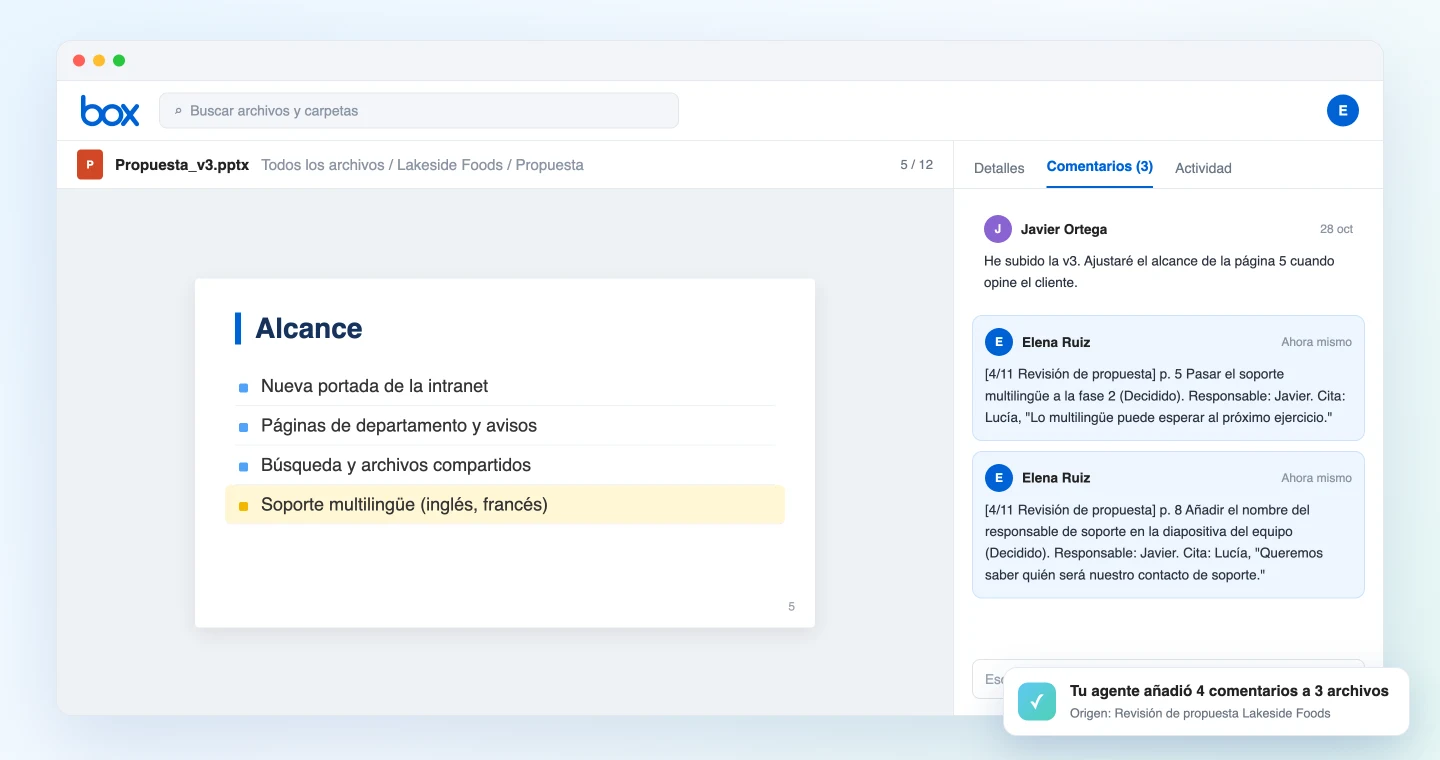
En Box, los comentarios van asociados al archivo completo, así que el agente escribe el número de página en el texto. Se publican desde tu propia cuenta de Box, y los colaboradores del archivo reciben el aviso igual que con cualquier otro comentario.
Comenta también lo que queda por confirmar. Quien abra el calendario verá que depende del cliente, y cuando llegue la respuesta, basta con pedir al agente que añada "Confirmado para el 16/3" en el mismo archivo.
Uso 2: Comprobar cada semana si las versiones prometidas llegaron a Box
"Te paso la versión corregida el viernes" se dice en un momento y se olvida igual de rápido. Nadie comprueba si el archivo nuevo llegó de verdad a Box. Una vez por semana, cruza las reuniones con los archivos.
Lee todas las reuniones de SuperIntern de esta semana (2/11 a 6/11) en el proyecto "Lakeside Foods"
y enumera cada compromiso de actualizar o compartir un documento.
Crúzalos con las fechas de modificación de los archivos de la carpeta de Box "Lakeside Foods/Propuesta"
y muestra una tabla: compromiso / responsable / plazo / estado en Box (Hecho / Pendiente / Esperando al cliente) / cita.
Cuando lo apruebe, guarda la tabla como "Revision semanal 2026-11-06.md" en la carpeta "Lakeside Foods/Actas".
El agente pone cada compromiso al lado del estado de los archivos:
Esta semana hubo 2 reuniones con 4 compromisos sobre documentos:
Compromiso Responsable Plazo Estado en Box Cita Actualizar la propuesta a v4 y compartirla Javier 6/11 Pendiente (Propuesta_v3.pptx modificada por última vez el 28/10) Javier: "La v4 os la mando el viernes." Rehacer el presupuesto con precio anual Marta 6/11 Hecho (Presupuesto_v3.xlsx subido el 5/11) Marta: "Dejo la versión anual en la carpeta." Rehacer el calendario con el 16/3 Javier Tras la respuesta del cliente Esperando al cliente Lucía: "Lo consulto internamente." Subir el acta del 4/11 a la carpeta Marta 5/11 Hecho Marta: "El acta la dejo en Actas." ¿Guardo la nota?
Cuando lo apruebas, la tabla se guarda como archivo Markdown en la carpeta Actas. Si la carpeta aún no existe, el agente pregunta antes de crearla.
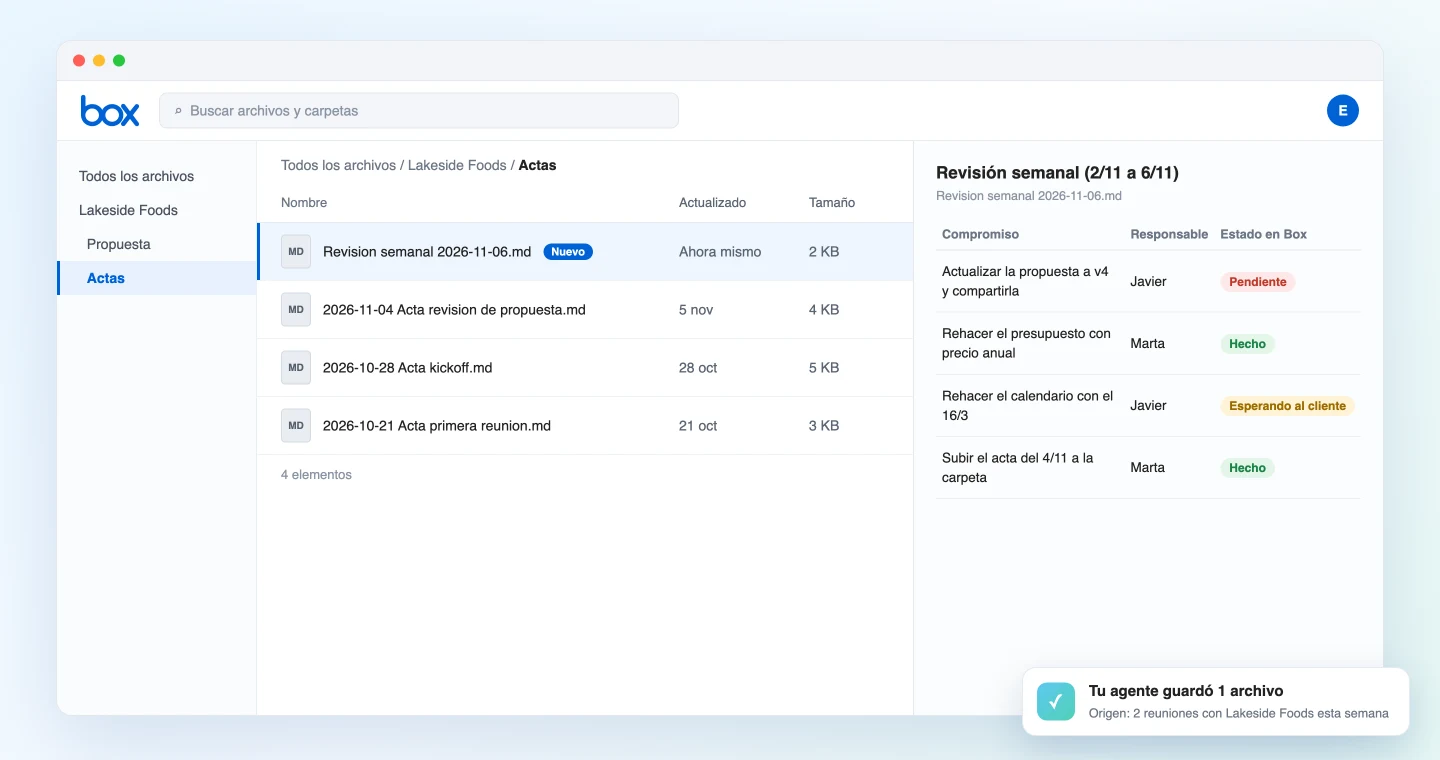
Con la nota en Box, cualquiera que se incorpore al proyecto a mitad de camino ve qué documentos están desactualizados con solo abrir la carpeta. Las filas pendientes son tu señal para escribir directamente al responsable.
En Box, la fecha de modificación no cambia por abrir un archivo. Para compromisos como "pasar a v4", pide al agente que revise también los nombres de archivo y el historial de versiones.
Uso 3: Encontrar durante la llamada el documento por el que acaban de preguntar
SuperIntern MCP también puede leer la transcripción en vivo de una reunión en curso. Solo recoge lo nuevo desde la última consulta, así que preguntar varias veces durante la llamada sigue siendo rápido.
Si el cliente pregunta "¿Cuánto era la cuota de alta en el último presupuesto?", prueba con:
Lee la transcripción en vivo de la reunión en curso "Seguimiento semanal Lakeside Foods" (solo lo nuevo desde la última vez).
Busca en la carpeta de Box "Lakeside Foods" el archivo que responde a la última pregunta
y dame el nombre del archivo y la respuesta en dos o tres líneas.
No escribas nada en Box.
El agente detecta la pregunta, abre el archivo que corresponde y responde en pocas líneas:
La última pregunta es sobre la cuota de alta del último presupuesto.
- Presupuesto_v3.xlsx (actualizado el 5/11): alta de 16.500 € sin IVA, de los que 13.800 € corresponden a la implantación y 2.700 € a la formación inicial.
- Los importes no cambian respecto a Presupuesto_v2.xlsx. Solo cambia el mantenimiento, que ahora figura como 4.400 € al año.
En este uso no se escribe nada en Box, y la app de Box en ChatGPT puede hacer la misma búsqueda y lectura. Al terminar la llamada, lanza el prompt del uso 1 y los comentarios de esta conversación también quedarán en los documentos.
Consejos para el día a día
Usa el mismo nombre para el proyecto y la carpeta. Si el proyecto de SuperIntern y la carpeta de Box se llaman los dos "Lakeside Foods", el agente nunca tiene que adivinar dónde buscar.
Di en voz alta el archivo o la página. "La página 5 de la propuesta" funciona mejor que "la diapositiva de antes". Aunque compartas pantalla, nombrar el archivo una vez al principio ayuda mucho.
Revisa siempre la tabla antes de escribir. Todos los prompts de este artículo enseñan primero una tabla y solo escriben tras tu aprobación. Los comentarios generan avisos a los colaboradores, así que merece la pena revisar la redacción.
Empieza cada comentario con la reunión y la fecha. Una etiqueta como "[4/11 Revisión de propuesta]" muestra en Box de qué reunión salió cada punto y facilita buscar comentarios más adelante.
Los permisos son los tuyos. SuperIntern MCP solo lee las reuniones que tú puedes ver, y en Box el agente solo escribe en archivos y carpetas que tú puedes editar. El agente nunca escribe en SuperIntern.
Añade nombres de clientes y productos al diccionario. Cuanto mejor aparezcan los nombres de empresas y personas en la transcripción, mejor funciona el cruce. Registra los que salen a menudo en el diccionario personalizado de SuperIntern.
Más allá de Box: el mismo patrón con otras herramientas
SuperIntern MCP aporta los datos de la reunión, el agente decide y otra herramienta ejecuta. El patrón no cambia aunque cambie el destino.
- Google Docs: si quieres reescribir el propio documento según lo decidido, consulta la guía de Google Docs
- Gmail: para redactar el correo que devuelve los documentos corregidos al cliente, consulta la guía de Gmail
- Slack: para publicar los puntos clave en un canal interno durante o después de la reunión, consulta la guía de Slack
- Figma: para dejar comentarios de diseño pantalla por pantalla, consulta la guía de Figma
Preguntas frecuentes
¿Puedo usar SuperIntern MCP con el plan Free?
No. Los espacios de trabajo personales necesitan el plan Plus o superior. Los planes Team funcionan tal cual. En los planes Enterprise, un administrador tiene que activar el "acceso MCP" en los ajustes del espacio de trabajo.
¿SuperIntern escribe en Box?
No. Los comentarios y los archivos los crea el agente a través del servidor MCP oficial de Box. SuperIntern MCP solo proporciona datos de reuniones en solo lectura, y SuperIntern nunca escribe en herramientas externas.
¿Hay que configurar algo en Box?
Un administrador de Box tiene que habilitar la integración con Claude o ChatGPT en Integrations dentro de la consola de administración. Añadir comentarios, subir archivos y crear carpetas, que es lo que usa este artículo, viene activado por defecto. Las herramientas desactivadas por defecto, como mover archivos o crear enlaces compartidos, las activa el administrador una a una.
¿Puedo hacerlo en ChatGPT?
Sí. Box está en el directorio de apps de ChatGPT y, según Box, su app para ChatGPT puede buscar y leer archivos, añadir comentarios y subir archivos a Box, así que los tres usos funcionan en ChatGPT. Las herramientas disponibles siguen dependiendo de la configuración del administrador de Box.
¿Un comentario puede apuntar a una página concreta?
En Box, los comentarios van asociados al archivo completo. Los prompts de este artículo ponen el número de página al principio de cada comentario para que quede claro a qué parte se refiere.
¿En qué se diferencia de la guía de Google Docs?
En la guía de Google Docs, el agente edita directamente el texto del documento. Este artículo está pensado para archivos que no se editan bien así, como PowerPoint, Excel o PDF: el agente deja lo dicho en la reunión como comentarios y el responsable hace los cambios.
Elige tu próxima revisión de documentos, grábala con SuperIntern y nombra archivos y páginas mientras hablas. Pocos minutos después de la reunión, los comentarios estarán en los documentos de Box.