
De "lo consulto y te digo" a un formulario listo para enviar: SuperIntern MCP y Jotform en la práctica

Casi todas las reuniones de arranque con un cliente terminan con varios puntos del tipo "lo consulto internamente y os digo". Convertirlos en un cuestionario suele significar releer las notas y escribir cada pregunta de nuevo, y cuando por fin sale han pasado varios días y falta justo la pregunta importante.
Si conectas SuperIntern MCP y Jotform a un agente de IA (Claude o ChatGPT), el agente lee la reunión, reúne los puntos pendientes y te propone las preguntas junto con la frase de la que sale cada una. Cuando das el visto bueno, crea el formulario en Jotform y te devuelve el enlace.
⚠️ Este artículo ha sido elaborado de forma independiente a partir de información pública y comentarios de usuarios disponibles en octubre de 2026.
Índice
- Qué vamos a construir: antes y después
- Cómo funciona: tres papeles
- Configuración
- Uso 1: Convertir los pendientes del arranque en un cuestionario
- Uso 2: Cruzar las respuestas recibidas con lo que se dijo en la reunión
- Uso 3: Montar un formulario de inscripción mientras la reunión de planificación sigue en curso
- Consejos para el día a día
- Más allá de Jotform: el mismo patrón con otras herramientas
- Preguntas frecuentes
Qué vamos a construir: antes y después
Antes: Al terminar la reunión, repasas las notas, apuntas lo que el cliente tiene que confirmarte y escribes cada pregunta en un formulario o un correo. Se cuelan preguntas que ya se respondieron en la reunión y se queda fuera la más importante. Cada arranque supone entre 30 y 60 minutos de trabajo posterior.
Después: Al terminar, le pides a tu agente un cuestionario. Lee la transcripción y el resumen de IA de SuperIntern, se queda solo con lo que el cliente se llevó para consultar, elige un tipo de campo para cada pregunta y te enseña el borrador. Al aprobarlo, el formulario aparece en tu cuenta de Jotform con su enlace para compartir. Cuando llegan las respuestas, el agente también te señala dónde contradicen lo que se dijo en la reunión.
Las reuniones tienen que estar grabadas con SuperIntern. SuperIntern es un asistente de reuniones de escritorio que funciona sin invitar a ningún bot, así que tienes transcripción y resumen de IA tanto en videollamadas como en reuniones presenciales.

Cómo funciona: tres papeles
| Papel | Quién | Qué hace |
|---|---|---|
| Datos de la reunión | SuperIntern MCP | Entrega transcripciones, transcripciones en directo, resúmenes de IA y notas de reunión en modo solo lectura |
| Criterio y borrador | Agente de IA (Claude, ChatGPT) | Lee la reunión, redacta preguntas y tipos de campo, cruza las respuestas con la transcripción |
| Formulario y respuestas | Jotform (conector o plugin de Jotform) | Crea el formulario en tu cuenta de Jotform y guarda las respuestas |
MCP (Model Context Protocol) es un estándar abierto para conectar asistentes de IA con herramientas externas. SuperIntern MCP da a tu agente acceso de solo lectura a los datos de tus reuniones. Tienes los detalles en la guía de configuración de MCP.
En el lado de Jotform trabaja el servidor MCP oficial de Jotform. Puede listar tus formularios, crear otros nuevos, editar campos y ajustes y leer respuestas, y funciona tanto con Claude como con ChatGPT.
Quien crea el formulario es el agente, no SuperIntern. El agente no puede cambiar nada en SuperIntern y solo lee reuniones a las que ya tienes acceso. En Jotform, se limita a lo que permite tu propia cuenta.
Configuración
Usa el agente con el que ya trabajas. SuperIntern y Jotform aparecen en la lista de conectores de Claude y en los plugins de ChatGPT, y los dos agentes pueden crear formularios, editarlos y leer respuestas, así que los prompts de este artículo funcionan igual en ambos.
1. Conectar SuperIntern MCP
- Claude: Abre Configuración (Settings), entra en Conectores (Connectors) dentro de Personalizar (Customize), busca "SuperIntern" y selecciónalo. También puedes abrir directamente SuperIntern en la lista de conectores de Claude. Añadir conectores está disponible en los planes de pago de Claude.
- ChatGPT: Abre Plugins en la barra lateral, busca "superintern", abre SuperIntern y pulsa Instalar plugin. La página del plugin de SuperIntern te lleva directamente. La aplicación Codex se conecta de la misma manera.
En ambos casos, inicia sesión en SuperIntern y permite el acceso. Los espacios de trabajo personales necesitan el plan Plus o superior, y en Enterprise un administrador tiene que activar antes el acceso MCP. Los detalles de planes y la configuración en otros clientes como Claude Code o Cursor están en la guía de configuración de MCP.
2. Conectar Jotform
- Claude: En la misma pantalla de Conectores, busca "Jotform" y conecta el conector creado por Jotform. También puedes empezar desde Jotform en la lista de conectores de Claude.
- ChatGPT: Busca "Jotform" en Plugins, ábrelo y conéctalo.
Inicia sesión en Jotform y autoriza el acceso. Sirve una cuenta gratuita de Jotform y el servidor MCP no tiene coste adicional, aunque se siguen aplicando los límites de tu plan de Jotform en número de formularios y respuestas mensuales. En Claude Code y otros clientes MCP, añade el endpoint oficial https://mcp.jotform.com y autentícate con OAuth.
Después, comprueba que el agente ve los dos lados:
Muéstrame las reuniones de SuperIntern de esta semana con "arranque" en el título
y los formularios de mi cuenta de Jotform.
Si vuelven las dos listas, ya está todo listo.
Uso 1: Convertir los pendientes del arranque en un cuestionario
Donde más rinde es justo después de una reunión de arranque con un cliente. Hay dos indicaciones clave: dejar fuera lo que ya se respondió en la reunión y que los campos obligatorios sean pocos. Sin ellas, el agente convierte cada tema de la conversación en una pregunta y el cliente tiene más que rellenar (los nombres de empresa son ficticios).
Lee la transcripción y el resumen de IA de la reunión de hoy
"Arranque Logística del Puerto". Reúne todos los puntos que el cliente dijo
que consultaría internamente y nos confirmaría, y prepara un cuestionario
previo a la implantación.
- Deja fuera lo que ya se respondió en la reunión
- Usa opciones cerradas cuando la respuesta encaje en una lista
- Marca como obligatorio solo lo que prometieron "antes de la próxima reunión"
- Junto a cada pregunta, pon la frase de la que sale
Enséñame primero el borrador. Cuando diga OK, crea el formulario en Jotform.
El agente lee la reunión y devuelve un borrador:
Este es el borrador del cuestionario.
Pregunta Tipo de campo Obligatoria Frase de origen Número de centros y nombres Texto Sí "Confirmo cuántos centros son y os lo paso antes de la próxima reunión." Número previsto de usuarios Número Sí "Tengo que mirar cuántos planificadores vamos a ser." Proveedor de identidad para el inicio de sesión único Opción única (Microsoft Entra ID / Google Workspace / Okta / Otro) No "Con qué proveedor de identidad hacemos el SSO lo tengo que hablar con sistemas." Datos que queréis traer de la hoja de planificación actual Opción múltiple (Flota / Datos de conductores / Histórico de rutas / Otro) No "Todavía no hemos decidido cuánto histórico traer." Fecha prevista de puesta en marcha Fecha Sí "La fecha de arranque os la traemos seguro para la próxima." Los precios se aclararon en la reunión, así que los he dejado fuera. ¿Creo el formulario?
Respondes OK y el formulario se crea en Jotform, con el enlace para compartir en la respuesta. Si quieres cambiar la redacción o el orden, sigue pidiendo ("cambia de sitio las preguntas 2 y 3") y el agente edita el formulario.
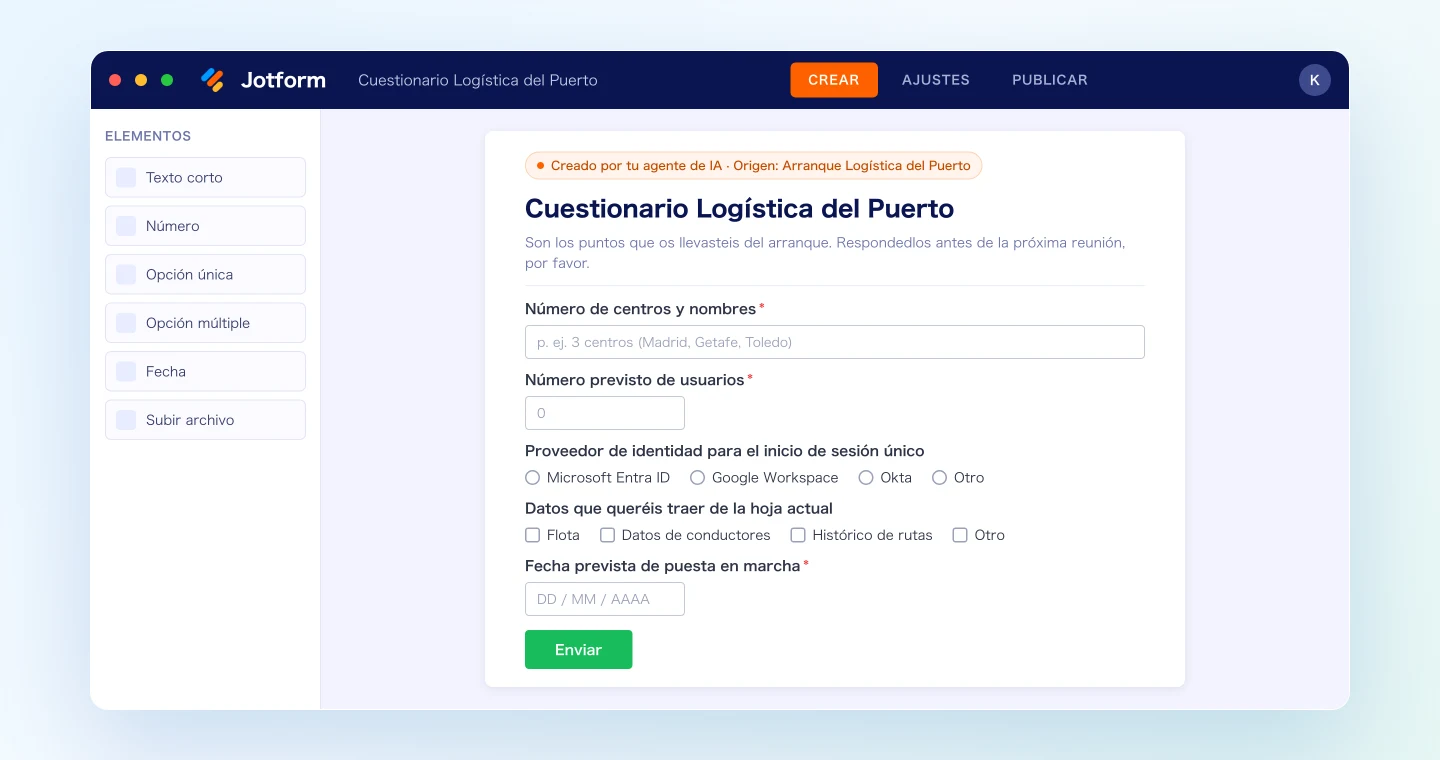
Lo que marca la diferencia son las frases de origen. Ves de qué intervención sale cada pregunta y detectas antes de enviarlo la que en realidad ya se había respondido. El enlace al cliente lo sigues mandando tú.
Uso 2: Cruzar las respuestas recibidas con lo que se dijo en la reunión
Las herramientas de Jotform también leen respuestas. Cuando vuelva el cuestionario, compáralo con el arranque antes de la siguiente reunión:
Obtén las respuestas del formulario de Jotform "Cuestionario Logística del Puerto"
y crúzalas con la transcripción de "Arranque Logística del Puerto".
Ponlo en una tabla:
- respuestas que contradicen lo dicho en la reunión
- preguntas que siguen en blanco
- decisiones que hay que tomar en la próxima reunión
No escribas nada en Jotform.
El agente pone las respuestas al lado de las frases:
He cruzado las respuestas con el arranque.
Punto Dicho en la reunión Respuesta del formulario A confirmar Número de centros "De momento, tres centros." 5 centros (se suman Zaragoza y Valencia) ¿Entran los dos nuevos en la primera fase? Proveedor de identidad "Vamos a unificar en Microsoft." Google Workspace ¿Ha cambiado de criterio sistemas? Puesta en marcha "Nos gustaría arrancar a principios de año." En blanco Confirmar el calendario de aprobación Dos decisiones para la próxima reunión: cuántos centros arrancan primero y qué circuito de aprobación hace falta para fijar la fecha.
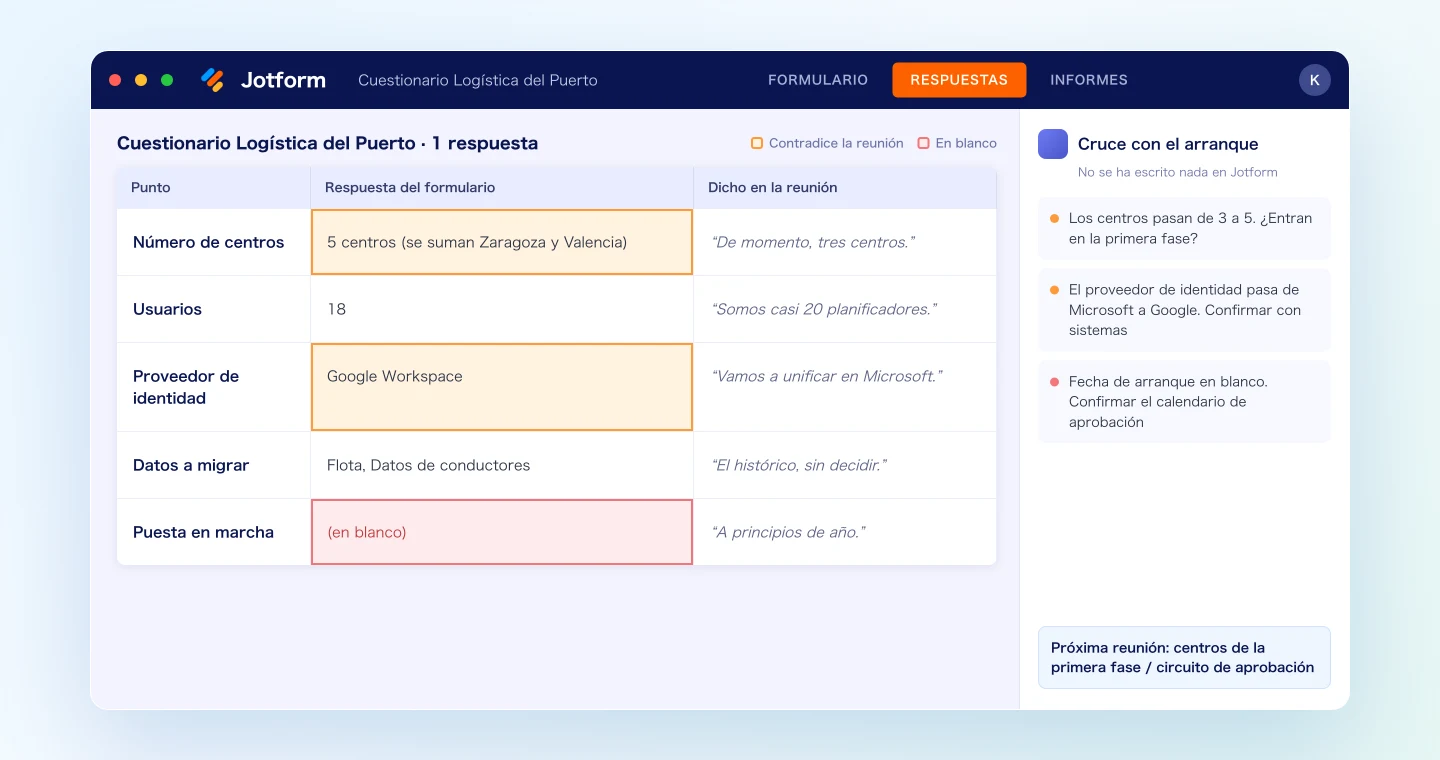
Por sí solo, "5 centros" parece una respuesta normal. Al lado del "de momento, tres centros" del arranque, se convierte en lo primero que hay que preguntar en la siguiente reunión. Este prompt no escribe nada en Jotform, así que las respuestas quedan tal como se enviaron.
Uso 3: Montar un formulario de inscripción mientras la reunión de planificación sigue en curso
SuperIntern MCP también puede leer la transcripción en directo de una reunión en curso. Solo trae lo dicho desde la última consulta, así que puedes pedirlo varias veces durante la reunión sin que nada se ralentice.
Imagina que tu equipo está organizando un encuentro con clientes. Cerca del final de la reunión, pides:
Lee la transcripción en directo de la reunión en curso
"Planificación encuentro de usuarios de noviembre"
(solo lo nuevo desde la última vez).
Prepara un formulario de inscripción en Jotform con los datos del evento
que hemos acordado y las preguntas que decidimos hacer al inscribirse.
Deja fuera lo que siga sin decidir y ponlo como puntos abiertos
para lo que queda de reunión. No crees el formulario todavía.
El agente separa lo decidido de lo pendiente:
Borrador del formulario de inscripción:
- Nombre, empresa, correo electrónico (obligatorio)
- Asistencia: presencial / en línea (obligatorio)
- Temas que te interesan (opción múltiple: casos de clientes / novedades / implantación en tu empresa)
Quedan dos puntos abiertos:
- Aforo de la sala (la conversación se quedó en "40 o 60")
- Si el formulario pregunta por la asistencia al cóctel
Cierra esos dos puntos en los últimos minutos y escribe: "Aforo de 40, y pregunta por el cóctel. Créalo". El formulario existe antes de que acabe la reunión y nadie lo ve hasta que pongas el enlace en la invitación.
Consejos para el día a día
Escribe "en Jotform". Si pides un formulario sin nombrar la herramienta, puede que solo recibas una lista de preguntas en el chat.
Pocos campos obligatorios. Muchos obligatorios son la forma más segura de que un cuestionario acabe al fondo de la bandeja de entrada. Si, como en el uso 1, solo pides obligatorio lo que se prometió para la próxima reunión, recibes más respuestas.
Pide los menos datos personales posibles. Si ya tienes los datos de contacto en el CRM o en el correo, no hace falta volver a pedirlos. Revisa el borrador para que el formulario no recoja más de lo que pedía la reunión.
Revisa siempre el borrador antes de crear nada. Todos los prompts de este artículo enseñan primero un borrador. Si después hay que cambiar algo, pídeselo al agente y edita el formulario.
El enlace lo envías tú. Crear un formulario no avisa a nadie. Cuándo y a quién se envía lo decides tú.
Tus permisos marcan el límite. SuperIntern MCP solo lee reuniones a las que tienes acceso, y en Jotform el agente solo trabaja con tus propios formularios y respuestas. Nunca escribe en SuperIntern.
Añade nombres al diccionario. Cuanto mejor queden en la transcripción los nombres de clientes, centros y sistemas, mejores serán las preguntas. Añade los que salen a menudo al diccionario personalizado de SuperIntern.
Más allá de Jotform: el mismo patrón con otras herramientas
SuperIntern MCP aporta los datos de la reunión, el agente decide y otra herramienta ejecuta. El patrón se mantiene aunque cambies el destino:
- Gmail: redactar el correo de agradecimiento con el enlace al cuestionario, en el artículo de Gmail
- HubSpot: actualizar la oportunidad con las respuestas recibidas, en el artículo de HubSpot
- Google Calendar: programar la siguiente reunión cuando lleguen las respuestas, en el artículo de Google Calendar
- Google Sheets: poner lado a lado las respuestas de varias empresas con los mismos criterios, en el artículo de Google Sheets
Preguntas frecuentes
¿Puedo usar SuperIntern MCP con el plan gratuito?
No. Los espacios de trabajo personales necesitan el plan Plus o superior. El plan Team lo incluye. En Enterprise, un administrador tiene que activar el "acceso MCP" en los ajustes del espacio de trabajo.
¿SuperIntern crea el formulario en Jotform?
No. Quien crea y edita el formulario es el agente, a través del conector o plugin de Jotform. SuperIntern MCP solo entrega los datos de la reunión en modo solo lectura, y SuperIntern nunca escribe en otras herramientas.
¿Puede la IA modificar mis notas o transcripciones?
No. Todas las herramientas de SuperIntern MCP son de solo lectura y no tienen funciones para crear, editar ni borrar. Solo se escribe en Jotform, y únicamente después de tu aprobación.
¿Jotform cobra algo por esto?
El servidor MCP de Jotform no tiene coste adicional y funciona con una cuenta gratuita. Se siguen aplicando los límites de tu plan de Jotform en formularios y respuestas mensuales, así que revisa tu plan antes de usarlo, por ejemplo, para un evento con muchas inscripciones.
¿Hay diferencias entre Claude y ChatGPT?
Los dos pueden crear y editar formularios y leer respuestas. Claude necesita un plan de pago para añadir conectores. En espacios de trabajo gestionados por la empresa, puede que un administrador tenga que permitir antes el conector o plugin de Jotform.
¿Cómo desconecto todo?
En Jotform, abre Connected Apps en los ajustes de tu cuenta, selecciona Jotform MCP y quita el cliente conectado. Tus formularios y respuestas no se borran. SuperIntern se quita desde los conectores de Claude o los plugins de ChatGPT.
Elige tu próxima reunión de arranque con un cliente y grábala con SuperIntern. Pocos minutos después de terminar, tendrás listo el borrador del cuestionario.